💡 結論(要点まとめ)
海外旅行でeSIMを使う場合でもフリーWi-Fiの併用やセキュリティ対策に注意が必要です。同一暗号化キーによる盗聴リスクや国際ローミング特有の決済遮断課題を整理。総務省やApple公式情報に基づき、VPNの要否とiPhoneの安全設定手順を解説します。
この記事でわかること
- 海外旅行用eSIMを使うならVPNは必須ですか?
- パスワード付きのホテルWi-Fiなら安全ですか?
- iPhoneのプライベートWi-Fiアドレスを使えばVPNは不要ですか?
海外旅行のeSIMにVPNは必要?フリーWi-Fiの危険性とiPhoneの安全設定
海外旅行のeSIMにVPNは一律必須ではなく、公衆Wi-Fiを使う場面では、HTTPSと接続先の確認に加えて検討します。
旅行用eSIMを購入しても、ホテルや空港のWi-Fiにつなげば、接続先の確認は別に必要です。一方、VPNを追加しただけで偽サイトや不正アプリを防げるわけではありません。
この記事で分かるのは、個人旅行で使うiPhoneの通信方法の選び方、自動接続の解除、プライベートWi-Fiアドレスの設定、トラブル時に相談先を整理する方法です。個別商品の通信経路、銀行・カード会社ごとの認証条件、VPNアプリ固有の復旧操作、渡航先の法規制の判断は対象外です。編集部は総務省・IPA・Appleの公的情報と公式案内に基づき、特定のVPN契約を前提とせず中立に整理しています。
海外旅行のeSIMにVPNは必須ではない
モバイル回線で正規のサイト・アプリを使う通常の旅行用途では、VPNの追加契約を前提にする必要はありません。公衆Wi-Fiを併用する場合は、通信経路を保護する補助対策として検討できます。
モバイル回線中心なら、まず利用中の回線を確認する
判断の出発点は「eSIMを購入したか」ではなく「今どの回線で通信しているか」です。eSIMの契約があっても、施設のWi-Fiに接続していれば、そのWi-Fiを使う場面の対策が必要になります。
旅行中の地図や予約確認をモバイル回線で済ませる予定なら、VPNの購入より先に、通信契約と認証手段を整理してください。
フリーWi-FiではVPNが補助対策になる
総務省の「無線LAN(Wi-Fi)の安全な利用(セキュリティ確保)について」では、公衆Wi-Fiの利用にあたり、通信の暗号化や利用方法に応じた対策を案内しています。VPNも、接続先の確認やHTTPSの利用と組み合わせて考える対策です。(出典: 総務省「無線LAN(Wi-Fi)の安全な利用(セキュリティ確保)について」、2026年9月参照)
- 追加を検討する場面:空港やホテルなどの公衆Wi-Fiを繰り返し使う。
- 追加契約を前提にしない場面:モバイル回線で、正規のサイト・アプリを使う通常の旅行用途。
- VPNで解決しない問題:偽サイトへの入力、不正アプリ、利用先の認証条件。
VPNの接続表示は、サイトの信用を証明しない
よくある失敗:「VPNがオンだから大丈夫」と考え、Wi-Fiの案内画面から開いたサイトに銀行のパスワードを入力すること。通信経路の保護と、入力先の正当性の確認は別の作業です。銀行や決済サービスは、普段使う正規アプリや保存済みのブックマークから開いてください。
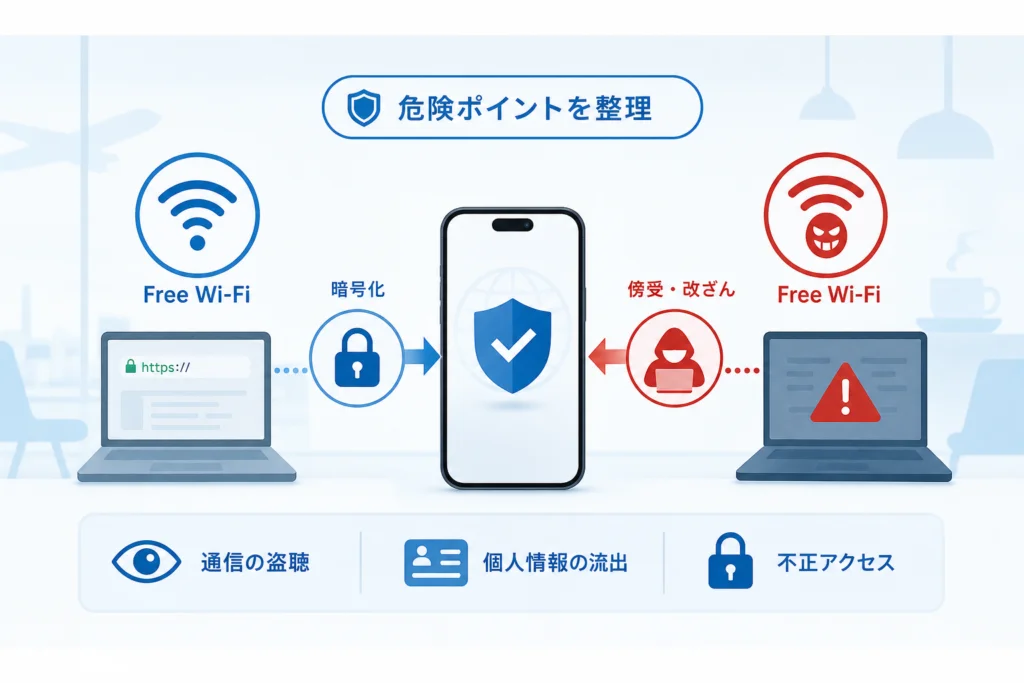
海外のフリーWi-Fiは何が危険?暗号化と偽アクセスポイントを整理
パスワードの有無だけでは判断できません。Wi-Fiの無線区間の保護、HTTPSによる保護、接続先の信用を分けて確認します。
パスワードなし・共有パスワード・WPA3の読み違い
| 接続画面で分かること | それだけでは分からないこと | 旅行中の判断 |
|---|---|---|
| パスワードの入力が不要 | 無線区間の暗号化方式や施設の正規ネットワークかどうか | 施設の案内と接続画面を照合する |
| 利用者共通のパスワードがある | 他の利用者に対する保護の程度や接続先の信用 | パスワード付きという理由だけで重要情報を入力しない |
| WPA3などの方式名が表示される | ログイン画面やサイト運営者の正当性 | 暗号化方式とは別に、接続先と入力要求を確認する |
総務省は、暗号化の有無や共有される暗号化キーに注意して公衆Wi-Fiを利用するよう案内しています。方式名やパスワードの有無を、施設の信用の代わりにはできません。(出典: 総務省「無線LAN(Wi-Fi)の安全な利用(セキュリティ確保)について」、2026年9月参照)
共通パスワードでも、条件によって盗聴リスクが残る
IPAの「公衆無線LAN利用に係る脅威と対策」では、共有鍵を使う無線LANでの盗聴などを扱っています。共有パスワードを知っている攻撃者が必要な接続情報を取得するなど、条件がそろうと無線区間の通信を復号できる場合があります。同じWi-Fiにいるだけで、すべての通信内容が読めるという意味ではありません。適切に確立されたHTTPSの保護も、無線区間の暗号化とは別です。(出典: IPA「公衆無線LAN利用に係る脅威と対策」、2026年9月参照)
Evil Twinと偽ログイン画面に注意する
Evil Twinは、正規のWi-Fiに似せて利用者を誘導する偽アクセスポイントです。IPAの同資料は、悪意のあるアクセスポイントを介した盗聴や改ざんの脅威も扱っています。施設名に似たSSIDが見えても、それだけで正規の接続先とは判断できません。(出典: IPA「公衆無線LAN利用に係る脅威と対策」、2026年9月参照)
HTTPSでも、不審な入力要求には進まない
証明書の警告が出たら、入力を止めてください。Wi-Fiを利用するためとして不審な証明書や構成プロファイルの導入を求められた場合も、自己判断で進めないでください。HTTPSの表示やVPNの接続表示があっても、偽サイトへの情報入力を防ぐ根拠にはなりません。
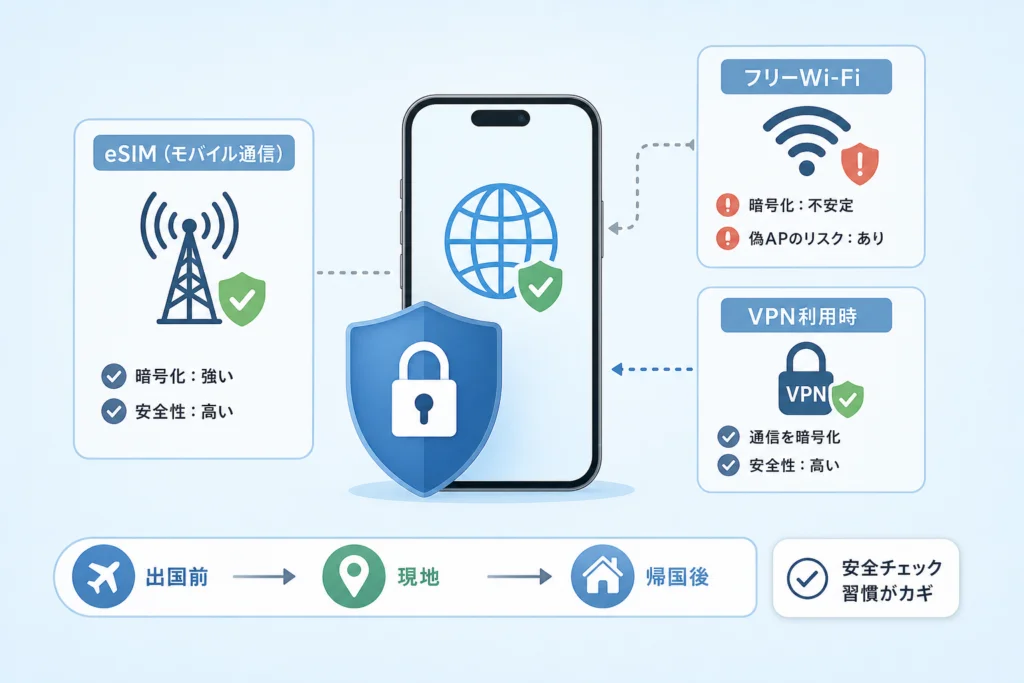
eSIM・フリーWi-Fi・VPNはどう使い分ける?
通常の地図・予約確認はモバイル回線を軸にし、公衆Wi-Fiを使う場面で追加対策を判断すると整理しやすくなります。VPNを使う場合は、VPN運営元にも信頼を置くことになります。
通信経路と保護の範囲を分けて考える
確認する順番:利用中の回線 → 接続先のサイト・アプリ → 通信の保護 → 必要ならVPNの追加。
「Wi-Fiにパスワードがある」「HTTPSが使われている」「VPNが接続中」は、同じ意味ではありません。いずれか一つの表示だけで、ほかの確認を省かないでください。
この整理は、総務省の利用者向け案内にある、無線LANの暗号化と利用時の対策を分けて確認する考え方に基づきます。(出典: 総務省「無線LAN(Wi-Fi)の安全な利用(セキュリティ確保)について」、2026年9月参照)
回線とVPNの組み合わせを比較する
| 使い方 | 判断の軸 | 省かない確認 |
|---|---|---|
| Wi-Fi単体 | 施設の案内を確認でき、用途に合うか | SSID、入力要求、HTTPS、警告の有無 |
| Wi-Fi+VPN | 公衆Wi-Fi上の補助対策を追加したいか | 施設の確認に加え、VPN運営元と接続状態 |
| eSIMのモバイル通信 | 施設のWi-Fiを使わず操作を済ませられるか | 使用回線、契約条件、正規の入力先 |
| eSIM+VPN | モバイル通信でもVPNを使う目的があるか | 利用先の条件、接続状態、トラブル時の切り分け |
この表は通信方法を選ぶための整理で、製品ごとの安全性や決済の成功率を比較したものではありません。
VPN選びは料金より何を確認する?
- 運営会社と問い合わせ先を確認できるか。
- プライバシーポリシーに、収集する情報と利用目的が書かれているか。
- 監査を掲げる場合、対象・時期・結果を読めるか。
- iPhone向けの接続・切断時の動作と、接続できない場合の案内があるか。
- 契約更新・解約条件が理解できるか。
端末側の対策も比較したい場合は、モバイル端末向けセキュリティアプリの選び方を補足に使えます。アプリの追加と、公衆Wi-Fiや入力先の確認は別の対策です。
海外eSIMで銀行ログインやカード決済ができないときは?
エラーだけで「海外IPが原因」と決めず、通信・ログイン・本人認証・決済処理のどこで止まったかを分けてください。日本向けVPNを、最初の解決策や制限回避策にはしません。
出口IPだけで原因を決めない
接続先から見える送信元IPアドレスの国判定と、実際の滞在国を同じものとして扱わないでください。この記事では、個別eSIMの通信経路や、金融機関のアクセス判定基準を推定した対処は扱いません。
止まった場面別に、正規の相談先を整理する
次の表は、問い合わせ先を選ぶための整理です。銀行・カード会社ごとの復旧手順やエラーコードの意味を示すものではありません。
| 止まった場面 | 控える情報 | 正規窓口への相談 |
|---|---|---|
| 一般のページも開かない | 使用回線、通信できない場所・日時、端末の表示 | 購入時の案内や契約アプリで確認したeSIM運営元。Wi-Fiだけの問題なら施設スタッフ |
| 通信できるが銀行にログインできない | 正規アプリかブラウザか、止まった画面、エラー文言 | 銀行の公式アプリや手元の契約書面で確認したサポート窓口 |
| カードの本人認証で止まる | 要求された認証方法、認証画面の表示、利用日時 | カード裏面や発行会社の公式アプリで確認したカード発行会社の窓口 |
| 認証後に注文・決済が完了しない | 注文状況、完了画面の有無、利用明細の表示 | 購入先の正規の注文画面で確認した加盟店窓口。カードの利用状況は発行会社へ |
| VPN利用時だけ失敗する | VPN接続状態と対象サービスの表示 | 契約アプリで確認したVPN運営元。利用可否の条件は対象サービスの正規窓口へ |
問い合わせ時に渡すのは、状況とエラー文言です。パスワードや認証コードを相談先に伝えないでください。検索広告、Wi-Fiの案内画面、不審なメッセージに表示された連絡先ではなく、普段使う公式アプリやカード裏面などで窓口を確認します。決済結果が不明なまま、同じ注文を繰り返すことも避けてください。
回線を変える前に表示を残す
エラー文言と止まった画面を控えたうえで、下のモバイル回線への切り替え確認へ進みます。VPN・ブラウザ・回線を同時に変更せず、何を変更したかを記録すると相談時に状況を伝えやすくなります。
公衆Wi-Fiへの意図しない再接続を止めるには、対象ネットワークの「自動接続」をオフにする方法があります。ソフトバンクの公式FAQでも、「自動接続」をオフにするか、ネットワーク設定を削除する操作を案内しています。(出典: ソフトバンク「[iPhone/iPad]以前接続したことがあるWi-Fiに自動的に接続しないようにしたいです。どうしたらいいですか?」、2026年9月参照)
出国前に済ませるiPhoneの安全設定
自動接続の制御、MACアドレスによる追跡の抑制、VPNによる経路の保護は別の役割です。まず不要な公衆Wi-Fiへの再接続を止め、プライベートWi-Fiアドレスは有効な設定を基本にします。
更新・画面ロック・認証手段を準備表に残す
渡航前の準備表には、iOSの更新状況、画面ロック、利用サービスの認証手段を記録してください。Wi-Fi設定の変更だけで、アカウント保護の準備まで終わるわけではありません。
ネットワークごとの自動接続をオフにする
- 「設定」→「Wi-Fi」を開く。
- 対象ネットワークの横にある情報ボタンをタップする。
- 「自動接続」をオフにする。
Appleは、ネットワーク設定を残したまま自動接続を止める方法を案内しています。これは対象ネットワークだけの変更で、すべての保存済みWi-Fiへの自動接続を一括で止める操作ではありません。(出典: Apple「Wi-Fiネットワークの設定を削除する/デバイスが自動接続するのを防ぐ」、2026年9月参照)
設定後の判断:また使う予定なら設定を残す、今後使わないなら削除する、という使い分けです。削除操作は現地でのルールにまとめています。
「接続を確認」とネットワーク別の自動接続を混同しない
Wi-Fi画面全体にある接続関連の項目を見直しても、それだけで保存済みの公衆Wi-Fiへの再接続を止めたとは判断しないでください。止めたいネットワークを選び、上の「自動接続」を個別に確認します。
プライベートWi-Fiアドレスは原則として有効を維持する
Appleによると、プライベートWi-Fiアドレスは、ネットワークごとに異なるMACアドレスを使い分けるプライバシー対策です。VPNのように通信内容を暗号化する機能ではありません。iOS 18以降では「オフ」「固定」「ローテーション」を選べます。(出典: Apple「Apple製デバイスでプライベートWi-Fiアドレスを使う」、2026年9月参照)
- 「設定」→「Wi-Fi」→対象ネットワークの情報ボタンを開く。
- 「プライベートWi-Fiアドレス」をタップし、表示される設定を確認する。
- 以前のOSでは、オン・オフの切り替え表示と照合する。
この操作とOSによる表示の違いは、Appleの機能専用案内に示されています。(出典: Apple「Apple製デバイスでプライベートWi-Fiアドレスを使う」、2026年9月参照)
| 選択肢 | Appleが示す役割 | 旅行時の読み方 |
|---|---|---|
| 固定 | プライベートアドレスを使い、ローテーションしない | 「固定」は機能がオフという意味ではない |
| ローテーション | プライベートアドレスを定期的に変更する | 通信内容の暗号化とは区別する |
| オフ | ハードウェアMACアドレスを使う | 接続不具合の最初の対処として一律に選ばない |
各選択肢の役割はAppleの説明に基づきます。通常は「固定」「ローテーション」などの有効な設定を維持し、接続不具合がある場合は、同ページの接続問題に関する説明と施設側の案内を照合してから変更を検討してください。(出典: Apple「Apple製デバイスでプライベートWi-Fiアドレスを使う」、2026年9月参照)
VPNは接続・切断の表示を旅行前に確認する
契約する場合は、普段使うアプリが動くか、VPNの接続状態を見分けられるかを旅行前に確かめてください。切断時の通信制御は、iPhone向けアプリの説明を契約判断の確認項目にします。
Androidや企業管理端末向けの手順を、個人用iPhoneに当てはめないでください。「常時接続VPN」「VPNなしの接続をブロック」といった名称だけで、自分の端末でも同じ設定ができるとは判断しません。
現地でフリーWi-Fiを使うときの安全ルール
施設の接続先を確認し、不審な入力要求には従わず、使い終えたら不要なネットワーク設定を削除します。
SSIDとログイン方法を施設の案内と照合する
SSIDはWi-Fi一覧に表示されるネットワーク名です。ホテル名に似た候補を選ぶのではなく、施設の掲示やスタッフの案内と照合してください。IPAが扱う悪意のあるアクセスポイントの脅威を踏まえると、名前の一致だけを信用の根拠にはできません。(出典: IPA「公衆無線LAN利用に係る脅威と対策」、2026年9月参照)
認証画面が開かない場合は、入力を急がない
| 状態 | 次の行動 | 中止する目安 |
|---|---|---|
| 施設のログイン画面が開かない | SSIDと施設の接続案内をスタッフに照合してもらう | 正規の接続先や手順を確認できない |
| VPN利用中に施設の認証を完了できない | エラーと接続状態を控え、施設側の案内を確認する | 安全機能の無効化を自己判断で求められる |
| 銀行情報や不審なプロファイルを要求される | 入力・導入を止める | 施設の正規案内と要求内容が一致しない |
ここではVPNアプリ固有の認証回避操作は扱いません。施設の案内を確認できない場合は、そのWi-Fiを使わず、モバイル回線に戻る判断を優先します。
重要操作の前に、モバイル回線への切り替えを確認する
銀行ログインやカード情報の入力を行う前に、次の確認欄を使って通信状態を整理してください。回線の有効化、データローミング、APNの指定は契約によって異なるため、一律に変更する操作は扱いません。
- iPhoneの「設定」→「Wi-Fi」でWi-Fiをオフにしたことを確認する。
- 「設定」→「モバイル通信」で、モバイルデータ通信に使う回線名を確認する。
- その回線が、購入した旅行用回線か日本の主回線かを、契約時の案内と照合する。
- 個人情報を入力しない普段のページで、通信できるかを確認する。
通信できた場合:正規アプリや保存済みのブックマークから重要操作を開きます。通信できない場合:設定を次々に変えず、回線名と表示を控えて止まった場面別の相談先へ進んでください。日本の主回線へ切り替える前には、契約書面で海外通信の料金条件も確認します。
利用後はネットワーク設定を削除する
- 「設定」→「Wi-Fi」を開く。
- 対象ネットワークの情報ボタンをタップする。
- 「このネットワーク設定を削除」を選び、削除を確認する。
Appleによると、削除後はそのネットワークとパスワードを端末が記憶しなくなり、再利用時には接続し直す必要があります。削除項目が表示されない場合は、同ページの説明で管理対象などの条件を照合してください。(出典: Apple「Wi-Fiネットワークの設定を削除する/デバイスが自動接続するのを防ぐ」、2026年9月参照)
出国前・現地・帰国後の通信セキュリティチェックリスト
「接続できる準備」と「安全に使う準備」を分けて確認します。VPNの購入だけで準備を終えないためのチェック表です。
出国前:通信契約と認証手段を手元に残す
| 項目 | 確認・保存すること |
|---|---|
| eSIM | 契約時の案内にある対象端末、開通条件、利用開始の扱い、ローミングの指定、相談先 |
| 日本の主回線 | 海外通信の料金条件、認証に使う番号、電話・SMSの契約条件 |
| 銀行・カード | 普段の認証方法と、公式アプリ・カード裏面などで確認した相談先 |
| VPN | 利用目的、iPhone向け機能、更新・解約条件、渡航先での利用条件 |
| Wi-Fi | 不要なネットワークの自動接続、プライベートWi-Fiアドレス |
渡航先のVPN規制はこの記事で判断しません。旅行準備で利用する渡航先政府・通信規制当局や日本の在外公館の公式情報に、VPNに関する案内があるかを確認対象にしてください。出所や適用対象を確認できない説明だけで、利用可否を判断しない方が安全です。
現地:操作前に確認する
- 施設のWi-Fiかモバイル回線かを確認する。
- VPNを使う場合は接続表示を確認する。
- 不審な入力要求や警告があれば操作を止める。
- エラーが出たら、回線変更より先に表示文言を残す。
帰国後:設定削除と契約終了を分ける
今後使わない旅行先のWi-Fiは、前節の手順でネットワーク設定を削除できます。Appleの削除手順は、保存済みの接続情報を取り除く操作です。(出典: Apple「Wi-Fiネットワークの設定を削除する/デバイスが自動接続するのを防ぐ」、2026年9月参照)
通信サービスやVPNの契約更新・解約は別に確認してください。端末から設定やアプリを消したことを、契約終了の確認の代わりにはしません。
海外旅行のeSIM・VPN・フリーWi-Fiに関するFAQ
プライベートWi-Fiアドレスの「固定」はオフですか?
オフではありません。Appleの説明では、「固定」もプライベートアドレスを使う設定です。「ローテーション」との違いはアドレスを定期的に変えるかどうかで、どちらもVPNの代わりではありません。(出典: Apple「Apple製デバイスでプライベートWi-Fiアドレスを使う」、2026年9月参照)
日本向けVPNなら銀行ログインや決済の失敗を直せますか?
改善を前提にはできません。まず止まった場面別の表で、通信・ログイン・本人認証・決済処理を分けてください。認証条件や利用可否は、対象サービスの正規窓口に相談する問題です。
無料VPNは避け、有料VPNなら信用してよいですか?
料金だけでは判断できません。運営元、データの扱い、iPhone向け機能、更新・解約条件を比較してください。
- パスワード付きWi-Fiを、無条件に信用しない。
- VPNの接続表示を、入力先の信用の証明にしない。
- 接続不具合だけを理由に、プライベートWi-Fiアドレスを一律にオフにしない。
出国前に済ませたいのは、VPNの購入より接続設定の確認です。不要な公衆Wi-Fiの自動接続を止め、プライベートWi-Fiアドレスを有効に保ち、通信契約と認証手段を整理してください。VPNは、必要な場面に追加する補助対策です。
出典一覧
- 総務省「無線LAN(Wi-Fi)の安全な利用(セキュリティ確保)について」
- IPA「公衆無線LAN利用に係る脅威と対策」(PDF)
- Apple「Wi-Fiネットワークの設定を削除する/デバイスが自動接続するのを防ぐ」
- Apple「Apple製デバイスでプライベートWi-Fiアドレスを使う」
- ソフトバンク「[iPhone/iPad]以前接続したことがあるWi-Fiに自動的に接続しないようにしたいです。どうしたらいいですか?」
参照年月:2026年9月。設定表示や案内はOS・公式情報の更新により変わることがあります。IPAの資料は公衆無線LANの脅威を理解する根拠として使用し、個別商品の現行仕様とは区別しています。
🧰 お困りごとの解決に



最近更新した記事
 アプリ購入の返金申請手順|iPhoneとAndroidのやり方・審査基準💡 結論(要点まとめ)アプリや課金アイテムを誤って購入した際の返金申請手順を整理。iPhone(Apple)とAndro…
 Apple Watchのバッテリー確認方法と最大容量(劣化度)の調べ方💡 結論(要点まとめ)Apple Watchのバッテリー残量(%)と最大容量(寿命・劣化度)の確認手順を解説。watch…
 ドコモのAPN設定手順と入力値一覧|繋がらない時の確認方法💡 結論(要点まとめ)ドコモ・ahamo向けのAPN設定値(spmode.ne.jp)とAndroidでの手動登録手順を…
 ドコモのネットワーク利用制限とは?判定の確認手順と記号の意味💡 結論(要点まとめ)ドコモのネットワーク利用制限の確認手順と、判定結果(○・△・×・ー)の意味をわかりやすく解説。IM…
 楽天モバイルのMNP予約番号の発行手順とワンストップの確認方法💡 結論(要点まとめ)楽天モバイルのMNP予約番号の発行手順を画面項目に沿って整理。my 楽天モバイルでの申請・認証後の…