💡 結論(要点まとめ)
iPhoneで「AirPrintプリンタが見つかりません」と表示される原因と対処法を整理。同一Wi-Fi接続の確認、プライバシーセパレーターやVPNの影響、エプソン・キヤノン等メーカー固有の設定まで、公式情報に基づき順を追って解説します。
この記事でわかること
- パソコンから印刷できるのに、iPhoneではAirPrintプリンターが見つからないのはなぜですか?
- iPhoneとプリンターは同じSSID・同じ周波数帯に接続する必要がありますか?
- AirPrintには専用アプリやBluetooth接続が必要ですか?
iPhoneでAirPrintプリンタが見つからないときは、対応型番・接続経路・端末差を順に確かめます。
対象は、自宅や小規模オフィスで使うAirPrint対応プリンターです。この記事では、一覧に出ない場合の切り分け、メーカーアプリの権限、有線LANとUSB共有の違い、対象機種の本体設定を確認できます。会社のネットワーク変更、全機種の対応判定、機種別の直接接続操作は扱いません。
「一覧に出ない」と「名前は出るが印刷できない」は別の問題です。設定は一つずつ確認し、その都度プリンター選択画面を開き直してください。名前が表示されたら、探索の対策ではなく、本体エラーや印刷ジョブの確認へ進みます。
iPhoneでAirPrintプリンタが見つからないときは、この順に確認
Appleの「AirPrintを使ってiPhoneやiPadからプリントする」では、AirPrint対応プリンターを用意し、iPhoneとプリンターを同じWi-Fiネットワークに接続するよう案内しています。まずこの基本構成を確認します。有線LANを使う場合は、接続方式の表で条件を分けて判断してください。(出典: Apple「AirPrintを使ってiPhoneやiPadからプリントする」、2026年9月参照)
- 型番:本体ラベルの製品名を控え、AirPrint対応の根拠を確認する。
- 接続:iPhoneのWi-Fi接続先と、プリンターの無線LAN・有線LANの接続経路を記録する。
- 比較:別の印刷対応アプリ、利用できる別のiPhoneで試す。
- 分岐:症状別表から次の確認へ進む。
- 本体:手元の機種に適用されるAirPrint・Bonjour関連設定だけを確認する。
最初から初期化しないでください。別のiPhoneでは成功するなら、本体を初期化する前に端末の違いを比較できます。共有プリンターや会社のルーターは、管理者の許可なく設定を変更しません。
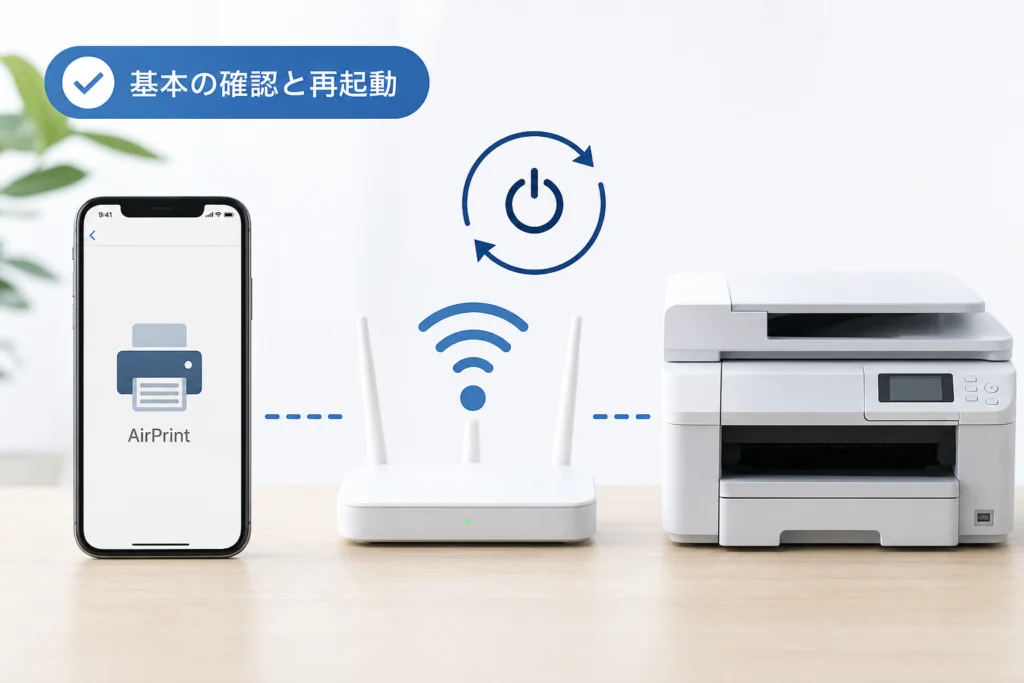
まず試す基本確認と再起動の手順
型番と「AirPrint」の記載を照合する
Wi-Fi対応とAirPrint対応は同じ意味ではありません。本体ラベルの型番を末尾まで控え、手元の仕様書や取扱説明書の「AirPrint」の記載と照合します。Appleの印刷手順ページは、操作を確認するためのページです。そこに型番が見当たらないことを、非対応の根拠にはしません。(出典: Apple「AirPrintを使ってiPhoneやiPadからプリントする」、2026年9月参照)
具体的な確認例として、キヤノン imagePROGRAF TA-30は、「iOS機器を使って印刷する(AirPrint)」を開き、ページ上部の「TA-30」と本体型番が一致することを確認してから「お使いの環境を確認する」を読みます。このページはTA-30用であり、PIXUSやSateraなど別製品の対応判定には使いません。(出典: キヤノン「TA-30:iOS機器を使って印刷する(AirPrint)」、2026年9月参照)
接続先を比較し、別アプリから印刷する
iPhoneのWi-Fi接続先と、プリンター本体の接続情報を控えます。有線LANならSSIDではなく、どのルーターやスイッチへLANケーブルを接続しているかを記録してください。
| 確認結果 | 次の確認 |
|---|---|
| プリンターがネットワーク未接続 | 印刷を繰り返さず、本体の接続を整える。 |
| 別のネットワークに接続している | 利用を許可された同じLANで接続できるか確認する。 |
| 接続済みで本体エラーもない | 別の印刷対応アプリでプリンター選択欄を開く。 |
| 本体画面にエラーがある | 表示文言を控え、本体エラーへの対応を先に行う。 |
印刷したいアプリの共有ボタンや操作メニューから「プリント」を選び、プリンター選択欄を開きます。Appleによると、すべてのアプリがAirPrintに対応するわけではありません。「プリント」がない場合は、プリンターの探索より先に、別の印刷対応アプリで比較します。(出典: Apple「AirPrintを使ってiPhoneやiPadからプリントする」、2026年9月参照)
再起動は通常の終了操作で行う
再起動を試す場合は、機器の通常の終了・起動操作を使います。待ち時間を一律に決めず、本体が起動し、ネットワーク接続を確認できた状態で再試行してください。キヤノンのTA-30用マニュアルでも、電源投入後すぐにはWi-Fi通信ができない場合があるため、接続を確認してから印刷するよう案内しています。(出典: キヤノン「TA-30:iOS機器を使って印刷する(AirPrint)」、2026年9月参照)
動作中に電源コードを抜いたり、別型番の初期化手順を流用したりしないでください。ルーターの再起動はほかの利用者の通信にも影響するため、作業中の人がいないか確認してから行います。
症状別に原因を切り分けるチェック表
比較では、接続経路と印刷方法をそろえます。「PCで成功」と記録するだけでなく、USB印刷なのか、ネットワーク経由なのかも残すと、相談時の判断材料になります。
| 症状 | 見分けるポイント | 次に進む場所 |
|---|---|---|
| PCでは印刷できるがiPhoneには出ない | PCがUSBや印刷先の直接指定を使っていないか。 | 接続経路と探索通信 |
| ほかのiPhoneでは表示される | 接続先・アプリ・端末設定の違い。 | iPhone側の比較 |
| どの端末にも表示されない | 対応型番、接続状態、対象機種の探索設定。 | 本体設定を確認後、相談表へ。 |
| メーカーアプリだけで見つからない | そのアプリのローカルネットワーク権限。 | 権限確認手順 |
| 名前は出るが印刷が進まない | 本体エラーと送信済みジョブ。 | ジョブの確認 |
PCの成功とAirPrintの発見は分けて考える
IETFのRFC 6763では、DNS-SDをネットワーク上のサービスを発見する仕組みとして定義しています。印刷先を直接指定して通信できることと、自動探索で見つかることは別の確認です。PCから印刷できても、iPhoneの故障とは決められません。(出典: IETF「RFC 6763:DNS-Based Service Discovery」、2026年9月参照)
名前が表示されるなら印刷ジョブを確認
Appleは、印刷中のジョブをアプリスイッチャーの「プリントセンター」で確認し、キャンセルする操作を案内しています。ジョブが表示される場合は状態を確認し、不要なジョブを選んで「プリントをキャンセル」を押します。本体に用紙などのエラーがあれば、その対応も行ってください。(出典: Apple「AirPrintを使ってiPhoneやiPadからプリントする」、2026年9月参照)
プリンター名が出ているのに、探索設定やWi-Fi接続先を次々変えると問題を増やしかねません。表示後の失敗は、印刷ジョブと本体状態の確認へ切り替えます。
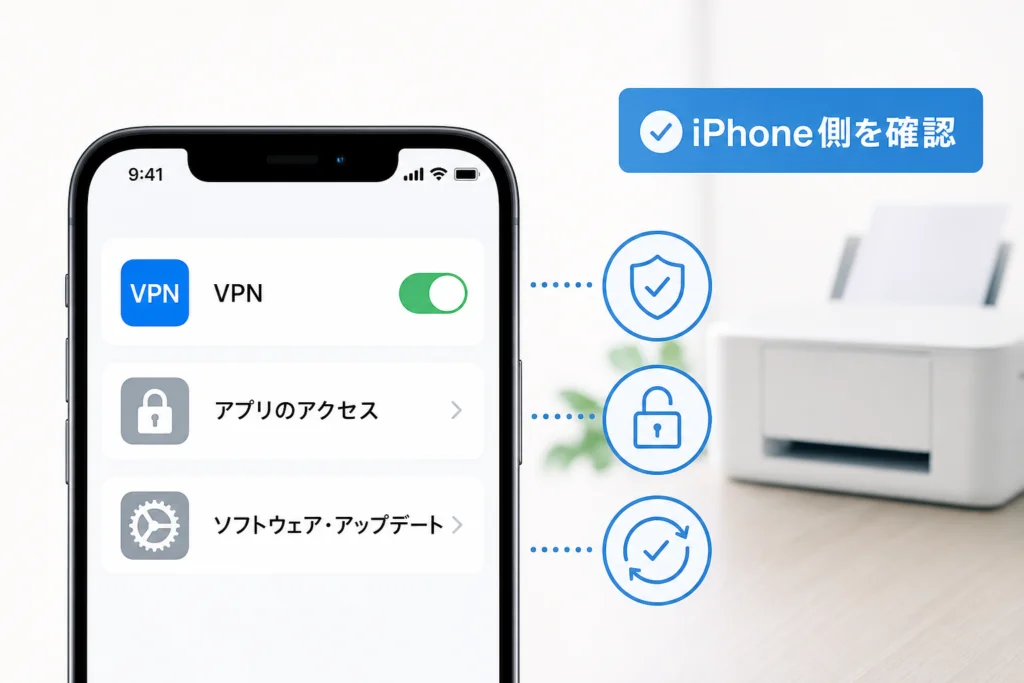
iPhone側のVPN・アプリ権限・更新状況を確認
メーカーアプリのローカルネットワーク権限を確認
Appleの「アプリによるローカルネットワークへのアクセスを制御する」によると、ネットワーク上の機器を探索するアプリはアクセス許可を求める場合があります。メーカーアプリだけで見つからないときは、次の場所で許可状態を確認します。(出典: Apple「アプリによるローカルネットワークへのアクセスを制御する」、2026年9月参照)
- iPhoneの「設定」を開く。
- 「プライバシーとセキュリティ」から「ローカルネットワーク」を開く。
- 利用するメーカーアプリが表示されていれば、許可のスイッチを確認する。
- 許可を変更したらアプリに戻り、プリンター検索をやり直す。
アプリが一覧にない場合は、そのアプリでプリンターの検索・追加を実行し、アクセス許可を求める表示が出るか確認します。表示が出ないことだけで、拒否されているとは判断しません。(出典: Apple「アプリによるローカルネットワークへのアクセスを制御する」、2026年9月参照)
標準AirPrintとメーカーアプリは別に試してください。Appleは、AirPrintなどのシステムサービスは、アプリのローカルネットワークアクセスを許可しなくても利用できると案内しています。アプリの権限変更を、標準AirPrintの共通対策にはしません。(出典: Apple「アプリによるローカルネットワークへのアクセスを制御する」、2026年9月参照)
VPN・通信保護は利用状況を記録する
ほかのiPhoneで成功する場合は、VPNや通信保護アプリの利用状況も比較メモに残します。利用しているだけで原因と決めず、管理端末では解除せずに管理者へ伝えてください。iCloudプライベートリレーも、AirPrint不良の原因と一括りにはしません。
更新より先に比較結果を残す
相談に備えて、iOSのバージョンと使用アプリ名を控えます。更新、アプリ変更、通信設定の変更を同時に行わず、どの条件で表示されたかを記録してください。
メーカーアプリでは成功し、標準の「プリント」では失敗する場合、AirPrintが復旧したとは判断できません。両方の結果を別々に残します。
Wi-Fiルーターの機器分離とBonjour通信を確認
IETFのRFC 6762では、mDNSによる同じリンク内での名前解決を扱っています。DNS-SDはサービスを発見する仕組みです。インターネットが使えることと、家庭内のプリンターを探索できることは別なので、ブラウザーが開けるだけでは接続確認を終えられません。(出典: IETF「RFC 6762:Multicast DNS」、IETF「RFC 6763:DNS-Based Service Discovery」、2026年9月参照)
接続名の一致だけで判断しない
エプソンのFAQ 53229は、ルーターのプライバシーセパレーターも確認事項に挙げています。端末間通信が分離されていると、同じルーターへ接続していてもプリンターを見つけられない場合があります。(出典: エプソン「AirPrintで印刷できません(FAQ 53229)」、2026年9月参照)
| 構成 | 確認の着眼点 | 避けたい判断 |
|---|---|---|
| ゲストWi-Fiを利用 | 家庭内LANへの通信が分離されていないか。 | インターネットが使えるから印刷もできる。 |
| 同じSSIDを利用 | 端末間の探索通信が通るか。 | 接続名が一致すれば通信できる。 |
| 周波数帯やアクセスポイントが異なる | 同じLANとして接続されているか。 | 周波数帯が違うことだけを原因にする。 |
| 会社のVLANを利用 | 印刷を許可された区画か、探索の扱いはどうなっているか。 | 利用者が隔離設定を解除する。 |
有線LAN・無線LAN・USB共有・直接接続の違い
対応プリンターが有線LANで接続され、iPhoneのWi-Fiと同じLANで通信・探索できる構成でもAirPrintを利用できます。キヤノンのTA-30用マニュアルは、利用条件を「同一のネットワーク上でLAN接続」または「ダイレクト接続」と案内しています。プリンターまでの配線が有線であることと、PCやルーターのUSB端子で共有することは別です。(出典: キヤノン「TA-30:iOS機器を使って印刷する(AirPrint)」、2026年9月参照)
| 接続方式 | 接続経路 | 判断のポイント |
|---|---|---|
| 無線LAN | iPhoneとプリンターがWi-FiでLANに参加 | AirPrint対応と同じネットワークへの接続を確認する。 |
| 有線LAN | iPhoneはWi-Fi、プリンターはLANケーブル | 対応機種で、同じLAN内の通信・探索が通る構成なら利用できる。TA-30の公式条件は上記マニュアルで確認できる。 |
| USB共有 | プリンターをPCやルーターのUSB端子へ接続 | この共有方式はAirPrintの接続方法にはならない。 |
| 直接接続 | ルーターを介さずiOS機器とプリンターを接続 | 機種ごとの対応条件が必要。TA-30では公式マニュアルに利用条件の記載がある。 |
Appleは、AirPrint対応機器でも、コンピューターやルーターのUSB端子への接続、Bluetooth接続による利用はAirPrintの接続方法にならないと案内しています。(出典: Apple「AirPrintを使ってiPhoneやiPadからプリントする」、2026年9月参照)
探索を通すためにファイアウォールを全面解除したり、マルチキャスト関連設定をまとめて変更したりしないでください。会社・学校では、接続先と症状をネットワーク管理者へ渡します。
エプソン・キヤノンなどのプリンター設定を確認
エプソンの一部機種は「設定画面自動表示」を確認する
エプソンのFAQ 53229によると、「設定画面自動表示」を持つ対象機種では、この設定をオフにするとAirPrintを使えなくなります。該当する機種ではオンの状態が必要です。すべてのエプソン製品に共通する設定ではありません。(出典: エプソン「AirPrintで印刷できません(FAQ 53229)」、2026年9月参照)
FAQ 53229を開き、「設定画面自動表示」に関する説明と対象条件を確認してください。本体にその項目がある場合は状態を記録し、オフなら対象機種の案内に沿ってオンへ戻してから検索し直します。項目が見当たらない場合は、似た名前の設定を代わりに変更せず、相談用メモに「項目なし」と残します。
用紙確認画面を消す操作を、そのままAirPrint対策に使わないでください。通知を減らす設定と、AirPrintに必要な設定を区別します。名称が似ていても、別機種の操作経路は流用しません。
キヤノン imagePROGRAF TA-30はBonjourを確認する
キヤノンのimagePROGRAF TA-30用マニュアルでは、Bonjour設定が無効の場合はAirPrintを使用できないと案内しています。TA-30を使っている場合は、本体のLAN設定でBonjourが有効か確認します。この説明をPIXUSやSateraなど別製品の操作手順として使わないでください。(出典: キヤノン「TA-30:iOS機器を使って印刷する(AirPrint)」、2026年9月参照)
| 確認項目 | 適用範囲 | 確認後の分岐 |
|---|---|---|
| エプソン:設定画面自動表示 | FAQ 53229の条件に該当し、同設定を持つ機種 | オフなら対象機種の案内に沿ってオンへ。項目がなければ変更せず記録する。 |
| キヤノン:Bonjour | imagePROGRAF TA-30 | 無効ならLAN設定で有効にして再検索。別型番には操作を流用しない。 |
| 各社:本体エラー | 使用中の本体 | 表示文言を控える。名前が表示される場合は探索より本体状態を優先する。 |
対象設定を確認しても改善しなければ、省電力設定やファームウェアを手当たり次第に変更せず、型番と比較結果を整理して相談へ進みます。
解決しないときの代替印刷と問い合わせ準備
メーカーアプリと標準AirPrintの結果を分ける
すでにメーカーアプリで印刷できるなら、当面の代替経路として使えます。ただし、アプリの成功を標準AirPrintの復旧とは扱いません。Appleは、AirPrintなどのシステムサービスとアプリのローカルネットワークアクセス許可を区別しています。アプリだけで見つからない場合は、権限確認手順へ戻ってください。(出典: Apple「アプリによるローカルネットワークへのアクセスを制御する」、2026年9月参照)
急ぎの書類は、すでに印刷できるPCへ切り替える
PCで同じプリンターに印刷できるなら、利用権限のあるPCで文書を開く方法を選べます。USB接続でのPC印刷は、AirPrintとは別経路として記録してください。
個人情報のある文書を、共有アカウントや利用権限のない端末へ送らないでください。急ぎの場合は、新しい接続方式を導入するより、すでに利用できている経路を優先します。
家庭内の全端末が失敗した場合も、相談情報を分ける
そのまま使える問い合わせ用メモ
- プリンター:メーカー・型番・AirPrint対応の確認結果。
- ルーター:メーカー・型番。中継機や別のアクセスポイントがあれば、その型番も記録。
- iPhone:機種・iOSバージョン・使用アプリ。
- 症状:一覧に出ない/名前は出るが印刷できない。
- 接続構成:iPhoneの接続先、プリンターの無線LAN・有線LAN、ケーブルの接続先。
- 比較結果:別アプリ・別iPhone・PC。PCはUSBかネットワーク経由かも記録。
- 本体:エラー表示、対象設定の状態。
- 変更履歴:試した操作・改善の有無・元に戻したか。
| 比較結果 | 相談する対象 | 伝える内容 |
|---|---|---|
| 同条件でほかのiPhoneは成功する | 端末側についてAppleサポート。管理端末なら管理者。 | 成功端末との接続先・アプリ・iOSの違い。 |
| 本体エラーがある、対象設定が不明 | プリンターメーカー | プリンター型番、表示文言、関連設定、ネットワーク接続状態。 |
| 家庭内で全端末が失敗し、本体エラーなし | プリンターメーカーに対応・探索設定を相談。LAN構成や機器分離についてはルーターメーカー。 | プリンターメーカーにはプリンター型番、ルーター型番、接続構成、本体設定、比較結果。ルーターメーカーにはルーター型番、プリンター型番、接続先・配線、中継機の有無、端末別の比較結果。 |
| 会社・学校のネットワークで全端末が失敗 | ネットワーク管理者 | 接続先、プリンターの設置区画、PCの接続方式と比較結果。 |
相談時は上のメモを渡し、画面写真からパスワードなどを隠してください。共有機器の初期化は、復旧方法と管理者の了承が整うまで見送ります。
🛒 【PR】部品交換・買い替えを検討する方へ
部品や消耗品の交換で直るケースがあります。型番に合うものを確認してください。修理見積もりが本体価格の半分を超える場合は後継機の検討が目安です。
- LANu30b1u30fcu30d6u30ebuff08u6709u7ddaLANu5bfeu5fdcu30d7u30eau30f3u30bfu30fcu7528uff09 (「u30d7u30eau30f3u30bfu30fc LANu30b1u30fcu30d6u30eb Cat6」で楽天市場を検索)
- AirPrintu5bfeu5fdcu30d7u30eau30f3u30bfu30fcuff08u975eu5bfeu5fdcu6a5fu304bu3089u306eu8cb7u3044u66ffu3048u7528uff09 (「u30adu30e4u30ceu30f3 PIXUS AirPrintu5bfeu5fdc u30d7u30eau30f3u30bfu30fc」で楽天市場を検索)
※リンク先は楽天市場の検索結果です(アフィリエイト広告)。適合は必ず型番でご確認ください。
AirPrintでプリンターが見つからないときのよくある質問
PCから印刷できるのにiPhoneだけ見つからないのはなぜ?
PCがUSB接続や印刷先の直接指定を使っている場合、その成功だけではAirPrintの探索が通っているかを確認できません。症状別表で、接続経路と端末差を分けて調べてください。
同じSSID・同じ周波数帯への接続は必要?
Appleの基本案内は同じWi-Fiネットワークへの接続です。ただし、接続名の一致だけで端末間通信を判断せず、周波数帯の違いだけを原因にも決めません。確認の着眼点はネットワークの節にまとめています。(出典: Apple「AirPrintを使ってiPhoneやiPadからプリントする」、2026年9月参照)
メーカーアプリやBluetoothは必要?
標準AirPrintは、対応プリンターと印刷対応アプリで利用する機能です。メーカーアプリの追加を前提とせず、Bluetooth接続による印刷とも区別します。(出典: Apple「AirPrintを使ってiPhoneやiPadからプリントする」、2026年9月参照)
ローカルネットワーク権限をオンにすれば直る?
メーカーアプリの検索では確認対象ですが、標準AirPrintまで同じ権限が必要なわけではありません。権限確認手順に沿って、アプリと標準の「プリント」を別々に比較してください。
有線LANやルーターなしの接続でも使える?
有線LANでも、対応プリンターとiPhoneが同じLANで通信・探索できれば利用できます。ルーターなしの直接接続は機種ごとの対応条件で判断します。キヤノンTA-30の公式マニュアルには、同一ネットワークでのLAN接続とダイレクト接続が利用条件として記載されています。USB共有とは別です。(出典: キヤノン「TA-30:iOS機器を使って印刷する(AirPrint)」、2026年9月参照)
接続方式の判断は比較表を使ってください。直接接続の機種別操作は、このページの対象外です。
- 一覧に出ない:対応型番、接続経路、対象機種の探索設定を確認する。
- 名前は出る:本体エラーと印刷ジョブへ確認を切り替える。
- 一台だけ失敗:成功端末と条件をそろえて比較する。
- 全端末で失敗:本体とLANの両方を相談対象にし、型番・構成・比較結果を渡す。
参考・出典
- Apple「AirPrintを使ってiPhoneやiPadからプリントする」
- Apple「アプリによるローカルネットワークへのアクセスを制御する」
- エプソン「AirPrintで印刷できません(FAQ 53229)」
- キヤノン「TA-30:iOS機器を使って印刷する(AirPrint)」
- IETF「RFC 6762:Multicast DNS」
- IETF「RFC 6763:DNS-Based Service Discovery」
編集部はApple・メーカー・標準化団体の公開情報をもとに中立に整理しています。参照時点は2026年9月です。機種による違いがあるため、設定変更は対象製品に一致する案内の範囲で行ってください。
🧰 お困りごとの解決に



最近更新した記事
 アプリ購入の返金申請手順|iPhoneとAndroidのやり方・審査基準💡 結論(要点まとめ)アプリや課金アイテムを誤って購入した際の返金申請手順を整理。iPhone(Apple)とAndro…
 Apple Watchのバッテリー確認方法と最大容量(劣化度)の調べ方💡 結論(要点まとめ)Apple Watchのバッテリー残量(%)と最大容量(寿命・劣化度)の確認手順を解説。watch…
 ドコモのAPN設定手順と入力値一覧|繋がらない時の確認方法💡 結論(要点まとめ)ドコモ・ahamo向けのAPN設定値(spmode.ne.jp)とAndroidでの手動登録手順を…
 ドコモのネットワーク利用制限とは?判定の確認手順と記号の意味💡 結論(要点まとめ)ドコモのネットワーク利用制限の確認手順と、判定結果(○・△・×・ー)の意味をわかりやすく解説。IM…
 楽天モバイルのMNP予約番号の発行手順とワンストップの確認方法💡 結論(要点まとめ)楽天モバイルのMNP予約番号の発行手順を画面項目に沿って整理。my 楽天モバイルでの申請・認証後の…