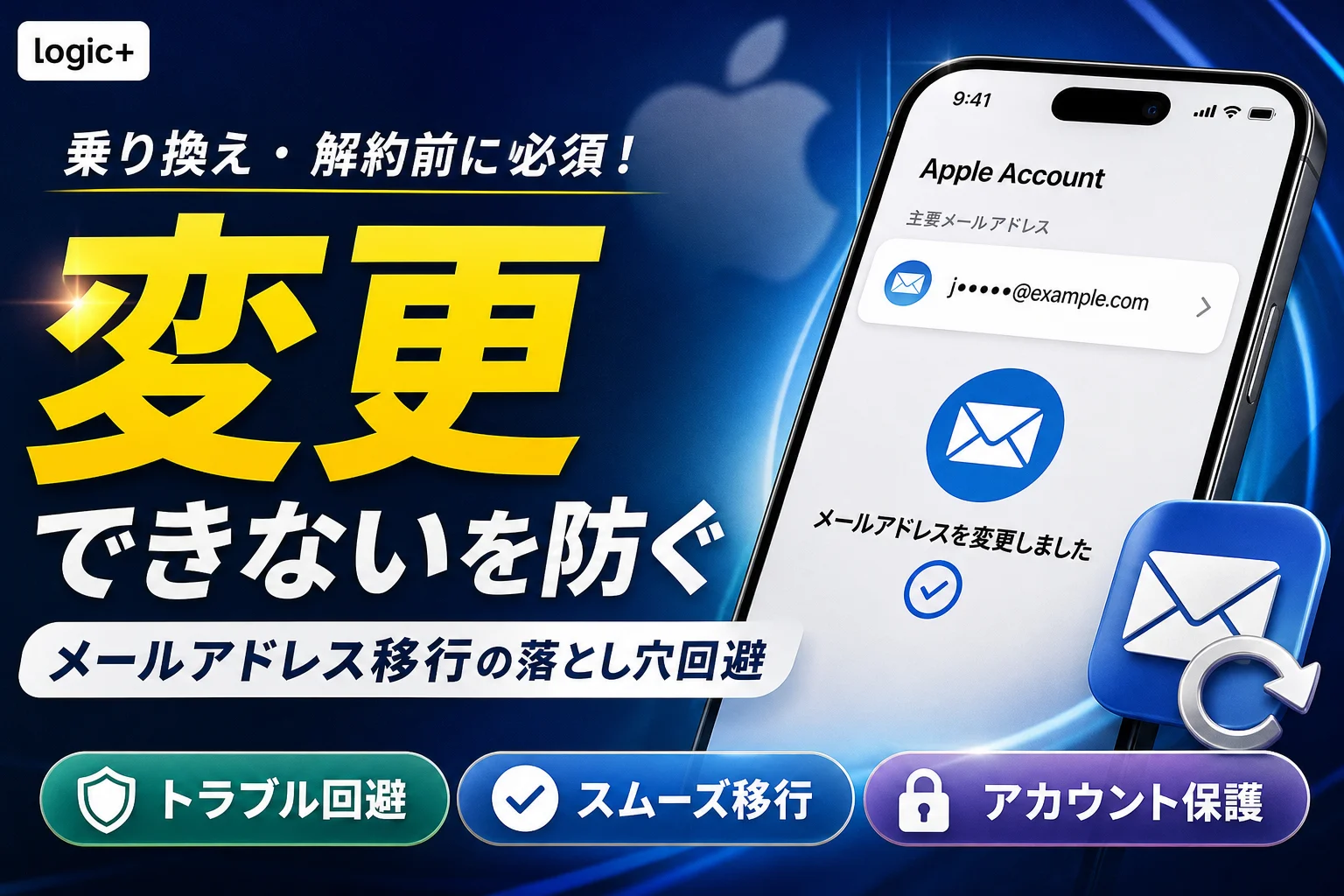
💡 結論(要点まとめ)
Apple Account(旧Apple ID)の主要メールアドレスを変更する手順をiPhone・PC別に解説。キャリア乗り換え時の注意点や、30日制限・既に使用中などのエラー原因と解決策、変更後のデータ引き継ぎ状況まで整理しています。
この記事でわかること
- Apple Accountの主要メールアドレスはiPhoneのどこで変更できますか?
- メールアドレスを変更すると写真や購入済みアプリは消えますか?
- 「このメールアドレスは既に使用されています」と表示されたら?
Apple Accountの主要メールアドレスは、サインイン中のiPhone・iPadから変更できます。新しいアドレスの確認と主要指定を終えてから、旧メールを解約してください。
この記事では、端末での変更順、Webで確認する項目、変更が止まったときの切り分けを扱います。個別のアカウントを復旧できるかどうかや、契約先のメールを解約後も使えるかどうかは判定できません。
変更するのは「主要メールアドレス」
Appleサポートの「Apple Accountの主要メールアドレスを変更する」によると、変更するのは使用中のApple Accountに設定された主要メールアドレスです。別のApple Accountを作る操作ではありません。(出典: Appleサポート「Apple Accountの主要メールアドレスを変更する」、2026年9月参照)
| 操作 | アカウント | キャリアメールを替える場合 |
|---|---|---|
| 主要メールアドレスを変更 | 同じApple Accountを使い続ける | 既存のアカウントで進める |
| 新しいApple Accountを作成 | 別のアカウントになる | メール変更の代わりにしない |
Apple Accountは、従来Apple IDと呼ばれていたアカウントの名称です。名称が変わったことを理由に、アカウントを作り直す必要はありません。(出典: Appleサポート「Apple Accountを管理・使用する」、2026年9月参照)
キャリアメールの解約前に用意するもの
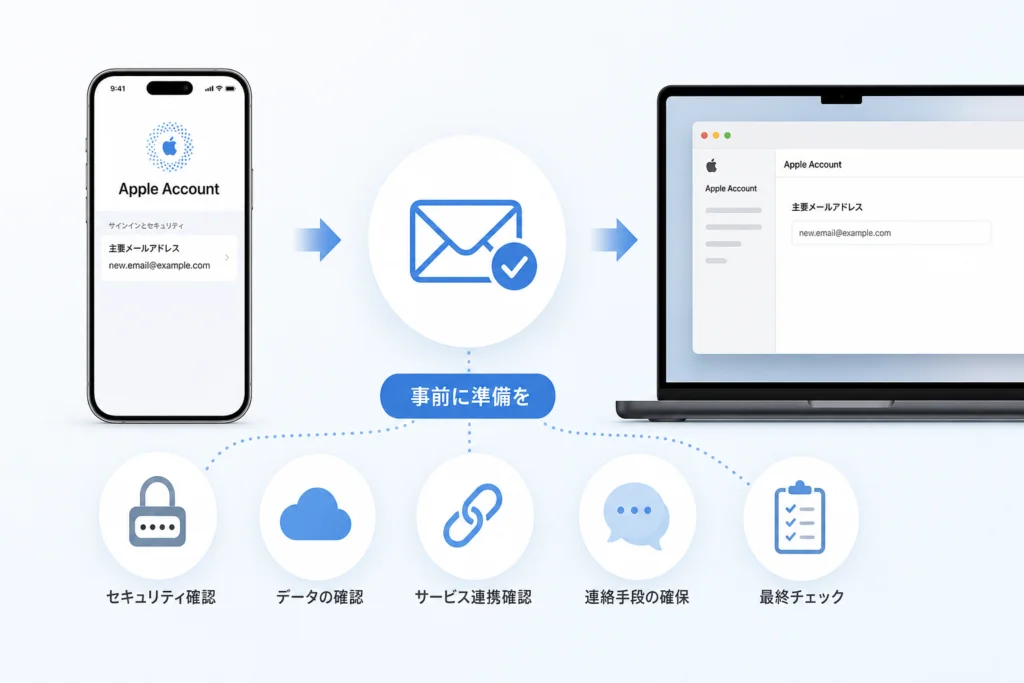
変更先のメールを受信できる状態にし、Apple Accountにサインイン中の端末を手元に置きます。新しいアドレスの確認と、サインイン時の本人確認は別の手続きです。Appleサポートは、主要メールアドレスの変更時に新しいアドレスの確認を案内しています。(出典: Appleサポート「Apple Accountの主要メールアドレスを変更する」、2026年9月参照)
- 変更先:受信箱を開けるアドレスを用意し、入力する綴りを確かめる。
- サインイン:普段使うiPhone・iPadで、変更したいApple Accountにサインインしているか確かめる。
- 本人確認:操作中に端末や電話番号での確認を求められた場合に対応できるか確かめる。
よくある失敗:旧キャリアメールを解約してから、新しいアドレスの受信やサインイン状態を確認すること。回線契約を変更しても、Apple Accountの主要メールアドレスは自動では切り替わりません。乗り換えに伴う契約の確認には、料金プラン見直しと機種変更時の注意点も参照できます。
iPhone・iPadで主要メールアドレスを変更する順番
Appleサポートの変更手順では、端末の「設定」から自分の名前を開き、「サインインとセキュリティ」に進みます。以下は、同ページで案内される既存の主要メールアドレスを変更する操作です。(出典: Appleサポート「Apple Accountの主要メールアドレスを変更する」、2026年9月参照)
設定から完了確認まで
- ①「設定」を開き、自分の名前をタップする。
- ②「サインインとセキュリティ」をタップする。
- ③現在の主要メールアドレスをタップする。
- ④「主要メールアドレス」の設定をオフにする。画面に削除の確認が出た場合は、変更対象のアドレスを確かめてから案内に従う。
- ⑤「別の主要メールアドレスを選択」の案内に進み、新しいアドレスを入力するか、選択できる登録済みアドレスを選ぶ。
- ⑥新しいアドレス宛ての確認を求められたら、その案内を完了する。
- ⑦「サインインとセキュリティ」に戻り、新しいアドレスが主要メールアドレスとして表示されているか確かめる。
途中のボタン名や表示順が端末の画面と異なるときは、削除や追加を推測で進めず、Appleサポートの端末向け手順と表示内容を照らし合わせてください。この記事では、確認できないOS版ごとの画面差を一律の操作として扱いません。(出典: Appleサポート「Apple Accountの主要メールアドレスを変更する」、2026年9月参照)
④で止まったら:旧アドレスの削除だけを完了と判断しないでください。⑤以降の主要指定と、新アドレスの確認が済んだかを⑦の表示で判定します。サインイン自体ができない場合は、メール変更を続けずアカウントへのアクセス確認に進みます。
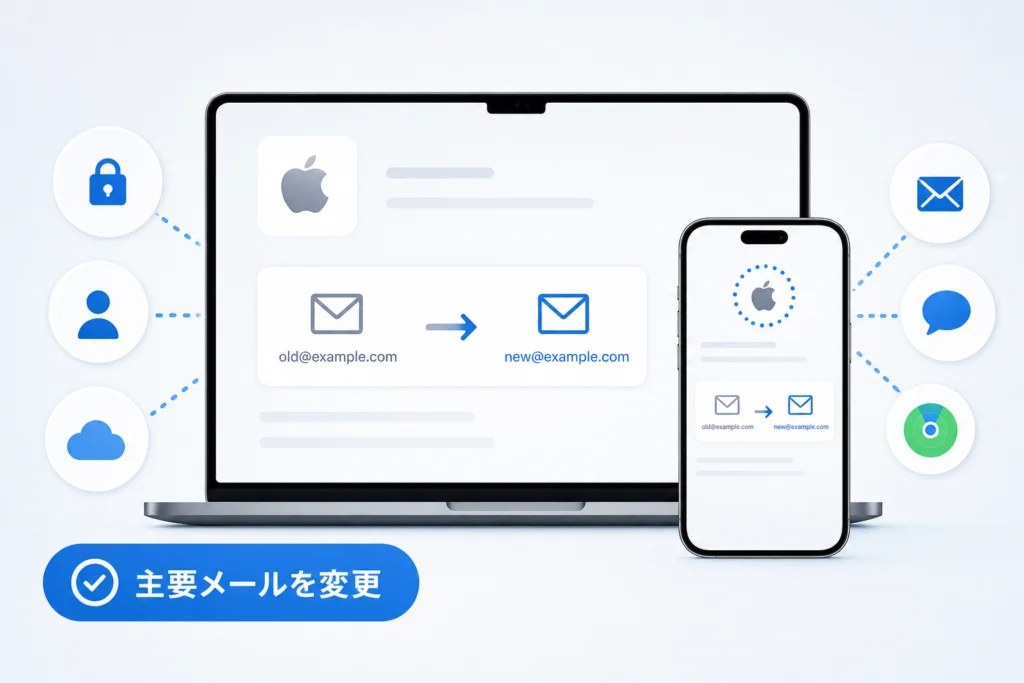
Webから変更するときに見る項目
AppleのApple Account管理ページで、変更したいアカウントにサインインし、「サインインとセキュリティ」内の「メールと電話番号」を開きます。Webの項目は、アドレスの追加・削除と主要メールアドレスへの指定を区別して確認してください。(出典: Apple「Apple Account管理ページ」、2026年9月参照)
- ① サインイン:account.apple.comを開き、変更したいApple Accountでサインインする。
- ② 登録内容の確認:「サインインとセキュリティ」→「メールと電話番号」で、旧アドレスと変更先の登録状態を見る。
- ③ 変更先の追加・確認:変更先が未登録で、追加操作が表示される場合は、その案内とメールの確認を終える。
- ④ 主要指定:追加しただけで終えず、主要メールアドレスの変更操作が表示される場合は、変更先を指定する。
- ⑤ 完了確認:同じ画面に戻り、変更先が主要メールアドレスとして表示されているか確かめる。旧アドレスの削除を求められた場合は、対象の表示を確認してから進める。
Webで主要指定の操作が見つからない場合は、項目を推測して削除せず、サインイン中のiPhone・iPadからの手順を使います。Appleサポートも端末からの変更方法を案内しています。(出典: Appleサポート「Apple Accountの主要メールアドレスを変更する」、2026年9月参照)
変更先によって異なる条件
Appleサポートの「Apple Accountのメールアドレスについて」では、主要メールアドレスと追加のメールアドレスを区別しています。追加済みであることと、主要に設定済みであることは同じではありません。(出典: Appleサポート「Apple Accountのメールアドレスについて」、2026年9月参照)
| 変更先 | 確認する点 | 止まったとき |
|---|---|---|
| 外部メール・キャリアメール | 本人が受信できるか、別のApple Accountで使われていないか | 入力内容と登録先を見直す |
| 新しく作成した@icloud.comアドレス | 作成からの経過期間 | 作成後30日未満なら主要への変更を待つ |
| 登録済みの追加アドレス | 「追加」ではなく「主要」と表示されているか | 主要指定の操作と確認状況を見る |
Appleサポートの変更条件によると、新しく作成した@icloud.comアドレスは、作成後30日未満には主要メールアドレスへ変更できません。起算点はそのアドレスの作成時です。以前からある@icloud.comアドレスまで、一律に新規作成時の条件で判断しないでください。(出典: Appleサポート「Apple Accountの主要メールアドレスを変更する」、2026年9月参照)
また、別のApple Accountで使用されているアドレスは変更先に指定できません。エイリアスや以前使ったアドレスについては、Appleサポートのメールアドレスの種類に関する案内で、そのアドレスの位置づけを確認します。(出典: Appleサポート「Apple Accountの主要メールアドレスを変更する」、2026年9月参照)
変更画面に入れたが、途中で止まる場合
まずメールアドレスの確認で止まったのか、サインインの本人確認で止まったのかを分けます。Appleサポートは主要メールアドレスの変更と新しいアドレスの確認を案内しています。メールの受信箱だけを見ても、端末に求められている本人確認は完了しません。(出典: Appleサポート「Apple Accountの主要メールアドレスを変更する」、2026年9月参照)
| 止まった状態 | 確認する場所 | 次の操作 |
|---|---|---|
| 変更先が使用中と表示される | 入力したアドレスと、別アカウントへの登録の心当たり | 綴りを直すか、使用できる別のアドレスを選ぶ |
| 新アドレスの確認が終わらない | 入力先の受信箱・迷惑メール・受信設定 | 変更画面に再送の案内が表示される場合は、その操作を使う |
| サインイン時の確認コードを受け取れない | 画面に示された信頼できるデバイス・電話番号の選択肢 | 表示される「コードが届いていない場合」などの案内から、利用できる方法を選ぶ |
混同しやすい点:新アドレス宛ての確認メールと、サインイン時に信頼できるデバイスなどへ届く確認コードは用途が異なります。画面が求めている確認先を読んでから、再送や別の受け取り方法を選んでください。本人確認の選択肢が使えずサインインできない場合は、次の復旧の確認へ進みます。
サインインできない場合は、メール変更より先にアクセスを確認
旧メールを使えずApple Accountにもサインインできない場合、主要メールアドレスの変更手順には進めません。AppleのApple Account管理ページでサインインできるかを確認し、パスワードを忘れた場合は同画面に表示される再設定の案内を選びます。(出典: Apple「Apple Account管理ページ」、2026年9月参照)
| 使える本人確認手段 | 先に試すこと | 進めない場合 |
|---|---|---|
| サインイン中の信頼できるデバイスがある | その端末で自分の名前と「サインインとセキュリティ」を開き、アカウントの状態を確認する | 画面のパスワード再設定案内を確認する |
| 信頼できる電話番号を使える | 再設定画面で、その番号による確認が提示されるか見る | 表示される別の確認方法を確認する |
| 端末も電話番号も使えない | 再設定画面で利用できない旨を示し、アカウント復旧の案内が表示されるか確認する | 表示された復旧手順に従う。この記事では復旧可否を判定しない |
Appleサポートの「Apple Accountを管理・使用する」でも、アカウントの管理先として端末の設定とWebの管理ページを案内しています。復旧中に別のApple Accountを作ってサインインすることは、元のアカウントのメール変更とは別の操作です。(出典: Appleサポート「Apple Accountを管理・使用する」、2026年9月参照)
変更後のデータと、サービス側の連絡先
Appleサポートは、同一Apple Account内で主要メールアドレスだけを変更した場合、連絡先や購入済みコンテンツなどには影響しないと案内しています。別のApple Accountへサインインし直す操作とは区別してください。(出典: Appleサポート「Apple Accountの主要メールアドレスを変更する」、2026年9月参照)
データが見当たらないとき:メール変更だけを理由に、新しいApple Accountを作ったり、別アカウントへ切り替えたりしないでください。端末の「設定」で表示中のApple Accountを確かめます。iCloudの写真なども、同じアカウントを使い続けているかを先に確認します。
「Appleでサインイン」を使うサービス
Apple Accountの主要メールアドレスと、外部サービスが連絡先として保持しているアドレスは分けて確認します。連絡が届かないサービスがあれば、そのサービス側の登録情報を見直してください。「メールを非公開」を利用している場合も、主要メールアドレスの変更だけでサービス側の連絡先が切り替わったとは判断しません。Appleサポートは、Apple Accountに登録されるメールアドレスの役割を区別して案内しています。(出典: Appleサポート「Apple Accountのメールアドレスについて」、2026年9月参照)
- 端末に表示されるApple Accountが、変更前と同じアカウントか。
- 新しいアドレスが「主要メールアドレス」として表示されるか。
- 旧キャリアメールに連絡を送るサービスが残っていないか。
解約前・変更中・変更後のチェックリスト
Appleサポートの変更手順を基に、旧メールを止める前に確認したい順番を整理しました。最後の判定は、新しいアドレスが「主要」と表示されているかです。(出典: Appleサポート「Apple Accountの主要メールアドレスを変更する」、2026年9月参照)
- 変更前:新アドレスを受信できる。変更したいApple Accountでサインインできる。本人確認に使える端末・電話番号を確認した。
- 変更中:新アドレスの確認と、主要メールアドレスへの指定をそれぞれ終えた。止まった場合は画面の状態別の確認へ進んだ。
- 変更後:端末またはApple Account管理ページで主要メールアドレスの表示を確認した。必要なサービス側の連絡先も点検した。
アカウント保護の設定も併せて見直す場合は、iPhoneのセキュリティ対策とアカウント管理を参照できます。メール変更が未完了なら、先に端末での変更手順へ戻ってください。
よくある質問
- 新しく作った@icloud.comアドレスに変更できないのはなぜ?作成後30日未満は主要メールアドレスに指定できません。条件はAppleサポートの変更案内で確認できます。(出典: Appleサポート「Apple Accountの主要メールアドレスを変更する」、2026年9月参照)
- 新アドレスを追加したのに、旧アドレスが主要のままです。追加と主要指定は別です。端末での完了確認まで進めてください。
- 旧メールを解約済みで、サインインもできません。メール変更ではなく、利用できる本人確認手段ごとの確認から始めてください。
主要メールアドレスの切り替えを終える目安
新しいアドレスを受信でき、同じApple Accountの設定画面でそのアドレスが「主要」と表示されれば、変更結果を確認できます。旧キャリアメールの解約判断は、その表示と必要なサービス側の連絡先を点検してから行ってください。(出典: Appleサポート「Apple Accountの主要メールアドレスを変更する」、2026年9月参照)
- 端末で進める:iPhone・iPadの変更順
- 途中で止まる:表示・確認方法ごとの切り分け
- サインインできない:アクセス確認の分岐
参考・出典(2026年9月参照)
- Appleサポート「Apple Accountの主要メールアドレスを変更する」
- Appleサポート「Apple Accountのメールアドレスについて」
- Appleサポート「Apple Accountを管理・使用する」
- Apple「Apple Account管理ページ」
🧰 お困りごとの解決に



最近更新した記事
 アプリ購入の返金申請手順|iPhoneとAndroidのやり方・審査基準💡 結論(要点まとめ)アプリや課金アイテムを誤って購入した際の返金申請手順を整理。iPhone(Apple)とAndro…
 Apple Watchのバッテリー確認方法と最大容量(劣化度)の調べ方💡 結論(要点まとめ)Apple Watchのバッテリー残量(%)と最大容量(寿命・劣化度)の確認手順を解説。watch…
 ドコモのAPN設定手順と入力値一覧|繋がらない時の確認方法💡 結論(要点まとめ)ドコモ・ahamo向けのAPN設定値(spmode.ne.jp)とAndroidでの手動登録手順を…
 ドコモのネットワーク利用制限とは?判定の確認手順と記号の意味💡 結論(要点まとめ)ドコモのネットワーク利用制限の確認手順と、判定結果(○・△・×・ー)の意味をわかりやすく解説。IM…
 楽天モバイルのMNP予約番号の発行手順とワンストップの確認方法💡 結論(要点まとめ)楽天モバイルのMNP予約番号の発行手順を画面項目に沿って整理。my 楽天モバイルでの申請・認証後の…