💡 結論(要点まとめ)
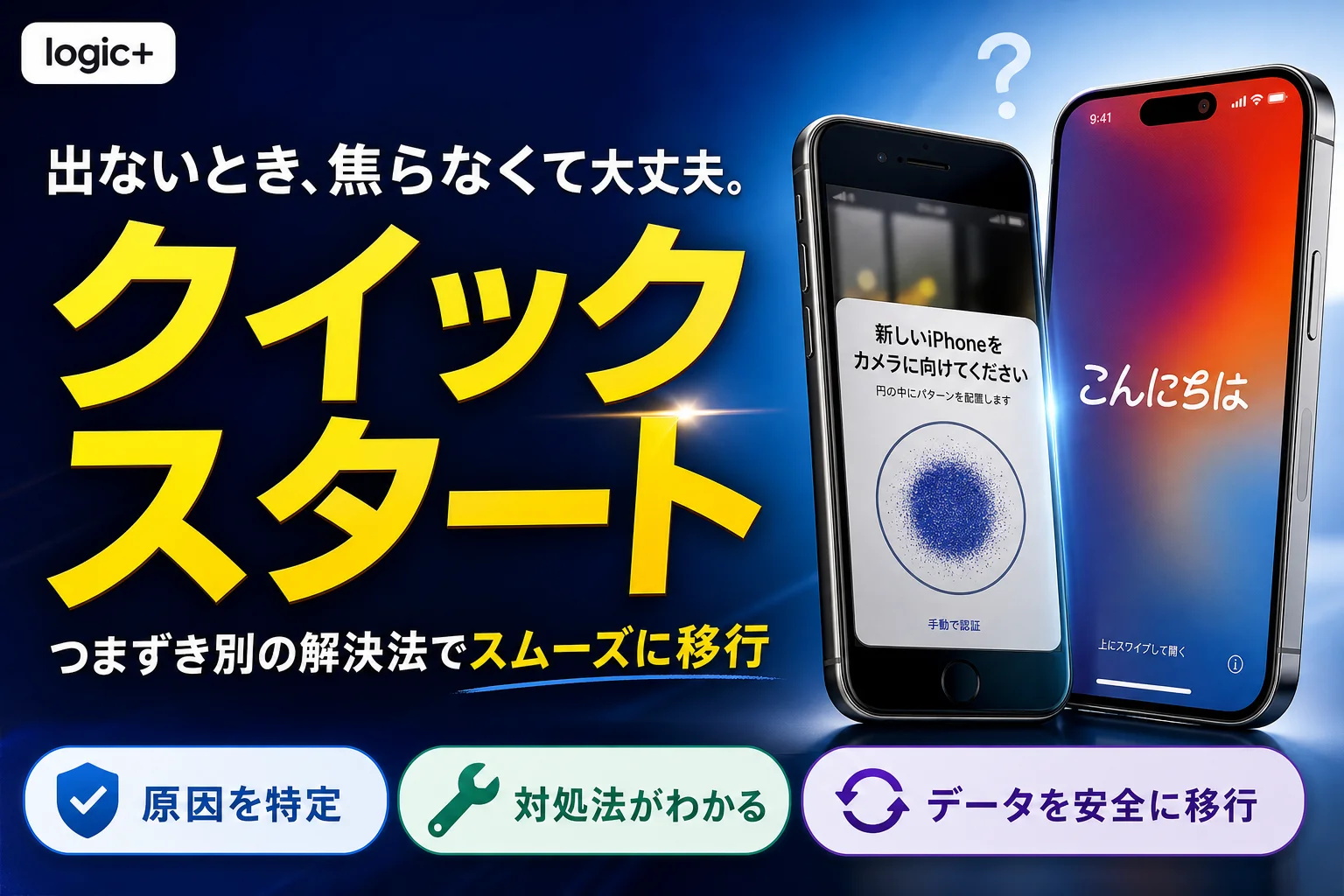
新しいiPhoneへ機種変更する際、旧端末にクイックスタートの案内が表示されない原因と確認手順を解説。BluetoothやWi-Fiの設定状態、新端末の画面状態、再起動の手順から、表示されない場合の代替移行手段までわかりやすく案内します。
この記事でわかること
- 旧iPhoneに「新しいiPhoneを設定」が表示されないとき、最初に何を確認しますか?
- Bluetoothがオンなのにクイックスタートが出ないのはなぜですか?
- クイックスタートの案内を閉じてしまった場合はやり直せますか?
旧iPhoneにクイックスタートが出ないときは、通信設定と新端末の画面を確認し、再起動します。表示されなければ、バックアップからの移行を検討します。
この記事で分かるのは、案内が出ない段階での確認順序、設定済みの新端末でやり直す際の注意点、代替の移行方法です。通信会社や個別アプリの引き継ぎ条件、故障した端末からのデータ救出方法は対象外です。
旧iPhoneに案内が出ないとき、最初に確認すること
Appleの「クイックスタートを使って新しいiPhoneやiPadにデータを転送する」では、旧端末のWi-Fi接続とBluetooth、新旧端末を近くに置くことが案内されています。旧端末を消去せず、次の順番で画面を確認してください。(出典: Apple「クイックスタートを使って新しいiPhoneやiPadにデータを転送する」、2026年9月参照)
- 旧iPhoneの通信:「設定」→「Wi-Fi」で接続先を確認し、「設定」→「Bluetooth」でオンになっているか見る。コントロールセンターのアイコンだけで判断しない。
- 旧iPhoneのOS:「設定」→「一般」→「情報」でiOSバージョンを確認する。対応条件との照合は後の節で行う。
- 新iPhoneの画面:「こんにちは」から始まる初期設定中か確認する。すでにホーム画面が出ている場合は、設定済み端末として扱う。
- 両端末の状態:旧iPhoneのロックを解除して近づけ、設定中に電源が切れないよう給電手段を用意する。
よくある見落としは、Bluetoothだけを入れ直し、新iPhoneが設定済みであることに気づかないケースです。ホーム画面が出ている場合は、通信設定の再確認を繰り返す前に「設定済みの新iPhoneでやり直す」の節へ進んでください。
画面の状態で、次の操作を選ぶ
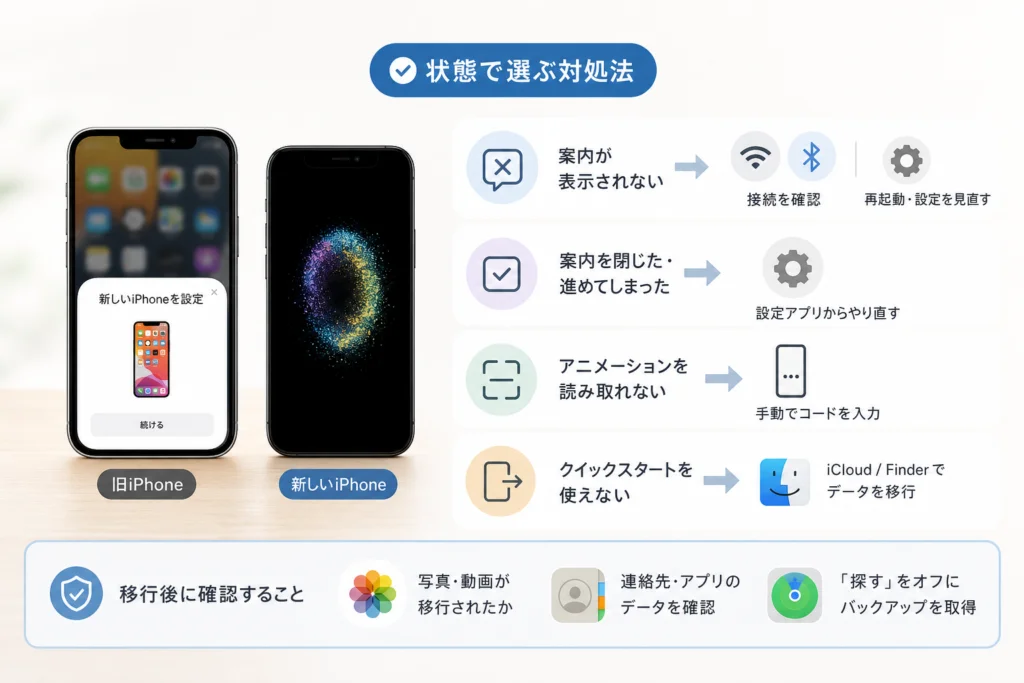
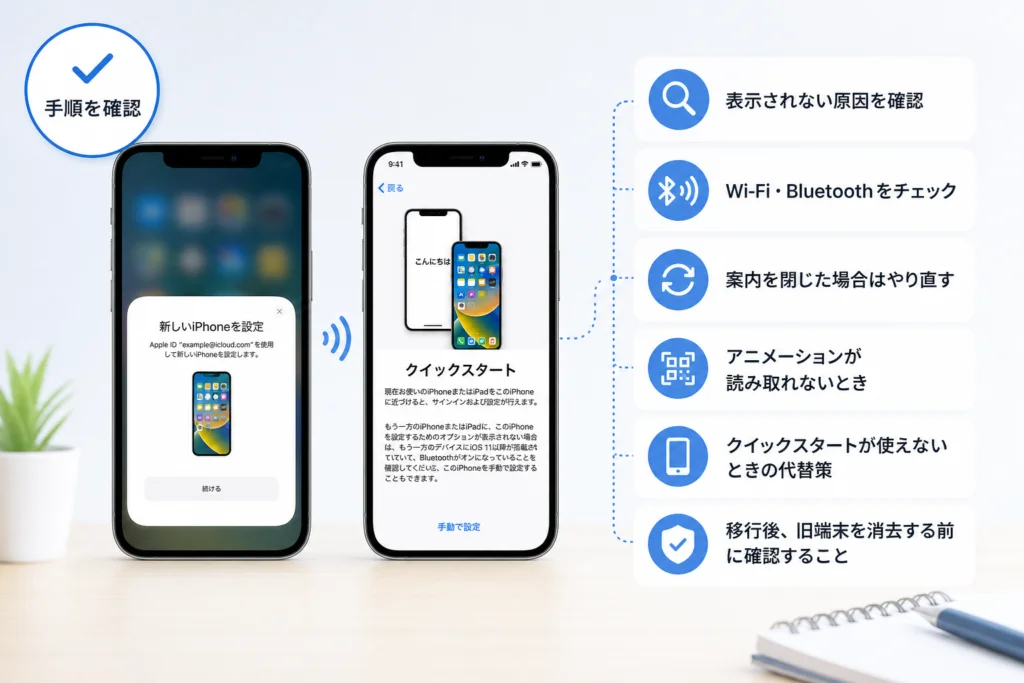
「案内が出ない」と「案内は出たが認証できない」では、確認する場所が違います。Appleは、設定の案内が旧端末から消えた場合、両方の端末を再起動するよう案内しています。(出典: Apple「クイックスタートを使って新しいiPhoneやiPadにデータを転送する」、2026年9月参照)
| いま見えている状態 | 次の操作 | 進めない場合 |
|---|---|---|
| 旧iPhoneに「新しいiPhoneを設定」が出ない | 前節の通信設定、iOSバージョン、新端末の画面を確認する | 両端末を再起動する |
| 案内が出た後に消えた | 両端末を再起動し、新端末の初期設定画面から再開する | 新端末が設定済みになっていないか確認する |
| 案内は出たがアニメーションを読み取れない | 認証画面に表示される「手動で認証」を確認する | 表示された画面の指示に従う |
| 新iPhoneにホーム画面が出ている | 新端末にしかないデータを確認する | 保全できるまで消去しない |
| 旧iPhoneを操作できない | 作成済みのiCloud・パソコンのバックアップを探す | バックアップも確認できなければAppleサポートに相談する |
Appleのクイックスタートの案内では、カメラでアニメーションを読み取れない場合に手動認証へ進めます。手動認証は、旧端末に設定案内が出た後の選択肢であり、案内自体が出ない状態の代替操作ではありません。(出典: Apple「クイックスタートを使って新しいiPhoneやiPadにデータを転送する」、2026年9月参照)
再起動とiOSの確認は、どの順番で行う?
案内が消えた場合は両端末を再起動する
両方のiPhoneを通常の方法で再起動し、旧iPhoneのロックを解除して新iPhoneに近づけます。案内が再表示されたら画面の指示に従い、出なければ前節の表で新端末の状態を確認してください。Appleが再起動を案内しているのは、クイックスタートの設定案内が消えた場合です。(出典: Apple「クイックスタートを使って新しいiPhoneやiPadにデータを転送する」、2026年9月参照)
通常の再起動ができない場合は、機種ごとにボタン操作が異なるため、Apple公式サポートで自分のモデルの「iPhoneを強制的に再起動する」手順を確認してください。画面が映らない、タッチできない、起動しないといった状態で、消去操作を先に試さないでください。
クイックスタートと直接転送のOS条件を混同しない
冒頭で控えた旧端末のiOSバージョンを、Appleのクイックスタートの案内にある対応条件と照合します。クイックスタートを開始できるOS条件と、端末間でデータを直接転送するためのOS条件は別です。iOS 12.4という数値は直接転送の条件として扱い、クイックスタート全体の開始条件に置き換えないでください。新端末で選べる転送方法も、実際の初期設定画面で確認します。(出典: Apple「クイックスタートを使って新しいiPhoneやiPadにデータを転送する」、2026年9月参照)
旧端末に更新が表示される場合は、「設定」→「一般」→「ソフトウェアアップデート」で対象の更新内容を確認します。更新前にはデータの保存状況と電源・通信環境を確かめてください。
設定済みの新iPhoneでやり直すときの注意点
Appleの「以前の iOS/iPadOS デバイスから新しい iPhone/iPad にデータを転送する」では、すでに設定した新端末で転送をやり直す場合、端末を消去して初期設定から始める方法が案内されています。消去するのは操作対象の新iPhoneであり、旧iPhoneではありません。(出典: Apple「以前の iOS/iPadOS デバイスから新しい iPhone/iPad にデータを転送する」、2026年9月参照)
- 初期設定中で戻る操作が表示されているなら、まず画面上で戻れるか確認する。
- ホーム画面まで進んでいるなら、新端末で撮影した写真や作成したメモなど、新端末にしかないデータの保存先を確認する。
- 新旧端末のOSの違いが気になる場合は、新端末をいったん設定して更新し、データを保全したうえで初期設定からやり直す方法も検討する。
新端末を消去する前に確認する
「すべてのコンテンツと設定を消去」は、操作しているiPhone内のデータに影響します。新iPhoneの「設定」→「一般」→「転送またはiPhoneをリセット」から消去を進める前に、対象端末と保存済みデータを確認してください。途中でeSIMを保持するか消去するか尋ねられた場合は、契約先の回線移行手順を確認してから選びます。
消去後に「こんにちは」が表示されたら、旧iPhoneを近づけ、最初の節の通信設定から再確認します。消去を伴うやり直しは、Appleの移行手順と新端末の画面表示を照らして進めてください。(出典: Apple「以前の iOS/iPadOS デバイスから新しい iPhone/iPad にデータを転送する」、2026年9月参照)
旧iPhoneを操作できない場合は、何から探す?
画面故障、タッチ不能、起動不能などで旧iPhoneを操作できない場合、旧端末側で案内を承認する方法に固執せず、すでに作成したバックアップの有無を先に確認します。Bluetoothの状態を旧端末で確かめられない場合も同様です。
| 確認できるもの | 検討する移行方法 | 注意点 |
|---|---|---|
| 利用できるiCloudバックアップがある | 新端末の初期設定でiCloudバックアップからの復元を選ぶ | 復元に使うアカウントとバックアップを確認する |
| パソコンに利用できるバックアップがある | 新端末を接続してバックアップから復元する | 暗号化バックアップなら設定したパスワードを確認する |
| 旧端末を操作でき、バックアップはまだない | 次節のiCloudまたはパソコンへのバックアップを検討する | バックアップ作成と復元が終わるまで旧端末を消去しない |
| 旧端末を操作できず、バックアップも確認できない | Appleサポートに端末の状態を相談する | 復元できるデータの範囲を自己判断しない |
Appleは「以前の iOS/iPadOS デバイスから新しい iPhone/iPad にデータを転送する」で、クイックスタートのほかにiCloudやパソコンのバックアップを使う移行方法を案内しています。旧端末を操作できない場合に新規バックアップを作れるかは端末の状態によるため、作成済みのものから確認してください。(出典: Apple「以前の iOS/iPadOS デバイスから新しい iPhone/iPad にデータを転送する」、2026年9月参照)
直接転送が難しいときの移行方法を比べる
転送方法は「旧端末を操作できるか」「使えるバックアップがあるか」「パソコンを使えるか」で選びます。所要時間や移せるデータを一律に見積もらず、各方法の準備と制約を先に確認してください。Appleも移行方法を分けて案内しています。(出典: Apple「以前の iOS/iPadOS デバイスから新しい iPhone/iPad にデータを転送する」、2026年9月参照)
| 方法 | 向いている状態 | 先に確認すること |
|---|---|---|
| iCloudバックアップから復元 | 使えるバックアップがある、または旧端末で作成できる | バックアップの完了と復元に使うアカウント |
| 機種変更時の一時的なiCloudストレージ | 旧端末を操作でき、対象条件に合う | 旧端末の案内表示、バックアップの完了、復元期限 |
| パソコンのバックアップから復元 | Mac・Windowsと接続手段がある | 保存先の空き容量、暗号化の要否、パスワード |
| 端末間の有線転送 | 旧端末を操作でき、対応する接続機器を用意できる | 新旧端末のコネクタとAppleの接続案内 |
一時的なiCloudストレージを確認する
Appleの「新しいiPhoneやiPadを購入したときに一時的なiCloudストレージを利用する」は、対象となる機種変更で、通常のiCloudストレージではバックアップを保存しきれない場合の一時的な保存方法を案内しています。旧iPhoneの「設定」→「一般」→「転送またはiPhoneをリセット」を開き、新端末への準備の案内と、そこで示される利用条件を確認してください。(出典: Apple「新しいiPhoneやiPadを購入したときに一時的なiCloudストレージを利用する」、2026年9月参照)
一時的なバックアップには復元までの期限があります。期限や延長の扱いは、Appleの「新しいiPhoneやiPadを購入したときに一時的なiCloudストレージを利用する」で、自分の利用状況に当てはまる案内を確認してください。バックアップの完了と新端末での復元完了を確かめるまで、旧端末を消去しないでください。(出典: Apple「新しいiPhoneやiPadを購入したときに一時的なiCloudストレージを利用する」、2026年9月参照)
パソコンのバックアップを使う
MacではmacOS Catalina以降はFinder、それ以前のmacOSではiTunesを使います。WindowsではAppleデバイスアプリ(環境によってはiTunes)で、接続した旧iPhoneのバックアップ操作を確認します。新端末では、初期設定中にパソコンのバックアップから復元する方法を選びます。利用するアプリはAppleの移行案内と、パソコンに表示された端末管理画面で照合してください。(出典: Apple「以前の iOS/iPadOS デバイスから新しい iPhone/iPad にデータを転送する」、2026年9月参照)
Appleの暗号化バックアップの案内では、ヘルスケアデータや保存済みパスワードなど、暗号化しないバックアップでは引き継げない情報が説明されています。必要なデータを確認して暗号化を選び、設定したバックアップのパスワードを安全に保管してください。パスワードが分からないままでは、その暗号化バックアップからの復元に支障が出ます。(出典: Apple「iPhone、iPad、iPod touchのバックアップの暗号化について」、2026年9月参照)
有線の端末間転送を検討する
旧iPhoneを操作できるなら、有線による端末間転送も選択肢です。ただし、必要なケーブルやアダプタは新旧端末がLightning同士、USB-C同士、またはLightningとUSB-Cの組み合わせかで異なります。端子の形だけで購入を決めず、Appleのクイックスタートの案内から有線転送の接続方法を確認し、自分の組み合わせに合う機器を照合してください。旧端末を操作できない場合の代替策にはなりません。(出典: Apple「クイックスタートを使って新しいiPhoneやiPadにデータを転送する」、2026年9月参照)
旧端末の空き容量を整理したい場合は、iPhoneのシステムデータを減らしてストレージ容量を空ける方法も参照できます。外部機器へのファイル保存を検討する場合は、iPhoneの外付けストレージの使い方と認識しない場合の確認方法を確認してください。ファイルの保存と、端末のバックアップからの復元は別の操作です。
移行後と、解決しない場合の確認先
新iPhoneに初期設定の完了画面が出ても、個別アプリや通信回線まで確認できたことにはなりません。Appleが案内する端末の転送・復元と、サービスごとの引き継ぎを分けて確認してください。(出典: Apple「以前の iOS/iPadOS デバイスから新しい iPhone/iPad にデータを転送する」、2026年9月参照)
- 新端末で写真、連絡先、必要なメモを実際に開く。
- 日常的に使うアプリの記録とログイン状態を確かめる。
- 認証アプリや金融アプリは、それぞれの運営元の引き継ぎ案内を確認する。
- eSIMを含む回線の利用状態を確かめ、移行操作は契約先の案内に従う。
- 確認できない項目がある間は旧iPhoneを消去しない。
設定を確認し、再起動や利用可能なバックアップも調べても進めない場合は、Appleサポートへの相談を検討してください。Apple StoreやApple正規サービスプロバイダで端末の確認を希望する場合も、事前に受付方法を確認します。相談時には、新旧iPhoneのモデル、旧端末のiOSバージョン、新端末に表示されている画面、試した操作、旧端末を操作できるか、バックアップの有無を控えておくと状況を伝えやすくなります。
旧iPhoneを片付ける前の完了チェック
新端末で必要なデータとサービスを使えることが確認できるまで、旧iPhoneは保管してください。確認が終わってから、旧端末の扱いを決めます。
- 写真・連絡先・必要なアプリ内データを新iPhoneで開ける
- 認証アプリ、金融アプリ、通信回線の移行状態を確認した
- バックアップを使った場合は、新端末で必要な内容の復元を確認した
- 端末を消去する場合は、操作対象が旧iPhoneか新iPhoneかを画面で確認した
Appleの移行案内で扱う端末の復元が終わった後も、個別サービスの確認は残ります。使えないものが見つかったら旧端末の消去を止め、そのサービスの引き継ぎ案内を確認してください。(出典: Apple「以前の iOS/iPadOS デバイスから新しい iPhone/iPad にデータを転送する」、2026年9月参照)
参照したAppleの案内
本文は、以下のApple公式案内を基に編集部が中立に整理しました。OSの対応条件やサービスの利用条件は、操作時に各ページと端末の表示を照合してください。
- Apple「クイックスタートを使って新しいiPhoneやiPadにデータを転送する」
- Apple「以前の iOS/iPadOS デバイスから新しい iPhone/iPad にデータを転送する」
- Apple「新しいiPhoneやiPadを購入したときに一時的なiCloudストレージを利用する」
- Apple「iPhone、iPad、iPod touchのバックアップの暗号化について」
参考・出典(Apple公式サポート)
- クイックスタートを使って新しいiPhoneやiPadにデータを転送する
- 以前の iOS/iPadOS デバイスから新しい iPhone/iPad にデータを転送する
- 新しいiPhoneやiPadを購入したときに一時的なiCloudストレージを利用する
- iPhone、iPad、iPod touchのバックアップの暗号化について
参照日: 2026年9月29日。画面表示や条件は変更されることがあります。
🧰 お困りごとの解決に



🛒 【PR】部品交換・買い替えを検討する方へ
部品や消耗品の交換で直るケースがあります。型番に合うものを確認してください。修理見積もりが本体価格の半分を超える場合は後継機の検討が目安です。
- iPhoneu7528u5145u96fbu5668 (「Apple iPhone USB-C u5145u96fbu5668」で楽天市場を検索)
- u30d1u30bdu30b3u30f3u63a5u7d9au7528u30c7u30fcu30bfu8ee2u9001u30b1u30fcu30d6u30eb (「iPhone u30d1u30bdu30b3u30f3 u63a5u7d9a u30c7u30fcu30bfu8ee2u9001 u30b1u30fcu30d6u30eb」で楽天市場を検索)
※リンク先は楽天市場の検索結果です(アフィリエイト広告)。適合は必ず型番でご確認ください。
最近更新した記事
 アプリ購入の返金申請手順|iPhoneとAndroidのやり方・審査基準💡 結論(要点まとめ)アプリや課金アイテムを誤って購入した際の返金申請手順を整理。iPhone(Apple)とAndro…
 Apple Watchのバッテリー確認方法と最大容量(劣化度)の調べ方💡 結論(要点まとめ)Apple Watchのバッテリー残量(%)と最大容量(寿命・劣化度)の確認手順を解説。watch…
 ドコモのAPN設定手順と入力値一覧|繋がらない時の確認方法💡 結論(要点まとめ)ドコモ・ahamo向けのAPN設定値(spmode.ne.jp)とAndroidでの手動登録手順を…
 ドコモのネットワーク利用制限とは?判定の確認手順と記号の意味💡 結論(要点まとめ)ドコモのネットワーク利用制限の確認手順と、判定結果(○・△・×・ー)の意味をわかりやすく解説。IM…
 楽天モバイルのMNP予約番号の発行手順とワンストップの確認方法💡 結論(要点まとめ)楽天モバイルのMNP予約番号の発行手順を画面項目に沿って整理。my 楽天モバイルでの申請・認証後の…