※本記事にはプロモーションが含まれています。
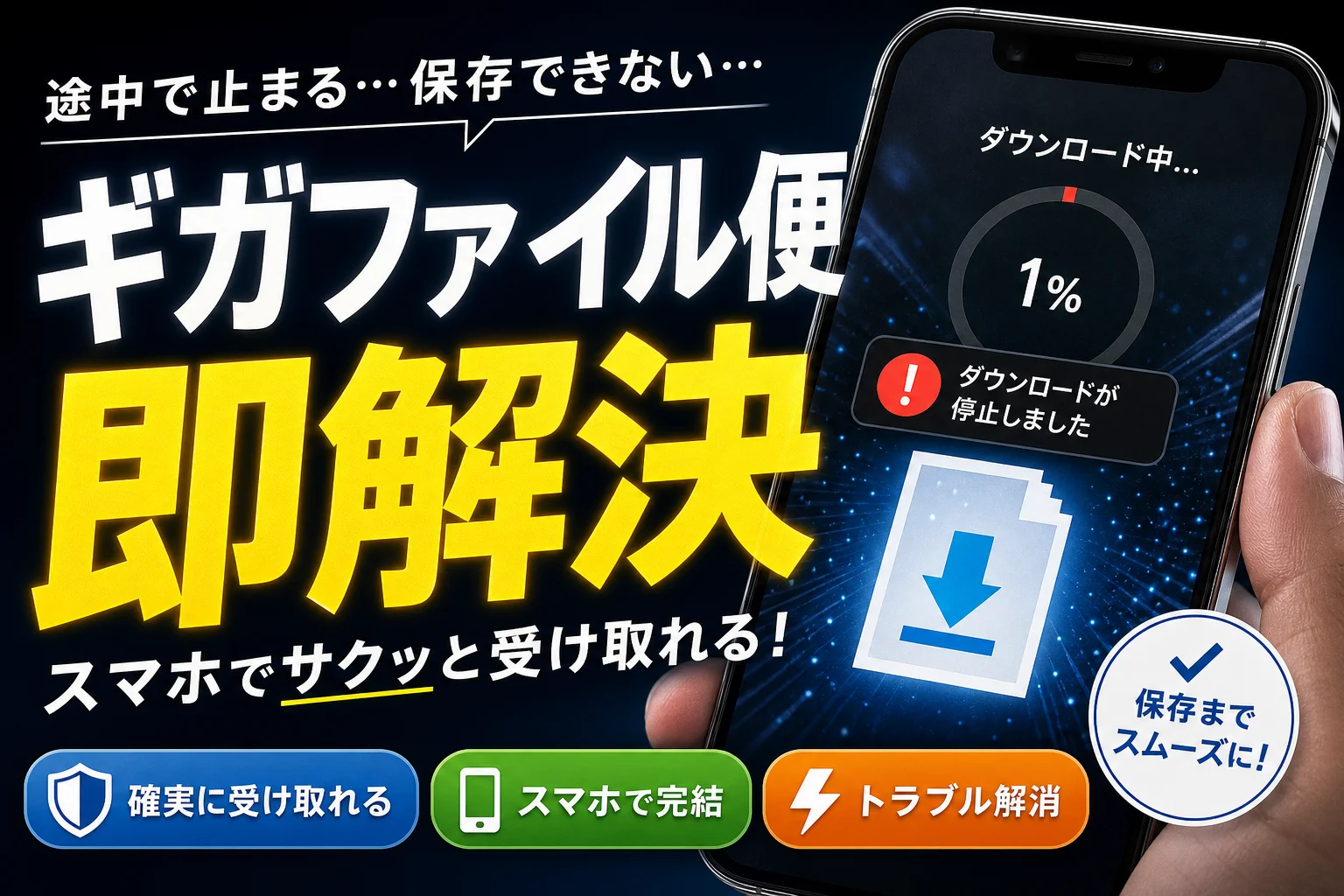
ギガファイル便でダウンロードが進まない場合、まずはアプリ内ブラウザ(LINEやX等)からSafari・Chromeへ切り替え、端末の空き容量と通信状況を確認します。
スマホで「ダウンロードが途中で止まる」「動画が写真アプリに入らない」トラブルの多くは、端末の故障ではなく、アプリ内ブラウザの機能制限、ストレージ領域不足、通信環境の変動、保持期限切れなどの要因が重なって発生します。
送信元にデータの再送を依頼する前に、手元の端末設定やブラウザの操作手順を順に確認することで解決できる場合があります。まずは以下の緊急対処フローから確認してください。
ギガファイル便がスマホでダウンロードできない・進まない時の緊急対処フロー
ダウンロードトラブルが発生した際は、症状別に切り分けを行うと効率的です。主な症状と推奨される対処方法を以下にまとめました。
まずはここをチェック!症状別の解決チャート
| 発生している症状 | 主な要因 | 推奨される対処手順 |
|---|---|---|
| 0%・1%から進まない | LINEやX等のアプリ内ブラウザ利用 | Safari/Chromeなどの標準ブラウザで開き直す |
| 途中で進行が停止する | 通信切り替え・一時的な容量不足 | 安定したWi-Fiに固定し、空き容量を十分に確保する |
| ダウンロードボタンが押せない | 拡張機能・セキュリティ設定の干渉 | 別ブラウザで試す/指定サイトのみ設定を見直す |
| 「クッキーが無効です」と表示 | Cookie利用がブロックされている | ブラウザの設定で該当サイトのCookieを許可する |
| ダウンロードキー(パスワード)エラー | 全角入力・スペース混入・仕様違い | 半角英数で直接入力/送信元へキーの仕様確認 |
| ページが正しく表示されない | 保持期限切れ・URLの途切れ | 画面上の保持期限とURLの完全性を確認する |
| 動画がカメラロールに入らない | 「ファイル」アプリ内に保存されている | 共有メニューから「ビデオを保存」を実行する |
LINEやXの「アプリ内ブラウザ」からSafari/Chromeへ切り替える
SNSやメッセージアプリのリンクをタップすると、アプリ内部でWebページが開く仕組み(アプリ内ブラウザ)が作動します。アプリ内ブラウザは簡易的な表示を目的としており、大容量データの連続受信や、画面バックグラウンド時における通信の維持が行われない場合があります。
- iPhone(iOS)の場合:画面右下にあるコンパス型アイコン(Safariで開く)をタップします。見当たらない場合は共有メニューから「デフォルトのブラウザで開く」を選択します。
- Androidの場合:画面右上のメニュー(3点リーダー)をタップし、「Chromeで開く」または「ブラウザで開く」を選択します。
| 機能・項目 | アプリ内ブラウザ(LINE・Xなど) | 標準ブラウザ(Safari・Chrome) |
|---|---|---|
| 大容量データの受信 | アプリの制限により途中断線しやすい | OSの通信制御により比較的安定する |
| バックグラウンド動作 | 画面切替やスリープで通信が途絶しやすい | バックグラウンド処理が維持されやすい |
| ファイルの保存・管理 | 一時領域に制限され保存先指定が困難 | 端末の「ファイル」や指定フォルダへ直接保存可能 |
注意点:ボタンを連続でタップすると、重複してダウンロード処理が開始され、通信や端末動作に負荷がかかる可能性があります。進捗ゲージが表示されるまで連打せず、1回のみタップして経過を確認してください。
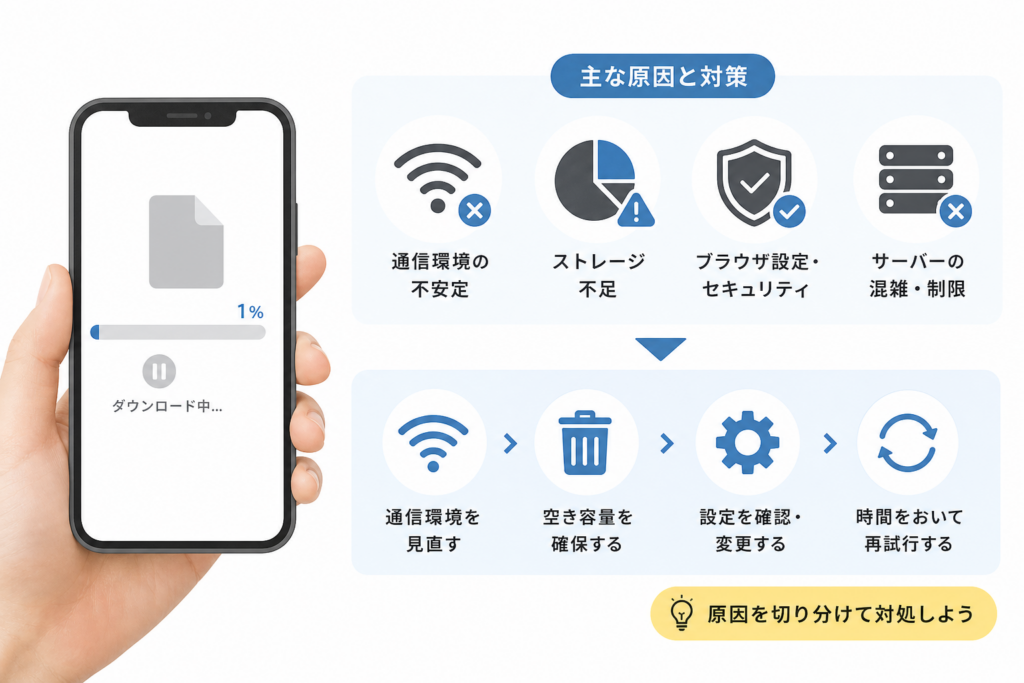
ダウンロードが途中で止まる・進まない場合の主な原因と対策
標準ブラウザへ切り替えても現象が改善しない場合は、以下の要因を順に確認・対処します。
通信環境の瞬断とバックグラウンド通信制限
移動中や電波状態が不安定な場所では、Wi-Fiとモバイル通信の自動切り替えが発生した際に通信が中断され、ダウンロードの再開に失敗する場合があります。
- 電波状態の安定したWi-Fi環境で固定して実行する(iOSでは「Wi-Fiアシスト」の動作に注意)
- OSの「低電力モード」や「省データモード」を一時的にオフにする
- ダウンロード実行中は画面のスリープ(自動ロック)を避け、完了まで画面を表示させておく
「まとめてダウンロード」のサーバー生成処理と個別の保存
複数のファイルをまとめてダウンロードする機能は、サーバー側でZIPファイルを生成して配信する仕様となっています。データ容量が大きい場合や混雑時間帯は生成に時間を要することがあります。
GigaFile便の公式ヘルプにおいても、一括での取得でエラーが発生する場合は、ファイルを1つずつ個別に保存する方法が推奨されています。
ストレージ空き容量の確保と必要サイズの考え方
ダウンロード時は、ZIPファイル本体の容量に加え、展開(解凍)後のデータ容量および一時キャッシュ領域が消費されます。
- 受領ファイルサイズ:例)2GB(ZIP形式)
- 展開後の想定サイズ:例)約2GB
- 必要となる空き容量の目安:合計4GB以上の空き領域を事前に確保
事前に不要なアプリや動画データを整理し、ストレージに十分な空きを作った状態で再試行してください。iPhoneのストレージ容量を減らす方法も参考になります。
保持期限(保存パック)の確認とURLの完全性
ダウンロードページに記載されている「保持期限」を過ぎたファイルは、サーバー上から自動的に削除され、取得できなくなります。
メッセージの改行等により、URLの末尾(パラメータ部分)が欠落して正しくアクセスできていないケースもあります。URL全体をコピーしてブラウザのアドレスバーに直接貼り付けてアクセスできるか確認してください。
拡張機能やセキュリティ設定の影響と正しい確認手順
ブラウザのコンテンツブロック機能やセキュリティソフトのWeb保護が、ダウンロード処理のスクリプトを阻害する場合があります。
- まずはGigaFile便の公式URL(
https://gigafile.nu/)に正しく接続しているか確認する - シークレットモード(プライベートブラウジング)や、拡張機能を適用していない別ブラウザで開く
- セキュリティソフトや拡張機能を一時的に調整する場合は、対象サイト(GigaFile便)のみに限定し、短時間で行う。ダウンロード完了後は必ず元のセキュリティ設定へ戻す手順を実行してください。
iPhoneで動画・画像をダウンロードして「写真」アプリへ保存する手順
iPhone(iOS)では、ギガファイル便から取得したファイルは初期状態で「ファイル」アプリに格納されます。「写真(カメラロール)」アプリへ移動させる手順は以下の通りです。
Step 1:Safariでギガファイル便を開きダウンロードを実行
URLをSafariで開き、該当ファイルの「ダウンロード」ボタンを1回タップします。確認ダイアログが表示されたら「ダウンロード」を選択します。アドレスバー脇にダウンロード進捗インジケーターが表示されます。
Step 2:「ファイル」アプリで保存先を確認
ホーム画面から「ファイル」アプリを起動し、ブラウズ > このiPhone内(またはiCloud Drive) > ダウンロード フォルダを開きます。
Step 3:ZIPファイルの展開(解凍)とエラー時の切り分け
ZIPファイルを1回タップすると、解凍処理が行われて同名のフォルダが生成されます。
ここで「タスクを実行できませんでした」等のエラーが表示される場合は、以下の順で確認してください。
- 端末のストレージ空き容量が不足していないか確認する
- 通信途絶によりZIPファイル自体が破損していないか、再ダウンロードを行う
- ファイル名に特殊文字や特殊な記号が含まれていないか確認する
Step 4:「共有」メニューから「ビデオを保存」を選択
展開されたフォルダ内の動画ファイルを開き、左下の共有アイコンをタップして「ビデオを保存」(画像の場合は「画像を保存」)を選択します。
「ビデオを保存」が表示されない場合:iOS標準でサポートされていないファイル形式(.mkvなど)や特殊なコーデックの可能性があります。標準の写真アプリへ保存できない場合は、VLC等の対応メディアプレイヤーアプリで再生するか、送信者にH.264形式のMP4ファイル等での再作成を依頼してください。
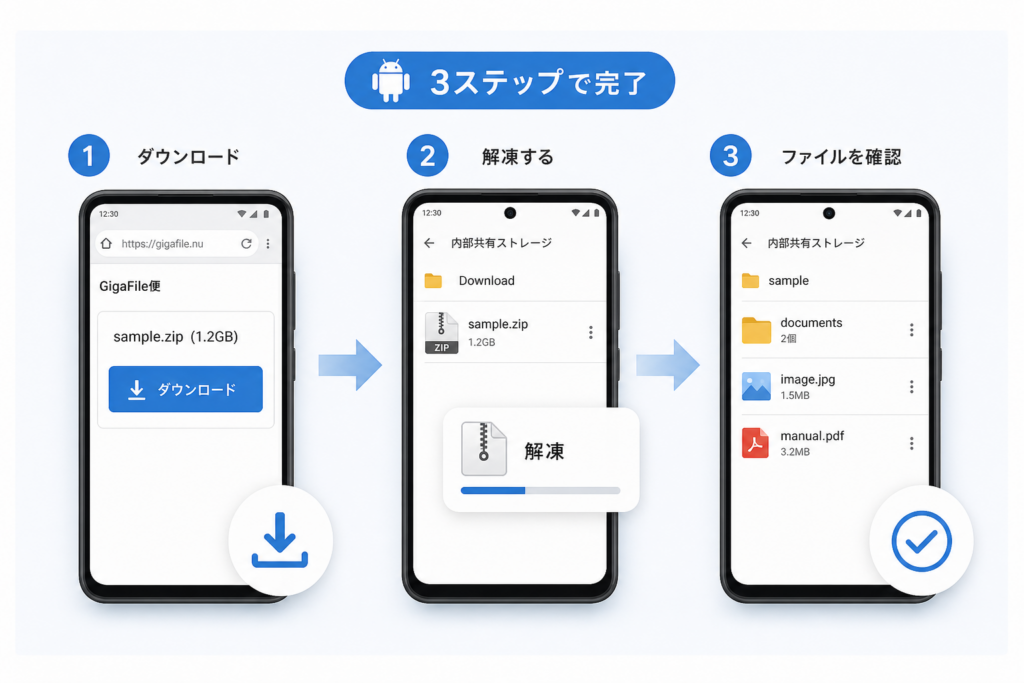
Androidでギガファイル便からファイルをダウンロード・解凍する手順
Step 1:Chrome等でダウンロードを開始
標準ブラウザ(Chrome)でダウンロードボタンをタップします。ステータスバーに進捗通知が表示されます。完了まではブラウザの強制終了やタスクの削除を行わないでください。
Step 2:「Files by Google」等のファイル管理アプリで確認
端末内のファイル管理アプリ(「Files by Google」等)を開き、内部ストレージ > Download フォルダを確認します。ZIPファイルが存在する場合はタップして解凍を実行します。
Step 3:ギャラリー/写真アプリへの反映
展開したメディアファイルを、ギャラリーアプリが参照する「DCIM」「Pictures」「Movies」などの指定フォルダへ移動させることで、各種ギャラリーアプリに表示されます。
- 問題が発生する場合は、直接SDカードへ保存せず、一度内部ストレージに保存してから移動を試みる
- 省データモードやバックグラウンド通信制限が有効になっている場合は事前にオフにする
「クッキーが無効です」「ダウンロードキーエラー」等の表示対処
「クッキー(Cookie)が無効です」と表示される場合
ダウンロードに必要なWebサイトデータ(Cookie)がブラウザ側で受け入れ拒否されている際に表示されます。
- Safari(iPhone):「設定」>「Safari」を開き、「すべてのCookieをブロック」がオフになっているか確認する
- Chrome(Android):「設定」>「サイトの設定」>「サードパーティのCookie」でアクセス中の動作を許可する
- プライベートモード(シークレットウィンドウ)を閉じ、通常タブで開き直す
ダウンロードキー(パスワード)エラーの確認事項
GigaFile便の仕様上、ダウンロードキーは半角英数字で設定されます。入力時にエラーとなる場合は、以下の要因を確認してください。
- 全角英数字(例:1234)で入力されていないか確認し、半角に切り替える
- コピー&ペースト時に前後に不要なスペース(余白)や改行が含まれていないか確認する
- 英字の大文字・小文字が正確に入力されているか確認する
- キーが判明しない・エラーが解消しない場合は、送信者に設定キーの再確認を行ってください
セキュリティ警告画面やエラーメッセージが出た場合
- セキュリティ警告画面が表示された場合:ブラウザの警告内容、アクセス中のURL、SSL証明書(鍵マーク)を確認してください。不審な入力画面等には情報を入力せず、タブを閉じてから公式URLへ手入力でアクセスを試みます。原因を安易に特定の広告と断定せず、安全が確認できないサイト上での操作は控えてください。
- 「タスクを実行できませんでした」(iOS):前述の通り、空き容量の確保、再ダウンロードによるデータ破損の解消、文字コードやファイル名の切り分けを行ってください。
ビジネス用途で大容量ファイルのやり取りを行う際、セキュリティ規定やファイル転送の安定性を向上させたい場合は、適切な運用ツールの検討も有効です。法人向けファイル転送サービスの比較やクラウドストレージの比較・選定ポイントの解説も併せてご参照ください。
送信側へ再送・確認を依頼する際のマナーと例文
手元の環境や設定を確認しても改善しない場合、送信側のアップロード途絶や保持期限切れの可能性があります。
URL不備・途切れが疑われる場合の例文
「お送りいただいた転送URLにアクセスしたところ、ページが正常に表示されない状態となっております。改行等でURLの一部が途切れている可能性がございますので、恐れ入りますがURLを再度お送りいただけますでしょうか。」
保持期限切れに伴う再アップロード依頼の例文
「お送りいただいたファイルですが、受領のタイミングにより保持期限が経過しておりました。お手数をおかけして大変恐縮ですが、再度アップロードを行っていただけますでしょうか。今回は受領後速やかに保存いたします。」
- 再送依頼の際は、手元で標準ブラウザの利用や容量確保を行った旨を書き添えるとスムーズです
- 業務等で受け取りまでに時間を要することが予想される場合は、受領予定に必要な最短期間を送受信者間で合意のうえ設定してください(セキュリティの観点から、不要な長期保持は避けることが推奨されます)
よくある質問(FAQ)
ギガファイル便のダウンロードが0%や1%から進まない理由は?
LINEやXなどのアプリ内ブラウザでリンクを開いているケースや、回線切り替えによる一時的な通信遮断、端末のストレージ容量不足などが主な要因として考えられます。SafariやChromeなどの標準ブラウザへ切り替えてお試しください。
iPhoneでダウンロードした動画が見つかりません。
初期状態では「写真」アプリではなく、「ファイル」アプリ内の「ダウンロード」フォルダに保存されます。ファイルを開き、共有メニューから「ビデオを保存」を実行することで写真アプリへ移行できます。
「クッキーが無効です」というメッセージの解決方法は?
ご利用中のブラウザでCookieの受け入れが拒否されているか、シークレットモードを使用している可能性があります。ブラウザの設定で該当サイトのCookie利用を許可し、通常のタブで再度アクセスしてください。
ダウンロードキーを入力してもエラーになります。
全角文字での入力や、不要なスペースの混入が原因となる場合があります。半角英数で直接入力を行うか、余白を含めずにコピー&ペーストを行ってください。
関連リンク
執筆・検証:Logica編集部。iPhone(iOS)/Android実機におけるブラウザ動作およびファイル保存手順を確認のうえ作成しています。各種仕様につきましては、GigaFile便公式ヘルプ、Appleサポート、Google Chromeヘルプの公開情報に基づいています。
関連:「ギガファイル便 ダウンロードできない」について詳しくは ギガファイル便がダウンロードできないスマホでの解決策!カメラロール保存の完全対処法 で解説しています。
🧰 お困りごとの解決に



最近更新した記事
 アプリ購入の返金申請手順|iPhoneとAndroidのやり方・審査基準💡 結論(要点まとめ)アプリや課金アイテムを誤って購入した際の返金申請手順を整理。iPhone(Apple)とAndro…
 Apple Watchのバッテリー確認方法と最大容量(劣化度)の調べ方💡 結論(要点まとめ)Apple Watchのバッテリー残量(%)と最大容量(寿命・劣化度)の確認手順を解説。watch…
 ドコモのAPN設定手順と入力値一覧|繋がらない時の確認方法💡 結論(要点まとめ)ドコモ・ahamo向けのAPN設定値(spmode.ne.jp)とAndroidでの手動登録手順を…
 ドコモのネットワーク利用制限とは?判定の確認手順と記号の意味💡 結論(要点まとめ)ドコモのネットワーク利用制限の確認手順と、判定結果(○・△・×・ー)の意味をわかりやすく解説。IM…
 楽天モバイルのMNP予約番号の発行手順とワンストップの確認方法💡 結論(要点まとめ)楽天モバイルのMNP予約番号の発行手順を画面項目に沿って整理。my 楽天モバイルでの申請・認証後の…