【PR / 広告】本記事にはアフィリエイト広告が含まれる場合があります。掲載されている決済サービスや商品は、公式ヘルプ等の公的情報および編集部による独自の検証をもとに中立的な立場で選定しています。
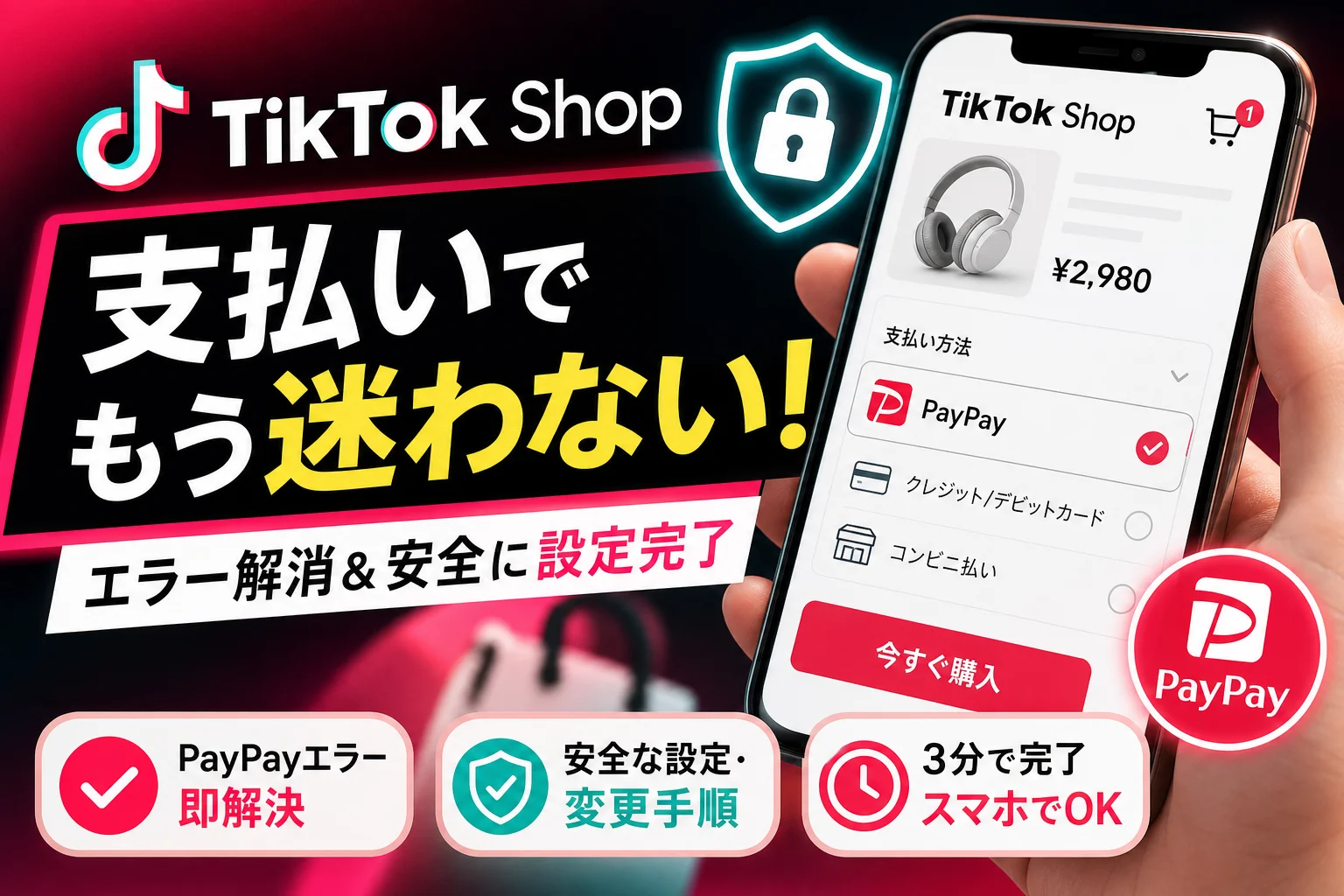
TikTok Shopの支払い方法はクレジットカード、PayPay、コンビニ決済等に対応しています。登録エラー時は「バランス」画面ではなく、商品の注文画面(チェックアウト)から正しく設定できているか確認しましょう。
TikTokで話題のアイテムを購入しようとした際、決済画面でエラーが発生して注文が完了できない場合があります。TikTok Shopで利用できる主な支払い方法には、クレジットカード、PayPay、コンビニ決済などがあります。しかし、投げ銭用のコインチャージ(バランス機能)と物販用の決済画面を混同して設定に迷ったり、PayPay連携時の画面遷移エラーや、コンビニ払いの選択肢が表示されないといったトラブルに直面するケースも見受けられます。
コンビニ払いを選択した際、指定の支払い期限を過ぎると注文は自動的にキャンセルとなります。本記事では、公式ヘルプ情報や一般的な端末の動作手順をもとに、決済登録でエラーが発生する主な原因を切り分ける手順を解説します。また、セラー側の入金管理や発送対応の仕組み、アカウントの二段階認証によるセキュリティ対策まで幅広くまとめました。支払い方法の登録・変更手順を正しく把握し、安全面に配慮しながら購入手続きを進めましょう。
TikTok Shopでの支払い方法をおさらい!安全に使える決済ガイド
SNSで話題のコスメやアパレルを「今すぐ購入したい」と思った際、決済画面の操作で迷ってしまうことがあります。新しいショッピング機能ということもあり、セキュリティや個人情報の取り扱いに慎重になるのは自然なことです。
まずは日本のTikTok Shopで利用できる基本の決済方法をおさらいします。ご自身の利用環境や管理方法に合わせた最適な手段を選択してください。
注目を集めるEC機能で選べる主な支払い方法
日本のTikTok Shopにおける主な決済方法として、大きく3つの選択肢が用意されています。クレジットカードによる即時決済から、アプリ決済、現金で購入できるコンビニ払いまで、用途に応じた使い分けが可能です。
決済手段ごとの特徴や確認時のポイントを以下の比較表にまとめました。(※表示される支払い方法は、端末、OS、アプリのバージョン、購入する商品やショップの対応状況によって異なる場合があります)
| 決済方法 | 即時決済 | 購入者手数料 | こんな人におすすめ |
|---|---|---|---|
| クレジットカード決済 | ○(即時完了) | なし | 入力の手間を減らし、すぐに注文を確定させたい方 |
| PayPay(オンライン決済) | ○(即時完了) | なし | スマホひとつで残高やポイントを活用したい方 |
| コンビニ払い(現金決済) | ×(店舗での支払後に完了) | 注文画面に表示(※要確認) |
TikTok Shopの決済手順は、利用者の利便性と安全性を配慮して設計されています。PayPayであれば、普段利用しているアプリと連携することでチャージ残高等からスムーズに決済が完了します。
一方で「ネット上にカード情報を入力したくない」という場合は、コンビニ払いが選択肢となります。ファミリーマート等の店頭で発行された番号をもとに現金で支払う仕組みのため、ご自身の予算の範囲内で買い物を進められます。
クレジットカードがなくても大丈夫!デビットやプリペイドの利用方法
「クレジットカードを所有していないけれど、即時決済で注文を確定させたい」という場合、条件を満たしていればデビットカードや国際ブランド付きプリペイドカードも利用できます。
Visa、Mastercard、JCB、American Expressなどの国際ブランドマークが付与されているカードであれば、チェックアウト画面で登録できる場合があります。
-
銀行口座直結のデビットカード
決済と同時に銀行口座から代金が引き落とされます。口座残高の範囲内でのみ利用できるため、使いすぎを防ぎやすい特徴があります。
-
事前チャージ型のプリペイドカード・バーチャルカード
アプリ等で発行できる各種プリペイドカードやバーチャルカードも、国際ブランドが付与されていれば利用可能な場合があります。あらかじめチャージした金額のみを使用できるため、利用額をチャージ残高の範囲に抑えやすい決済手段です。
注意点:国際ブランドが付与されているカードであっても、カード発行会社の規定、本人認証サービス(3Dセキュア)の対応状況、または商品の種類によって登録・決済が行えない場合があります。登録時にエラーが出る場合は、残高不足やカード会社側の自動セキュリティ制限が発生していないかご確認ください。
PayPayでTikTok Shopの支払いをスマートに済ませる方法
キャッシュレス決済の中でも利用者の多いPayPayは、TikTok Shopでの買い物でも利便性の高い支払い手段の一つです。クレジットカードを登録することなく、スマホアプリ上で決済を完結させたい方に適しています。
PayPay残高から即時決済を完了させる基本手順
TikTok ShopでPayPayを選択すると、あらかじめチャージされているPayPay残高などからその場で代金が決済されます。後払いの払い忘れを防ぎ、速やかに注文を確定できます。
一般的な決済手順は以下の通りです。
- 商品購入(チェックアウト)画面の支払い選択で「PayPay」を指定する
- 画面の指示に従い、自動的にPayPayアプリへ遷移させる
- PayPayアプリ上で支払い内容を確認し、決済を確定する
- 決済完了後、自動的にTikTokの注文完了画面へ戻る
アプリのバージョンやスマホのOS環境によっては、連携時に「画面が何度も切り替わる(無限ループする)」といった現象が発生することがあります。
これはTikTok内の簡易ブラウザとPayPayアプリ間での認証情報の受け渡しが一時的にうまく処理されない場合に起こりやすい現象です。連携がループする場合は、タスクキルでアプリを再起動する、標準ブラウザ(SafariやGoogle Chrome)のキャッシュを削除する、または通信環境を切り替えて再試行することが推奨されています。
PayPayポイント付与やキャンペーン条件を確認する方法
PayPayを利用して買い物をする際、獲得できるポイントの付与率や還元条件は、決済方法や実施中のキャンペーンによって異なります。付与条件や上限、エントリーの有無をあらかじめ確認しておくことが大切です。
| 決済手段・チャージ元 | 主な特徴 | ポイント付与の注意点 |
|---|---|---|
| PayPay残高(銀行口座・ATMチャージ等) | 事前にチャージした範囲で利用可能 | 通常特典の付与対象。残高不足に注意 |
| PayPayクレジット(旧あと払い) | 翌月まとめて支払い可能 | PayPayステップ等の達成条件により還元率が変動 |
| PayPayカードからのチャージ | 残高チャージ手段として利用可能 | チャージ単体でのポイント付与対象外の場合あり(公式最新規約要確認) |
キャンペーン利用時の確認事項:「超PayPay祭」などの大型キャンペーン期間中、TikTok Shopでの買い物が還元対象に含まれるかどうかは回ごとに異なります。対象店舗の限定条件、付与上限額、事前のエントリー要否など、必ずPayPay公式サイトの最新最新情報をご確認ください。
コンビニ払いは手数料と期限に注意!TikTok Shopでの現金払い手順
クレジットカードの利用を控えたい方や、ネット上へのカード情報入力を行いたくない方にとって、コンビニでの現金払いは分かりやすい決済方法です。TikTok Shopでも、日本の利用者に合わせたコンビニ決済機能が提供されています。
ただし、コンビニ払いには支払い期限や手数料などの注意点が存在します。あらかじめ流れを把握して、スムーズに手続きを行いましょう。
ファミリーマート等の端末で支払う具体的な手続き
購入手続き画面でコンビニ決済を選択すると、決済に必要な受取番号や企業コードが発行されます。
例として、ファミリーマートのマルチコピー機を利用した一般的な支払い手順は以下の通りです。
- 注文完了画面や案内メールに表示される「企業コード(第1番号)」と「注文番号(第2番号)」を手元に用意する
- ファミリーマート店内のマルチコピー機画面で「代金支払い・便利申込」を選択する
- 「各種代金お支払い」を選び、用意した2つの番号を入力する
- 発券された「Mコピーサービス申込券」を出力する
- 申込券を発行後30分以内にレジへ提示し、現金等で代金を支払う
レジでの支払いが完了すると、システムを介して支払い完了情報がデータ連携され、セラー(出店者)へ発送依頼が届く仕組みになっています。
手数料の仕組みと支払い期限に関する注意点
コンビニ決済を利用する場合、所定の決済手数料や支払い期限について注意が必要です。
クレジットカードやPayPay等の即時決済とは異なり、コンビニ決済では注文1件ごとに購入者側の手数料が発生する場合があります。最終的な支払額は、購入手続き(チェックアウト)画面に明示される金額を必ずご確認ください。
| 決済方法 | 購入者手数料 | 支払いのタイミング | 主な特徴 |
|---|---|---|---|
| クレジットカード | なし | 即時決済 | 注文と同時に決済が確定する |
| PayPay | なし | 即時決済 | スマホアプリ上で完結する |
| コンビニ払い | 注文画面に表示(※有料の場合あり) | 注文後指定期日まで | 現金での支払いが可能 |
特に注意が必要なのが「支払い期限」です。TikTok Shopのコンビニ払いは、指定の期限(例:注文から3日以内等)を過ぎると、システムにより注文が自動的にキャンセルとなります。
未払いのままキャンセルとなる事態を頻繁に繰り返すと、セラー側から個別の取引を制限されたり、システム側での注文受付に影響が出たりする可能性があります。購入手続きを行った後は、表示された期限内に支払いを完了させましょう。
TikTok Shopの支払い方法の設定ができない主な原因を切り分ける手順
欲しい商品をカートに入れて購入手続きを進めようとした際、エラーが出て処理が進まないことがあります。慌てず原因を一つずつ切り分けて確認していくことが解決への近道です。
投げ銭用の「バランス」画面と物販決済画面の違い
登録エラーの典型例として、アプリ内の「バランス(ポケット)」機能から物販の支払い手段を登録しようとしているケースが挙げられます。
TikTokアプリ内には、ライブ配信者へギフトを送るための「コイン」をチャージする「バランス」という機能が存在します。しかし、これはTikTok Shopで実物商品を購入するためのEC決済システムとは管理場所が異なります。
| 機能名 | 主な目的 | 利用できる決済手段 | 適切な設定場所 |
|---|---|---|---|
| バランス(ポケット) | ライブ配信用コインのチャージ | Apple Pay、Google Pay、各種カード等 | 「設定とプライバシー」>「バランス」 |
| TikTok Shop決済 | 実物商品の購入・配送手続き | クレジットカード、PayPay、コンビニ払い等 | 商品購入画面(チェックアウト画面) |
物販商品の購入で使用するカードやPayPayの登録・変更は、プロフィール画面の「バランス」からではなく、必ず購入したい商品をカートに入れた後の「チェックアウト(購入手続き)画面」で行ってください。
PayPay連携時の画面ループエラーへの対処法
PayPayとの連携時に画面がループしたり、エラーメッセージが表示されて戻ってしまう場合は、アプリ間の認証連携が一時的に遮断されていると考えられます。
このエラーが発生した場合は、以下の切り分け手順を順にお試しください。
- PayPayアプリおよびTikTokアプリを最新バージョンに更新する
- バックグラウンドで起動している他のアプリを完全に終了(タスクキル)する
- スマートフォンの標準ブラウザ(Safari/Chrome)のキャッシュデータを削除する
- Wi-Fiとモバイル通信を切り替えるなど、通信状態を安定させる
- 一度ログアウトし、再ログイン後に再度チェックアウト画面から連携を行う
それでも解決しない場合は、TikTokおよびPayPayの公式カスタマーサポートへお問い合わせいただくか、別の決済手段の利用をご検討ください。
クレジットカード登録時のエラー理由とセキュリティ制限
クレジットカードやデビットカードの登録時にエラーが表示される場合、情報の入力誤りのほか、カード発行会社による自動セキュリティ検知が作動しているケースがあります。
主な原因として以下が考えられます。
- カード番号、有効期限、セキュリティコード(CVV)、カード名義人の入力ミス
- カードの有効期限切れ、または利用限度額の超過
- 海外の決済ゲートウェイを経由する取引に対するカード会社側の自動利用制限
- 短時間での連続した登録試行による一時的なシステムロック
入力内容を正しく再確認してもエラーが続く場合は、短時間に何度も連続して登録を試みることは避け、時間をおいてから再試行するか、別のカードおよびPayPay・コンビニ払いをご利用ください。
TikTok Shopで登録した支払い方法の変更と解除をスマホで行う手順
使わなくなったクレジットカードの変更や登録解除は、適切な画面から操作を行う必要があります。TikTok Shopにおける決済情報の変更方法を整理しました。
チェックアウト画面から新しいカードを追加・変更する手順
TikTok Shopにおいて物販用の新しいカードを追加・変更する場合は、「商品を購入する直前のチェックアウト画面」から設定を行います。
- 購入したい商品をカートに入れ、チェックアウト(購入確認)画面を開く
- 「支払い方法」の項目をタップする
- 「新しいクレジットカード/デビットカードを追加」を選択する
- カード番号、有効期限、セキュリティコードを正確に入力する
- 次回以降も使用する場合は情報を保存し、決済を完了させる
不要になったカード情報を削除する手順
利用しなくなったカード情報を削除したい場合も、チェックアウト画面から操作が可能です。
- 商品をカートに入れ、チェックアウト画面に進む
- 支払い方法の選択一覧を表示させる
- 登録済みカードの横にある「編集」アイコンまたはゴミ箱マークをタップする
- 該当するカードを選択し、削除(解除)を確定する
※カード情報の削除操作のみを行い、実際の注文を行わずにチェックアウト画面を閉じることで、登録情報の整理が可能です。
出店者も知っておくべきTikTok Shopにおける決済と物流の最新動向
TikTok Shopにセラーとして出店するEC事業者にとっても、購入者の決済利便性や出荷体制の構築は売上と直結する重要な要素です。
セラー向け!入金サイクルと販売手数料の基本構造
セラーへの売上金の入金は、プラットフォーム上で定められた条件(商品の配達完了および顧客の受取評価、または一定の保護期間経過)を満たした後に処理されます。
| 管理項目 | 実務上のポイント |
|---|---|
| 販売手数料 | プラットフォーム規定の割合に基づき売上から差し引かれる |
| 入金処理 | 配達完了基準を満たした後、登録銀行口座へ振り込まれる |
| 未払い注文対応 | コンビニ払い等の未払いは期日経過後に自動キャンセル処理される |
コンビニ払いの未払いによる自動キャンセルが発生した場合、一定期間在庫がロックされるため、在庫管理画面でのステータス確認を定期的に行う運用が推奨されます。
注文増加に備える発送業務と物流代行の活用
ショート動画やライブ配信による拡散で注文が急増した場合、自社内での出荷作業だけでは対応が追いつかないリスクがあります。配送遅延によるショップ評価の低下を防ぐため、システム連携が可能な物流代行サービスの活用が有効です。
- 注文管理システム(OMS)と倉庫管理システム(WMS)のAPI連携を行う
- 在庫同期の頻度を高め、売り越し(在庫切れでの受注)を予防する
- 出荷自動化に対応したEC物流代行サービス(STOCKCREW等)を活用し梱包・発送業務を標準化する
TikTok Shopでの買い物は本当に安全?個人情報やセキュリティ対策
ネットショッピングを安心して利用するためには、プラットフォーム側の安全対策を理解し、自身でも適切なセキュリティ設定を行っておくことが大切です。
クレジットカード情報の保護と決済代行の仕組み
TikTok Shopでの決済時、入力されたカード情報は直接個々のセラーへ開示されるわけではありません。国際的なセキュリティ基準(PCI DSS等)に準拠した決済代行会社を通じて暗号化処理が行われます。
さらに安全性を高めたい場合は、以下の運用方法を併用するのが効果的です。
- 事前チャージ型のデビットカードやプリペイドカードを利用する
- カード会社が発行するバーチャルカード(一時的な番号発行機能)を活用する
- カード情報を入力せず、PayPayやコンビニ払いを利用する
アプリの二段階認証をオンにしてアカウントを防衛する方法
不正ログインやアカウントの乗っ取りを防ぐため、TikTokアプリ自体の二段階認証を設定しておくことが推奨されます。
- アプリの「プロフィール」画面から右上のメニューを開く
- 「設定とプライバシー」>「セキュリティ」を選択する
- 「2段階認証」を選び、SMS・メールアドレス・認証アプリ等から2つ以上の認証手段を設定する
| 防衛対策 | 防止できるリスク | 手軽さと推奨度 |
|---|---|---|
| 二段階認証の有効化 | 第三者による不正ログイン・無断注文 | 短時間で設定可能・必須推奨 |
| プリペイドカード利用 | 不正利用発生時の被害額の限定 | チャージの手間あり・推奨 |
| PayPay・コンビニ払い | カード情報の登録回避 | 設定が容易・推奨 |
トレンドに乗り遅れたくないあなたへ!logica(ロジカ)編集部のサポート体制
TikTok上で話題のアイテムを見つけた際、決済時のエラーで買い逃してしまうのは避けたいものです。logica(ロジカ)編集部では、利用者の皆様がスムーズにオンラインショッピングを楽しめるよう、決済機能やアプリ仕様に関する客観的な情報発信を行っています。
検証・公式情報に基づいた解説記事の提供
決済時のトラブルには、単なる入力ミスだけでなく、アプリ間連携の仕様や通信環境などさまざまな要因が絡んでいます。
編集部では、公的に提供されている公式ヘルプガイドラインの確認に加え、一般的なOS端末での動作確認をもとに、トラブル発生時の切り分け方法をわかりやすく整理しています。
| 決済方法 | 主な確認ポイント | トラブル時のアドバイス |
|---|---|---|
| クレジットカード | 番号・有効期限・名義の入力誤り | 時間をおいて再試行するかカード会社へ確認 |
| PayPay | 外部アプリ連携時の通信状態 | アプリ再起動やブラウザキャッシュの削除 |
| コンビニ払い | 指定の支払い期限(例:3日以内) | 期日内の支払いを完了させる |
最新の仕様変更に対応する情報更新ポリシー
アプリのアップデートに伴い、画面構成や決済仕様は変更される場合があります。ライターの伊藤龍神をはじめとする編集部スタッフは、常に一次情報・公式案内の確認を行い、正確で過不足のない情報提供に努めています。
万が一、支払い設定で不明な点が生じた場合は、本記事で紹介した手順をもとに設定画面をご確認いただき、必要に応じて各サービスの公式サポート窓口へお問い合わせください。
🧰 お困りごとの解決に



最近更新した記事
 アプリ購入の返金申請手順|iPhoneとAndroidのやり方・審査基準💡 結論(要点まとめ)アプリや課金アイテムを誤って購入した際の返金申請手順を整理。iPhone(Apple)とAndro…
 Apple Watchのバッテリー確認方法と最大容量(劣化度)の調べ方💡 結論(要点まとめ)Apple Watchのバッテリー残量(%)と最大容量(寿命・劣化度)の確認手順を解説。watch…
 ドコモのAPN設定手順と入力値一覧|繋がらない時の確認方法💡 結論(要点まとめ)ドコモ・ahamo向けのAPN設定値(spmode.ne.jp)とAndroidでの手動登録手順を…
 ドコモのネットワーク利用制限とは?判定の確認手順と記号の意味💡 結論(要点まとめ)ドコモのネットワーク利用制限の確認手順と、判定結果(○・△・×・ー)の意味をわかりやすく解説。IM…
 楽天モバイルのMNP予約番号の発行手順とワンストップの確認方法💡 結論(要点まとめ)楽天モバイルのMNP予約番号の発行手順を画面項目に沿って整理。my 楽天モバイルでの申請・認証後の…