💡 結論(要点まとめ)
Outlookでメールが検索できない・結果が0件になる不具合の対処法を分かりやすく解説。クラシックOutlookと新しいOutlook(New Outlook)の違いに応じたインデックス再構築手順や、Windows 11で発生する検索バグの
この記事でわかること
- Outlookの検索結果が0件になるとき、最初に何を確認すべきですか?
- インデックスの再構築にはどれくらい時間がかかりますか?
- 新しいOutlookにインデックスの再構築ボタンがないのはなぜですか?
範囲・フィルターを解除し、Web版と比較してから、Outlookの種類に合う対処へ進みます。
Outlookで検索結果が0件になる、一部しか表示されない、古いメールや共有メールボックスだけ見つからない場合でも、メール自体が消えたとは限りません。「範囲・フィルター解除→Web版で比較→クラシック版/新しいOutlook別に対処」の順なら、不要なインデックス再構築やアカウント再設定を避けやすくなります。
3段階の回答要約
- 範囲を戻す:差出人・日付などのフィルターを解除し、「現在のフォルダー」以外も検索する
- Web版と比較する:同一アカウント・同一メールボックス・同等の検索条件で探す
- 種類別に対処する:クラシックOutlookはWindows Search、新しいOutlookは同期・ネットワークを確認する
症状から移動:
0件/
一部だけ/
古いメール/
共有・追加メールボックス/
既知エラー
この記事で分かること
- クラシックOutlookと新しいOutlookを、表示文言から見分ける方法
- 0件、一部だけ、古いメール、共有メールボックスごとの確認先
- クラシックOutlookでインデックスを再構築する条件
- Web版Outlookを使った原因の切り分け方
- 修復やメールプロファイル作成へ進む前の注意点
対象外:Mac版、スマートフォン版、組織独自のアドインやセキュリティ製品による制限は、画面と対処方法が異なります。POPでPC内だけに保存されたメールは、Web版との比較対象にならない場合があります。会社PCでは社内IT管理者の指示を優先してください。
この記事はMicrosoft SupportおよびMicrosoft Learnの公開情報を基に、2026年9月22日時点で編集しています。
🔎 編集部リアルタイム確認(当サイトによる実測)
2026年9月22日 19:31 JST時点で Outlook へ実際に接続を試みたところ、サーバーは正常に応答しました(応答 1226ms)。これは当サイトの1地点からトップページへの接続応答を確認したもので、ログイン・投稿・再生など各機能や地域ごとの障害の有無までは判定できません。障害の確定は公式ステータスページをご確認ください。
※この確認は当サイトからの接続応答(サーバーが応答したか)を調べたもので、ログインや請求書の表示など個々の機能が正常に動作しているかまでは判断できません。最終的な状況は公式ステータスページをご確認ください。
Outlookでメール検索できないときの最短チェックリスト
検索範囲とフィルターを解除した後、同一アカウント・同一メールボックス・同等の条件でWeb版Outlookと比較します。Web版だけで見つかる場合は、Windows版アプリの同期・キャッシュ・検索範囲・ローカル検索側に原因がある可能性が高まります。
- 検索対象が「現在のフォルダー」に限定されていないか確認する
- 差出人、宛先、日付、添付ファイルなどのフィルターを解除する
- 対象のアカウント、メールボックス、フォルダーを選び直す
- OutlookとWindowsを再起動する
- Web版Outlookで同じメールボックスを同等の条件で検索する
Microsoft Supportの「Outlookの検索に関する問題のトラブルシューティング」では、検索範囲、検索条件、インデックス状態などを順に確認する方法が案内されています。(出典: Microsoft Support「Outlookの検索に関する問題のトラブルシューティング」、2026年9月確認)
検索範囲と絞り込み条件を確認する
検索結果が0件なら、検索ボックス付近に表示される検索範囲を確認します。「現在のフォルダー」では、送信済みアイテム、アーカイブ、別フォルダーのメールが対象になりません。必要に応じて「現在のメールボックス」や「すべてのメールボックス」へ広げます。
差出人、日付、件名、添付ファイルの有無などが指定されている場合は一度解除し、件名の一部、差出人名、本文中の特徴語を別々に検索してください。Microsoft Supportによると、Outlookの検索問題では検索範囲と条件の確認が基本の切り分けに含まれます。(出典: Microsoft Support「Outlookの検索に関する問題のトラブルシューティング」、2026年9月確認)
よくある失敗:件名を全文入力すると、全角・半角、記号、返信時に付いた文字列などの違いで一致しないことがあります。短い特徴語に分け、フィルターを外して試します。
OutlookとWindowsを再起動する
作成中のメールを保存してOutlookを終了し、タスクバーや通知領域に残っていないことを確認してからWindowsを再起動します。再起動後も検索できない場合は、インデックスを直ちに再構築せず、先にWeb版で比較してください。
Microsoft Supportは、カタログの再構築中には検索結果が不完全になる場合があると案内しています。業務中に不用意に始めず、後述の対象条件を確認してから実行します。(出典: Microsoft Support「Fix search issues by rebuilding your Instant Search catalog」、2026年9月確認)
Web版Outlookで同じメールを検索する
| 比較結果 | 可能性が高まる確認先 | 次に進む場所 |
|---|---|---|
| 同等の条件でWeb版だけ見つかる | Windows版の検索範囲、同期、キャッシュ、ローカル検索 | Outlookの種類を判別 |
| Web版でも見つからない | 保存先、検索条件、アカウント、サービス側 | 保存先とサービス状況を確認 |
| 一覧にはあるが検索だけ失敗する | 検索機能、検索構文、既知問題 | 既知エラーを確認 |
比較条件が違うと判断を誤ります。同一アカウント・同一メールボックス・同等の検索語と期間で比べてください。POPでPC内だけに保存されているメールは、Web版に存在しないことがあります。(出典: Microsoft Support「Troubleshooting Outlook search issues」、2026年9月確認)
クラシックOutlookと新しいOutlookを見分ける方法
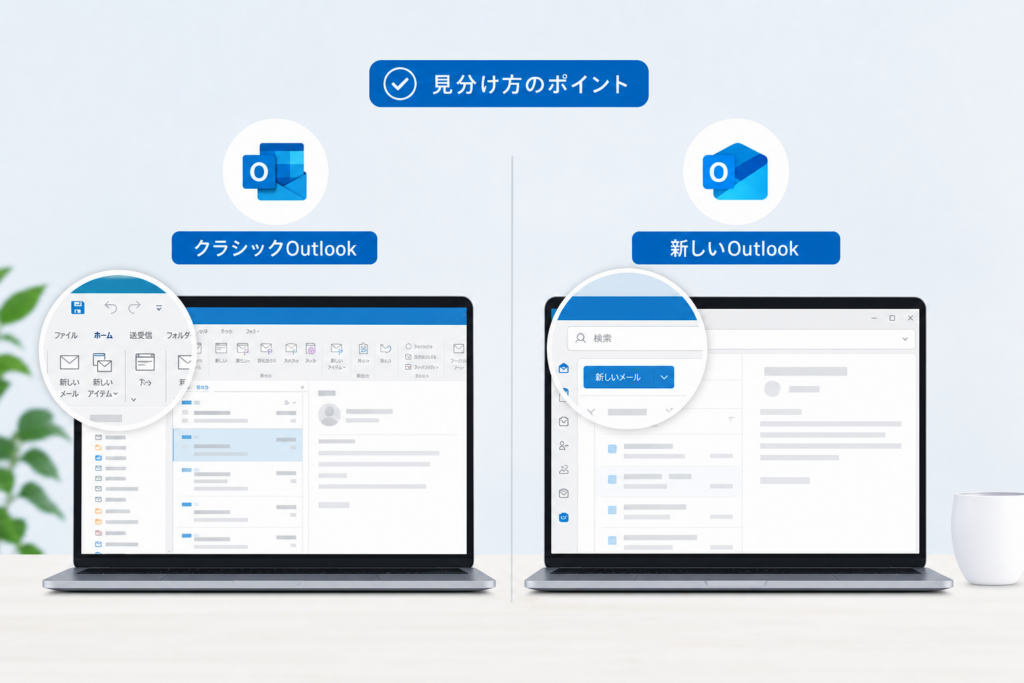
両者は検索の仕組みと対処方法が異なります。クラシック版向けのWindows Searchインデックス再構築手順は、新しいOutlook for Windowsには適用しません。
「ファイル」タブと設定画面の表示文言で判別する
| 画面上の手掛かり | 該当する可能性が高い版 |
|---|---|
| リボン左側に「ファイル」があり、「アカウント設定」「Office アカウント」を開ける | クラシックOutlook |
| 右上などに「新しい Outlook」を試す切り替え表示がある | 切り替え前はクラシックOutlook |
| 「ファイル」タブがなく、歯車アイコンの「設定」から「アカウント」を開く | 新しいOutlook |
| ブラウザーのアドレス欄があり、Web上で利用している | Web版Outlook |
混同しやすい点:「新しいOutlook」と「クラシックOutlookの新しいメールプロファイル」は別物です。メールプロファイルの作成は、後述するクラシックOutlook向けの対処です。
表示項目は更新状況や組織の管理設定によって変わることがあります。会社PCで切り替えが制限されている場合は、管理者に導入版を確認してください。(出典: Microsoft Support「Outlookの検索に関する問題のトラブルシューティング」、2026年9月確認)
Exchange・Microsoft 365・POP・IMAPの接続方式を確認する
クラシックOutlookでは、「ファイル」からアカウント設定を開き、対象アカウントの種類を確認します。表示名は導入形態や組織設定によって異なります。
- Microsoft 365・Exchange:サーバー上のメールと同期し、オフライン用データをPCへ保持する構成がある
- IMAP:サーバー上のメールフォルダーと同期する
- POP:PC側へ受信する構成があり、Web版と同じメールが存在するとは限らない
アカウントの削除や方式変更は、再設定やデータ確認を伴います。検索障害の初期対応としては行わず、会社PCでは管理者へ相談してください。(出典: Microsoft Support「Troubleshooting Outlook search issues」、2026年9月確認)
バージョン別・接続方式別の対処法を比較する
| 利用環境 | 主な確認先 | クラシック版の再構築手順 |
|---|---|---|
| クラシックOutlook | 検索範囲、同期状態、Windows Search、ローカルデータ | 条件により対象 |
| 新しいOutlook | クラウド検索、同期、ネットワーク、Web版との比較 | 適用しない |
| Web版Outlook | 検索条件、保存先、サービス側 | 対象外 |
| POPを使うクラシックOutlook | PC内のデータファイルと検索対象 | 対象になる場合がある |
Microsoft Supportの新しいOutlook向け案内では、ネットワーク接続、アカウント、検索条件などを確認する構成になっています。クラシック版向けのWindows Searchインデックス再構築手順は、新しいOutlookには適用しません。(出典: Microsoft Support「Outlookの検索に関する問題のトラブルシューティング」、2026年9月確認)
症状から確認先を選ぶ
0件、一部だけ、古いメール、共有メールボックスでは、最初に見る場所が違います。以下の分岐表から該当する対処へ進んでください。
| 検索意図・症状 | 先に確認する項目 | 該当する対処 |
|---|---|---|
| 検索結果が0件 | 範囲、フィルター、検索語、Web版 | 0件になる場合 |
| 一部のメールだけ出ない | インデックス処理、メールボックス、同期範囲 | 一部だけ出ない場合 |
| 古いメールが出ない | Web版での存在、オフライン同期期間 | 古いメールの対処 |
| 共有・追加メールボックスだけ失敗 | 対象メールボックス、検索範囲、構成 | 追加メールボックスの対処 |
| 内部プロパティ名やエラーが出る | Windows・Outlookの種類、公式の既知問題 | 既知エラーの対処 |
Microsoft Supportによると、クラシックOutlookの検索障害では、検索範囲やインデックス状態など複数の要因を分けて確認します。症状が違うのに一律で再構築する方法は避けます。(出典: Microsoft Support「Outlookの検索に関する問題のトラブルシューティング」、2026年9月確認)
検索結果が0件になる
検索ボックスをクリアし、「現在のフォルダー」から検索範囲を広げます。差出人、日付、添付ファイルの条件を解除し、短い特徴語で再検索してください。
一部のメールしか出ない
別メールボックスを検索していないか、インデックス処理中ではないか、PCに同期されていない期間のメールではないかを確認します。一覧に見えているのに検索だけ失敗する場合は、クラシックOutlookならインデックス状態も確認対象です。
Windows Searchサービスまたはインデックスに問題がある
クラシックOutlookでは、Windows Searchとインデックスの状態が検索結果に影響します。Outlookが検索対象に含まれているか、インデックス処理が終了しているか、Windows Searchサービスが実行中かを順に確認します。
ネットワーク・クラウド同期・Microsoft 365側を確認する
新しいOutlookとWeb版の両方で同じ症状が出る場合は、ローカルインデックスではなく、検索条件、アカウント、通信、サービス側の状況を確認します。Microsoft 365管理者は管理センターのサービス正常性を確認し、一般利用者は発生日時と対象メールボックスを社内IT担当者へ伝えてください。
切り分けの前提:Web版との比較は、同一アカウント・同一メールボックス・同等の検索条件で行います。条件が違う結果だけでは、Windows版アプリ側の障害とは判断できません。
Microsoft Supportの公式トラブルシューティングでも、Outlookの種類や検索状況に応じて確認先が分かれています。(出典: Microsoft Support「Troubleshooting Outlook search issues」、2026年9月確認)
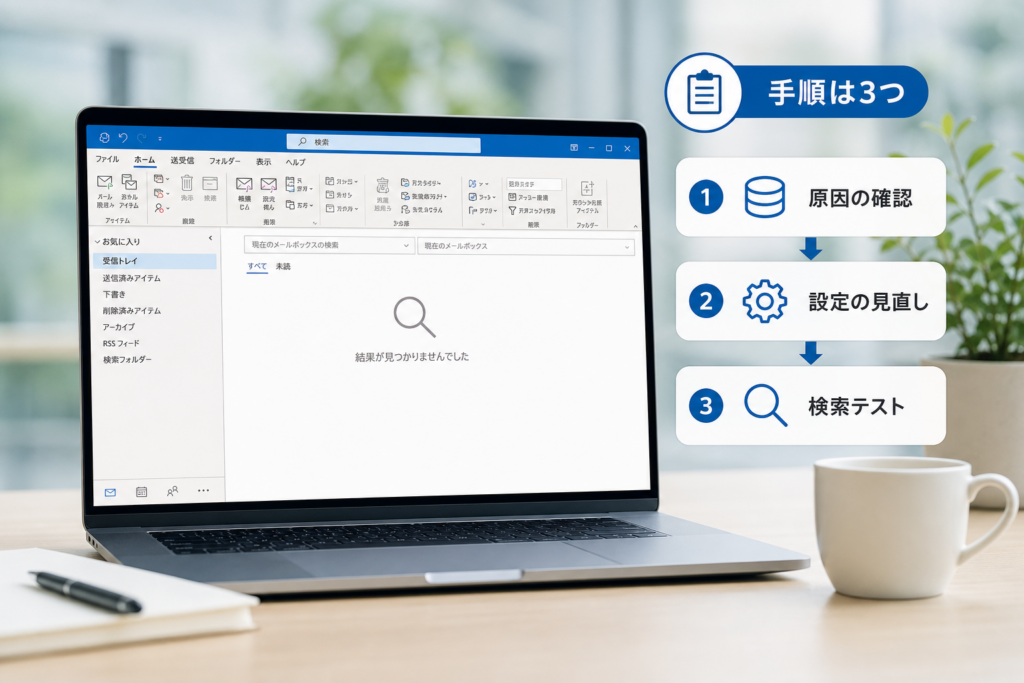
クラシックOutlookで検索できない場合の対処手順
クラシックOutlookでは、検索対象、Windows Searchの状態、インデックス処理の順に確認します。再構築は前段の確認後に行います。
検索対象にOutlookが含まれているか確認する
- 作成中のメールを保存してクラシックOutlookを終了する
- Windowsで「インデックスのオプション」を検索して開く
- インデックス対象にMicrosoft Outlookが含まれるか確認する
- 組織管理端末で対象変更が必要な場合は管理者へ相談する
Microsoft Supportは、クラシックOutlookの検索問題でインデックス対象と処理状況を確認する手順を案内しています。(出典: Microsoft Support「Fix search issues by rebuilding your Instant Search catalog」、2026年9月確認)
Windows Searchサービスの状態を確認する
Windowsのサービス管理画面を開き、「Windows Search」の状態を確認します。本記事で確認したMicrosoft公式資料では、すべての環境に共通するサービス再起動手順としては案内されていないため、ここでは状態確認までとします。
- サービス名が「Windows Search」であることを確認する
- 状態とスタートアップの表示を記録する
- 停止している場合は、組織のポリシーや直前の変更を管理者へ確認する
- 設定変更や再起動は、管理者またはMicrosoftサポートの案内に従う
避けたい操作:検索と無関係なサービス、レジストリ、グループポリシーを推測で変更しないでください。会社PCでは管理設定と競合することがあります。
Windows Searchとインデックスの確認は、クラシックOutlook向けの公式トラブルシューティングに基づいて行います。(出典: Microsoft Support「Troubleshooting Outlook search issues」、2026年9月確認)
インデックスの状態を確認して再構築する
Outlookがインデックス対象に含まれ、Windows Searchが稼働しているにもかかわらず、クラシックOutlookの検索結果が不完全な場合に再構築を検討します。
インデックス再構築の流れ
- クラシックOutlookを終了する
- Windowsの「インデックスのオプション」を開く
- 「詳細設定」から再構築の項目を選ぶ
- 確認画面を読み、問題がなければ開始する
- 処理状況を確認する
- 処理後にOutlookを開き、同じ条件で再検索する
再構築中は検索結果が0件になったり、一部しか表示されなかったりする場合があります。完了までの時間はデータ量、PCの性能、利用状況で異なります。(出典: Microsoft Support「Fix search issues by rebuilding your Instant Search catalog」、2026年9月確認)
Officeの更新と修復を行う
インデックス処理後も改善しない場合は、OfficeとWindowsの更新を確認します。続いてWindowsのインストール済みアプリからMicrosoft 365またはOfficeを選び、修復方法を確認してください。
| 修復方法 | 選ぶ目安 | 注意点 |
|---|---|---|
| クイック修復 | 更新と再起動後も不具合が残り、先に負担の小さい修復を試す場合 | 利用できる項目は導入形態で異なる |
| オンライン修復 | クイック修復で改善せず、公式案内と管理方針に合う場合 | 通信環境が必要。アプリ構成への影響を確認する |
Microsoft SupportのOfficeアプリケーションの修復案内では、導入方式に応じた修復方法が示されています。作業中のファイルやメールを保存し、クイック修復から試せる環境では先にクイック修復を選びます。オンライン修復には通信が必要で、組織管理端末では修復操作が制限される場合があります。(出典: Microsoft Support「Repair an Office application」、2026年9月確認)
古いメールや一部のメールだけ検索できない場合
古いメールが出ない場合は、削除を疑う前に検索範囲とオフライン同期を確認します。同じメールがWeb版にあるかどうかが手掛かりになります。
検索範囲を現在のフォルダーから広げる
- 探しているアカウントを選ぶ
- 「現在のメールボックス」などへ検索範囲を広げる
- 見つからなければ「すべてのメールボックス」を試す
- アーカイブ、共有メールボックス、追加アカウントを個別に開く
検索範囲の名称や選択肢はOutlookの版によって異なります。Microsoft Supportによると、対象フォルダーと検索範囲の確認は検索問題の基本的な切り分けです。(出典: Microsoft Support「Outlookの検索に関する問題のトラブルシューティング」、2026年9月確認)
Exchangeのオフライン同期期間を確認する
Web版では古いメールが見つかるのにクラシックOutlookでは出ない場合、PCへ同期する期間が限定されている可能性があります。ExchangeまたはMicrosoft 365アカウントの同期設定を確認してください。
| 確認結果 | 考えられる状況 | 対応 |
|---|---|---|
| Web版に古いメールがある | クラシックOutlookの同期範囲外 | 同期設定を確認するかWeb版を利用 |
| Web版にもない | 別フォルダー、アーカイブ、削除、保持設定 | 保存先と組織の保持方針を確認 |
| 一覧にはあるが検索に出ない | 検索範囲またはインデックス | 検索条件とインデックス状態を確認 |
同期範囲を広げると、PCに保存するデータ量が増える場合があります。空き容量と組織の管理方針を確認してから変更してください。(出典: Microsoft Support「Troubleshooting Outlook search issues」、2026年9月確認)
共有メールボックスと追加メールボックスを個別に検索する
個人用メールボックスを選んだままでは、検索範囲によって共有メールボックスのメールが結果に含まれません。共有または追加メールボックス名を明示的に選択し、対象フォルダー内で検索します。
よくある失敗:「すべてのメールボックス」を選んだつもりでも、差出人や期間フィルターが残っていると結果が欠けます。メールボックスを選び直した後、検索ボックスもクリアしてください。
Microsoft Learnの追加メールボックスの検索エラーに関する技術情報は、クラシックOutlookで追加メールボックスを検索した際にエラーが発生する構成を扱っています。公式の解決策は対象構成の確認後に適用し、個人メールボックスでは正常か、追加メールボックスだけで再現するかを先に記録します。(出典: Microsoft Learn「追加メールボックスを検索できない場合のトラブルシューティング」、2026年9月確認)
新しいOutlookで検索結果が出ない場合
新しいOutlookでは、クラシック版向けのWindows Searchインデックス再構築手順を適用しません。Web版との比較、ネットワーク、同期、アカウント単位の検索を確認します。
同一条件でWeb版Outlookと比較する
同一アカウント・同一メールボックス・同等の検索条件でWeb版へサインインし、同じ件名や差出人を検索します。Web版だけで見つかる場合は、新しいOutlookの同期、検索範囲、アプリの状態に原因がある可能性が高まります。
ネットワーク接続とアカウント同期を確認する
- 新しいOutlookに同期エラーやオフライン表示がないか
- ブラウザーから同じMicrosoft 365アカウントへ接続できるか
- 対象アカウントのメール一覧が更新されているか
- 検索対象のアカウントとフォルダーが正しいか
組織のVPN、プロキシ、セキュリティ設定が関係する場合は、独断で解除せず管理者へ相談してください。Microsoft Supportの新しいOutlook向け公式案内でも、クラシック版の再構築とは異なる切り分けが示されています。(出典: Microsoft Support「Outlookの検索に関する問題のトラブルシューティング」、2026年9月確認)
複数アカウントを個別に検索する
複数アカウントを登録している場合は、対象アカウントとフォルダーを選んで個別に検索します。一方のアカウントだけで失敗するなら、Windows全体ではなく、そのアカウントの同期、権限、検索範囲を優先して確認します。
新しいOutlookとWindowsを更新する
| 状況 | 次の確認先 |
|---|---|
| 新しいOutlookだけ検索できない | アプリ更新、同期、検索範囲 |
| Web版でも検索できない | 検索条件、保存先、サービス正常性 |
| 特定アカウントだけ失敗する | アカウント状態、権限、同期 |
更新の提供状況は端末や組織の更新ポリシーによって異なります。アカウントの削除と再追加は、端末内だけにある設定やデータへ影響する場合があるため、保存先を確認してから行います。(出典: Microsoft Support「Troubleshooting Outlook search issues」、2026年9月確認)
Windows 11の既知の検索不具合とエラーへの対処
「systemstructuredquery.virtual.to」と表示される場合は、通常のインデックス障害と決めつけず、対象OS、Outlookの種類、更新状況を公式資料と照合します。
systemstructuredquery.virtual.toが表示される場合
Microsoftの公式サポートコミュニティには、Windows 11上のクラシックOutlookで、送信済みアイテムの宛先検索時に「systemstructuredquery.virtual.to」が表示される事例が掲載されています。ただし、このQ&Aは個別事例を含む補助資料です。適用判断は、Microsoft Supportの正式な検索トラブルシューティングと、端末に表示されるWindows・Outlookのバージョン情報を優先してください。
| 確認項目 | 記録する内容 |
|---|---|
| 対象OS | Windows 11か、バージョンとOSビルド |
| Outlook | 新しいOutlookではなくクラシックOutlookか |
| 発生場所 | 送信済みアイテムの宛先検索か |
| 表示状態 | 検索欄に出た文字列とエラー全文 |
| 更新状態 | Outlookのバージョンと更新後の再現有無 |
Microsoft Supportの正式な検索トラブルシューティングでは、対象のOutlookと検索状況に応じて確認項目が案内されています。個別事例の補助資料として、Microsoft公式サイト内のQ&A掲載内容も照合してください。(出典: Microsoft Support「Outlookの検索に関する問題のトラブルシューティング」、Microsoft Learn Q&A「Outlook Classic systemstructuredquery.virtual.to」、2026年9月確認)
「宛先:」への置換は補助的な回避策として扱う
上記のMicrosoft Learn Q&Aでは、検索欄に現れた「systemstructuredquery.virtual.to:」を「宛先:」に置き換える方法が示されています。これは掲載事例に対する補助的な回避策であり、すべての検索障害に適用する操作ではありません。
注意:対象OS・クラシックOutlook・送信済みアイテムの宛先検索という条件が一致するか確認してください。文字列だけを根拠にレジストリや言語設定を変更せず、会社PCでは画面とバージョン情報を管理者へ共有します。
修正状況や適用条件は更新される場合があるため、実行前に公式ページの掲載内容を確認してください。(出典: Microsoft Learn Q&A「Outlook Classic systemstructuredquery.virtual.to」、2026年9月確認)
追加メールボックスで検索エラーになる場合
Microsoft Learnの技術情報は、クラシックOutlookで追加メールボックスを検索した際に検索を完了できない構成を扱い、対象構成に応じた解決策を案内しています。個人メールボックスでは正常で、追加メールボックスだけにエラーが出るかを切り分けたうえで適用してください。
- 個人、共有、追加メールボックスのどこで発生するか
- 現在のフォルダーとメールボックス全体のどちらで再現するか
- Web版でも同じメールが見つからないか
- 他の利用者も同じ追加メールボックスで再現するか
対象構成と公式の解決策は、Microsoft Learnの追加メールボックス検索エラーのページで確認できます。組織管理端末では、掲載された変更を独断で行わず管理者が適用可否を判断してください。(出典: Microsoft Learn「追加メールボックスを検索できない場合のトラブルシューティング」、2026年9月確認)
復旧しない場合の代替検索と問い合わせ前の確認事項
必要なメールはWeb版などで先に確保し、その後にクラシックOutlookの修復やメールプロファイル作成を検討します。
検索フォルダーと高度な検索を利用する
クラシックOutlookで利用できる場合は、検索フォルダーや高度な検索から、差出人、件名、保存先を指定します。通常検索だけの問題か、対象メールがローカルデータに存在しないのかを見分ける材料になります。
- 差出人名とメールアドレスを別々に試す
- 件名の一部と本文の特徴語を分ける
- 受信トレイ、送信済み、アーカイブを個別に検索する
- 共有メールボックスは対象フォルダーを直接選ぶ
検索範囲と条件の確認方法はMicrosoft Supportの公式トラブルシューティングに基づきます。(出典: Microsoft Support「Outlookの検索に関する問題のトラブルシューティング」、2026年9月確認)
Web版Outlookを代替手段にする
請求書や注文書などを急いで確認する場合は、Web版Outlookを一時的な検索手段にします。同一アカウント・同一メールボックス・同等の条件でWeb版だけ見つかる場合は、Windows版アプリの同期・キャッシュ・検索範囲・ローカル検索側に原因がある可能性が高まります。
Web版で確認できない例:POPでPC内だけに保存したメール、ローカルデータファイルだけに移動したメールなどは、Web版に存在しない場合があります。
Web版との比較だけで原因を断定せず、Outlookの種類と接続方式も併せて確認してください。(出典: Microsoft Support「Troubleshooting Outlook search issues」、2026年9月確認)
クラシックOutlookで新しいメールプロファイルを作成する
検索範囲、インデックス、更新、Office修復を確認してもクラシックOutlookで改善しない場合は、クラシックOutlookの新しいメールプロファイルで再現するかを確認します。新しいOutlook for Windowsの対処ではありません。
- 既存のプロファイルを先に削除しない
- POPやローカルデータファイルの保存場所を確認する
- 新しいプロファイルへ対象アカウントを設定する
- 同じ検索条件で症状が再現するか確認する
- 会社PCでは管理者の承認を得る
Microsoft SupportのOutlookプロファイル作成ページは、クラシックOutlookのメールプロファイルを作成する手順を案内しています。端末内だけのデータや設定がある場合は、保存先を確認してから進めてください。(出典: Microsoft Support「Create an Outlook profile」、2026年9月確認)
管理者やMicrosoftサポートへ伝える情報を整理する
| 確認項目 | 記録する内容 |
|---|---|
| Outlookの種類 | クラシック、新しいOutlook、Web版 |
| Outlookのバージョン | バージョン情報画面の表示 |
| Windowsの情報 | エディション、バージョン、OSビルド |
| 接続方式 | Microsoft 365、Exchange、POP、IMAP |
| 症状 | 0件、一部のみ、停止、エラー全文 |
| 対象 | 個人、共有、追加メールボックスとフォルダー名 |
| 比較結果 | 同等条件のWeb版で見つかるか |
| 発生日時 | 最初に確認した日時と直前の更新・設定変更 |
エラーメッセージは省略せず、可能であれば検索欄、対象メールボックス、エラー全文が分かる画面を保存します。公式トラブルシューティングで実施した項目も添えると、同じ確認の繰り返しを減らせます。(出典: Microsoft Support「Outlookの検索に関する問題のトラブルシューティング」、2026年9月確認)
Outlookのメール検索に関するFAQ
操作を始める前に、クラシックOutlookか新しいOutlookかを確認してください。同じ「検索できない」症状でも、適用する手順が異なります。
Outlookの検索結果が0件になるとき、最初に何を確認すべきですか?
検索範囲が「現在のフォルダー」に限定されていないか、差出人や日付のフィルターが残っていないかを確認します。次に、同一アカウント・同一メールボックス・同等の条件でWeb版Outlookと比較してください。
インデックスの再構築にはどれくらい時間がかかりますか?
データ量、PC性能、稼働状況によって異なります。公式に一律の完了時間は示されていないため、インデックスのオプションで処理状況を確認します。再構築中は検索結果が不完全になる場合があります。
新しいOutlookにインデックスの再構築ボタンがないのはなぜですか?
新しいOutlook for Windowsには、クラシックOutlookと同じWindows Searchインデックス再構築手順を適用しないためです。ネットワーク、同期、検索範囲、Web版での再現を確認してください。
古いメールだけ検索に出てこないのはなぜですか?
ExchangeまたはMicrosoft 365アカウントでは、PCへ同期する期間が限定されている可能性があります。Web版でメールの存在を確認し、クラシックOutlookではオフライン同期の設定も確認します。
件名が分かっているのに検索できない場合はどうしますか?
日付や差出人のフィルターを解除し、件名の一部だけで検索します。検索範囲を広げ、共有メールボックスにある場合は、そのメールボックスとフォルダーを直接選択してください。
systemstructuredquery.virtual.toと表示される場合の対処法は?
Windows 11上のクラシックOutlookで、送信済みアイテムの宛先検索時に報告されている事例と条件が一致するか確認します。Microsoft公式Q&Aに掲載された「宛先:」への置換は補助的な回避策として扱い、正式な検索トラブルシューティングと更新状況も確認してください。
インデックスを再構築しても検索できない場合はどうすればよいですか?
処理完了を確認した後、OfficeとWindowsの更新、クイック修復、必要に応じたオンライン修復へ進みます。それでもクラシックOutlookだけで改善しない場合は、既存プロファイルを削除せず、新しいメールプロファイルで再現を確認します。
次に取る行動
- クラシックOutlookか新しいOutlookかを確認する
- 同一条件でWeb版Outlookと比較する
- 古いメールだけなら同期範囲を確認する
- 共有・追加メールボックスは個別に検索する
- 文字列やエラーが出る場合は公式資料と照合する
- 解決しなければ、環境情報と再現条件を管理者へ共有する
FAQの回答は、本文の手順およびMicrosoft公式資料と同じ条件で記載しています。(出典: Microsoft Support「Outlookの検索に関する問題のトラブルシューティング」、2026年9月確認)
📚 参考・出典(編集部が確認した一次ソース)
- Microsoft Support「Outlookの検索に関する問題のトラブルシューティング」
- Microsoft Support「Troubleshooting Outlook search issues」
- Microsoft Support「Fix search issues by rebuilding your Instant Search catalog」
- Microsoft Support「Repair an Office application」
- Microsoft Support「Create an Outlook profile」
- Microsoft Learn「追加メールボックスを検索できない場合のトラブルシューティング」
- Microsoft Learn Q&A「Outlook Classic systemstructuredquery.virtual.to」 (補助資料)
※上記の公開情報を2026年9月22日に確認しました。画面、対象バージョン、修正状況は公式情報の更新により変わることがあります。
🧰 お困りごとの解決に



最近更新した記事
 アプリ購入の返金申請手順|iPhoneとAndroidのやり方・審査基準💡 結論(要点まとめ)アプリや課金アイテムを誤って購入した際の返金申請手順を整理。iPhone(Apple)とAndro…
 Apple Watchのバッテリー確認方法と最大容量(劣化度)の調べ方💡 結論(要点まとめ)Apple Watchのバッテリー残量(%)と最大容量(寿命・劣化度)の確認手順を解説。watch…
 ドコモのAPN設定手順と入力値一覧|繋がらない時の確認方法💡 結論(要点まとめ)ドコモ・ahamo向けのAPN設定値(spmode.ne.jp)とAndroidでの手動登録手順を…
 ドコモのネットワーク利用制限とは?判定の確認手順と記号の意味💡 結論(要点まとめ)ドコモのネットワーク利用制限の確認手順と、判定結果(○・△・×・ー)の意味をわかりやすく解説。IM…
 楽天モバイルのMNP予約番号の発行手順とワンストップの確認方法💡 結論(要点まとめ)楽天モバイルのMNP予約番号の発行手順を画面項目に沿って整理。my 楽天モバイルでの申請・認証後の…