💡 結論(要点まとめ)
e-Taxでマイナンバーカードログインできない原因と対処法を分かりやすく解説。暗証番号のロック回数やカード読み取りエラー、エラーコード(ED1108/HUBH278E等)の解決手順、2026年8月更新の「マイナアプリ」注意事項まで公式情報に
この記事でわかること
- e-Taxにログインできないとき、最初に何を確認すればよいですか?
- 暗証番号を何回間違えるとロックされますか?
- マイナンバーカードをスマホで読み取れない場合はどうしますか?
e-Taxで止まったら、暗証番号の再入力を止め、表示文言・入口・停止箇所を保存して公式情報を確認します。
ログイン前なら利用環境、読み取り後ならカード・認証方式、署名時なら電子証明書、送信時ならe-Taxの稼働状況を確認します。ED1108は、電子証明書の更新・再発行後に表示された場合、e-Taxへの再登録状況も確認候補です。
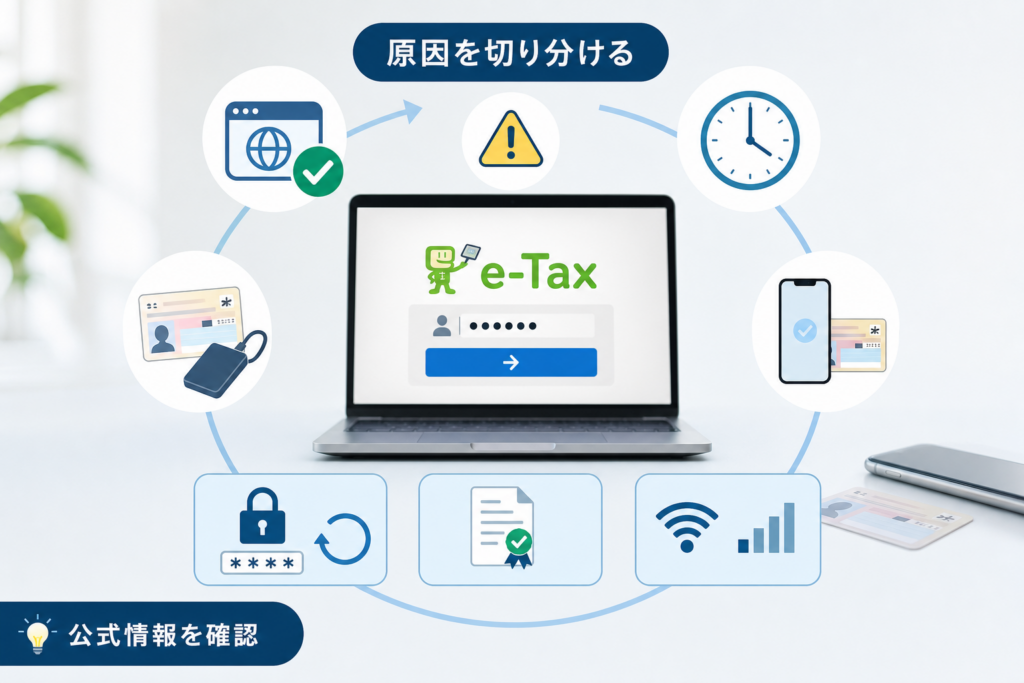
再試行を重ねると、暗証番号のロックや原因の見失いにつながります。エラー画面を保存したうえで、利用入口、端末、認証方式、止まった操作を一つずつ切り分けてください。
症状別のページ内リンク
最初に行う3点
- 推測で暗証番号を入力しない
- エラーコード、表示文言、発生日時、画面全体を保存する
- e-Taxとマイナポータルの公式稼働情報を確認する
公式確認先:e-Taxの利用可能時間/e-Taxの重要なお知らせ/マイナポータルのお知らせ
避けたい操作:暗証番号の候補を続けて試す、複数の設定を一度に変える、検索広告やSMSから暗証番号入力ページへ移動する、といった操作です。
この記事で分かること
- 利用入口・端末・認証方式・停止箇所から切り分ける方法
- 暗証番号、電子証明書、NFC読み取りの確認順
- Android、iPhone、実物カード、端末搭載型の違い
- PCとICカードリーダライタの購入・交換前に見る公式情報
- 問い合わせ時にそのまま使える記録テンプレート
この記事で判断できないこと
個別の申告内容、税額、期限延長の可否、公表されていないエラーコードの意味は対象外です。申告上の判断は国税庁または所轄税務署、コードの正式な意味は表示元サービスの公式案内で確認してください。
エラーコード・症状別の公式確認先
| コード・症状 | 最初の確認先 | 次の行動 |
|---|---|---|
| 暗証番号が通らない | マイナポータル「暗証番号に関するFAQ」 | 入力を止め、画面が求める暗証番号の正式名称を確認する |
| ED1108 | 本記事のED1108詳細節 | 更新・再発行後なら、電子証明書の再登録状況を確認候補にする |
| カードを読み取れない | デジタル庁「マイナポータルへのログイン方法」 | OS、対応端末、認証方式、読み取り位置を照合する |
| Android端末内の電子証明書を使えない | デジタル庁「Androidスマホ用電子証明書搭載サービス」 | 対象端末、対象サービス、利用開始状態を確認する |
| iPhoneで端末搭載型の認証を使えない | デジタル庁「スマートフォンのマイナンバーカード」 | 対応OS・端末・利用サービスを公式案内で確認する |
| 機種変更後に使えない | デジタル庁「機種変更後の利用再開」 | 旧端末と新端末の状態を確認し、OS別の公式手順へ進む |
| 認証後にブラウザへ戻らない | デジタル庁「マイナポータルへのログイン方法」 | 入口、ブラウザ、アプリ、認証方式を記録する |
HUBH278E、EDX005、EA0022-0010は、本記事で確認した一次資料だけでは正式な発生条件とコード別の復旧手順を照合できません。コード全体、表示文言、表示元のサービス名、直前の操作を控え、表示元の公式ヘルプまたは窓口へ伝えてください。
国税庁の公式サイトによると、電子証明書を更新した場合は、新しい電子証明書をe-Taxで利用するための手続きが必要になる場合があります。更新・再発行後にED1108が表示されたときは、再登録状況も確認候補に含めます。ただし、掲載ページはED1108の正式な発生条件そのものを示すコード一覧ではないため、コードだけで原因を断定しません。(出典: 国税庁「更新した電子証明書をe-Taxに再登録する方法」、2026年9月確認)
コード検索の失敗例:似た英数字へ読み替える、コードの一部分だけで検索する、別サービスの回答を流用する、といった判断です。同じような文字列でも表示元と停止した操作が違えば確認先が変わります。
障害・利用可能時間・推奨環境を公式ページで確認する
全体障害やメンテナンス中なら、端末設定を変更しても解消しません。端末側を触る前に、e-Taxとマイナポータルの公式告知を確認します。
| 確認したい内容 | 公式リンク | 確認する箇所 |
|---|---|---|
| e-Taxの利用可能時間 | 国税庁「利用可能時間」 | 利用するサービス、休止予定、受付対象 |
| e-Taxの障害・メンテナンス | 国税庁「重要なお知らせ」 | 障害発生日時、対象サービス、復旧告知 |
| マイナポータルの障害・メンテナンス | マイナポータル「お知らせ」 | 停止対象、メンテナンス期間、影響範囲 |
| 確定申告書等作成コーナーの環境 | 国税庁「確定申告書等作成コーナー」 | 入口に表示される推奨環境・事前確認 |
| e-Taxソフト(WEB版)の環境 | 国税庁「e-Taxソフト(WEB版)」 | OS、ブラウザ、事前準備、利用開始方法 |
| e-Taxソフトの環境 | 国税庁「e-Taxソフト」 | インストール、対応環境、更新情報 |
国税庁の公式案内では、e-Taxの必要環境が利用入口ごとに分かれています。確定申告書等作成コーナー、e-Taxソフト(WEB版)、インストール型のe-Taxソフトを混同せず、実際に開いた入口の案内を確認してください。(出典: 国税庁「e-Taxソフト(WEB版)」、2026年9月確認)
判断時の注意:SNSや障害投稿サイトは補助情報です。利用者の投稿だけで全体障害と判断せず、復旧や影響範囲は運営機関の公式告知で確認してください。
e-Taxにログインできないときの確認順
公式稼働情報、利用入口、暗証番号、認証方式、電子証明書、端末環境の順で確認します。
利用入口・端末・認証方式を記録する
| 確認項目 | 記録例 | 分ける理由 |
|---|---|---|
| 利用入口 | 確定申告書等作成コーナー、e-Taxソフト(WEB版)、連携先サービス | 入口ごとに画面と必要環境が異なる |
| 端末 | Android、iPhone、PC、PCとスマホ、PCとカードリーダ | 読み取り方法と必要な事前準備が異なる |
| 認証方式 | 実物カード、端末搭載型、利用者識別番号 | 確認する電子証明書や暗証番号が異なる |
| 停止箇所 | ログイン前、読み取り後、署名時、送信時 | 原因候補と担当窓口を絞り込める |
デジタル庁の「マイナポータルへのログイン方法」では、端末とログイン方法に応じた操作が分けて案内されています。実物カードを読み取る方法と、スマートフォンに搭載した認証機能を使う方法を同じ手順として扱わないでください。(出典: デジタル庁「マイナポータルへのログイン方法」、2026年9月確認)
よくある失敗:暗証番号、ブラウザ、端末、認証方式を一度に変更すると、どの変更が表示に影響したのか分からなくなります。一項目ずつ確認し、結果を残してください。
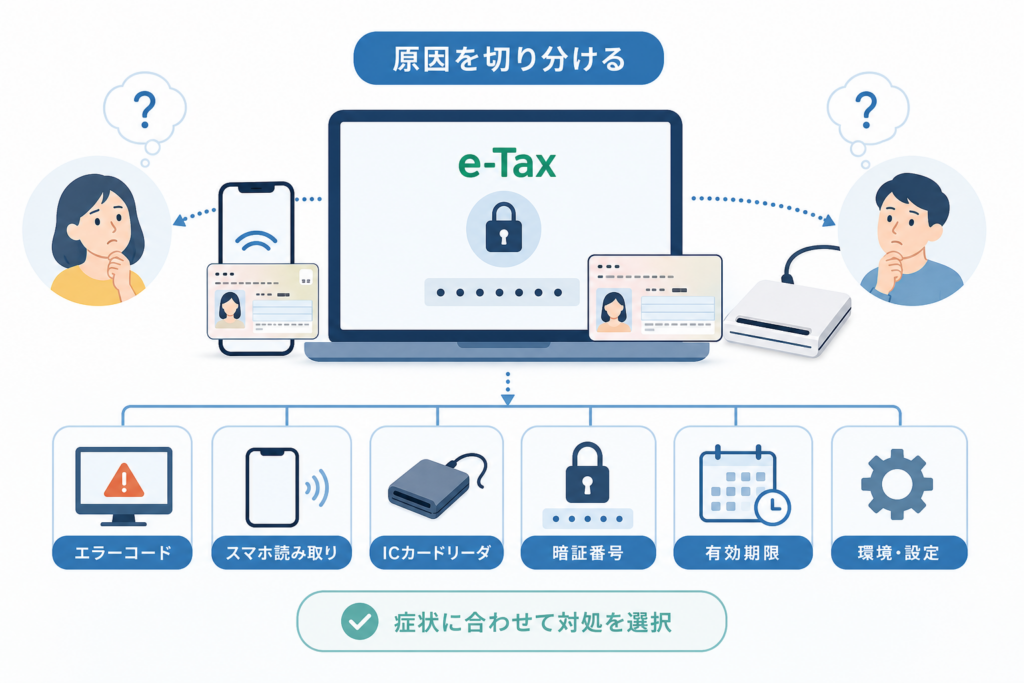
停止箇所から原因候補を切り分ける
| 停止箇所 | 原因候補 | 最初の確認 | 公式確認先 |
|---|---|---|---|
| ログイン前 | 利用時間、メンテナンス、非対応環境、入口違い | URL、利用可能時間、入口別の推奨環境 | e-Tax利用可能時間 |
| 実物カードの読み取り後 | 読み取り位置、対応端末、カード状態、暗証番号の種類 | OS、機種、読み取り方法、入力欄の名称 | デジタル庁のログイン方法 |
| 電子署名時 | 署名用電子証明書、暗証番号、更新・再発行後の登録 | 証明書の種類、更新履歴、停止画面 | 国税庁の電子証明書再登録案内 |
| 送信時 | e-Taxの稼働状況、利用時間、送信データ側の表示 | 発生日時、表示文言、受付結果の有無 | e-Taxの重要なお知らせ |
マイナポータル公式FAQによると、ログインに関する確認事項は利用する端末や認証方法によって異なります。エラーコードがなくても、「どの操作を終えた直後に止まったか」を記録すると確認先を絞れます。(出典: マイナポータル「ログインに関するよくある質問」、2026年9月確認)
再現確認の注意:同じ入口・端末・認証方式で画面を確認し、暗証番号の再入力を求められたら、番号と種類に確信がない状態で続行しないでください。
ED1108が表示された場合と未確認コードの扱い
ED1108は更新・再発行後の状況を分けて確認する
電子証明書の更新・再発行後に表示されたED1108では、e-Taxへの新しい電子証明書の再登録状況も確認候補になります。国税庁の確認済みページから読み取れるのは更新後の再登録手順であり、ED1108の全発生条件を示す公式コード定義ではありません。
- 電子証明書を更新または再発行したか確認する
- ログイン、電子署名、送信のどこで表示されたか記録する
- 国税庁の案内に沿って、新しい電子証明書の登録状況を確認する
- 続く場合は、コード・表示文言・入口・操作内容をe-Taxの公式窓口へ伝える
国税庁の公式サイトによると、更新した電子証明書をe-Taxで利用するための再登録方法が案内されています。「時間を置けば直る」と決めつけず、更新後の登録手続きを確認してください。(出典: 国税庁「更新した電子証明書をe-Taxに再登録する方法」、2026年9月確認)
公式定義を確認できないコード
| コード | 記録する内容 | 本記事で断定しない内容 |
|---|---|---|
| HUBH278E | 表示元、停止箇所、認証方式 | 認証方式の混用が原因とは断定しない |
| EDX005 | 表示文言、発生日時、直前の操作 | 通信障害やサーバー障害とは断定しない |
| EA0022-0010 | OS、端末、入口、認証方式 | スマホ内の電子証明書が原因とは断定しない |
コードの表示元が分からないときは、ブラウザのアドレス欄、画面上部のサービス名、遷移元のページを確認します。コードだけを問い合わせるより、表示文言と直前の操作を添えたほうが担当範囲を判別しやすくなります。(出典: デジタル庁「スマートフォンのマイナンバーカード」、2026年9月確認)
個人情報への配慮:画面には氏名、利用者識別番号、申告情報などが含まれる場合があります。SNSへ掲載せず、公式窓口が求める範囲だけを伝えてください。
Android・iPhoneで認証できない場合
OSだけでなく、「実物カードを読むのか」「端末に搭載した認証機能を使うのか」を先に分けます。
| 端末・方式 | 使うもの | 確認項目 | 機種変更時 |
|---|---|---|---|
| Android+実物カード | 対応Android端末、実物カード、公式アプリ | 対応機種、NFC位置、カードの向き、アプリ連携 | 新端末の対応状況と読み取り位置を確認 |
| Android+端末搭載型 | 対応Android端末、端末内の電子証明書 | 対象端末、対象サービス、利用開始状態 | 機種変更後の利用再開手順を確認 |
| iPhone+実物カード | 対応iPhone、実物カード、公式アプリ | 対応OS、読み取り位置、ブラウザからの復帰 | 新端末の対応OSとアプリを確認 |
| iPhone+端末搭載型 | 対応iPhoneと所定の設定 | 対象端末、利用開始方法、対象サービス | 旧端末・新端末の扱いを現行の公式案内で確認 |
デジタル庁の公式サイトによると、スマートフォンのマイナンバーカードはAndroidとiPhoneで案内や利用条件が分かれており、対象端末・対象サービスの確認が必要です。従来の「Androidスマホ用電子証明書」という名称が表示される案内もあるため、旧名称と現行の端末搭載型サービスを混同しないでください。(出典: デジタル庁「スマートフォンのマイナンバーカード」、2026年9月確認)
実物カードを読み取れないとき
- 公式の対応端末一覧に含まれるか確認する
- ケース内のICカードや金属部品を外す
- 機種別の読み取り位置へカードを合わせる
- 読み取り中は端末とカードを動かさない
- 実物カード方式を選んだ画面か確認する
デジタル庁のログイン案内では、端末ごとのログイン方法が示されています。読み取りに失敗しただけで電子証明書の失効と判断せず、方式と読み取り手順を先に照合してください。(出典: デジタル庁「マイナポータルへのログイン方法」、2026年9月確認)
機種変更時の失敗例:旧端末の状態を確認しないままアプリ削除や端末初期化を進めることです。デジタル庁のOS別案内を確認してから作業してください。
PC・ICカードリーダライタで止まる場合
買い替え前に、公的な対応情報、メーカーの対応OS、e-Taxの入口別環境を照合します。
購入・交換前の確認順
- 公的個人認証サービスの対応機器情報を確認する
- メーカー公式サイトで製品型番と対応OSを確認する
- 確定申告書等作成コーナーかe-Taxソフト(WEB版)かを特定する
- 必要なドライバーや事前準備を公式ページで確認する
- PCが機器を認識しているか確認する
| 方式 | 主な確認対象 | 購入前に見る情報 |
|---|---|---|
| PC+ICカードリーダライタ | 機器認識、ドライバー、カードの向き、ブラウザ | 公的対応情報、メーカーの対応OS、e-Tax推奨環境 |
| PC+スマホでカード読み取り | PCとスマホの連携、対応ブラウザ、認証画面 | 利用入口が当該方式に対応しているか |
| スマホのみ | NFC、アプリ、認証方式 | 対応機種と対象サービス |
国税庁の公式サイトでは、確定申告書等作成コーナーとe-Taxソフト(WEB版)で入口が分かれています。利用中の入口に対応する環境を確認してから、機器の購入や交換を検討してください。(出典: 国税庁「e-Taxソフト(WEB版)」、2026年9月確認)
広告・販売ページを見る前に:「マイナンバーカード対応」という商品説明だけでは、利用中のOSやe-Tax入口への適合まで判断できません。公的対応情報とメーカー公式仕様を先に確認してください。
暗証番号を忘れた・ロックされた場合
入力欄が求める暗証番号の種類を特定し、推測入力を止めて公式の初期化・再設定手順へ進みます。
| 種類 | 入力条件 | 主な用途 | ロック条件 |
|---|---|---|---|
| 利用者証明用電子証明書 | 数字4桁 | マイナポータルなどへのログイン | 連続3回の誤入力 |
| 署名用電子証明書 | 英数字6〜16文字 | 電子申請データへの電子署名 | 連続5回の誤入力 |
マイナポータル公式FAQによると、署名用電子証明書の暗証番号は英字と数字を組み合わせた6〜16文字で、英字は大文字です。利用者証明用電子証明書は数字4桁で、連続誤入力によるロック条件も異なります。(出典: マイナポータル「暗証番号に関するよくある質問」、2026年9月確認)
再設定先を選ぶ
- 再設定する暗証番号の正式名称を確認する
- スマホとコンビニ端末を使える条件を公式FAQで確認する
- 対象外なら住民登録のある市区町村の公式案内を確認する
- 必要書類、予約、受付窓口は自治体の案内に従う
マイナポータル公式FAQでは、暗証番号の種類や、もう一方の暗証番号を把握しているかによって初期化・再設定の方法が異なります。すべてのロックを同じ方法で解除できるわけではありません。(出典: マイナポータル「暗証番号の初期化・再設定に関するよくある質問」、2026年9月確認)
フィッシング対策:暗証番号を電話、メール、SMSで第三者へ伝えないでください。国税庁は「nta.go.jp」、デジタル庁は「digital.go.jp」、マイナポータルは「myna.go.jp」であることを確認します。
電子証明書の更新後・機種変更後に利用できない場合
| 確認対象 | 役割 | 確認内容 |
|---|---|---|
| マイナンバーカード本体 | 本人確認 | 有効状態、破損の有無 |
| 利用者証明用電子証明書 | ログイン時の認証 | 有効状態、暗証番号のロック |
| 署名用電子証明書 | 電子申請への署名 | 更新・再発行後の状態 |
| e-Taxの登録情報 | 利用する証明書の識別 | 新しい電子証明書の登録状況 |
| スマホ内の認証機能 | 対応サービスでの本人認証 | 対象端末、利用開始、機種変更手順 |
国税庁の公式案内では、電子証明書を更新した場合に、新しい電子証明書をe-Taxへ登録する方法が示されています。更新直後のエラーを一律に反映待ちと判断せず、再登録の要否を確認してください。(出典: 国税庁「更新した電子証明書をe-Taxに再登録する方法」、2026年9月確認)
- 旧端末を利用できる状態か確認する
- 新端末が対象機種か確認する
- 旧端末側と新端末側で必要な操作を公式手順から確認する
- 途中で実物カード方式と端末搭載型を切り替えない
デジタル庁は、Androidスマホ用電子証明書の機種変更後の利用再開手順を専用ページで案内しています。Androidで旧制度名が表示される場合もあるため、利用している方式を確かめてから進めてください。(出典: デジタル庁「機種変更後の利用再開」、2026年9月確認)
見落としやすい点:実物カードを読み取れる状態でも、署名用電子証明書やe-Tax側の登録情報が同じ状態とは限りません。ログインと電子署名のどちらで止まるかを分けます。
マイナアプリ・ブラウザ・通信環境を確認する
2026年9月時点では、公式ストアでアプリ名と提供元を確認し、検索広告経由ではなく公式ページから移動してください。
| 確認項目 | 見る場所 | 判断のポイント |
|---|---|---|
| アプリ名 | デジタル庁の公式案内から移動したストア画面 | 「マイナアプリ」の現行表示を確認 |
| 提供元 | App StoreまたはGoogle Playの提供元欄 | デジタル庁の公式案内と一致するか確認 |
| 対応OS | 公式ストアとログイン案内 | 端末のOSが現行条件に合うか確認 |
| ブラウザ | 利用入口別の推奨環境 | アプリ内ブラウザではなく指定された入口を使用 |
デジタル庁の案内では、従来のマイナポータルアプリは「マイナアプリ」へ刷新されています。名称だけで判断せず、デジタル庁の公式ページからApp StoreまたはGoogle Playへ移動し、提供元と対応OSを確認してください。(出典: デジタル庁ニュース「マイナポータルアプリを『マイナアプリ』に刷新」、2026年9月確認)
設定変更の順番
- 入力中の申告データを保存する
- 入口別の対応OS・ブラウザ・アプリを確認する
- 不要なタブやアプリ内ブラウザを閉じる
- 公式案内に記載がある場合だけキャッシュやCookieを操作する
- 再インストール前に端末内データへの影響を確認する
デジタル庁のログイン案内では、マイナポータルへの移動方法が端末や認証方式ごとに示されています。認証後にブラウザへ戻らないときも、原因をキャッシュに限定せず、入口と方式を照合してください。(出典: デジタル庁「マイナポータルへのログイン方法」、2026年9月確認)
検索広告への注意:広告表示だけでは公式サイトか判断できません。ドメインと運営機関名を確認し、暗証番号や個人番号を第三者サイトへ入力しないでください。
解決しない場合の問い合わせ先と記録テンプレート
| 困っている内容 | 主な確認先 |
|---|---|
| e-Tax画面、利用者識別番号、証明書登録、送信 | 国税庁「お問い合わせ」 |
| カード、電子証明書、暗証番号 | マイナポータルの公式FAQ、住民登録のある市区町村 |
| マイナアプリ、端末搭載型認証、機種変更 | デジタル庁・マイナポータルの公式案内 |
| 税額、申告内容、期限延長、提出方法 | 所轄税務署または税理士 |
国税庁の問い合わせページでは、e-Taxの操作に関する案内先が示されています。電話番号や受付時間は変更される場合があるため、発信前に公式ページの現行表示を確認してください。(出典: 国税庁「お問い合わせ」、2026年9月確認)
コピーして使える問い合わせテンプレート
e-Tax・マイナポータルの問い合わせ記録
発生日時:
エラーコード:
表示文言:
利用入口:
端末名:
OS:
ブラウザ:
認証方式(実物カード/端末搭載型/利用者識別番号など):
停止箇所(ログイン前/読み取り後/署名時/送信時):
直前の操作:
電子証明書の更新・再発行の有無:
機種変更の有無:
試した公式手順とURL:
公式稼働情報の確認結果:
申告期限が近い場合
ログインできないことだけで申告期限が延長されるとは限りません。国税庁の障害情報や特別対応の告知を確認し、判断できない場合は所轄税務署へ相談してください。
確定申告期前の再点検:対応OS、ブラウザ、アプリ、電子証明書、利用可能時間は更新されます。申告データの作成前と送信前に、国税庁とデジタル庁の公式情報を再確認してください。
e-TaxにログインできないときのFAQ
最初に何を確認しますか?
推測入力を止め、コード、表示文言、発生日時、画面全体を保存します。続いてe-Taxの利用可能時間と公式のお知らせを確認し、入口・端末・認証方式・停止箇所を記録します。(出典: 国税庁「利用可能時間」、2026年9月確認)
暗証番号は何回間違えるとロックされますか?
マイナポータル公式FAQでは、利用者証明用電子証明書は数字4桁で連続3回、署名用電子証明書は英数字6〜16文字で連続5回誤入力するとロックされると案内されています。署名用の英字は大文字です。(出典: マイナポータル「暗証番号に関するよくある質問」、2026年9月確認)
ED1108が表示された場合はどうしますか?
電子証明書の更新・再発行後に表示された場合は、e-Taxへの新しい電子証明書の再登録状況も確認候補です。ただし、コードだけで原因を断定せず、表示文言と停止箇所を記録してください。詳しい確認順はED1108の詳細節と国税庁の再登録手順で確認できます。(出典: 国税庁「更新した電子証明書をe-Taxに再登録する方法」、2026年9月確認)
HUBH278Eの原因は認証方式の混用ですか?
本記事で確認した一次資料だけでは断定できません。コード全体、対象サービス、表示文言、停止した操作、認証方式を控え、表示元の公式ヘルプまたは窓口で確認してください。
スマホで実物カードを読み取れない場合は?
対応端末と機種別の読み取り位置をデジタル庁のログイン案内で確認し、カード収納ケースや重なったICカードを外します。端末搭載型の認証を選んでいないかも確認してください。(出典: デジタル庁「マイナポータルへのログイン方法」、2026年9月確認)
ロックされた暗証番号は自宅で解除できますか?
暗証番号の種類と条件によっては、公式アプリと対応するコンビニ端末を利用できる場合があります。対象外なら市区町村窓口で手続きします。条件はマイナポータルの初期化・再設定FAQで確認してください。(出典: マイナポータル「暗証番号の初期化・再設定に関するよくある質問」、2026年9月確認)
申告期限直前なら自動的に延長されますか?
自動的に延長されるとは限りません。国税庁の障害・重要なお知らせで特別対応の有無を確認し、所轄税務署へ相談してください。(出典: 国税庁「重要なお知らせ」、2026年9月確認)
FAQの読み方:検索結果やAIによる要約には、適用条件が省かれる場合があります。回答内の公式リンクを開き、利用入口、端末、OS、認証方式が自分の状況と一致するか確認してください。
e-Taxの操作を再開する前の最終確認
- 暗証番号の推測入力を止めた
- コード、表示文言、発生日時、画面全体を保存した
- 利用入口、端末、認証方式、停止箇所を記録した
- e-Taxとマイナポータルの稼働情報を確認した
- 入口別のOS、ブラウザ、事前準備を確認した
- 実物カード方式と端末搭載型を区別した
- カード本体、電子証明書、e-Tax側の登録情報を分けた
- 未確認コードの原因を自己判断せず、問い合わせ記録を作った
解消しない場合は設定変更を重ねず、記録した情報を添えて担当窓口へ相談してください。確定申告期前には、対応環境、マイナアプリ、電子証明書、利用可能時間、メンテナンス予定を公式サイトで再点検します。
関連するマイナポータル障害記事を公開した際は、本記事の障害確認節から内部リンクを追加し、障害記事側からも本記事の端末・認証切り分けへリンクします。
(出典: デジタル庁「マイナポータルへのログイン方法」、2026年9月確認)
📚 参考・出典(編集部が確認した一次ソース)
- 国税庁「e-Taxの利用可能時間」
- 国税庁「重要なお知らせ」
- 国税庁「お問い合わせ」
- 国税庁「確定申告書等作成コーナー」
- 国税庁「e-Taxソフト(WEB版)」
- 国税庁「e-Taxソフト」
- マイナポータル「お知らせ」
- デジタル庁「マイナポータルへのログイン方法」
- マイナポータル「ログインに関するよくある質問」
- マイナポータル「暗証番号の初期化・再設定に関するよくある質問」
- マイナポータル「暗証番号に関するよくある質問」
- デジタル庁「Androidスマホ用電子証明書搭載サービス」
- デジタル庁「機種変更後の利用再開」
- デジタル庁「スマートフォンのマイナンバーカード」
- 国税庁「更新した電子証明書をe-Taxに再登録する方法」
- デジタル庁ニュース「マイナポータルアプリを『マイナアプリ』に刷新」
※上記の公開情報を2026年9月21日に確認しました。公式情報の更新により、画面、利用条件、対応環境、アプリ名称、問い合わせ先が変わることがあります。
🔗 あわせて読みたい関連記事
 e-Tax証明書等作成の事前設定手順とマイナポータル連携の進め方💡 結論(要点まとめ)e-Taxで証明書等作成や控除データのマイナポータル連携を行う際の事前設定手順を分かりやすく整理。…
 マイナポータルとe-Taxの連携解除手順|エラー時のリセット方法と注意点💡 結論(要点まとめ)マイナポータルとe-Taxの連携解除手順をわかりやすく解説。連携解除時の操作ステップから、解除して…
 iCloud+をダウングレードできない原因と完了ボタンが押せない時の対処手順💡 結論(要点まとめ)iCloud+をダウングレードできない・完了が押せない時の確認点を解説。iOSのバージョンによる設…
 Apple Accountの国変更で残高が使い切れないときの対処手順💡 結論(要点まとめ)Apple Accountの国や地域を変更する際、残高が残っていて変更できない場合の対処手順を整理…
 eSIMとは?仕組みと使い方・iPhoneの対応確認とデメリット💡 結論(要点まとめ)eSIMとは端末に通信契約の情報を追加して回線を使う仕組みです。物理SIMとの違い、メリット・デメ…
 サブスクとは?仕組みとサービスの選び方・請求元別の解約手順💡 結論(要点まとめ)サブスク(サブスクリプション)の仕組みや定額制との違い、代表的なサービス分類を整理。消費者庁の案内…
🧰 お困りごとの解決に



最近更新した記事
 アプリ購入の返金申請手順|iPhoneとAndroidのやり方・審査基準💡 結論(要点まとめ)アプリや課金アイテムを誤って購入した際の返金申請手順を整理。iPhone(Apple)とAndro…
 Apple Watchのバッテリー確認方法と最大容量(劣化度)の調べ方💡 結論(要点まとめ)Apple Watchのバッテリー残量(%)と最大容量(寿命・劣化度)の確認手順を解説。watch…
 ドコモのAPN設定手順と入力値一覧|繋がらない時の確認方法💡 結論(要点まとめ)ドコモ・ahamo向けのAPN設定値(spmode.ne.jp)とAndroidでの手動登録手順を…
 ドコモのネットワーク利用制限とは?判定の確認手順と記号の意味💡 結論(要点まとめ)ドコモのネットワーク利用制限の確認手順と、判定結果(○・△・×・ー)の意味をわかりやすく解説。IM…
 楽天モバイルのMNP予約番号の発行手順とワンストップの確認方法💡 結論(要点まとめ)楽天モバイルのMNP予約番号の発行手順を画面項目に沿って整理。my 楽天モバイルでの申請・認証後の…