💡 結論(要点まとめ)
iPhone右上に表示されるオレンジの点は、アプリや機能がマイクを使用している合図です。点だけでは盗聴や不正利用の有無は判断できません。本記事では緑の点との違い、使用元の確認方法、不要なマイク使用の止め方、消えない時の確認箇所を整理します。
この記事でわかること
- iPhone右上のオレンジの点は盗聴されているサインですか?
- オレンジの点そのものを非表示にできますか?
- オレンジの点が四角になっているのはなぜですか?
iPhone右上のオレンジの点とは?意味とマイク使用を止める方法
iPhone右上のオレンジの点はマイク使用中の表示です。点だけで盗聴とは判断できず、使用元はコントロールセンターで確認します。
突然見慣れない点が出ても、表示そのものはiPhoneのプライバシー機能です。ただし、「正常な表示であること」と「心当たりのないマイク利用に問題がないこと」は別なので、使用元を確かめてから必要な操作を選びましょう。
この記事では、点の意味、使用アプリの確認、不要なマイク権限の停止、アクセス履歴の見方を扱います。録音内容の特定や、盗聴・ウイルス感染の診断は対象外です。編集部はAppleとIPAの公開情報に基づき、表示の仕様と対処の判断を分けて整理しています。
iPhone右上のオレンジの点とは?マイク使用中を示す表示
オレンジの点は、iPhoneのマイクが使われていることを知らせる表示です。故障や感染を知らせる専用の警告ではありません。
オレンジの点はiOS 14以降のプライバシーインジケータ
インジケータとは、機器の状態を知らせる目印です。Appleは、iOS 14以降ではアプリがマイクやカメラを使うと、オレンジまたは緑のインジケータが表示されると案内しています。(出典: Appleによるマイク・カメラ使用表示の公式仕様)(出典: Apple「iPhoneのステータスバーに表示されるオレンジと緑の点(インジケータ)について」、2026年10月参照)
- オレンジの表示:マイクが使われている状態。
- 緑の表示:カメラ、またはカメラとマイクが使われている状態。
- 点の表示だけでは分からないこと:録音の内容、利用目的、不正利用の有無。
点だけでは盗聴・ウイルス感染とは判断できない
オレンジの点から分かるのはマイクの使用状態であり、誰かが盗聴しているという判定ではありません。通話や音声入力など、自分の操作に伴う利用なのかを確認してください。
よくある失敗:点が出たことだけを理由に、不正アクセスと決めつけてアプリを削除したり、有料の対策サービスを契約したりすること。先に使用元と操作の心当たりを照合すると、不要な変更を避けられます。
まずは使用元の確認、不要ならマイク利用を停止する
確認の順番は、使用元を見る→自分の操作と照合する→不要な利用だけ止めるです。表示を隠すことより、どのアプリがマイクを使っているかを把握することを優先してください。
オレンジの点・四角・緑の点の違い
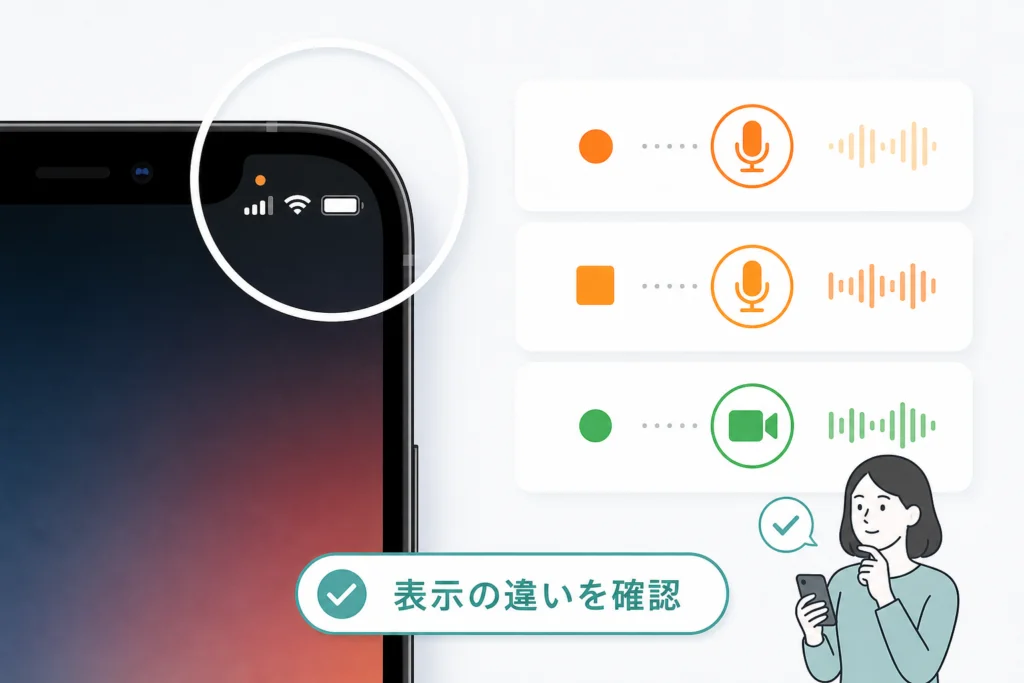
オレンジの丸と四角は、どちらもマイク使用中という意味です。緑はカメラの使用を含む表示なので、「緑ならマイクは使われていない」とは判断できません。
オレンジはマイク、緑はカメラまたはカメラとマイク
Appleの説明を色・形・使用対象に分けると、次のようになります。(出典: Apple「iPhoneのステータスバーに表示されるオレンジと緑の点(インジケータ)について」、2026年10月参照)
| 表示 | 示している状態 | 読み違えやすい点 |
|---|---|---|
| オレンジの丸 | マイクを使用中 | 盗聴や故障の判定ではない |
| オレンジの四角 | マイクを使用中 | 丸と意味は同じで、危険度の違いではない |
| 緑の点 | カメラ、またはカメラとマイクを使用中 | カメラだけの使用とは限らない |
緑の表示を詳しく確認したい場合は、iPhoneの緑のランプ(点)が点灯する原因と対処法も参考にしてください。
オレンジの四角は「色以外で区別」がオンの場合
「設定」→「アクセシビリティ」→「画面表示とテキストサイズ」→「色以外で区別」がオンの場合、オレンジのインジケータは四角になります。色だけでなく形でも見分けられるようにする設定です。(出典: Appleによるオレンジの四角とアクセシビリティ設定の説明)(出典: Apple「iPhoneのステータスバーに表示されるオレンジと緑の点(インジケータ)について」、2026年10月参照)
丸に戻したい場合は同じ項目をオフにします。ただし、色の区別を助けるために利用しているなら、四角のままで支障はありません。
表示位置はiPhoneの機種によって異なる
探す場所は画面上部です。ステータスバーやDynamic Island付近など、見え方は機種によって異なります。位置よりも、オレンジか緑か、丸か四角かで意味を確かめてください。
今マイクを使っているアプリを確認する方法
オレンジの点が出たら、コントロールセンターを開き、上部の使用元を確認します。アプリ名だけでなく、現在の使用なのか、直前の使用情報なのかも読み取ってください。
Face ID搭載機種は右上から、ホームボタン搭載機種は下端からスワイプ
コントロールセンターは、通信や音量などを操作するパネルです。開き方はiPhoneの形に合わせて選びます。
- Face ID搭載のiPhone:画面の右上隅から下へスワイプします。
- ホームボタン搭載のiPhone:画面の下端から上へスワイプします。
- 開いたら、上部にマイクやカメラの使用元を示す情報がないか確認します。
コントロールセンター上部の使用元と表示内容を確認する
Appleは、アプリが最近マイクやカメラを使った場合、コントロールセンターの上部に情報が表示されると案内しています。点に気づいた直後に開くと、自分の操作と照合しやすくなります。(出典: Apple「iPhoneのステータスバーに表示されるオレンジと緑の点(インジケータ)について」、2026年10月参照)
確認する順番は、使用元の名前、画面に出ている利用状態、自分が直前に行った操作です。表示の文言や詳細の見え方はiOSによって異なるため、画面に出ている情報をそのまま記録してください。
「使用中」と「最近使用した」の違いに注意する
最近使ったアプリの名前が残っていることと、現在もマイクを使っていることは同じではありません。点の状態とコントロールセンターの情報を組み合わせて判断します。
| 確認できた状態 | 次に行うこと |
|---|---|
| 点が出ていて、使用元にも心当たりがある | 該当する通話・録音・音声操作を確認する |
| 点は消えたが、最近の使用元が表示されている | 直前の操作と照合し、名前だけで継続録音と判断しない |
| 使用元に心当たりがない | 表示を記録してから、そのアプリのマイク権限を確認する |
| 使用元を読み取れない | 点が出る場面と継続する状態を記録し、履歴確認へ進む |
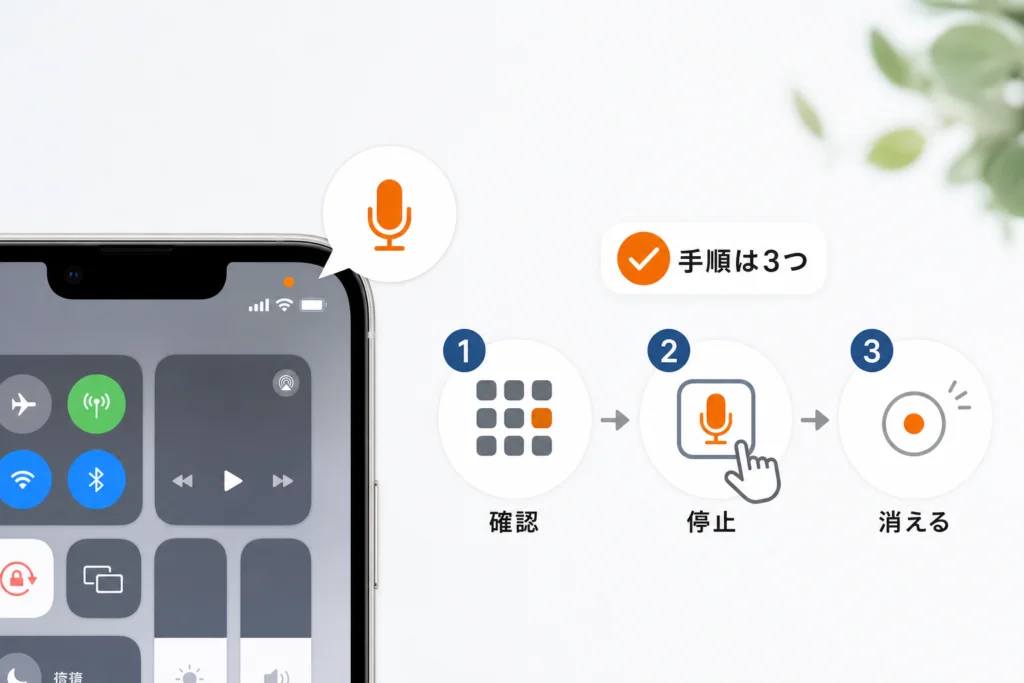
オレンジの点を消すには?マイク使用を止める手順
オレンジの点を消すために行うのは、不要なマイク使用の停止です。必要な通話や録音まで止めないよう、先に使用元を確認してください。
通話・録音・音声入力を終了する
心当たりのある使用元が分かったら、そのアプリに戻り、進行中の通話や録音、音声入力を終了します。ホーム画面へ戻る操作と、通話・録音そのものを終了する操作は分けて考えてください。
- 通話中なら、アプリ内で通話を終了する。
- 録音中なら、録音を停止して必要なデータを保存する。
- 音声入力中なら、入力を終了して点の状態を確認する。
設定から不要なアプリのマイク権限をオフにする
不要なアクセス許可は、「設定」→「プライバシーとセキュリティ」→「マイク」で見直します。対象アプリのスイッチをオフにし、必要なアプリは許可を残してください。IPAも、アプリの機能に対してアクセス権限が必要か確認するよう案内しています。(出典: IPAによるアプリのアクセス権限の確認・管理の案内)(出典: IPA「安心相談窓口だより:アプリのアクセス権限を確認しましょう」、2026年10月参照)
権限をオフにする前に:そのアプリの通話、録音、音声入力などが利用できなくなる場合があります。「点を消したいからすべてオフ」ではなく、使わないアプリだけ変更してください。
表示だけを常に隠す設定はない
通常のiOS設定には、マイクを使いながらオレンジのインジケータだけを常に隠す設定はありません。これは使用状態を知らせるプライバシー表示なので、消す目的は不要なマイク利用を止めることに置きましょう。
アプリを閉じてもオレンジの点が消えないときの確認項目
点が残る場合は、画面に見えていない通話や音声機能の利用を確認します。アプリを閉じたことだけで、すべてのマイク利用が終わったとは判断しないでください。
バックグラウンドの通話・録音が続いていないか
最初にコントロールセンターへ戻り、使用元を再確認します。Appleが案内する使用情報を手掛かりに、該当アプリで通話や録音が終了しているかを見てください。(出典: Apple「iPhoneのステータスバーに表示されるオレンジと緑の点(インジケータ)について」、2026年10月参照)
| 確認する状態 | 確認場所・次の操作 | 変更時の注意 |
|---|---|---|
| 通話や録音に心当たりがある | 使用元のアプリに戻り、進行中の操作がないか確認 | 必要な通話や録音を途中で止めない |
| アプリの利用には心当たりがない | 「プライバシーとセキュリティ」の「マイク」で許可を確認 | 不要なアプリだけ許可を変更する |
| 声で操作する支援機能を利用している | 「アクセシビリティ」で、自分が有効にした音声関連機能を確認 | 操作に必要な支援機能は一律に停止しない |
| 使用元も理由も分からない | 表示と発生場面を記録し、アプリプライバシーレポートを確認 | 点だけを理由に初期化しない |
音声ショートカットや音声コントロールが有効か
声で操作する「音声ショートカット」や「音声コントロール」を自分で設定した覚えがある場合は、音声を扱う機能も確認対象です。「設定」→「アクセシビリティ」で、利用している機能とオン・オフの状態を見てください。
ただし、機能名だけを根拠に点の原因と決めつけないでください。操作のために必要な機能なら、そのまま残し、使用元の表示や発生状況との対応を確認します。
サウンド認識などの音声を扱う機能を使用していないか
周囲の音を知らせる機能を使っている場合も、自分が有効にした設定を確認してください。不要な機能の状態を変更する場合は、変更前後で点の状態を見比べます。
音声関連のアクセシビリティ機能を停止すると、声での操作や周囲の音の通知など、日常生活で必要な支援が使えなくなる場合があります。点を消すことより、必要な機能を維持することを優先してください。
原因が分からなければ、記録してから次の対処を選ぶ
原因不明の状態が続く場合は、先に使用元・表示・発生場面を残してください。再起動やiOS更新だけで原因を特定できるわけではありません。初期化を最初の対処にせず、後述の履歴確認と相談用の記録へ進みます。
なお、表示が緑だった場合は確認対象にカメラも含まれます。カメラを使っていないのにiPhoneの緑の点が出る場合は、オレンジの表示と分けて確認してください。
過去のマイクアクセスをアプリプライバシーレポートで確認する
過去の使用を調べるには、アプリプライバシーレポートを有効にします。確認できるのは有効化後に収集されたアクセス履歴であり、録音内容ではありません。
設定からアプリプライバシーレポートをオンにする
Appleによると、アプリプライバシーレポートはiOS 15.2以降で利用できます。「設定」→「プライバシーとセキュリティ」→「アプリプライバシーレポート」を開き、オンにします。オンにした時点から情報が収集されるため、直後は十分な記録がない場合があります。(出典: Apple「アプリプライバシーレポートについて」、2026年10月参照)
データとセンサーアクセスでマイクの利用履歴を見る
レポートの「データとセンサーアクセス」からアプリを選び、マイクへのアクセスを確認します。Appleは、過去7日間にアプリがマイクなどのデータやセンサーへアクセスした状況を確認できると説明しています。(出典: Appleによるアクセス履歴の対象期間と確認項目)(出典: Apple「アプリプライバシーレポートについて」、2026年10月参照)
| 履歴の状態 | 読み取り方と次の行動 |
|---|---|
| 利用したアプリと時刻に心当たりがある | 通話・録音など、自分の操作と照合する |
| アプリには心当たりがあるが、利用時刻に覚えがない | その時の利用状況を確認し、不要ならマイク権限を見直す |
| 有効化したばかりで記録がない | 今後の利用情報が収集されてから確認する |
| 不明なアクセスが繰り返される | アプリ名と時刻を記録し、権限変更と相談の判断材料にする |
有効化前の履歴や録音内容までは確認できない
オンにする前の出来事を後からさかのぼって調べる機能ではありません。また、アクセス記録だけでは、録音内容や音声の利用目的、不正利用の有無までは判定できません。
コントロールセンターは「今・直前の使用元を確認する場所」、アプリプライバシーレポートは「有効化後のアクセスを振り返る場所」です。役割を分けると、点が消えた後に何を調べるべきか迷いにくくなります。
心当たりのないマイク使用が見つかった場合の対処
不明な使用が見つかったら、表示を記録し、不要な権限だけ取り消します。点だけで感染と決めつけず、使用元と履歴を相談の材料にしてください。
使用元・時刻・利用状況を記録する
設定を変える前に、次の情報を控えておくと状況を整理できます。コントロールセンターの情報と、Appleが案内するレポートのアクセス履歴を組み合わせて記録してください。(出典: Apple「アプリプライバシーレポートについて」、2026年10月参照)
- コントロールセンターに表示された使用元と文言。
- 点に気づいた日時と、そのとき開いていたアプリ。
- 通話・録音・音声入力の心当たり。
- レポートに記録されたアプリ名とアクセス時刻。
- 権限を変更した後に、点が消えたか、再び出たか。
スクリーンショットを相談時に共有する場合は、通知や名前など、不要な個人情報を隠してください。
不要な権限を取り消し、不審なアプリを確認する
IPAは、アプリが求めるアクセス権限が機能に見合うかを確認するよう案内しています。マイクを使う必要がないアプリなら、権限をオフにして状態を見ます。(出典: IPA「安心相談窓口だより:アプリのアクセス権限を確認しましょう」、2026年10月参照)
知らない名前が出た場合も、名前だけで不正アプリと断定せず、インストールした覚えや用途を確認してください。対策ソフトの購入を急ぐ前に、iPhoneのセキュリティソフトに関する誤解も整理しておくと、表示への不安と必要な対処を切り分けやすくなります。
使用元不明の状態が続く場合はAppleサポートへ
使用元を確認できない状態や、不要な許可を取り消しても心当たりのない表示が続く状態は、記録を用意してAppleサポートに相談する判断材料になります。「オレンジの点が出る」だけでなく、機種、iOSバージョン、発生場面、使用元の表示、変更した設定を伝えてください。
記録がないまま初期化や設定変更を重ねると、何が変化したのか整理しにくくなります。変更前の状態を残し、必要な通話や支援機能を一律に停止しないでください。
iPhone右上のオレンジの点に関するよくある質問
判断の軸は、点の形や表示時間だけでなく、使用元と操作の心当たりです。丸・四角・緑の意味はAppleの公式説明に沿って確認できます。(出典: Apple「iPhoneのステータスバーに表示されるオレンジと緑の点(インジケータ)について」、2026年10月参照)
オレンジの点は盗聴されているサインですか?
点だけでは盗聴と判断できません。マイク使用中の表示なので、心当たりがなければコントロールセンターで使用元を確認し、不要な権限を見直してください。
オレンジの点そのものを非表示にできますか?
通常のiOS設定に、マイクを使いながら表示だけを常に隠す設定はありません。不要な通話・録音・音声入力を終了するか、対象アプリのマイク利用を停止します。
四角い表示を丸に戻せますか?
「設定」→「アクセシビリティ」→「画面表示とテキストサイズ」の「色以外で区別」をオフにすると丸の表示になります。四角でもマイク使用中という意味は同じなので、見分けやすい設定を選んでください。
アプリを閉じてもオレンジの点が消えないのはなぜですか?
通話・録音が終了していない場合や、音声を扱う機能の利用が確認対象になります。点が消えない場合のチェック表に沿って、必要な機能を残しながら調べてください。
一瞬だけ点が出るのは異常ですか?
表示時間だけでは異常と判断できません。短いマイク利用だった可能性もあるので、心当たりがなければ直後にコントロールセンターで最近の使用元を確認します。
過去にマイクを使ったアプリを調べられますか?
アプリプライバシーレポートを有効にすると、収集されたアクセス履歴を確認できます。有効化前にはさかのぼれず、録音内容までは分かりません。操作はアプリプライバシーレポートの確認手順をご覧ください。
マイク権限をオフにすると通話はどうなりますか?
許可を取り消したアプリでは、通話や録音などが使えなくなる場合があります。そのアプリの許可変更と、iPhone全体の通話機能の停止は同じではありません。
点に気づいたときの確認順
- コントロールセンターで使用元を見る。
- 自分の通話・録音・音声操作と照合する。
- 不要な利用だけ終了し、必要なら権限を見直す。
- 心当たりのない利用が続く場合は、履歴と表示を記録する。
使用元を確認し、不要な権限だけ見直す。この順番なら、必要な機能を残したまま対処を進められます。
出典
- Apple「iPhoneのステータスバーに表示されるオレンジと緑の点(インジケータ)について」
- Apple「アプリプライバシーレポートについて」
- IPA「安心相談窓口だより:アプリのアクセス権限を確認しましょう」
📚 参考・出典(編集部が確認した一次ソース)
※本記事の作成にあたり、上記の公開情報・一次ソースを参照しています(参照日: 2026年10月5日)。内容は公式情報の更新により変わることがあります。
🧰 お困りごとの解決に



最近更新した記事
 アプリ購入の返金申請手順|iPhoneとAndroidのやり方・審査基準💡 結論(要点まとめ)アプリや課金アイテムを誤って購入した際の返金申請手順を整理。iPhone(Apple)とAndro…
 Apple Watchのバッテリー確認方法と最大容量(劣化度)の調べ方💡 結論(要点まとめ)Apple Watchのバッテリー残量(%)と最大容量(寿命・劣化度)の確認手順を解説。watch…
 ドコモのAPN設定手順と入力値一覧|繋がらない時の確認方法💡 結論(要点まとめ)ドコモ・ahamo向けのAPN設定値(spmode.ne.jp)とAndroidでの手動登録手順を…
 ドコモのネットワーク利用制限とは?判定の確認手順と記号の意味💡 結論(要点まとめ)ドコモのネットワーク利用制限の確認手順と、判定結果(○・△・×・ー)の意味をわかりやすく解説。IM…
 楽天モバイルのMNP予約番号の発行手順とワンストップの確認方法💡 結論(要点まとめ)楽天モバイルのMNP予約番号の発行手順を画面項目に沿って整理。my 楽天モバイルでの申請・認証後の…