💡 結論(要点まとめ)
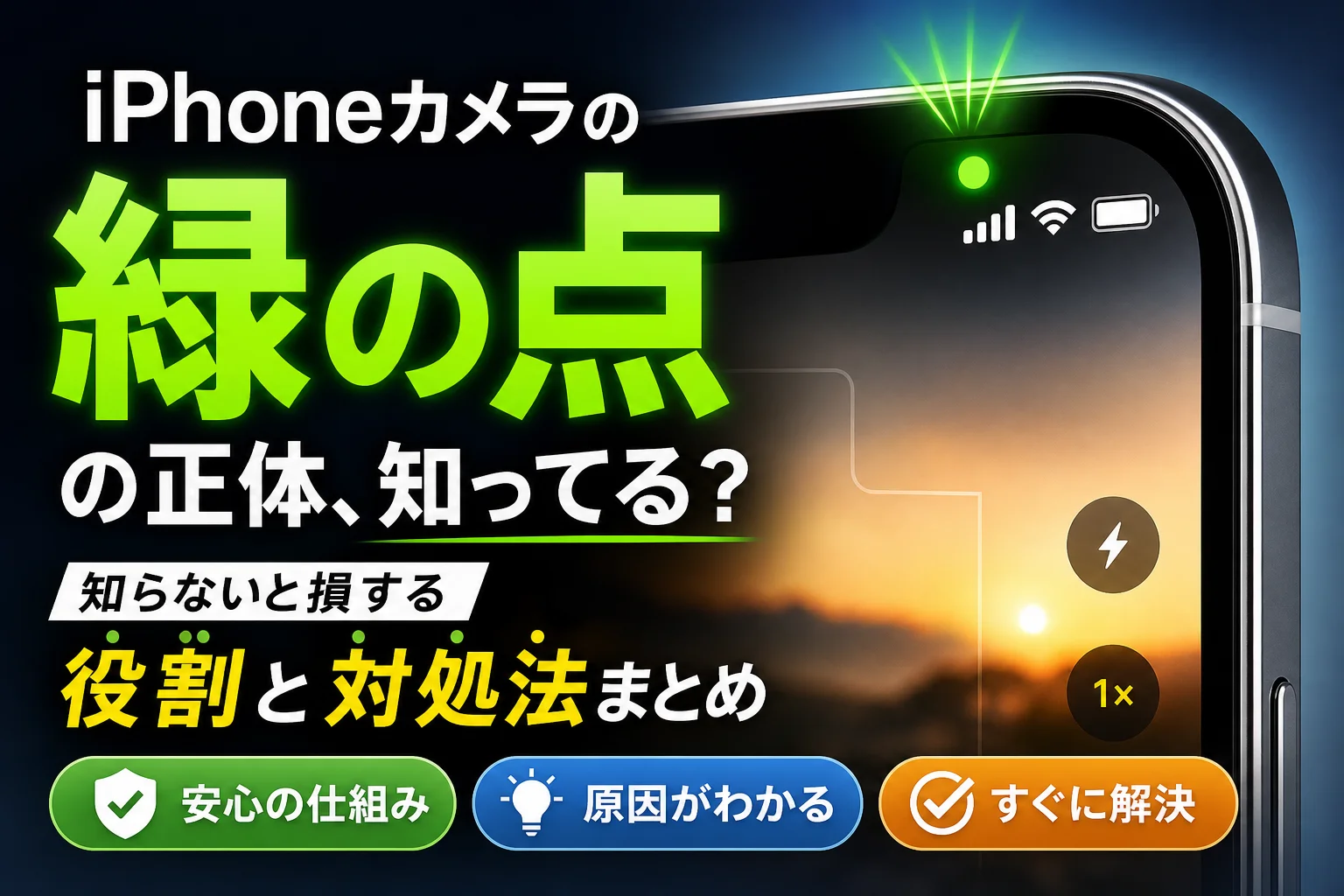
iPhoneでカメラ使用時や撮影時に表示される「緑の点」の正体を徹底解説!画面右上の緑のドットはiOSのプライバシー機能(カメラ起動表示)であり、写真に写る緑の光はレンズフレア(ゴースト現象)です。盗撮・故障の確認手順と消し方を分かりやすく
この記事でわかること
- iPhoneのカメラを使っていないのに画面右上に緑の点が一瞬光るのはなぜ?
- iPhoneの画面右上にある緑の点を非表示にする設定はありますか?
- 写真撮影時に写り込む緑の光の点はカメラの故障ですか?
結論:iPhoneの緑の点は、画面右上ならカメラ稼働を示すセキュリティ機能、写真内ならレンズ反射(ゴースト)です。
「カメラも開いていないのに、一瞬だけ右上が緑に光った」——盗撮や遠隔操作を疑って検索する人が多い現象です。この記事では、IT・スマートフォントラブル取材編集部がApple公式ドキュメントと総務省の公開資料をもとに、原因の切り分けと具体的な対処手順を整理しました。iPhoneを片手に操作しながら読み進められる構成にしています。
【即判別】iPhoneカメラの緑の点はどっち?2種類の原因を切り分ける
まず、見えた緑の点が「画面右上に出ているもの」か「撮影した写真・画面の中に浮かんでいるもの」かで、原因も対処法も大きく異なります。下の表で30秒で判別が可能です。
| 見え方 | 正体 | 危険度 | 主な対処法 |
|---|---|---|---|
| 画面右上・時計やバッテリーの近くに小さな緑の丸 | プライバシーインジケーター(カメラ使用中の表示) | 基本的に問題なし | コントロールセンターで使用アプリを特定 |
| 撮影した写真・動画の中に緑(エメラルド色)の丸い光 | ゴースト/レンズフレア(光の反射) | 故障ではない | 撮影角度を変える・光源を手で遮る |
| 画面全体が緑がかる・縦線が入る | ディスプレイ基板・液晶の不具合の可能性 | 要確認 | 再起動→改善しない場合は公式サポートへ |
画面右上(ステータスバー)に常時・一瞬表示される緑の点
時計の右側付近に出る直径数ピクセルの緑のドット。これは「いま、いずれかのアプリがカメラにアクセスしています」というiOSからのお知らせ機能です。LINEのビデオ通話、Instagramのストーリー撮影、QRコード読み取りなどを開いたタイミングで点灯します。
撮影した写真や画面の中に浮き上がる緑の光の点
夜間の街灯や太陽、LED照明を画角に入れて撮影した際、光源と点対称の位置に現れやすい緑の丸。撮影した写真データ自体に写り込んでいるのが特徴で、画面を指でこすっても動きません。こちらはレンズ内部の屈折による物理的な光学現象です。
iPhone画面右上の緑の点とは?盗撮やウイルスではない理由
画面右上の緑の点は、iOSが「カメラがバックグラウンド含め使用されている」事実をユーザーに隠さず知らせるためのセキュリティ機能です。不正なアクセスに気づくための味方と言えます。
緑の点(プライバシーインジケーター)が表示される仕組み
Apple Supportの公式ドキュメント「iPhoneのステータスバーに表示されるオレンジと緑の点について」によると、アプリがカメラ、またはカメラとマイクの両方にアクセスしている間、ステータスバーに緑のインジケーターが表示されると説明されています。iOS 14以降を搭載したすべてのiPhoneが対象です。
また、総務省の資料「スマートフォン プライバシー イニシアティブ」によると、利用者が気づかないうちにアプリケーションが内部データやセンサー(カメラ・マイク等)にアクセスするリスクを防ぐため、アクセス状況の視覚的な明示と権限の個別の制御機能をOS側で提供することが強く推奨されています。緑の点はこの指針に沿った設計です。
緑の点とオレンジの点の明確な違い(カメラかマイクか)
| 表示色 | 意味 | よくある発生シーン |
|---|---|---|
| 緑の点 | カメラ、またはカメラ+マイクが使用中 | ビデオ通話、写真・動画撮影、QRコード読み取り |
| オレンジの点 | マイクのみ使用中 | ボイスメモ、音声入力、通常の電話・IP通話アプリ |
なお、GoogleのAndroid Open Source Project公式開発ドキュメントによると、Android 12以降でも同様のプライバシーインジケーターが標準機能として採用されています。スマートフォン業界全体の標準仕様となっています。
カメラを使っていないのに一瞬だけ緑の点が付く背景
「カメラアプリを開いていないのに一瞬だけ緑の点が光る」という現象は、主に次のような処理が裏で実行された際に発生します。
- アプリ起動直後に、カメラ機能の初期化・アクセス権限の読み込みが走った
- Face IDや生体認証に関わるセンサー処理と連動してカメラモジュールが一瞬応答した
- QRコード読み取りやAR機能を内蔵したアプリを開いた際、自動的にカメラがスタンバイされた
- カメラを使用するアプリを閉じた直後で、内部の終了処理が数秒間残っていた
点滅が一瞬であり、直後にコントロールセンターを開いて表示されるアプリ名に心当たりがある場合は、過度に心配する必要はありません。
画面右上の緑の点が消えない時の確認手順と対処法
緑の点が消えないときは、コントロールセンターを開いて「どのアプリがカメラを使っているか」を確認するのが確実です。実機で確認できる手順は以下の通りです。
コントロールセンターで起動中・直前使用アプリを特定する方法
- 画面右上から下へスワイプ(ホームボタン付き機種は画面下部から上へスワイプ)
- コントロールセンター最上部に、カメラアイコンとともにアプリ名が表示される
- 「〇〇が最近カメラを使用しました」とあれば直前の利用、単にアプリ名が出ていれば現在進行形でのアクセス
アプリごとのカメラアクセス権限をオフにする設定ステップ
- 「設定」アプリ→「プライバシーとセキュリティ」→「カメラ」の順にタップ
- カメラへのアクセスを許可しているアプリ一覧が表示される
- 利用意図のないアプリのスイッチをオフに変更する(必要に応じて後からいつでも再有効化できます)
- 同様の手順で「マイク」の項目も確認しておくと、オレンジの点の点灯防止につながります
身に覚えのないアプリが存在する場合のセキュリティ対策
物理的にカメラレンズを遮断したい場合は、スライド式のWebカメラカバー(プライバシーシールド)を貼り付ける方法も有効です。また、不正アクセスの不安が残る場合はおすすめのiPhoneセキュリティ対策アプリ比較や、iPhoneカメラが勝手に起動する場合の解決策もあわせてチェックしてみてください。
iPhoneの写真に写る「緑の光の点」の原因と消し方
写真に映り込む緑の点は、レンズ内部の光の反射によって起こる「ゴースト(レンズフレア)」です。端末の故障ではなく、カメラレンズの構造に起因する自然な物理現象です。
緑の光の正体は物理的な「ゴースト(レンズフレア)」現象
太陽や街灯、室内照明などの強力な光源を暗い背景と一緒に撮影すると、複数のレンズガラス面や撮像素子(センサー)の間で光が何度も反射します。その結果、光源と画面中心を挟んで反対側の位置に丸い光の像を結びます。
なぜ緑色になるのか?レンズコーティングの光学的特性
iPhoneのレンズ表面には、余分な反射を抑える反射防止コーティング(アンチ・リフレクションコーティング)が施されています。このコーティング膜が特定の波長の光をわずかに反射する性質を持っており、その反射光がエメラルドグリーンに見えるため、写真上のゴーストも緑色として写り込みます。保護ガラスやサードパーティ製ケースの透明パーツを取り付けている場合、反射が増幅されることがあります。
撮影時に緑の点を写し込ませない4つの実践テクニック
- 構図や角度を少しずらす:光源に対してiPhoneの角度を数ミリ傾けるだけで、ゴーストの位置が移動し被写体から外せます
- 手やハレキリで光源を遮る:レンズの枠外から差し込む強い直射光を手でかざして遮ると、写り込みが大幅に減ります
- レンズ表面の指紋・皮脂を拭く:汚れがあると光が乱反射してゴーストが悪化します。メガネ拭きなどの柔らかい布で定期的に清掃してください
- 装着中のレンズ保護カバーを外す:粘着タイプのレンズ保護ガラスフィルターを取り外すことで、反射面が減り症状が治まる例が多く見られます
より詳しい撮影の工夫や加工アプリでの消し方はiPhoneカメラの緑の点・消し方の詳細ガイドで解説しています。
iPhoneの緑の点(インジケーター)は非表示に設定できる?
結論として、iOSの設定で画面右上の緑の点を非表示にすることはできません。
画面右上のインジケーターを非表示にする設定は存在しない
「設定」アプリ内を検索しても、プライバシーインジケーターを消すスイッチは用意されていません。点灯の頻度を下げたい場合は、「設定」→「プライバシーとセキュリティ」→「カメラ」から、日常的に使わないアプリのアクセス許可を個別にオフにする方法が唯一の対応策となります。
ユーザーのプライバシー保護を担保するためのOS仕様
もし非表示にできる設定が存在すると、悪意のあるアプリがユーザーに気づかれないよう「点滅オフ」を選択して隠れてカメラを起動するリスクが生じます。Apple公式サイトの案内でも、本機能はカメラやマイクの稼働状況をユーザー自身が把握するためのセキュリティ境界として機能していると説明されています。消せない仕様そのものが、利用者のプライバシーを守る安全装置の役割を果たしています。
iPhoneカメラの緑の点に関するよくある質問(FAQ)
Q. カメラを使っていないのに画面右上に緑の点が一瞬光るのはなぜ?
A. アプリの起動時やバックグラウンド処理において、カメラ機能の権限確認や位置情報・Face IDなどのモジュール初期化が一瞬行われることで点灯するケースがあります。直後にコントロールセンターを開くと、どのアプリがアクセスしたかを確認できます。
Q. 画面右上の緑の点を非表示にする設定はありますか?
A. 非表示にする設定はありません。iOSのプライバシー保護機能として常時有効化されています。表示回数を抑えたい場合は「設定」→「プライバシーとセキュリティ」→「カメラ」から不要なアプリの権限をオフにしてください。
Q. 写真撮影時に写り込む緑の光の点はカメラの故障ですか?
A. 故障ではありません。太陽やLED照明などの強い光源を撮影した際、レンズ内部で光が反射して発生する「ゴースト(レンズフレア)」と呼ばれる正常な光学現象です。
Q. 緑の点が出ているときは盗撮されている可能性がありますか?
A. LINEやInstagram、標準カメラアプリなど、正当なアプリの稼働によるものがほとんどです。ただし、アプリを開いていないにもかかわらず常時点灯する場合は、コントロールセンターで使用アプリを確認し、不要なアプリであれば権限の取り消しや削除を行ってください。
Q. 緑のランプが点いたまま消えません。故障の可能性はありますか?
A. 一度iPhoneを再起動してみてください。再起動後も点灯し続ける場合や、画面全体に緑の線や斑点が出現する場合は、ディスプレイ基板やハードウェアの不具合が疑われます。症状の見分け方はiPhoneの緑の点・緑のランプの原因と対処法でまとめています。
まとめ:緑の点は「敵」ではなく安全装置
- 画面右上の緑の点=iOS 14以降のプライバシーインジケーター。カメラ(またはカメラ+マイク)が稼働中であるサイン
- オレンジの点=マイク機能のみが稼働中であるサイン
- 写真の中の緑の点=レンズ内部の反射によるゴースト現象。撮影角度の調整・手での遮光・レンズの拭き上げで改善可能
- 消えない場合はコントロールセンターでアプリ特定→権限オフ→アプリ削除の順に対処
- インジケーターの非表示設定は存在せず、非表示にできない仕組み自体が安全性を高めている
iOSのアップデートによって仕様が変更される場合があるため、最新の情報はApple Support公式ページで確認してください。本記事はApple公式ドキュメント(ID: 108331)、総務省「スマートフォン プライバシー イニシアティブ」、Android Open Source Projectの公開情報をもとに編集部が中立的にまとめています。
関連情報:iPhoneカメラが勝手に起動する原因と対策/おすすめのiPhoneセキュリティ対策アプリ比較
📚 参考・出典(編集部が確認した一次ソース)
- 総務省「スマートフォン プライバシー イニシアティブ」 (soumu.go.jp)
- Apple Support「iPhoneのステータスバーに表示されるオレンジと緑の点について」 (support.apple.com)
- Android Open Source Project「プライバシー インジケーター」 (source.android.com)
※本記事の作成にあたり、上記の公開情報・一次ソースを確認しています。
🧰 お困りごとの解決に



最近更新した記事
 アプリ購入の返金申請手順|iPhoneとAndroidのやり方・審査基準💡 結論(要点まとめ)アプリや課金アイテムを誤って購入した際の返金申請手順を整理。iPhone(Apple)とAndro…
 Apple Watchのバッテリー確認方法と最大容量(劣化度)の調べ方💡 結論(要点まとめ)Apple Watchのバッテリー残量(%)と最大容量(寿命・劣化度)の確認手順を解説。watch…
 ドコモのAPN設定手順と入力値一覧|繋がらない時の確認方法💡 結論(要点まとめ)ドコモ・ahamo向けのAPN設定値(spmode.ne.jp)とAndroidでの手動登録手順を…
 ドコモのネットワーク利用制限とは?判定の確認手順と記号の意味💡 結論(要点まとめ)ドコモのネットワーク利用制限の確認手順と、判定結果(○・△・×・ー)の意味をわかりやすく解説。IM…
 楽天モバイルのMNP予約番号の発行手順とワンストップの確認方法💡 結論(要点まとめ)楽天モバイルのMNP予約番号の発行手順を画面項目に沿って整理。my 楽天モバイルでの申請・認証後の…