💡 結論(要点まとめ)
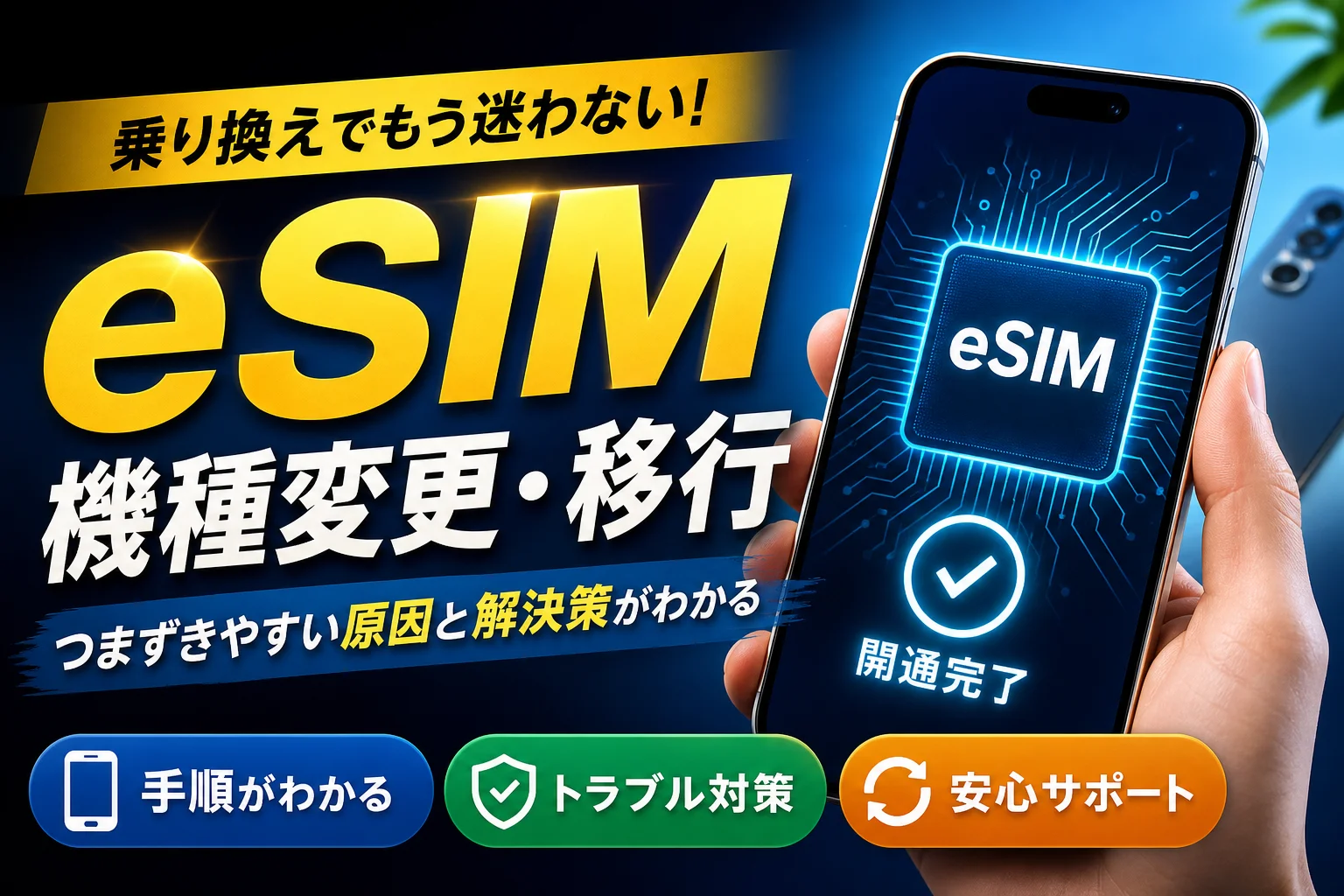
eSIMの機種変更・移行手順をiPhone・Android別にわかりやすく解説。開通できない・アクティベートが終わらない原因と対策、キャリア別(ドコモ・au・ソフトバンク・楽天モバイル)のeSIM再発行手順まで網羅。トラブル時の解決法がすぐ
この記事でわかること
- eSIMの機種変更で再発行手数料はかかりますか?
- eSIMが「アクティベートできません」と表示されるのはなぜですか?
- 旧端末を初期化してしまいeSIMが消えてしまった場合はどうすればいいですか?
要約:eSIMが開通しない時は「Wi-Fi接続の再確認」「マイページでの回線切替」「新端末でのプロファイル再取得」で解決するケースが多く見られます。
新しいスマホを箱から出して、いざeSIMを移そうとしたら「アクティベートできません」の一文で固まってしまった——。この記事は、まさに今その画面を見ている方向けに、iPhone・Android別の移行手順と、開通できない5つの原因、そしてドコモ・au・ソフトバンク・楽天モバイルの再発行手続きまでを一本にまとめたガイドです。
ソフトバンク(LINEMO)が2025年9月に発表した「スマートフォンとeSIMに関する実態調査」によると、スマホユーザーの約半数がeSIMに「ハードル」を感じており、その2大理由が「手続きの手間」と「設定の難しさ」でした。つまり、つまずいているのはあなただけではありません。[※一次情報:LINEMO公式プレスリリース(2025/9/2)]
■ eSIMが開通できない時の即効・解決マトリクス
| 症状 | まず試すこと | 該当セクション |
|---|---|---|
| QRコードが読み込めない/エラー | Wi-Fiに接続し直す(モバイル通信ではDLできない場合あり) | 2章 原因1 |
| 「アクティベートできません」 | 回線切替(開通)手続きが未完了か確認 | 2章 原因2 |
| アンテナは立つがネットが繋がらない | APN構成プロファイルの設定を確認 | 2章 原因3 |
| クイック転送が途中で止まる | 両端末のOS更新・Bluetooth ON | 1章 |
| 旧端末が手元にない/初期化済み | マイページから再発行 | 4章 |
1. eSIMの機種変更・移行手順【iPhone / Android別】
eSIMの移行は、「同じOS同士なら端末の転送機能」「OSをまたぐならキャリアのマイページで再発行→QRコード読み込み」の2ルートに分かれます。まずどちらに当てはまるかを確認してください。
eSIMとは?:スマホ本体に組み込まれたSIMチップに、回線情報(プロファイル)をデータとして書き込む方式。カードの抜き差しが不要な代わりに、機種変更時は「書き込み直し」の作業が必要になります。
EIDとは?:eSIMチップ1つひとつに割り振られた32桁の識別番号。キャリアによっては再発行時に入力を求められます(iPhoneは「設定>一般>情報」で確認可)。
iPhone同士で移行する手順(eSIM クイック転送)
iOS 16以降のiPhone同士なら、Apple公式の「eSIM クイック転送」でキャリアの手続きなしに移せる場合があります。Appleサポートの公式案内では、BluetoothとiCloudを介して端末間で直接プロファイルを移す仕組みとされています。
- ① 新旧2台のiPhoneを近づけ、両方ともBluetoothをオン・Wi-Fiに接続
- ② 新端末の初期設定中に表示される「eSIMを転送」を選択(設定済みなら「設定>モバイル通信>eSIMを追加」)
- ③ 旧端末に確認通知が出るので「転送」をタップし、表示された確認コードを新端末に入力
- ④ 数分待ち、新端末のアンテナ表示とデータ通信を確認。旧端末側の回線は自動的に無効化される
失敗例:「iOSを更新せずに始めたら、旧端末側に転送メニューが出てこなかった」というケースが目立ちます。作業前に両端末とも最新iOSへ更新し、機内モードを解除しておいてください。また、クイック転送への対応可否は契約中の事業者によって異なるため、各社公式の対応表を必ず確認しましょう。
Android同士またはOSを跨ぐ機種変更手順(QRコード・マイページ)
iPhone→Android、Android→iPhoneのようにOSをまたぐ場合、端末間の転送機能は使えません。キャリアのマイページでeSIMを再発行し、新しいQRコードを新端末で読み込むのが基本ルートです。
- ① 旧端末またはPC・タブレットからMy docomo/My au/My SoftBank/my 楽天モバイルにログイン
- ② 「eSIM再発行」「SIM変更」等のメニューから申し込み(EIDやIMEIの入力を求められることあり)
- ③ 発行されたQRコードを、新端末の「設定>ネットワークとインターネット>SIM>SIMを追加」からスキャン
- ④ ダウンロード完了後、マイページまたは電話窓口で回線切替(開通)手続きを実行
- ⑤ 発信テスト(111番など各社指定の番号)で通話・通信を確認
なお、Google Pixelを中心にAndroid同士でもOS標準のeSIM移行機能が広がっています。新端末の初期設定画面に「以前のデバイスからSIMを転送」の選択肢が出たら、そちらを優先すると手間が減ります。
2. eSIMが開通できない・「アクティベート不可」になる5大原因と対処法
原因の大半は「Wi-Fi未接続」「回線切替の未完了」「APN未設定」の3つに集約されます。下の5項目を順に潰していけば、多くのケースで自己解決できます。
原因1:Wi-Fi未接続またはネットワーク環境が不安定
eSIMプロファイルのダウンロードには通信が必要ですが、この時点で新端末はまだ回線が使えません。自宅や店舗の安定したWi-Fiに繋いでから作業するのが鉄則です。
よくある失敗:屋外で新端末を開封し、旧端末のテザリングでダウンロードしようとして、切替の瞬間に旧端末の回線が切れて作業不能に。テザリング頼みは避けてください。カフェの混雑した公衆Wi-Fiも途中で切断されやすく、QRコードの読み込みエラーの温床です。
原因2:旧端末の回線切替(開通手続き)や発信テストの未完了
プロファイルを入れただけでは開通しません。マイページの「回線切替」ボタンを押す、または各社の切替専用ダイヤルへ電話する工程が残っている場合があります。切替受付には時間帯の制限があることも多いため、深夜に作業して翌朝まで繋がらない、という事態も起こります。受付時間は各社公式サイトで最新の案内を確認してください。
原因3:APN構成プロファイルの設定漏れ(格安SIM利用時)
アンテナは立つのにネットだけ繋がらない場合は、APN(接続先設定)が原因のことが多いです。MVNO(格安SIM)では、事業者サイトから構成プロファイルを入れるか、APN名・ユーザー名・パスワードを手入力する必要があります。iPhoneでは古いAPNプロファイルが残っていると競合するため、既存のものを削除してから入れ直すと直る場合があります。
原因4:EIDの入力ミス・登録エラー
再発行申込時にEIDやIMEIを手入力する画面では、桁の見間違いが起きがちです。「設定>一般>情報」からコピー&ペーストすれば防げます。登録済みEIDと実機が一致しないとアクティベーションは通りません。
原因5:主回線・副回線のデータ通信設定ミス(デュアルSIM運用時)
物理SIMとeSIMを併用している人は、移行後に「モバイルデータ通信」の割り当てが旧回線のままになっていることがあります。iPhoneなら「設定>モバイル通信」で、デフォルトの音声回線・モバイルデータ通信・iMessage発信元をそれぞれ新しい回線に切り替えてください。副回線を「オフ」にせず放置すると、意図しない回線でデータを消費する落とし穴もあります。
3. キャリア別|eSIM再発行手続きと手数料比較【ドコモ・au・ソフトバンク・楽天】
Web(マイページ)からの再発行は無料または割安、ショップ店頭は3,850〜4,950円(税込)程度の手数料がかかるのが2026年時点の傾向です。金額・条件は改定されるため、申し込み前に必ず各社公式で最新料金を確認してください。
| 事業者 | Web(マイページ) | 店頭(ショップ) | 主な窓口 |
|---|---|---|---|
| NTTドコモ/ahamo | 無料 | 4,950円(税込) | My docomo・ドコモオンラインショップ |
| au/UQ mobile/povo | 当面無料(本来440〜3,850円) | 3,850円(税込) | My au・povoアプリ |
| ソフトバンク/ワイモバイル/LINEMO | 公式サイトで最新条件を確認 | 公式サイトで最新条件を確認 | My SoftBank・各ブランド公式 |
| 楽天モバイル | 公式サイトで最新条件を確認 | 公式サイトで最新条件を確認 | my 楽天モバイル(アプリ/Web) |
[※一次情報:NTTドコモ サポート「SIMカード/eSIM」ページ等、2026年時点の公表内容にもとづく。ソフトバンク系・楽天モバイルの手数料は改定が続いているため本文では断定せず公式確認を推奨]
NTTドコモ・ahamoのeSIM再発行手順と手数料
My docomoにdアカウントでログイン →「契約内容・手続き」→ eSIM再発行を選択。ドコモ公式サポートの案内によると、オンライン手続きは0円、店舗での対応は4,950円(税込)です。ahamoはWeb専用ブランドのため、ahamoサイト内の手続きメニューから進みます。ドコモ回線の乗り換え・機種変更全般についてはドコモの機種変更お得情報と手続きガイドもあわせて参照してください。
au・UQ mobile・povoのeSIM再発行手順と手数料
My auにログインし「SIM変更(機種変更)」から申し込み。povoはアプリ内の「契約管理」からeSIM再発行を選びます。Web手続きは当面無料の扱いですが、期間限定の措置である可能性があるため申込画面の料金表示を必ず確認してください。
ソフトバンク・ワイモバイル・LINEMOのeSIM再発行手順と手数料
My SoftBank(またはワイモバイル/LINEMOの各マイページ)→「契約・オプション管理」→ eSIM再発行。LINEMOはオンライン専業のため、チャットサポートが実質的な相談窓口になります。
楽天モバイルのeSIM再発行手順と手数料
my 楽天モバイル(アプリ推奨)→「契約プラン」→「SIM交換」→ eSIMを選択。再発行後は「開通手続きへ進む」から回線を有効化します。楽天回線はAPN設定不要の端末が多いものの、対応端末リストに載っていない機種では通信できないことがあるため、事前に公式の対応端末ページで型番を確認しておくと安心です。
【乗り換え検討中の方へ】eSIM設定がシンプル・即日開通しやすいおすすめ回線比較
eSIMの手続きにストレスを感じている場合や、月額料金を見直したい場合は、アプリ完結型で即日開通がスムーズなキャリアへの乗り換えも選択肢になります。
| キャリア | eSIM発行速度 | 特徴・おすすめポイント |
|---|---|---|
| LINEMO | 最短当日 | アプリで本人確認・開通が即日完了。LINEデータ消費ゼロ |
| povo2.0 | 最短数分〜 | 基本料0円から運用可能。副回線やトラブル時の備えにも最適 |
| ahamo | 即日〜翌日 | 20GB〜の大容量通信。ドコモ品質で回線切替もシンプル |
制度面の背景:総務省の「移動端末設備の円滑な流通・利用の確保に関するガイドライン」資料では、SIMロックを原則禁止(2021年10月以降)とし、あわせてeSIMの速やかな導入とMVNOへのRSP機能開放が事業者へ求められてきました。さらに「モバイル市場競争促進プラン」ではMNPワンストップ化とeSIM普及が継続テーマとされています。手数料の無料化・簡素化が進んでいる背景には、こうした政策の推進が存在します。
4. 旧端末が故障・紛失・初期化済みで操作できない場合の対処法
旧端末がなくても、別のスマホ・PC・タブレットからマイページにログインすれば再発行できます。eSIMのプロファイルは端末に紐づくデータなので、初期化すれば消えますが、契約自体は残っています。
- ① 家族のスマホやPCのブラウザから各社マイページにログイン(ID・パスワード不明ならID再発行から)
- ② eSIM再発行を申し込み、新端末のEID/IMEIを入力
- ③ 発行されたQRコードを画面に表示し、新端末のカメラで読み取る(同一端末で完結する場合は「詳細情報を手動で入力」を選択)
- ④ 回線切替を実施し、発信テストで確認
紛失・盗難の場合は順序が逆です。まず各社の紛失窓口へ連絡して利用停止をかけ、その後に再発行手続きへ。二段階認証のSMSが旧端末に届く設定だとログインできない詰みパターンがあるため、認証手段を事前に見直しておくと安心です。どうしても解決しない場合は、本人確認書類を持ってショップ来店が最短ルートになります。
下取りに出す前に、旧端末は「新端末で通話・データ通信・SMSが問題なく使える」ことを確認してから初期化する。これだけでトラブルは避けやすくなります。
5. eSIM移行時に失敗しないための事前準備チェックリスト
作業前の準備を行うことで、開通できない事態の多くを防げます。以下の項目をあらかじめチェックしておきましょう。
- 安定したWi-Fi環境を確保(自宅の固定回線が理想。テザリング依存は避ける)
- 両端末のOSを最新に更新(iPhoneはiOS 16以降でクイック転送に対応)
- マイページのID・パスワードを事前確認(dアカウント/au ID/SoftBank ID/楽天ID)
- 二段階認証の受け取り先をメールなど旧端末以外でも受け取れる形にしておく
- データのバックアップ(iCloud/Googleアカウント)を移行前夜に完了
- 旧端末は初期化せず手元に残す(開通確認が終わるまで)
- キャリアの受付時間内に作業する(切替受付が終了している時間帯を避ける)
- 格安SIM利用者はAPN情報を紙かPCにメモしておく
6. eSIMの機種変更・開通トラブルに関するFAQ(よくある質問)
Q. eSIMの機種変更で再発行手数料はかかりますか?
A. 各キャリアのマイページから手続きする場合は無料または割安な扱いが基本です。一方、ショップ店頭でスタッフに依頼すると3,850〜4,950円(税込)程度の手数料が発生する場合があります。金額は改定されるため、申込前に公式サイトで最新の料金を確認してください。
Q. eSIMが「アクティベートできません」と表示されるのはなぜ?
A. 安定したWi-Fiに接続していない、旧端末での回線切替手続きが未完了、格安SIMのAPN構成プロファイルが未インストール、のいずれかが主な原因です。2章の5大原因を順に確認してください。
Q. 旧端末を初期化してeSIMが消えた場合は?
A. 別のスマホやPCからマイページにログインし、eSIMの再発行を申し込めば新しいQRコードを取得できます。契約自体は消えていないので落ち着いて対応しましょう。
Q. iPhoneの「eSIM クイック転送」が失敗する原因は?
A. 両端末のiOSが古い(iOS 16未満)、Bluetoothがオフ、契約事業者がクイック転送に非対応、といったケースが典型です。対応状況は事業者ごとに異なるため公式の案内をご確認ください。
Q. 移行後に電波は立つのにネットが繋がりません。
A. APN設定とデュアルSIMの「モバイルデータ通信」割り当てを確認してください。それでも直らない場合は、その地域・時間帯の通信障害情報も各社公式の障害ページでチェックすることが推奨されます。
まとめ:迷ったら「Wi-Fi確認 → マイページで再発行 → 回線切替」
eSIMの移行は、手順を押さえれば短時間で終わる作業です。つまずいたときは、①Wi-Fiに繋がっているか ②回線切替を押したか ③APNは入っているか、この3点を順に見直してみましょう。それでも解決しなければ、マイページからの再発行が着実なリカバリー手段になります。
料金や受付時間、対応端末の情報は事業者ごとに変わります。本記事は総務省の公表資料および各社公式サポートの内容をもとに編集部が中立にまとめていますが、最終的な条件は必ず各キャリアの公式サイトでご確認ください。編集方針や運営体制については当メディアの編集方針・運営者情報をご覧ください。
参考:総務省「移動端末設備の円滑な流通・利用の確保に関するガイドライン」「令和6年版 情報通信白書」/Appleサポート「eSIMを新しいiPhoneに転送する」/NTTドコモ・au・ソフトバンク・楽天モバイル各社公式サポートページ/LINEMO「スマートフォンとeSIMに関する実態調査」(2025年9月)
📚 参考・出典(編集部が確認した一次ソース)
- soumu.go.jp (soumu.go.jp)
- apple.com (support.apple.com)
- docomo.ne.jp (docomo.ne.jp)
- au.com (au.com)
- softbank.jp (softbank.jp)
- rakuten.co.jp (network.mobile.rakuten.co.jp)
※本記事の作成にあたり、上記の公開情報・一次ソースを確認しています。
🧰 お困りごとの解決に



最近更新した記事
 アプリ購入の返金申請手順|iPhoneとAndroidのやり方・審査基準💡 結論(要点まとめ)アプリや課金アイテムを誤って購入した際の返金申請手順を整理。iPhone(Apple)とAndro…
 Apple Watchのバッテリー確認方法と最大容量(劣化度)の調べ方💡 結論(要点まとめ)Apple Watchのバッテリー残量(%)と最大容量(寿命・劣化度)の確認手順を解説。watch…
 ドコモのAPN設定手順と入力値一覧|繋がらない時の確認方法💡 結論(要点まとめ)ドコモ・ahamo向けのAPN設定値(spmode.ne.jp)とAndroidでの手動登録手順を…
 ドコモのネットワーク利用制限とは?判定の確認手順と記号の意味💡 結論(要点まとめ)ドコモのネットワーク利用制限の確認手順と、判定結果(○・△・×・ー)の意味をわかりやすく解説。IM…
 楽天モバイルのMNP予約番号の発行手順とワンストップの確認方法💡 結論(要点まとめ)楽天モバイルのMNP予約番号の発行手順を画面項目に沿って整理。my 楽天モバイルでの申請・認証後の…