💡 結論(要点まとめ)
Windows11移行後に絶対やるべき初期設定を完全網羅!BitLocker回復キーのバックアップやOneDriveの同期解除、不要な広告・プライバシー収集のオフ手順、Windows Updateまで、移行トラブルを防ぐ必須項目を分かりやす
この記事でわかること
- Windows11移行後、最初にやるべき最も重要な初期設定は何ですか?
- OneDriveの自動同期は解除しても大丈夫ですか?
- Windows11に標準搭載のサードパーティ製セキュリティソフトは必要ですか?
「Windows11 初期設定 やること一覧 移行後」で検索した方への結論を先に。移行直後にまずやるべきは「Windows Update」「BitLocker回復キーの退避」「回復ドライブ作成」の3点。その後にOneDriveの同期整理とプライバシー設定を調整すると、データ消失と重さの両方を防ぎやすくなります。
Windows10からの買い替え組がつまずくのは、UIの違いよりも「知らないうちに暗号化されていた」「デスクトップのファイルがOneDriveに吸い込まれた」といった事故のほう。この記事では24H2世代の仕様を前提に、優先度順のチェックリストで整理していきます。
この記事の方針:編集部が Microsoft 公式サポート、IPA(情報処理推進機構)、総務省の公開資料をもとに中立にまとめています。設定画面の名称や仕様はアップデートで変わるため、最終的な確認は各公式ページでお願いします。
Windows11移行後の初期設定やることチェックリスト【優先度順】
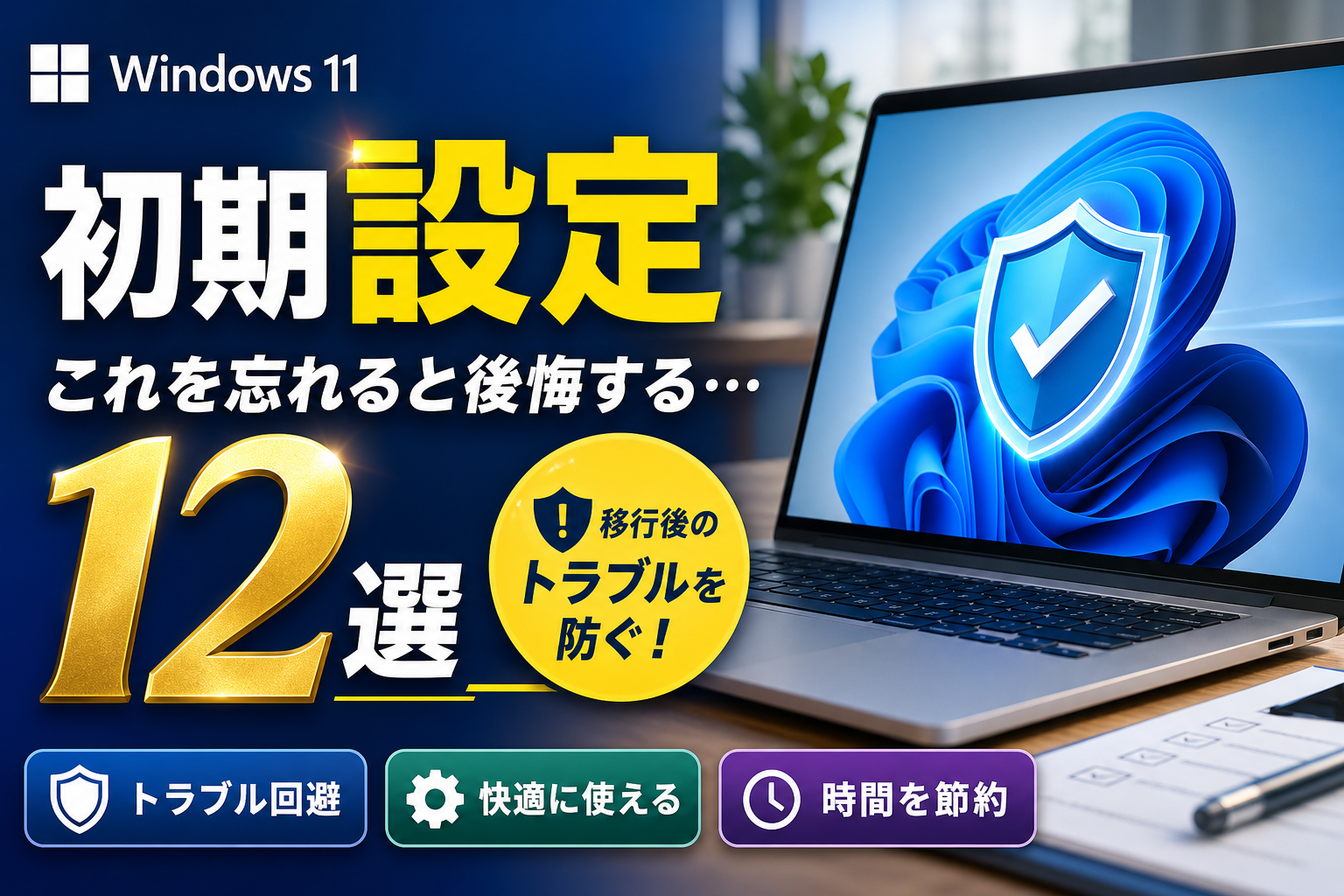
やることは大きく12項目。「防衛3つ→最適化5つ→UI調整4つ」の順に進めると、途中で中断しても致命傷にならない設計になります。所要時間の目安つきで一覧にしました。
| 優先度 | 設定項目 | 目的 | 時間目安 |
|---|---|---|---|
| ★★★ | Windows Update 実行 | セキュリティ更新の適用 | 10〜40分 |
| ★★★ | BitLocker回復キーの確認・保存 | ロック事故の回避 | 5分 |
| ★★★ | 回復ドライブの作成 | 起動不能時の復旧 | 30〜60分 |
| ★★ | OneDriveの同期解除・整理 | デスクトップの混乱防止 | 10分 |
| ★★ | 診断データ・広告IDのオフ | プライバシー保護 | 5分 |
| ★★ | スタートアップ/背景アプリ停止 | 起動と動作の軽量化 | 5分 |
| ★★ | スタートメニューのおすすめ非表示 | 広告的表示の抑制 | 2分 |
| ★★ | 標準ユーザーアカウント作成 | 権限分離(総務省推奨) | 5分 |
| ★ | タスクバー左寄せ | Windows10風の操作感 | 1分 |
| ★ | 既定のブラウザ/デフォルトアプリ変更 | 作業効率 | 3分 |
| ★ | 右クリックメニューの見直し | 操作の手数削減 | 2分 |
| ★ | 通知・Widgetsの整理 | 集中力の維持 | 3分 |
最優先!データ消失とシステム故障を防ぐ【防衛設定3選】
- Windows Update をすべて適用し、再起動まで完了させる
- BitLocker(デバイスの暗号化)の回復キーを紙・別デバイスに退避
- 16GB以上のUSBメモリで回復ドライブを作成
快適動作&プライバシー保護!不要機能を止める【最適化設定5選】
- OneDriveのフォルダーバックアップを見直す
- 診断データ・カスタマイズされたエクスペリエンス・広告IDをオフ
- スタートアップアプリとバックグラウンドアプリを絞る
- スタートメニューの「おすすめ」表示を減らす
- 普段使い用の標準ユーザーアカウントを作る
操作性をWindows10風に近づける【UIカスタマイズ4選】
- タスクバーの配置を左揃えに
- 既定のブラウザ・PDF・画像アプリを指定
- エクスプローラーの右クリックメニューを使いこなす
- 通知とWidgets(ニュースと関心事項)を整理
やりがちな失敗:UIカスタマイズから先に手を付けて満足し、回復キーの保存を忘れるパターン。後日のBIOS更新やハード変更をきっかけに回復キー入力画面が出て、手も足も出なくなる事例が実際に報告されています。順番は「防衛→最適化→見た目」で。
【最優先】Windows11移行直後に絶対やるべきセキュリティ防衛設定3選
ここは飛ばさないでほしい3項目。データを守る設定は、トラブルが起きてからでは間に合わないという一点に尽きます。
1. Windows Updateで最新セキュリティ状態にする
新品PCでも、出荷から手元に届くまでの更新が溜まっています。まずは「設定 > Windows Update > 更新プログラムのチェック」を実行し、「最新の状態です」と出るまで再起動を繰り返してください。
- 設定 > Windows Update を開く
- 「更新プログラムのチェック」をクリック
- ダウンロードとインストール後、再起動
- 「詳細オプション > その他のMicrosoft製品の更新プログラムを受け取る」をオン
(出典: IPA(独立行政法人情報処理推進機構)は「Windows 10 のサポート終了に伴う注意喚起」で、2025年10月14日をもってWindows 10のサポートが終了し、以降はセキュリティ更新が提供されない点を周知しています。IPA注意喚起ページ)
サポートが切れたOSを使い続けるリスクの大きさは、過去事例からも見えます。Windows 7のサポート終了後には、脆弱性情報データベースJVN iPediaに数百件規模の新規脆弱性が登録されたという集計が公開されています(ソースネクストの分析資料)。更新を受け取れる環境を維持すること自体が最大の防御という理解でいいと思います。
2. BitLocker回復キーのバックアップと確認(24H2自動暗号化対策)
結論、Windows 11 バージョン24H2以降はセットアップ時にドライブが暗号化されている場合が多く、回復キーの所在を今すぐ確認すべきです。Microsoft サポート「Windows でのデバイス暗号化」でも、対応デバイスでは暗号化が既定で有効になるケースが案内されています。
回復キーは、Microsoftアカウントでサインインしていれば自動的にアカウントへ保存されている場合があります。確認手順は次のとおり。
- スマートフォンなど別端末で aka.ms/myrecoverykey にアクセス
- PCで使っているMicrosoftアカウントでサインイン
- デバイス名と「キーID」が一致する48桁の回復キーを確認
- 紙にメモ、もしくは印刷して自宅の安全な場所に保管
暗号化されているか確認する方法
設定 > プライバシーとセキュリティ > デバイスの暗号化(項目があれば対応機)。
または「コントロール パネル > BitLocker ドライブ暗号化」で状態を確認できます。キーIDだけを控えておくと、複数PCがある場合に取り違えを防げます。
絶対にやってはいけない保管方法:回復キーを暗号化された当のPCのデスクトップにテキスト保存すること。ロックされたら読めません。紙/別端末/別のクラウドの3択で。
3. USBメモリを用意して「回復ドライブ」を作成する
Windowsが起動しなくなった時の保険が回復ドライブです。16GB以上のUSBメモリ(中身は消去されます)を用意して、初期設定の段階で作っておくと安心度が段違いになります。
- タスクバーの検索に「回復ドライブ」と入力して起動
- 「システムファイルを回復ドライブにバックアップします」にチェック
- USBメモリを選択して「作成」
- 完了まで30〜60分ほどかかるため、席を外せる時間帯に実行
作成後は油性ペンで「PC名+作成日」を書いておくと、数年後の自分が助かります。
【安全・快適】プライバシー保護と動作軽量化の必須設定5選
防衛が済んだら、「余計なものを止める」フェーズ。ここを整えると、体感の軽さとメンタルの静かさが同時に手に入ります。
1. OneDriveの勝手な自動同期を解除・整理する
移行後の相談で断トツに多いのが「デスクトップが勝手にOneDrive配下になった」問題。解決策は削除ではなく“バックアップ対象の見直し”です。
- タスクバー右下の雲アイコン > 歯車 > 設定
- 「同期とバックアップ > バックアップを管理」を開く
- デスクトップ/ドキュメント/ピクチャのうち、同期不要なものをオフ
- 「バックアップの停止」を選ぶと、以降のファイルはPC内のフォルダーに保存される
注意:バックアップを停止しても、それまでにアップロード済みのファイルはOneDrive側フォルダーに残ります。ローカルのデスクトップが空に見えて焦りやすいので、停止後は必ずOneDriveフォルダー内を確認し、必要なファイルを手動で移動してください。ファイルを消す操作は行わないこと。
2. Microsoftへの診断データ送信・プライバシー収集をオフ
結論、「設定 > プライバシーとセキュリティ > 診断&フィードバック」で任意の診断データをオフにするのが基本。あわせて「全般」の広告ID、「カスタマイズされたエクスペリエンス」も切っておくと、おすすめ表示が減ります。
- 診断&フィードバック > オプションの診断データ:オフ
- 診断&フィードバック > カスタマイズされたエクスペリエンス:オフ
- 全般 > 広告IDを使ったパーソナライズ:オフ
- 検索アクセス許可 > セーフサーチ/クラウドコンテンツ検索:用途に応じて調整
- Copilotなど生成AI機能:業務データを扱う場合は社内ルールを確認
個人情報を扱う仕事用PCなら、個人情報保護法の安全管理措置の考え方に照らして、「何が外部に送られる設定になっているか」を把握しておくのが実務的です。
3. スタートアップアプリと不要な背景アプリの停止
起動が重い原因の多くはこれ。「設定 > アプリ > スタートアップ」で、影響「大」と表示されたものから見直します。
- 設定 > アプリ > スタートアップ を開く
- メーカー製ユーティリティ、体験版、更新チェッカーなどをオフ
- セキュリティソフトとクラウドストレージ本体は原則オンのまま
- 個別アプリは「アプリ > インストールされているアプリ > …(詳細オプション)」でバックグラウンド実行を「使用しない」に
編集部の実機(メモリ16GB/24H2)でスタートアップを5項目オフにしたところ、サインイン直後のメモリ使用量が体感で下がり、ブラウザ起動までの待ち時間が短くなりました。数値は構成によって差が出るため、あくまで自分の環境で前後を比べるのが確実です。
4. スタートメニューの広告・おすすめ表示を消す
スタートメニュー下部の「おすすめ」に、使っていないアプリの案内が並ぶのが気になる人向け。「設定 > 個人用設定 > スタート」で以下をオフにします。
- おすすめとヒント、アプリのプロモーションなどを表示する
- 最近追加したアプリを表示する
- 最近開いた項目をスタート、ジャンプリストに表示する(プライバシー配慮)
5. 標準ユーザーアカウントを作成(総務省推奨のセキュリティ対策)
総務省の「テレワークセキュリティガイドライン(第5版)」では、端末運用にあたり管理者権限を常用せず、通常作業は標準ユーザー権限で行い、ローカル管理者権限を適切に管理する考え方が示されています(総務省 テレワークセキュリティ関連ページ)。(出典: 総務省ガイドライン)
- 設定 > アカウント > その他のユーザー > アカウントの追加
- 日常作業用のアカウントを作成(種類は「標準ユーザー」のまま)
- 普段はこちらでサインインし、ソフト導入時だけ管理者パスワードを入力
ひと手間増えますが、不審なプログラムが勝手にシステム変更を行うリスクを抑えやすくなります。総合的な守り方はおすすめセキュリティ対策とアプリの選び方もあわせてどうぞ。
【作業効率化】Windows10から移行して使いにくさを感じた時のUI設定4選
ここからは好みの世界。Windows10の操作感に寄せたい人向けの4手です。
1. タスクバーの配置を「左寄せ」に変更する
「設定 > 個人用設定 > タスクバー > タスクバーの動作」で、「タスクバーの配置」を「左揃え」に変更。中央配置に馴染めない人はまずここから。同じ画面で検索ボックスやタスクビューの表示も削れます。
2. 既定のブラウザ(デフォルトアプリ)をChromeやEdgeに変更
Windows11は拡張子ごとの割り当て方式です。「設定 > アプリ > 既定のアプリ」でブラウザ名を検索し、上部の「既定に設定」ボタンを押すのが最短。押しても一部の拡張子が残る場合は、.htm/.html/.pdf を個別に指定します。
3. エクスプローラーの右クリックメニュー(コンテキストメニュー)の見直し
Windows11の右クリックは簡略メニューが既定。従来の全項目メニューは「その他のオプションを表示」またはキーボードの Shift+F10で開けます。圧縮・解凍ソフトの項目が見当たらない時はここを確認。
レジストリ編集で旧メニューに戻す方法がネット上に出回っていますが、失敗するとエクスプローラーが不安定になることがあります。実行する場合は復元ポイントを作ってから、自己責任で。
4. 不要な通知(通知センター)とWidgets(ニュース)の非表示
- 設定 > システム > 通知 で、アプリごとに通知をオフ
- 同画面下部「Windowsを使用するためのヒントと候補」もオフに
- 設定 > 個人用設定 > タスクバー > ウィジェット をオフ
- 集中したい時間帯は「応答不可」の自動ルールを設定
リモート会議が多い人は、通知のポップアップが画面共有に映り込む事故も減ります。会議ツール側でつまずいたらTeams招待リンクが開けない場合の解決手順が参考になります。
Windows11初期設定でよくある失敗例とトラブル対処法
実際に相談が多い3パターンを、確認の順番つきで整理します。
OneDriveを解除したらデスクトップのファイルが消えた?
多くの場合、消えたのではなく保存場所が切り替わっただけです。次の順で探してください。
- エクスプローラー左側の「OneDrive」> デスクトップ フォルダーを開く
- 該当ファイルがあれば、ローカルの C:Usersユーザー名Desktop へコピー
- 見つからない場合、OneDriveのWeb版にサインインし「ごみ箱」を確認
- PC側のごみ箱、および「以前のバージョン」(フォルダー右クリック>プロパティ)も確認
BitLockerの回復キー入力を求められてログインできない時の確認先
画面に表示される「キーID」の先頭8桁を控え、別の端末から aka.ms/myrecoverykey にサインインして一致するキーを探します。職場PCなら組織のIT管理者、メーカー独自の管理下ならメーカー窓口が保管している場合もあります。個人PCでMicrosoftアカウント未使用だと復旧が難しくなるため、やはり事前の退避が唯一の予防策です。仕様や確認手順はMicrosoft公式サポートの「Windows でのデバイス暗号化」ページで最新情報をご確認ください。
初期設定後に動作が重い・カクつく場合のチェックポイント
- Windows Update が裏で走っていないか(完了まで待つ)
- OneDriveの初回同期中でないか(雲アイコンの状態を確認)
- Windows セキュリティのフルスキャン実行中でないか
- ストレージ空き容量が10%を切っていないか(設定 > システム > ストレージ)
- メーカー製ユーティリティが多重常駐していないか
移行直後の数時間は各種インデックス作成で重くなりがちです。それでも改善しないならスタートアップの見直しへ。Officeアプリだけ挙動がおかしい場合はExcelが開かない・起動しない原因と対処法に個別の切り分け手順をまとめています。
Windows11移行後の初期設定に関するよくある質問(FAQ)
Windows11移行後、最初にやるべき最も重要な初期設定は何ですか?
「Windows Updateの実行」と「BitLocker回復キーの確認・バックアップ」です。最新のセキュリティ状態を保ちつつ、予期せぬロックによるデータ紛失を防ぐため、この2つを最優先で進めてください。
OneDriveの自動同期は解除しても大丈夫ですか?
運用上の問題はありません。容量圧迫や意図しないファイル移動を避けたい場合は、初期段階でフォルダーバックアップをオフにし、必要なファイルだけ手動で保存する使い方が扱いやすいです。ただしクラウド側の自動バックアップは失われるため、外付けHDDなど別のバックアップ手段を用意しておくと安心です。
サードパーティ製セキュリティソフトは必要ですか?
標準の「Windows セキュリティ(Microsoft Defender)」でも基本的な保護機能は備わっています。フィッシング対策の強化や日本語サポート、複数端末の一括管理を求めるなら市販製品の検討余地があります。必要性は使い方次第で変わるため、機能比較のうえ判断してください。
タスクバーのアイコンをWindows10のように左へ寄せられますか?
可能です。「設定 > 個人用設定 > タスクバー > タスクバーの動作」を開き、「タスクバーの配置」を「左揃え」に変更すると従来に近い操作感に戻せます。
Microsoftアカウントからローカルアカウントに切り替えられますか?
エディションやバージョンによって手順や可否が異なります。切り替えるとBitLocker回復キーの自動保存など一部機能が使えなくなる点に注意が必要です。実施前に回復キーを別途保存し、最新の可否はMicrosoft公式サポートで確認してください。
移行後の初期設定は「守り」から着手するのが結局いちばん早い
新しいPCが届くと、つい見た目や配置から触りたくなります。ただ、あとから取り返しがつかないのは回復キーとバックアップだけ。ここさえ押さえておけば、他の設定は気が向いたときに少しずつ調整すれば済みます。
- 今日中:Windows Update / 回復キー退避 / 回復ドライブ
- 今週中:OneDrive整理 / プライバシー / 標準ユーザー作成
- 気が向いたら:タスクバー、通知、既定アプリ
なお、暗号化仕様・設定画面の名称・サポート期限は更新で変わります。最新情報はMicrosoft サポートおよびIPAの注意喚起で必ずご確認ください。
参考・出典
- IPA(情報処理推進機構)「Windows 10 のサポート終了に伴う注意喚起」
- Microsoft サポート「Windows でのデバイス暗号化」「Windows 10 のサポート終了」
- 総務省「テレワークセキュリティガイドライン(第5版)」関連ページ
📚 参考・出典(編集部が確認した一次ソース)
- soumu.go.jp (soumu.go.jp)
- microsoft.com (support.microsoft.com)
- microsoft.com (techcommunity.microsoft.com)
※本記事の作成にあたり、上記の公開情報・一次ソースを確認しています。