
💡 結論(要点まとめ)
Teamsで画面共有ができない・ボタンが押せない・画面が真っ黒になる原因と解決策を分かりやすく解説。WindowsやMacでのシステム画面収録許可設定、ブラウザ版の権限設定、アプリのキャッシュ削除、組織の管理者ポリシー確認まで網羅しています
この記事でわかること
- Teamsで画面共有ボタンが灰色で押せません。なぜですか?
- MacでTeamsの画面共有をすると画面が映りません。
- 画面共有中に相手の画面が真っ黒(黒画面)になります。
Teamsで画面共有ができない時は、OSの画面収録権限・会議の発表者権限・音声共有トグル・アプリのキャッシュの4つを順に確認するのが近道です。
この記事は2026年9月14日時点の公式ドキュメント(Microsoft Learn/Microsoft Support)の案内に基づいて、編集部が中立に整理しました。画面が真っ黒になる、共有ボタンが灰色のまま押せない、動画の音声が相手に聞こえないといったトラブルに対し、具体的な手順と切り分け方法を掲載しています。
🔎 編集部リアルタイム確認(当サイトによる実測)
2026年9月14日 01:00 JST時点で Microsoft Teams へ実際に接続を試みたところ、サーバーは正常に応答しました(応答 106ms)。これは当サイトの1地点からトップページへの接続応答を確認したもので、ログイン・投稿・再生など各機能や地域ごとの障害の有無までは判定できません。障害の確定は公式ステータスページをご確認ください。
※この確認は当サイトからの接続応答(サーバーが応答したか)を調べたもので、ログインや請求書の表示など個々の機能が正常に動作しているかまでは判断できません。最終的な状況は公式ステータスページをご確認ください。
Teamsで画面共有ができない主な原因と症状別チェックリスト
発生している症状によって原因の特定方法が異なります。まずは以下の比較表で、該当するパターンを確認してください。
| 症状 | 主な原因 | 最初に確認する操作 |
|---|---|---|
| 共有ボタンが灰色のまま押せない | 会議の役割(出席者)/組織のポリシー制限 | 主催者に「発表者」権限への変更を依頼 |
| 画面共有時に動画の音声が届かない | 「サウンドを含める」トグルがオフ | 共有パネルで「コンピューターサウンドを含める」をオン |
| Macで共有しても相手に画面が映らない | macOSの「画面収録」権限が未許可 | システム設定で許可を与えてTeamsを再起動 |
| 相手の画面が真っ黒(黒画面)になる | GPUアクセラレーション/表示処理の不整合 | キャッシュ削除・GPU設定変更・アプリ再起動 |
| 共有中に動作がカクつく・フリーズする | 通信帯域の不足/UDPポートの接続制限 | カメラOFF・有線LAN接続・余計なアプリを終了 |
| ブラウザ版で画面共有が開始できない | ブラウザ側の画面共有権限が拒否されている | アドレスバーの鍵マークから権限を「許可」に変更 |
| 「制御を与える」ボタンが表示されない | 組織のポリシー制限/ブラウザ版の機能差 | デスクトップアプリ版での実行・管理者へ確認 |
画面共有ボタンが灰色(グレーアウト)で押せないケース
共有ボタンが押せない場合は、アプリの動作不良ではなくアカウントの役割や権限設定が原因であることが一般的です。
- 会議での自分の役割が「出席者」になっていないか(参加者一覧で確認)
- Webブラウザ版を利用している際、ブラウザ側で画面共有をブロックしていないか
- 社内PCの場合、情報システム部門によって共有機能が制限されていないか
Microsoft Supportの公式ドキュメントによると、Teams会議内でコンテンツを共有できるかどうかは、割り当てられた会議での役割(発表者または主催者)および組織の会議ポリシーの設定に直接依存します。
画面共有はできるが「音声が相手に聞こえない」ケース
プレゼン資料内の動画や音声ファイルを再生した際、映像だけが伝わり音声が届かない事例が頻発しています。これは故障ではなく、共有時のスイッチ設定がオフになっていることが大半です。
共有パネルを開いた際、右上に表示される「コンピューターサウンドを含める」(Macの場合は「サウンドを含める」)のトグルをオンにしてから画面またはウィンドウを選択してください。すでに共有を始めている場合は、画面上部に表示される操作バーから音声共有アイコンをタップすることで途中で切り替えることも可能です。
共有しても画面が真っ黒(黒画面)やフリーズになるケース
画面全体が真っ黒になる症状は、グラフィック処理(GPU)や通信帯域の急激な変化に起因します。Microsoft Learnのトラブルシューティング資料によると、Teamsの画面共有(VBSS方式)は静止コンテンツ共有時に1〜5fpsの低フレームレートに自動制御され、動きがある場合に動的に調整される仕様を持っています。描画処理や通信の経路で不整合が起きると、画面の更新が止まり黒画面として表示される場合があります。
注意したい操作:黒画面になった際に何度も共有のオン・オフを繰り返すと、アプリの処理が追いつかず会議全体が応答停止になるリスクがあります。共有を一回停止し、Teamsを完全に終了してから再起動して共有し直す手順が推奨されます。
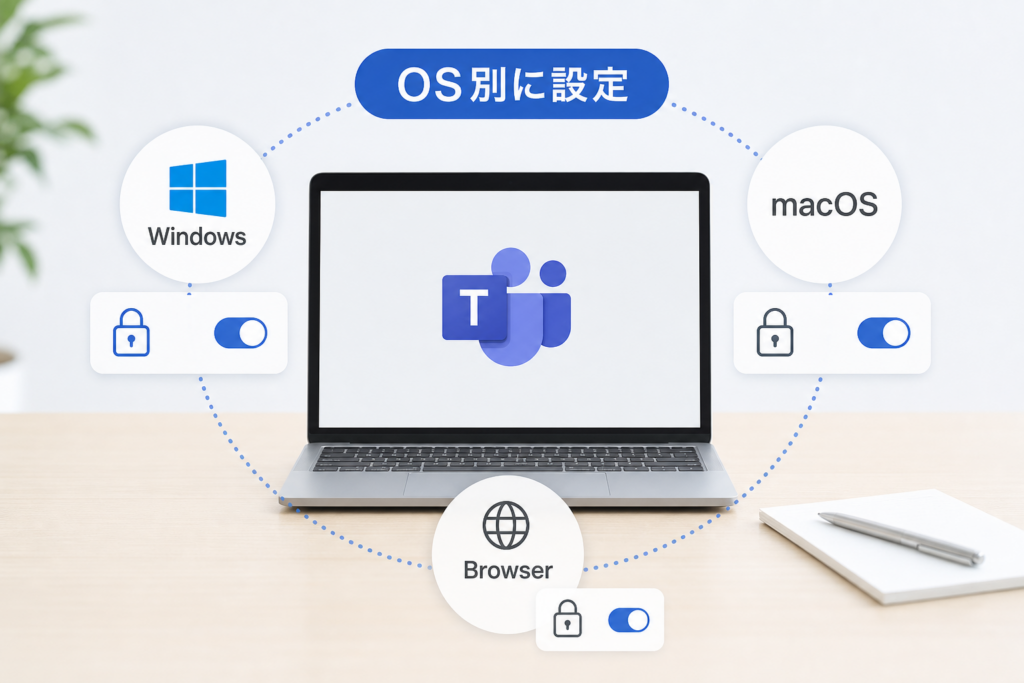
【OS別】パソコンの画面共有権限と設定の手順
Macにおける画面トラブルの大半はOS側の権限不足、Windowsでは表示設定や常駐アプリの干渉が影響します。
Windowsで画面共有の設定権限を確認する手順
- タスクバー右下のアイコン領域でTeamsを右クリックし「終了」を選択
- Teamsを再起動し、「今すぐ会議」などで自分だけのテスト会議を開始する
- マルチディスプレイ環境では「画面 1」「画面 2」のどちらを選択しているか確認する
- リモートデスクトップ経由の場合は、接続元ではなく接続先PC内のTeamsで操作しているか確かめる
- 設定メニューの「更新プログラムの確認」から、アプリを最新状態に保つ
画面キャプチャソフトや仮想カメラアプリ、ディスプレイ管理ツールがバックグラウンドで動いていると、描画が衝突することがあります。不具合が起きる場合は一度これらを終了させて試してください。
Macで「画面収録」と「アクセシビリティ」を許可する手順
Macで「共有は開始できたが相手に画面が映らない」場合、macOS側のプライバシー設定で画面収録が許可されていないことが考えられます。
- 画面左上のアップルメニューから「システム設定」を開く
- 「プライバシーとセキュリティ」を選択する
- 「画面収録とシステムオーディオの録音」項目をクリックする
- 一覧にある「Microsoft Teams」のトグルスイッチをオンにする
- パスワード入力を求められた場合は解除操作を行う
- Teamsアプリを完全に終了(Command + Q)させてから再起動する
リモート操作を相手に許可する「制御を与える」機能を利用したい場合は、同じプライバシー設定内にある「アクセシビリティ」でもMicrosoft Teamsを許可する必要があります。
設定時のポイント:システム設定の一覧にTeamsが存在しない場合、会議中に一度共有操作を行うことでOSから権限許可のダイアログが発出され、一覧に追加されます。また、「Microsoft Teams (work or school)」と表示される場合もあるため、利用中のバージョンに合わせて許可を付与してください。
Teamsアプリ・ブラウザ別の画面共有トラブル対処法
OS側の設定に問題がない場合は、アプリ本体のデータ蓄積やブラウザ側の権限設定に起因している可能性があります。
Teamsデスクトップアプリのキャッシュ削除
設定情報の破損が疑われる場合、キャッシュデータのクリアが有効です。
- Windowsの場合:Teamsを完全に終了した状態で、キーボードの Windows + R を押し、
%localappdata%PackagesMSTeams_8wekyb3d8bbweまたは%appdata%MicrosoftTeams関連のフォルダ内にあるキャッシュファイルを削除 - Macの場合:Finderの「移動」>「フォルダへ移動」で
~/Library/Application Support/Microsoft/Teamsを指定し、キャッシュフォルダを整理 - 作業完了後はアプリを再起動し、再サインインを実施
アプリのバージョン更新に伴いフォルダ階層が変更される場合があるため、正確なパスはMicrosoft公式ヘルプを参照して操作してください。
Webブラウザ版(Edge/Chrome)での画面共有権限確認
- ブラウザのアドレスバー左端にある南京錠アイコン(または設定アイコン)をクリック
- 「画面共有」や「カメラ」「マイク」の権限が「ブロック」になっていないか確認
- ブロックされている場合は「許可」へ変更し、ページをリロード(F5またはCommand+R)
- Macでブラウザ版を使う場合、ブラウザアプリ自体にもOSの「画面収録」権限が必要
GPUアクセラレーションと表示遅延の調整
共有画面のカクつきが改善しない場合、Teamsの設定メニューにある「GPUハードウェアアクセラレーションを無効にする」項目のチェックを変更し、アプリを再起動して経過を確認します。グラフィックドライバが古いと描画エラーの原因となるため、端末メーカーのサポートページから最新のドライバを取得して適用することが推奨されます。
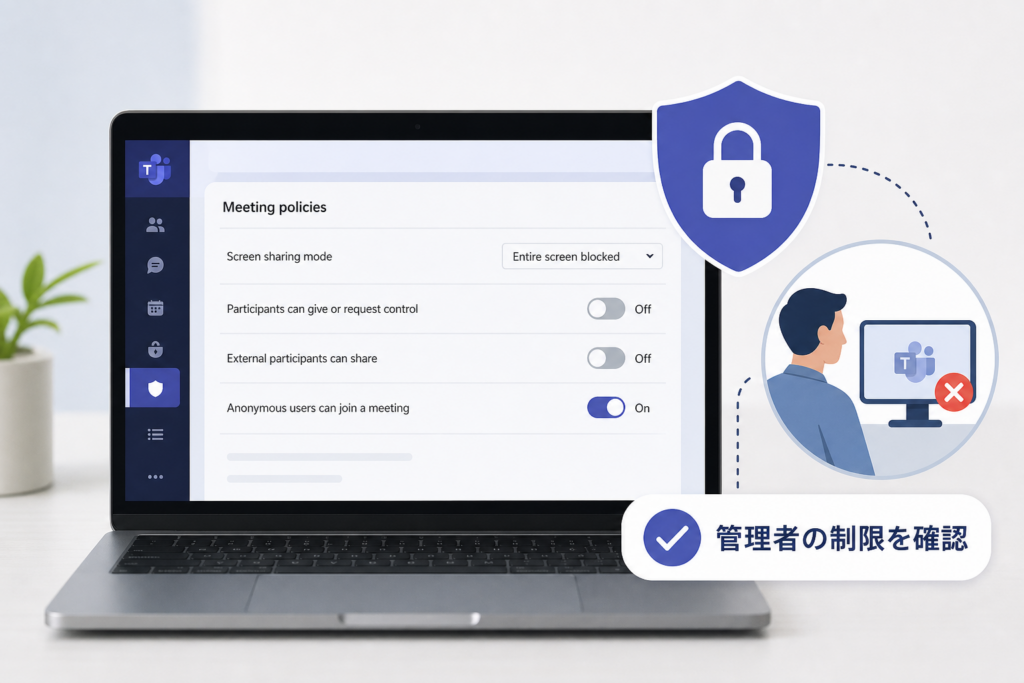
組織の管理者設定(ポリシー)による共有制限の確認
個人の端末設定を調整しても解決しない場合、所属組織の管理者が機能自体を制限している可能性があります。
会議ポリシーによる機能制限
Teamsの管理者権限を持つ担当者は、ユーザーごとに「画面共有モード(画面全体/単一アプリケーション/無効)」を割り当てることが可能です。この設定が「無効」になっていると、ユーザー側で共有ボタンを押すことはできません。
一般ユーザー側でこの設定を変更することはできないため、社内の情報システム部門や管理者に「会議ポリシーで画面共有が許可されているか」について確認を依頼してください。
「制御を与える」が機能しない場合の原因
Microsoft Learnのトラブルシューティングガイドでは、制御の譲渡が動作しない原因として、アクセシビリティ権限の不足、ブラウザ版の仕様制限、あるいは管理者側での「受領者による制御の開始・要求」ポリシーの停止が挙げられています。外部テナントのゲストユーザーに対する制御譲渡を制限している組織も存在します。
通信環境・ネットワーク帯域の問題で画面共有が止まる時の対策
画面自体は共有できるものの、途中で固まる・モザイクがかかる場合は通信環境の確認が必要です。総務省の「令和6年版 情報通信白書」においても、テレワークやオンライン会議の普及に伴い、ネットワーク接続の安定性向上やトラブル解決能力の確保が運用上の重要課題として示されています。
通信ポートと帯域の確認
Microsoft Learnのネットワーク要件ドキュメントに基づくと、Teamsでのスムーズなリアルタイム通信にはUDP 3478〜3481ポートの開放が推奨されています。企業のVPNやファイアウォールがこの通信を遮断・迂回させていると、画質低下や途切れが発生しやすくなります。
会議中の負荷軽減策
- 参加者全員のカメラ映像をオフにしてデータ量を減らす
- 「画面全体」ではなく「ウィンドウ」単位で共有し、転送データを抑える
- モニターの解像度設定を一時的に下げる(4KからフルHDなどへ変更)
- Wi-Fi接続から有線LAN接続へ切り替える
安定したWeb会議環境を構築するためには、適切な周辺機器の選定も重要です。LANポートのないノートPCを利用している場合は、有線LANアダプターおすすめ比較の記事を参考に通信の安定化を図ることを推奨します。また、宅内回線そのものの速度に不安がある場合はWeb会議向け通信回線の改善手順も併せて確認してください。
なお、会議の参加ステップ自体で問題が発生している場合はTeamsの招待リンクが開かない・参加できない問題の解決策、ファイルが開かない場合はExcelファイルが開かない場合のトラブルシューティングに手順をまとめています。
Teamsの画面共有に関するFAQ(よくある質問)
Q1. 画面共有ボタンが灰色のまま押せません。
会議での役割が「出席者」に指定されているか、組織の管理者ポリシーで画面共有が禁止されている可能性が考えられます。主催者に頼んで「発表者」に指定し直してもらうか、社内のIT管理部門へ設定を確認してください。
Q2. 画面共有時に動画の音声を相手に聞かせたいのですが?
共有ウィンドウを選択する際、共有設定パネルにある「コンピューターサウンドを含める」(Macは「サウンドを含める」)のスイッチをオンに設定してください。共有開始後でも画面上部の操作バーから切り替え可能です。
Q3. Macで画面共有すると、相手側には真っ黒な画面しか映りません。
macOSの「システム設定」>「プライバシーとセキュリティ」>「画面収録とシステムオーディオの録音」でMicrosoft Teamsが許可されているか確認してください。許可を変更した後は、Teamsアプリの再起動が必要です。
Q4. 「制御を与える」のボタンが表示されないのはなぜですか?
Macの「アクセシビリティ」権限が不足しているか、Webブラウザ版を使用していることによる制限、または組織のセキュリティポリシーで制御譲渡がオフになっていることが原因として挙げられます。
Q5. モバイル版(スマホ・タブレット)でも画面共有は可能ですか?
iOS・AndroidのTeamsアプリからも画面共有は可能です。ただし、OSごとの画面配信許可の設定が必要であり、端末の処理能力や通信状態によって共有できるコンテンツの範囲が変動します。
トラブル解決手順のまとめ
画面共有トラブル時の推奨チェック手順
- 会議での自分の役割(発表者権限)を確認する
- 音声が必要な場合は「サウンドを含める」トグルをオンにする
- MacユーザーはOSの「画面収録」権限を確認しTeamsを再起動する
- アプリのキャッシュ削除と最新版へのアップデートを行う
- カメラOFFやウィンドウ単位での共有、有線LAN化で通信負荷を減らす
- 改善しない場合は社内のIT管理者へ会議ポリシーの確認を依頼する
各種設定項目の名称やUI配置は、アプリのアップデートによって変更されることがあります。最新の技術仕様や詳細なネットワーク条件については、必ずMicrosoft LearnやMicrosoft Supportの公式ドキュメントを参照してください。
📚 参考・出典(編集部が確認した一次ソース)
- Microsoft Support(Present content in Microsoft Teams meetings)
- Microsoft Learn(Teams での画面共有のビデオ表示ラグの問題を修正する)
- Microsoft Learn(Give control doesn’t work when you share screen)
- Microsoft Learn(進行中の会議における画面共有の警告)
- 総務省(令和6年版 情報通信白書)
※本記事の作成にあたり、上記の公開情報・一次ソースを確認しています。
🧰 お困りごとの解決に



最近更新した記事
 アプリ購入の返金申請手順|iPhoneとAndroidのやり方・審査基準💡 結論(要点まとめ)アプリや課金アイテムを誤って購入した際の返金申請手順を整理。iPhone(Apple)とAndro…
 Apple Watchのバッテリー確認方法と最大容量(劣化度)の調べ方💡 結論(要点まとめ)Apple Watchのバッテリー残量(%)と最大容量(寿命・劣化度)の確認手順を解説。watch…
 ドコモのAPN設定手順と入力値一覧|繋がらない時の確認方法💡 結論(要点まとめ)ドコモ・ahamo向けのAPN設定値(spmode.ne.jp)とAndroidでの手動登録手順を…
 ドコモのネットワーク利用制限とは?判定の確認手順と記号の意味💡 結論(要点まとめ)ドコモのネットワーク利用制限の確認手順と、判定結果(○・△・×・ー)の意味をわかりやすく解説。IM…
 楽天モバイルのMNP予約番号の発行手順とワンストップの確認方法💡 結論(要点まとめ)楽天モバイルのMNP予約番号の発行手順を画面項目に沿って整理。my 楽天モバイルでの申請・認証後の…