
💡 結論(要点まとめ)
Microsoft Teamsでカメラが映らない・画面が真っ暗な時の対処法を解説。会議前の30秒応急処置からWindows/Macのプライバシーアクセス許可設定、物理シャッターの確認、ドライバー更新まで分かりやすく紹介。Microsoft公
この記事でわかること
- Teamsで会議中に突然カメラが映らなくなり画面が真っ暗になりました。どうすればいいですか?
- Windows 11でTeamsにカメラアクセスを許可する設定方法は?
- MacでTeamsのカメラが認識されない・許可ダイアログが出ない場合は?
🔎 編集部リアルタイム確認(当サイトによる実測)
2026年9月13日 23:57 JST時点で Microsoft Teams へ実際に接続を試みたところ、サーバーは正常に応答しました(応答 96ms)。これは当サイトの1地点からトップページへの接続応答を確認したもので、ログイン・投稿・再生など各機能や地域ごとの障害の有無までは判定できません。障害の確定は公式ステータスページをご確認ください。
※この確認は当サイトからの接続応答(サーバーが応答したか)を調べたもので、ログインや請求書の表示など個々の機能が正常に動作しているかまでは判断できません。最終的な状況は公式ステータスページをご確認ください。
この記事の結論(先に要点)
Teamsでカメラが映らない場合、①レンズの物理カバー/キーボードのカメラ切り替えキー、②OSのカメラアクセス許可、③Teamsのデバイス設定でのカメラ選択、この3点を順番に確認すると多くのケースで復旧します。
会議の開始が迫っているなら、まずは慌てず対応しましょう。Teamsで映像が出ないトラブルは「壊れた」というより「どこかでアクセスが遮断されている」状態が大半です。この記事では、直前に数十秒で試せる応急処置から、Windows 11・macOS・ブラウザごとの権限設定、ドライバーの再起動手順までをわかりやすく整理しました。PCの操作に慣れていない方も、上から順番に確認を進めてみてください。
なお、総務省の『令和7年版 情報通信白書』(総務省 公式サイト)によると、民間企業のテレワーク実施率は全体で50%前後に達しており、Web会議におけるカメラトラブルは誰しもが経験する一般的な問題となっています。
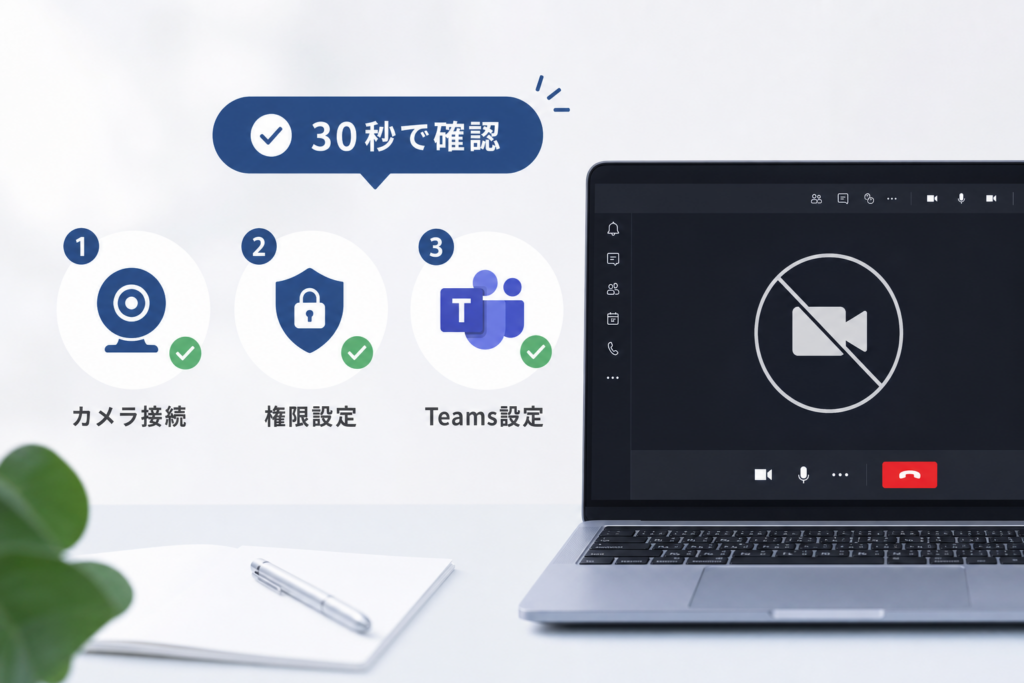
【急ぎの方へ】Teamsでカメラが映らない時の30秒緊急チェック
会議の直前なら「カメラアイコンのオン/オフ切り替え → 物理カバーの確認 → Web版Teamsで入り直す」の3手を取り急ぎ実行するのがスムーズです。詳しい設定変更は会議を終えてから行いましょう。
会議直前に試す3つの応急処置
- 1. Teams画面のカメラアイコンを一度オフ→オンにする(斜線が入っていればオフ状態)。映像ストリームの再読み込みが行われ、黒い画面が解消されるケースがあります。
- 2. ノートPCのレンズ部分を手で確認する。スライド式の物理シャッターが閉じたままだと、アプリ側の設定をどれだけ変更しても画面は暗いままです。
- 3. 他のWeb会議ツールを終了する。Zoom、Skype、Google Meetなどがカメラ権限を保持したままだと、Teams側で映像を取得できません。タスクバー内の常駐ソフトも併せてチェックしてください。
Web版Teamsで即座に参加する手順
デスクトップアプリ側の不具合が疑われる場合は、ブラウザで参加するのが最速の回避策になります。
- 会議の招待メールやチャットにある「会議に参加」リンクを開く
- 「このブラウザーで続ける」を選択する
- カメラとマイクの使用許可を求めるポップアップが出たら「許可」を選択
- プレビュー画面で自分の映像を確認し、そのまま参加
会議の参加リンク自体が開かない・つながらないトラブルについては、Teamsの招待リンクが開かない・参加できないトラブル解決法で詳細な対処法をまとめています。
Teamsのカメラが映らない・真っ暗になる主な原因5選
映像が映らない原因は「物理構造」「OS権限」「Teams内部設定」「他アプリの干渉」「ドライバー」の5つに分類できます。上の項目ほど確認が簡単で、遭遇する確率も高くなります。
| 分類 | 原因 | 主な症状 | 確認時間の目安 |
|---|---|---|---|
| ①物理 | レンズカバー閉塞、無効化キー押し間違い | 画面が真っ暗(または灰色) | 約10秒 |
| ②OS権限 | Windows/MacのカメラアクセスがOFF | 「カメラが見つかりません」の警告 | 約1分 |
| ③Teams設定 | デバイス設定で別のカメラ(仮想カメラ等)が選択中 | プレビューが暗転・別映像の出力 | 約1分 |
| ④他アプリ干渉 | Zoomやブラウザ他タブがカメラを専有中 | 映像が更新されない・フリーズ | 約1分 |
| ⑤ドライバー | ドライバーの認識エラー・バージョン古化 | デバイス一覧にカメラが表示されない | 3〜10分 |
原因1: ノートPCの物理シャッターやレンズカバーが閉まっている
セキュリティ対策としてレンズを遮蔽するスライドカバーを備えたノートPCが増えています。カバーが閉じていると、OS側は「カメラ自体は正常稼働しているが、暗闇を映している」と認識するため、エラー警告が出ず原因を見落としやすくなります。
原因2: OS(Windows/Mac)でカメラのアクセス許可がオフになっている
OSのアップデート後やPCの初回セットアップ直後に起きやすい現象です。Microsoft公式のヘルプドキュメント「Teams でカメラが機能しない場合」(Microsoft Support)でも、端末側のプライバシー設定の確認が優先対処事項として提示されています。
原因3: Teams内の「デバイス設定」で別のカメラが選択されている
過去に外付けWebカメラやキャプチャーボードを接続したPCでは、機器を外した後も存在しないデバイスを選択し続けてしまう場合があります。
原因4: ZoomやSkypeなど他のアプリがカメラを占有している
一般的なWebカメラは、同時に複数のアプリで映像ストリームを開くことができません。バックグラウンドで起動している他のミーティングツールや、ブラウザの別タブがカメラを掴んでいないか確かめましょう。
原因5: カメラドライバーの破損またはバージョン過古
ドライバーはPC本体とカメラ機器をつなぐ制御プログラムです。OS更新時に読み込みの不具合が発生すると、認識そのものが途切れることがあります。
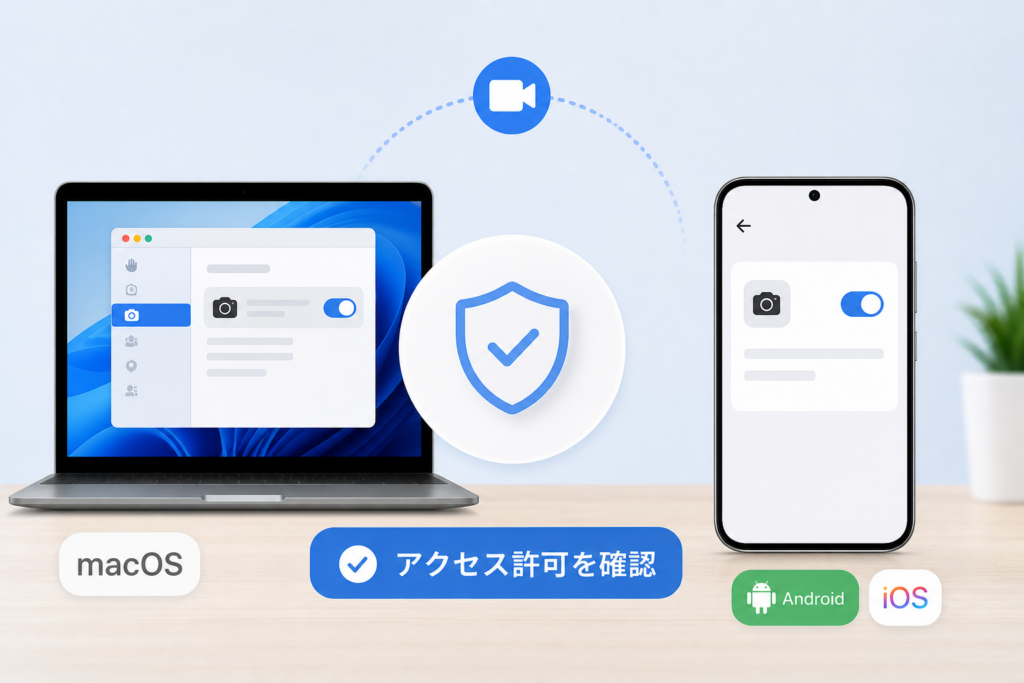
【OS別】Teamsのカメラアクセス許可と設定の確認方法
Windowsは「設定>プライバシーとセキュリティ>カメラ」、Macは「システム設定>プライバシーとセキュリティ>カメラ」、ブラウザはアドレスバーの権限設定から状況を確認します。
| 利用環境 | 設定画面の階層 | チェックポイント |
|---|---|---|
| Windows 11 / 10 | 設定>プライバシーとセキュリティ>カメラ | 「デスクトップ アプリがカメラにアクセスできるようにする」もONにする |
| macOS | システム設定>プライバシーとセキュリティ>カメラ | 設定変更後はTeamsの再起動を実施 |
| Chrome / Edge | アドレスバー左のアイコン>サイトの設定 | カメラの項目が「ブロック」になっていないか確認 |
Windows 11 / 10 のプライバシー設定でカメラを許可する手順
- 1. スタートボタンから「設定」を開く
- 2. 左メニューの「プライバシーとセキュリティ」から「カメラ」を選択
- 3. 「カメラへのアクセス」をオンに変更
- 4. 「アプリにカメラへのアクセスを許可する」をオンに変更
- 5. 画面を下へスクロールし、「デスクトップ アプリがカメラにアクセスできるようにする」もオンにする(標準のTeamsアプリはここに含まれます)
- 6. Teamsを一度終了し、再起動する
Mac(macOS)の「プライバシーとセキュリティ」で許可する手順
- 1. Appleメニューから「システム設定」を開く
- 2. 「プライバシーとセキュリティ」>「カメラ」を選択
- 3. アプリ一覧から「Microsoft Teams」のトグルをオンにする
- 4. 「アプリを終了して再度開く」ダイアログが出たら、指示に従ってTeamsを再起動
リストにTeamsが存在しない場合は、Teamsを一旦終了させてから再起動し、会議画面でカメラボタンを押すことで、権限リクエストのポップアップを再表示させることができます。
ブラウザ版(Chrome / Edge)でカメラ権限を有効にする方法
- 1. Teamsを開いているタブのアドレスバー左側(南京錠や調整バーのアイコン)をクリック
- 2. 「カメラ」の設定を「許可」へ変更
- 3. ページを再読み込み(Ctrl+R または Cmd+R)
Teamsアプリ内のカメラデバイス設定とテスト通話の実施
Teams内部の「設定>デバイス」で使用するカメラを指定し、「テスト通話を開始」機能で本番前に映像と音声を確認しておくと安心です。
Teamsの設定メニューから正しいカメラを選択する
- 1. Teams右上にある「…」(設定など)から「設定」を開く
- 2. 「デバイス」タブを選択
- 3. 「カメラ」のドロップダウンメニューから、利用したいカメラ(内蔵タイプなら「Integrated Camera」や「HD Webcam」など)を選択
- 4. 下部に配置されているプレビュー画面に自分の姿が映るか確認
「テスト通話を開始」機能で映像と音声を事前に確認する
「デバイス」設定内にある「テスト通話を開始」をクリックすると、自動応答システムによるテスト機能が起動します。実際の会議に入る前に、画質やマイク・スピーカーの状態を総合的にテスト可能です。
仮想カメラ(OBS等)が選択されている場合の対処法
配信ソフト(OBS Studioなど)や映像加工ツールがインストールされている環境では、システム内に「OBS Virtual Camera」といった仮想カメラが作成されます。これが規定のカメラとして誤選択されると、配信ソフトが未起動の場合に画面が真っ黒になります。
- デバイス設定のカメラ一覧で、物理的なカメラの名称を選び直す
- 使用しない仮想カメラアプリは自動起動を停止するかアンインストールを検討する
ハードウェア・ドライバーのトラブル対処手順
設定画面の選択肢にカメラの名称すら出てこない場合は、OSのデバイスマネージャーでドライバーの再起動や更新を実施します。Microsoft Learnが提供するトラブルシューティング情報(Microsoft Learn Q&A)でも、認識エラー時の標準的な解決策としてデバイスの再有効化が挙げられています。
デバイスマネージャーでカメラドライバーを更新・無効/有効化する
- 1. スタートボタンを右クリックし「デバイス マネージャー」を開く
- 2. 「カメラ」または「イメージング デバイス」の項目を展開
- 3. 該当するカメラ名を右クリックし「デバイスを無効にする」を選択後、数秒置いて「デバイスを有効にする」を実行
- 4. 症状が変わらない場合、右クリックから「ドライバーの更新」>「ドライバーを自動的に検索」を選択
- 5. 解決しない場合は「デバイスのアンインストール」を実行し、PCを再起動(起動時にOS標準ドライバーが再読み込みされます)
外付けWebカメラの接続確認とUSBポートの差し替え
- USBケーブルを外し、数秒待ってから挿し直す
- USBハブや拡張ドックを経由している場合は、給電不足を防ぐためPC本体のポートへ直接接続する
- 別のUSBポート(可能であれば異なる規格のポート)へ接続して挙動を確認する
キーボードのカメラ無効化キー(F10/Fn等)を確認する
一部のビジネス向けノートPCには、ファンクションキー等にカメラ動作の物理ON/OFF機能が割り振られています。カメラマークに斜線が入ったキーを探し、Fnキーと同時に押すことで切替を行ってください。
内蔵カメラの物理的な不具合や、画質・画角の改善を目的としてWebカメラの新規導入・買い替えを検討される場合は、テレワークにおすすめのWebカメラ比較と選び方の記事で用途別の人気モデルや選定ポイントを分かりやすくまとめています。
どうしてもTeamsでカメラが映らない場合の追加対処
各種設定を確認しても改善しない場合は、Teamsのキャッシュ消去、アプリのアップデート、再インストールの手順を順に試していきます。
Teamsのキャッシュを削除して再起動する
アプリ内部に蓄積されたキャッシュデータの破損が原因で映像処理に不具合が出る場合があります。
- 1. Teamsを完全に終了(タスクバー右下の常駐アイコンも右クリックから「終了」)
- 2. キーボードの「Windowsキー + R」を押し、「%appdata%」と入力して実行
- 3. Microsoft/Teams 関連フォルダー内のキャッシュデータを削除
- 4. PCを再起動し、Teamsへ再サインインを実施
Teamsアプリの最新バージョンへのアップデートと再インストール
- Teams右上の「…」>「設定」>「Teamsについて」から更新の有無を確認
- 改善が見られない場合、Windowsの「設定>アプリ」からTeamsを削除し、公式サイトから最新版を再取得してインストール
- Mac環境では Finder の「アプリケーション」から削除後、公式サイトから再セットアップ
Teams以外のOfficeアプリを含めて不具合が多発している場合は、Excelが開かない・フリーズする時の対処手順で解説しているMicrosoft 365全体の修復手順も役立ちます。
- ミーティング開始5分前に「テスト通話」を実施する習慣をつける
- 物理レンズカバーは離席・会議終了時に閉じる運用を徹底する
- 使用頻度の低い仮想カメラアプリは自動起動設定を切っておく
- 外付け周辺機器の接続状態を定期的にチェックする
Teamsのカメラトラブルに関するよくある質問(FAQ)
会議の途中で突然画面が真っ暗になりました。応急処置は?
まずはTeams画面下のカメラボタンを押し、オフ→オンの切り替えを行います。解消しない場合は物理カバーの確認、他アプリの終了、または一度退室してブラウザ版Teamsから再参加する手順を試してください。
Windows 11でカメラ権限を許可する正確な手順は?
「設定」>「プライバシーとセキュリティ」>「カメラ」と進み、「カメラへのアクセス」および「アプリにカメラへのアクセスを許可する」の双方をオンにします。さらに下部の「デスクトップ アプリがカメラにアクセスできるようにする」もオンになっているか確認してください。
Macでカメラが認識されず許可ダイアログも出ません
「システム設定」>「プライバシーとセキュリティ」>「カメラ」でMicrosoft Teamsがオンになっているか確認します。表示がない場合はTeamsを完全終了してから起動し直し、会議画面でカメラボタンを押して権限リクエストを再度発生させてください。
ブラウザ版(Web版)Teamsでカメラが映らない原因は?
ブラウザ側でカメラの使用が「ブロック」されている可能性が高いです。アドレスバー左側の鍵アイコンをクリックし、カメラの権限を「許可」へ変更したあと、ページを再読み込みしてください。
事前に自分の映像を確認する機能はありますか?
Teamsの「設定」>「デバイス」画面でカメラを選択するとプレビューが表示されます。また「テスト通話を開始」を使用することで、映像とマイク音声の状態を本番同様にテストできます。
スマホアプリ版Teamsで映像が出ない場合は?
iOSは「設定」>「Teams」からカメラのスイッチをON、Androidは「設定」>「アプリ」>「Teams」>「権限」でカメラを許可に設定します。直らない場合はアプリのタスクキルと再起動、ストアでの最新版更新を試してください。
まとめ:確認は「物理→OS権限→アプリ設定」の順で
Teamsでカメラが映らない問題は、難しいシステム操作を行う前に、レンズカバーの開放やOSのアクセス許可といった基本的なポイントを見直すことで解消する事例が非常に多くなっています。
- 30秒で試せる:カメラボタン切り替え/物理カバー確認/他会議アプリの終了
- 数分で確認:OSのカメラ権限設定/Teamsのデバイス選択/テスト通話の実施
- 時間に余裕がある時:ドライバーの再起動・更新/キャッシュ削除/アプリ再インストール
もしPC内蔵カメラの不具合が頻発したり、画質を高めて印象を良くしたいとお考えなら、外付けWebカメラの導入も選択肢となります。テレワークにおすすめのWebカメラ比較と選び方もあわせてチェックしてみてください。
なお、アプリのアップデートやOSの更新によって設定画面の表記や配置が変更される場合があります。最新の詳細仕様についてはMicrosoft Support公式情報を確認してください。本記事は公的機関の情報および公式ヘルプドキュメントに基づき、編集部が検証の上で作成しています(2026年9月14日時点)。
📚 参考・出典(編集部が確認した一次ソース)
- 総務省 令和7年版 情報通信白書 (soumu.go.jp)
- Microsoft Support – Teams でカメラが機能しない場合 (support.microsoft.com)
- Microsoft Learn – Camera not working in Teams (learn.microsoft.com)
※本記事の作成にあたり、上記の公開情報・一次ソースを確認しています。
🧰 お困りごとの解決に



最近更新した記事
 アプリ購入の返金申請手順|iPhoneとAndroidのやり方・審査基準💡 結論(要点まとめ)アプリや課金アイテムを誤って購入した際の返金申請手順を整理。iPhone(Apple)とAndro…
 Apple Watchのバッテリー確認方法と最大容量(劣化度)の調べ方💡 結論(要点まとめ)Apple Watchのバッテリー残量(%)と最大容量(寿命・劣化度)の確認手順を解説。watch…
 ドコモのAPN設定手順と入力値一覧|繋がらない時の確認方法💡 結論(要点まとめ)ドコモ・ahamo向けのAPN設定値(spmode.ne.jp)とAndroidでの手動登録手順を…
 ドコモのネットワーク利用制限とは?判定の確認手順と記号の意味💡 結論(要点まとめ)ドコモのネットワーク利用制限の確認手順と、判定結果(○・△・×・ー)の意味をわかりやすく解説。IM…
 楽天モバイルのMNP予約番号の発行手順とワンストップの確認方法💡 結論(要点まとめ)楽天モバイルのMNP予約番号の発行手順を画面項目に沿って整理。my 楽天モバイルでの申請・認証後の…