💡 結論(要点まとめ)
iPhoneがアクティベーションできない原因をエラー画面別に整理。Appleサーバーの障害確認、安定したWi-Fi・eSIMの切り分けから、Windows/Macを使った有線アクティベート手順、中古端末のパーツロック対策まで公式資料に基づき解説します。
この記事でわかること
- Wi-FiがなくてもiPhoneをアクティベーションできますか?
- 「アクティベーションサーバが一時的に利用できない」と出たらどうすればよいですか?
- SIMカードなしでもアクティベーションできますか?
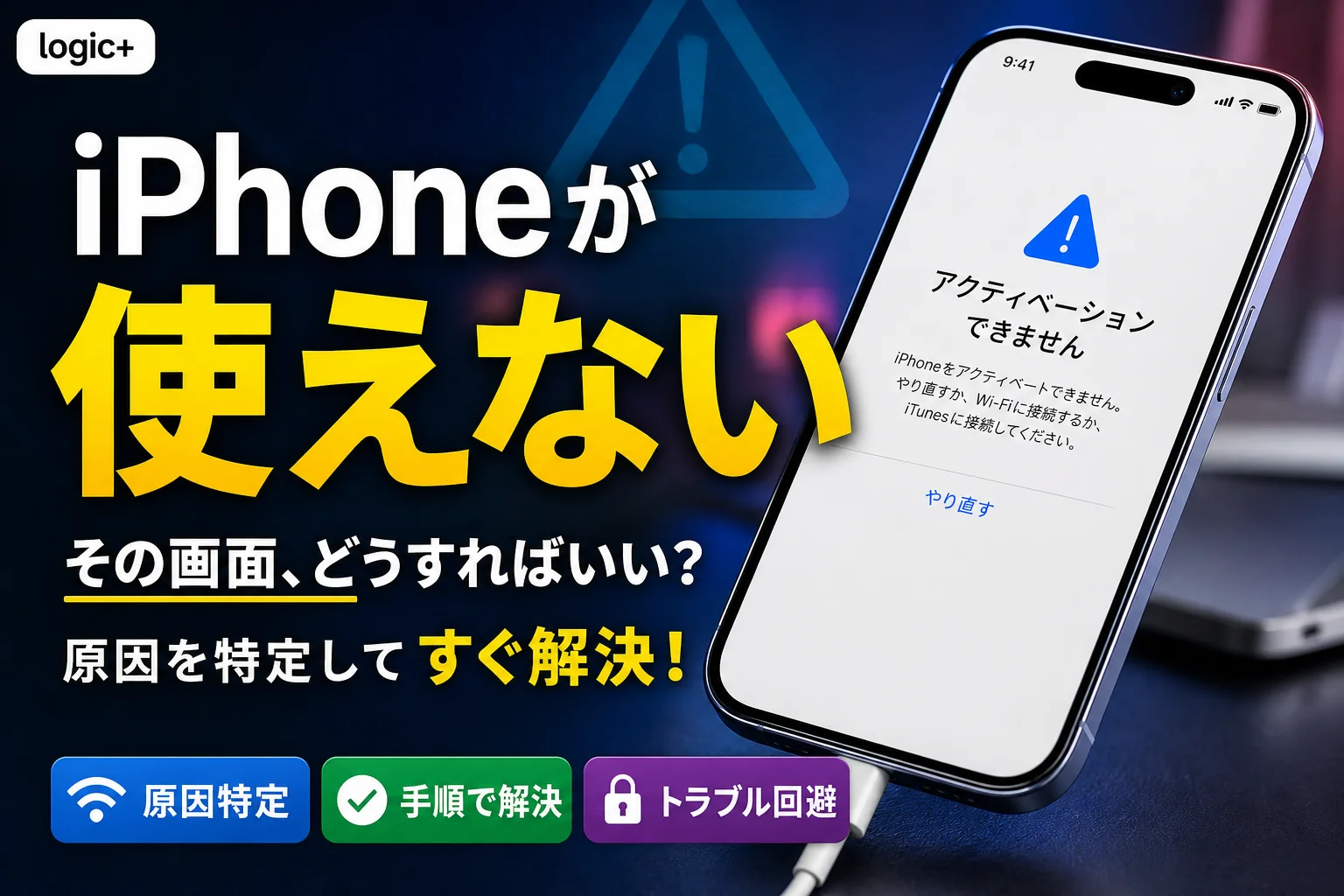
iPhoneがアクティベーションできないときは、エラー全文から通信・SIM・所有者ロックを分けて対処します。
初期化を繰り返す前に、止まった画面を記録してください。サーバーへの接続エラーなら通信経路を変えて試せますが、SIMの非対応や前所有者のロックには別の対応が必要です。
この記事では、初期設定・機種変更・初期化後のiPhoneを対象に、消去せずに試す操作、PCでの成功表示、復元を検討する条件、相談先を整理します。個別キャリアのeSIM再発行、ネットワーク利用制限の判定手順、更新要求エラーの個別修復操作は対象外です。
iPhoneがアクティベーションできないときは表示エラーから切り分ける
最初に見るのは「アクティベートできません」という見出しではなく、その下の説明文です。表示だけで故障やApple側の障害とは断定せず、全文を控えます。
Apple「iPhoneまたはiPad(Wi-Fi + Cellular)をアクティベーションできない場合」によると、サーバーの利用不可、SIM・eSIMの非対応、アクティベーション情報の問題では対応が異なります。(出典: Apple「iPhoneまたはiPad(Wi-Fi + Cellular)をアクティベーションできない場合」、2026年10月2日参照)
| 画面の表示・状態 | 最初の行動 | 結果に応じた次の行動 |
|---|---|---|
| サーバが一時的に利用できない・接続できない | Appleのシステム状況を確認 | 問題がなければ再起動・Wi-Fi・PC接続 |
| SIM・eSIMが非対応または無効 | 契約とSIMの情報を整理 | 契約キャリアへ相談 |
| 「iPhoneは所有者にロックされています」・所有者のパスワード要求 | 関連付けられたアカウントを確認 | 中古なら前所有者・販売者へ連絡 |
| PCでアクティベーション情報が無効・取得できない | バックアップと消去の注意を確認 | Appleが案内するリカバリモードでの復元を検討 |
| 「アクティベートするにはアップデートが必要」など更新要求 | 表示全文を記録し、通信エラーとは分ける | 復元対象の表示と混同しない |
| PCにiPhoneが表示されない | PCでの端末検出を確認 | 認証結果ではなく、接続・認識の問題として整理 |
サーバーの表示、SIMの表示、所有者の表示を混同しない
通信のやり直しで試せるのは、主にサーバーに接続できない場合です。SIMが非対応という表示が残るならキャリアへ、他人のアカウントを求められるなら前所有者・販売者へ進みます。操作の詳細は各節にまとめています。
端末の認証と携帯回線の開通は別です。「初期設定が進まない」のか、「設定は終わったが電話やモバイル通信が使えない」のかを分けると、相談先を選びやすくなります。
最初に試す対処法|サーバー確認・再起動・Wi-Fi変更
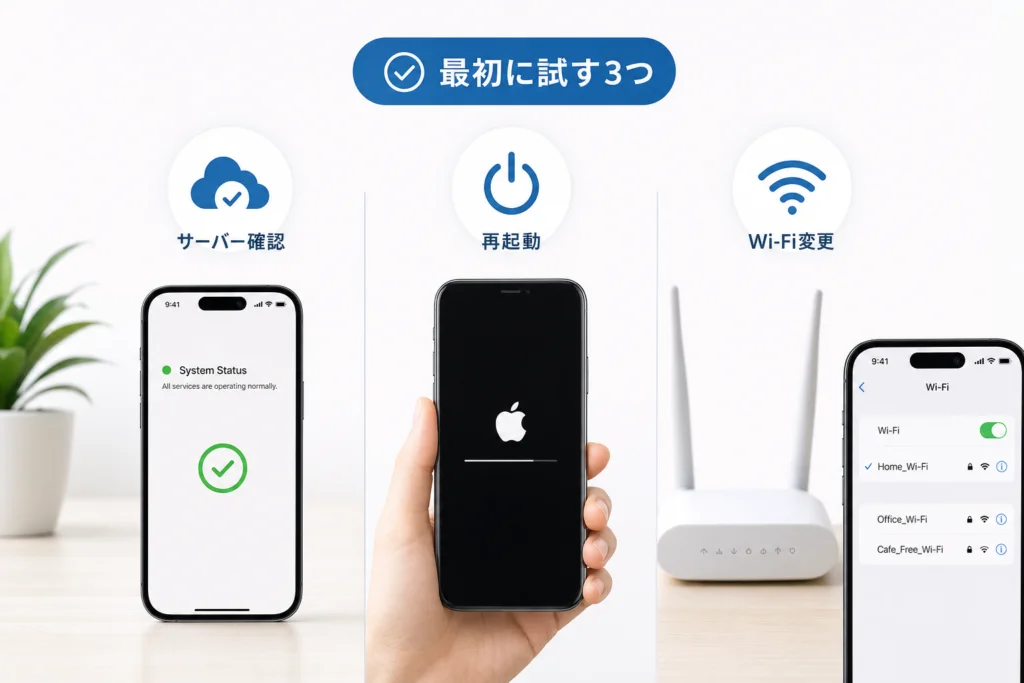
サーバーに関するエラーでは、サービスの稼働状況を確認してから端末側を操作します。この段階で、消去や復元を先に選ばないでください。
Appleのシステム状況で対象サービスを見る
Apple「システム状況」では、サービスごとの稼働状況が表示されます。ページを開き、「iOSデバイスアクティベーション」を探してください。Appleのアクティベーション対処資料では、この項目が緑色でない場合は後で再試行するよう案内しています。(出典: Apple「システム状況」、Apple「iPhoneまたはiPad(Wi-Fi + Cellular)をアクティベーションできない場合」、2026年10月2日参照)
| 確認結果 | 次にすること | 避けたい判断 |
|---|---|---|
| 対象サービスが緑色ではない | 詳細を読み、後で再試行する | 端末の故障と決めつけて消去する |
| 対象サービスが緑色 | 再起動し、信頼できるWi-Fiで試す | 自宅などの通信環境も正常だと決めつける |
| 通信を変えても同じ表示 | PC経由の認証へ進む | エラー全文を記録せず同じ操作を繰り返す |
再起動し、信頼できるWi-Fiで再試行する
Appleは、端末の再起動、モバイルデータ通信から信頼できるWi-Fiへの切り替え、サーバーに接続できない場合の時間を置いた再試行を案内しています。再起動のボタン操作は機種によって異なるため、対処資料内の再起動リンクから該当機種の案内へ進みます。(出典: Apple「iPhoneまたはiPad(Wi-Fi + Cellular)をアクティベーションできない場合」、2026年10月2日参照)
Wi-Fiを変えた結果、設定が進めばそのまま画面の案内に従います。SIMや所有者のエラーに変わった場合は、通信の再試行を続けず表示別の表で次の行動を選んでください。
よくある失敗:Wi-Fiのマークだけを見て、インターネットにも接続できていると判断すること。接続状態を把握できない公衆Wi-Fiより、自宅などの信頼できる接続先で試す方が、状況を整理しやすくなります。
SIM・eSIMのエラーを確認する|回線開通とSIMロックの違い
SIMの表示が出たら、初期化より先に契約キャリアへ伝える情報を整理します。Appleは、PCでSIM・eSIMが非対応または無効というエラーが出た場合、通信事業者への問い合わせを案内しています。(出典: Apple「iPhoneまたはiPad(Wi-Fi + Cellular)をアクティベーションできない場合」、2026年10月2日参照)
| 確認する項目 | 手元で整理する内容 | 相談時の質問 |
|---|---|---|
| 利用するSIM | 物理SIMかeSIMか、どの回線契約か | この機種で利用できるSIMか |
| 機種変更の手続き | 申込内容と完了通知 | 回線切り替えや設定に未完了の手続きがあるか |
| 端末の購入経路 | 購入店、販売元、別キャリアからの購入か | SIMロックなど利用条件の確認が必要か |
| 止まった場面 | 初期設定中か、設定完了後か | 端末認証と回線開通のどちらを確認するか |
物理SIMは装着状況と移し替えの経緯を伝える
SIMを入れているか、別の端末から移したものか、目に見える破損があるかをメモします。SIMを切断・加工して対応しようとせず、機種と表示全文をキャリアへ伝えてください。
eSIMは申込記録と完了通知を整理する
機種変更中なら、回線切り替えの申込をしたか、完了通知が届いたか、新しいiPhoneでどこまで設定したかを整理します。エラーの原因をeSIMの未設定と決めつけず、キャリアに手続き状況を確認してもらいます。
eSIMの削除を先に選ばないでください。何が止まっているか分からない状態では、設定を変更する前に表示と手続き状況を控えておく方が、相談時に説明しやすくなります。
別キャリアのSIMを使った直後なら、その経緯も伝える
「以前はどの回線で使っていたか」「今回どのSIMへ変更したか」を添えて相談します。PC接続を、SIMの利用条件を変更する操作として扱わないでください。
ドコモで機種変更とプラン見直しを同時に進めている方は、ドコモの機種変更とプラン変更のポイントも手続きの整理に役立ちます。
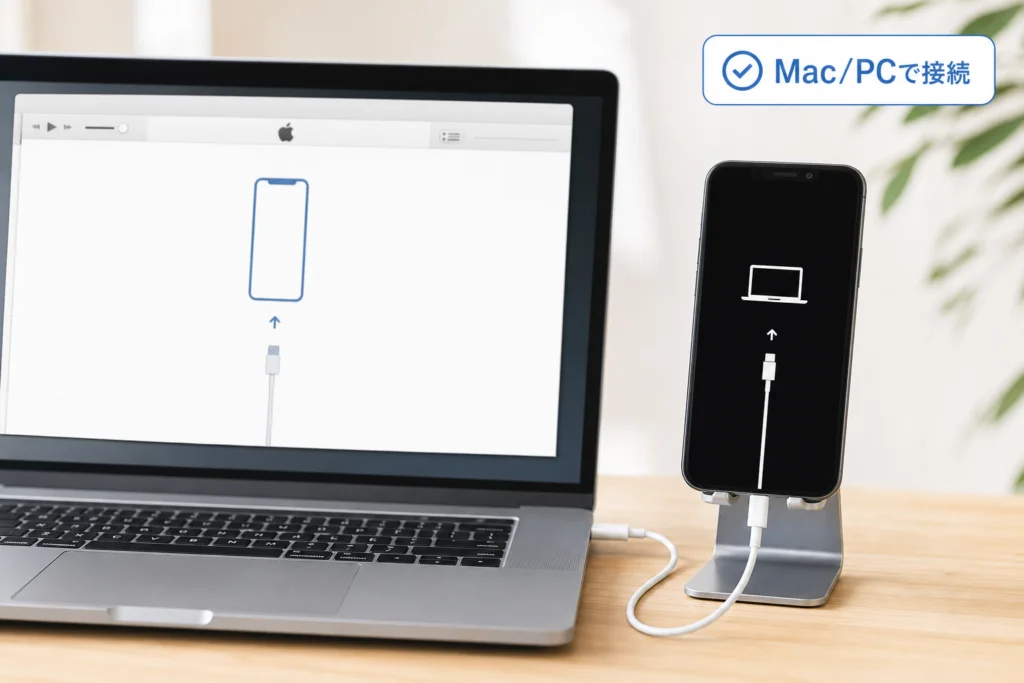
Mac・Windowsに接続してアクティベーションする手順
PC接続では「端末を認識したか」と「認証が完了したか」を分けて確認します。Appleによると、「新しいiPhoneとして設定」または「バックアップから復元」に相当する選択肢が表示された場合、アクティベーションは完了しています。(出典: Apple「iPhoneまたはiPad(Wi-Fi + Cellular)をアクティベーションできない場合」、2026年10月2日参照)
MacはOSに応じてFinderとiTunesを使い分ける
| PC環境 | 使用するアプリ | 準備すること |
|---|---|---|
| macOS Catalina以降 | Finder | Macのソフトウェア更新を確認 |
| macOS Mojave以前 | iTunes | 利用するiTunesの更新を確認 |
| 対応するWindows環境 | Apple デバイスアプリ | 配布画面の対応条件を確認 |
| iTunesを使用するWindows環境 | iTunes | 利用するiTunesの更新を確認 |
Appleの資料では、Macに接続したiPhoneの情報確認に、macOS Catalina以降はFinder、macOS Mojave以前はiTunesを使う条件が示されています。Windows用のApple デバイスアプリについては、Appleの案内ページから配布先へ進めます。(出典: Apple「プロファイルマネージャにデバイスリストを読み込む」、Apple「Windows 用 Apple デバイスアプリについて」、2026年10月2日参照)
ネット接続済みのPCにつなぎ、端末を検出させる
- Macのソフトウェア、または使用するiTunesの更新を確認します。
- PCがインターネットに接続できることを確認します。
- iPhone付属のケーブルでPCに接続します。
- PC上で接続したiPhoneを見つけ、検出とアクティベーションの結果を待ちます。
この接続順序はAppleのアクティベーション対処資料に沿っています。端末の表示場所が分からない場合は、同資料の「コンピュータでデバイスを探す」に相当するリンクから、使用環境に合う接続案内へ進んでください。(出典: Apple「iPhoneまたはiPad(Wi-Fi + Cellular)をアクティベーションできない場合」、2026年10月2日参照)
PCにiPhoneが表示されない場合は、認証失敗と区別する
端末が表示されない段階では、アクティベーションの成否はまだ判断できません。相談用に、使用したケーブル、USB接続先、アプリ名、更新の確認結果を控えてください。交換用ケーブルを選ぶなら、製品表示でデータ通信に対応しているかも確認します。
充電できることと、PCに端末が表示されることは別の確認項目です。「充電はできるが端末が出ない」「別のUSBポートでも同じ」など、試した結果を残すと接続問題として説明できます。端末が出ない状態で復元の操作を探し続けないでください。
表示された結果から次の行動を選ぶ
| PCに出た結果 | 判断 | 次の行動 |
|---|---|---|
| 「新しいiPhoneとして設定」「バックアップから復元」 | アクティベーション完了 | 希望する設定方法を選ぶ |
| SIM・eSIMが非対応または無効 | キャリアへの確認が必要 | SIMと契約情報を整理して相談 |
| アクティベーション情報が無効・取得できない | Appleが復元を案内する表示 | 消去前の確認へ進む |
| 所有者のアカウントを求められる | アクティベーションロックの可能性 | 所有者・販売者へ連絡 |
PCでの成功表示、SIMエラーの相談先、復元を案内する条件は、同じApple資料に記載されています。(出典: Apple「iPhoneまたはiPad(Wi-Fi + Cellular)をアクティベーションできない場合」、2026年10月2日参照)
PC接続は所有者ロックを回避する方法ではありません。通信経路を変える操作と、アカウントから端末を外す手続きは分けて考えてください。
中古iPhoneの所有者ロック・部品のロック・赤ロムを見分ける
中古端末では、止まった画面と販売時の説明を照合します。「初期化済み」という説明だけで、所有者の関連付けも解除済みだと判断しないでください。
所有者ロックは前所有者に関連付けを解除してもらう
Apple「アクティベーションロックの解除方法」では、所有者がWebの「探す」から対象端末を選び、アカウントから削除する方法を案内しています。前所有者のApple Accountを求められる場合は、販売者を通じて前所有者自身に解除を依頼します。(出典: Apple「アクティベーションロックの解除方法」、2026年10月2日参照)
前所有者に連絡できない場合は、購入証明を用意し、Apple「アクティベーションロックの解除リクエスト」で申請条件を確認します。申請できることと、解除が認められることは別です。
前所有者のパスワードを受け取るのではなく、前所有者自身に操作してもらってください。非公式の解除サービスへ認証情報を渡すことも避けます。
交換部品のロックは端末全体のロックと区別する
Appleは、別のApple Accountに関連付けられた部品のロックも案内しています。部品についての表示が出た場合は、初期設定の所有者ロックと混同せず、表示全文と修理履歴を購入店・修理事業者へ伝えます。(出典: Apple「If a part is locked to someone else’s Apple Account」、2026年10月2日参照)
同ページで該当する状態の説明を読み、修理した事業者に確認してください。部品のロックがあることだけで、初期設定停止の原因を一律に断定しません。
赤ロムは携帯回線の利用制限として切り分ける
赤ロムはネットワーク利用制限を指す呼び方で、Apple Accountによる所有者ロックとは別です。設定が完了しているのに携帯回線が使えない場合も、それだけで赤ロムとは判断できません。回線契約の状態と、販売者が説明した利用制限・保証内容を分けて確認します。
| 販売者へ伝える状態 | 依頼する確認 |
|---|---|
| 初期設定で他人のアカウントを求められる | 前所有者によるロック解除対応 |
| 交換部品に関するロックが表示される | 修理履歴と部品の状態 |
| 設定後に携帯回線が使えない | 販売元キャリア、利用制限の説明、保証対象 |
Apple Accountの保護の考え方は、iPhoneのセキュリティと保護機能の基礎知識でも整理しています。
復元・初期化を試す前に確認すること
復元を検討するのは、表示がAppleの案内する条件に該当するときです。更新要求、接続エラー、所有者ロックを同じ理由で復元しないでください。
| 表示・操作 | 今回の判断 |
|---|---|
| サーバーに接続できない | 通信確認を先に試す |
| アップデートが必要という表示 | 更新要求として記録し、復元対象と決めつけない |
| アクティベーション情報が無効・取得できない | バックアップを確認してから公式の復元案内へ進む |
| 所有者のロック | 関連付け解除へ進む |
アクティベーション情報が無効・取得できない場合
Appleは、PCでアクティベーション情報が無効、または端末から取得できないというエラーが出た場合、リカバリモードでの復元を案内しています。対処資料の該当項目からリカバリモードのリンクを開き、機種に合う操作を確認してください。(出典: Apple「iPhoneまたはiPad(Wi-Fi + Cellular)をアクティベーションできない場合」、2026年10月2日参照)
更新要求だけの表示を、復元条件と取り違えない
「アクティベートするにはアップデートが必要」という表示は、上記のアクティベーション情報エラーと同じ文言ではありません。画面全文を控え、相談用の情報に加えてください。この記事では、この表示だけを根拠に消去や復元を勧めません。
一方、アップデート・復元中に「エラー53」が表示された場合は別の資料が該当します。Appleは、そのエラーの手順で「復元」または「アップデート」が表示されたら「アップデート」を選ぶよう案内しています。これはエラー53向けの手順であり、一般の更新要求へ流用しないでください。(出典: Apple「iPhoneやiPadをアップデート/復元する際にエラー53が表示される場合」、2026年10月2日参照)
バックアップと自分のApple Accountを確認する
復元は端末内のデータ消去を伴います。残っているバックアップと、自分のApple Accountにサインインできるかを確認してください。必要なデータの保存状況が分からない場合は、消去を進めず相談します。
所有者ロックの解除は、関連付けられたアカウントによる操作などで行います。初期化を解除手段として繰り返さないでください。(出典: Apple「アクティベーションロックの解除方法」、2026年10月2日参照)
解決しない場合の相談先と伝える情報
相談先は、最後に残ったエラーで選びます。SIM・eSIMが非対応または無効なら、Appleが案内する相談先は通信事業者です。(出典: Apple「iPhoneまたはiPad(Wi-Fi + Cellular)をアクティベーションできない場合」、2026年10月2日参照)
キャリアへは契約とSIMの状態を伝える
機種、物理SIMかeSIMか、購入元、機種変更や回線切り替えの途中かを伝えます。「アクティベーションできない」だけでなく、SIMについての表示全文を添えてください。
Appleへは表示と試した操作をセットで伝える
通信を変えても認証が進まない場合や、更新要求が残る場合は、次の情報を相談用にまとめます。
- エラー全文と、個人情報を隠した画面の画像
- iPhoneの機種、分かる範囲のソフトウェア情報
- 初回設定・機種変更・初期化後などの発生場面
- システム状況、再起動、Wi-Fi変更の結果
- PCのOS、使用アプリ、端末が表示されたか、表示されたエラー
- 新品・中古・譲り受けなどの購入経路と販売元
中古端末は販売者へ解除対応と保証条件を尋ねる
他人のアカウントが求められる場合は、販売者へ解除対応の可否を確認します。商品説明、購入証明、取引メッセージを残し、返品・補償の期限も確認してください。
相談用メモの例:「機種:○○/販売元:○○/初期化後の設定中/表示全文:○○/別のWi-Fiでも同じ/PCでは端末が表示され、○○と出る」。空欄は分かる範囲で埋めれば十分です。
IMEIなどの識別情報は公開せず、正規の手続きで必要な範囲に限って提示します。Apple Accountのパスワードや確認コードは共有しないでください。
🛒 【PR】部品交換・買い替えを検討する方へ
部品や消耗品の交換で直るケースがあります。型番に合うものを確認してください。修理見積もりが本体価格の半分を超える場合は後継機の検討が目安です。
- PCu63a5u7d9au7528USB-Cu30b1u30fcu30d6u30ebuff08u30c7u30fcu30bfu901au4fe1u5bfeu5fdcuff09 (「iPhone USB-C u30b1u30fcu30d6u30eb u30c7u30fcu30bfu8ee2u9001」で楽天市場を検索)
- PCu63a5u7d9au7528Lightningu30b1u30fcu30d6u30ebuff08MFiu8a8du8a3cuff09 (「iPhone Lightning u30b1u30fcu30d6u30eb MFiu8a8du8a3c u30c7u30fcu30bfu8ee2u9001」で楽天市場を検索)
※リンク先は楽天市場の検索結果です(アフィリエイト広告)。適合は必ず型番でご確認ください。
iPhoneのアクティベーションに関するよくある質問
Wi-Fiがなくても設定できますか?
Appleは、モバイルデータ通信でうまくいかない場合、信頼できるWi-Fiへ接続する方法を案内しています。PC経由で試す場合も、PC側にインターネット接続が必要です。(出典: Apple「iPhoneまたはiPad(Wi-Fi + Cellular)をアクティベーションできない場合」、2026年10月2日参照)
サーバーエラーはどれくらい待てばよいですか?
表示だけで復旧までの時間は判断できません。システム状況の確認へ進み、対象サービスに問題があれば後で再試行します。利用可能なら、端末側の通信確認へ進んでください。
SIMカードなしでも設定できますか?
すべての機種・販売条件に共通する可否は、この記事では判断しません。物理SIMがなくてもeSIMを利用する場合があるため、「物理SIMを入れていない」と「利用するSIM・eSIMがない」も分けて伝えます。
問い合わせ時は、iPhoneの機種、販売元・購入店、表示全文、使う予定の回線、物理SIMかeSIMかを用意してください。SIM・eSIMが非対応または無効という表示なら、契約キャリアへの相談がAppleの案内に沿った対応です。(出典: Apple「iPhoneまたはiPad(Wi-Fi + Cellular)をアクティベーションできない場合」、2026年10月2日参照)
PCにつなぐと解決できますか?
通信経路を変えて認証できる場合はありますが、SIMの非対応や所有者ロックまで解決する操作ではありません。PC接続後の結果表で、設定画面に進んだか、別のエラーが残ったかを確認します。
初期化で所有者ロックは解除できますか?
初期化を解除手段として使わず、前所有者によるアカウントからの削除、または条件に応じたAppleへの解除リクエストへ進みます。購入証明があっても解除が保証されるわけではありません。(出典: Apple「アクティベーションロックの解除方法」、2026年10月2日参照)
赤ロムや部品のロックは所有者ロックと同じですか?
別の問題です。設定が止まった場面、回線が使えない場面、部品についての表示を区別し、中古端末の確認表で販売者へ依頼する内容を整理してください。
- サーバーの表示:稼働状況・再起動・Wi-Fiを確認
- SIMの表示:契約キャリアへ伝える情報を整理
- 所有者の表示:前所有者・販売者へ解除を依頼
- PCで情報が無効・取得できない:消去前の確認へ進む
参考・出典
- Apple「iPhoneまたはiPad(Wi-Fi + Cellular)をアクティベーションできない場合」
- Apple「システム状況」
- Apple「プロファイルマネージャにデバイスリストを読み込む」
- Apple「Windows 用 Apple デバイスアプリについて」
- Apple「アクティベーションロックの解除方法」
- Apple「アクティベーションロックの解除リクエスト」
- Apple「If a part is locked to someone else’s Apple Account」
- Apple「iPhoneやiPadをアップデート/復元する際にエラー53が表示される場合」
編集部はAppleの公開情報に基づき、表示別の対応を整理しています。参照日:2026年10月2日。画面や案内は更新されることがあるため、操作時はリンク先の該当条件も確認してください。
🧰 お困りごとの解決に



最近更新した記事
 アプリ購入の返金申請手順|iPhoneとAndroidのやり方・審査基準💡 結論(要点まとめ)アプリや課金アイテムを誤って購入した際の返金申請手順を整理。iPhone(Apple)とAndro…
 Apple Watchのバッテリー確認方法と最大容量(劣化度)の調べ方💡 結論(要点まとめ)Apple Watchのバッテリー残量(%)と最大容量(寿命・劣化度)の確認手順を解説。watch…
 ドコモのAPN設定手順と入力値一覧|繋がらない時の確認方法💡 結論(要点まとめ)ドコモ・ahamo向けのAPN設定値(spmode.ne.jp)とAndroidでの手動登録手順を…
 ドコモのネットワーク利用制限とは?判定の確認手順と記号の意味💡 結論(要点まとめ)ドコモのネットワーク利用制限の確認手順と、判定結果(○・△・×・ー)の意味をわかりやすく解説。IM…
 楽天モバイルのMNP予約番号の発行手順とワンストップの確認方法💡 結論(要点まとめ)楽天モバイルのMNP予約番号の発行手順を画面項目に沿って整理。my 楽天モバイルでの申請・認証後の…