💡 結論(要点まとめ)
iPhoneのカメラが勝手に起動したり緑の点が付く原因を徹底解説!ポケットでの誤作動や背面タップ設定、バックグラウンドアプリの影響から盗撮・ウイルスへの不安まで、Apple公式情報とIPAの見解に基づき解決手順をわかりやすく紹介します。
この記事でわかること
- iPhoneの画面右上に緑の点が一瞬だけ付くのはなぜですか?
- ロック画面でカメラが勝手に起動するのを完全にオフにできますか?
- iPhoneのカメラが遠隔操作されて盗撮されている可能性はありますか?
【結論】iPhoneのカメラが勝手に起動する原因の多くは、ロック画面の誤操作や背面タップの誤反応です。盗撮の可能性は低く、設定調整や誤作動防止フィルムの装着で多くの場合予防できます。
ポケットやバッグからiPhoneを取り出した瞬間、なぜか画面にカメラが映っていたり、画面右上に小さな緑の点が一瞬点灯してハッとした経験を持つ人も多いのではないでしょうか。「裏で勝手に撮影されているのでは」「遠隔操作で盗撮されているのかも」と不安が募りますが、過度に焦る必要はありません。
iPhoneのカメラが意図せず起動したり緑の点が付いたりする現象は、OSの基本仕様や画面のタッチ誤作動によるケースが大半です。具体的な原因と、今すぐ試せる対処手順を順を追って整理しました。
iPhoneのカメラが勝手に起動する・緑の点が付く原因と結論
端末の不具合や悪意ある遠隔操作を疑う前に、まずはシステムの通知機能や物理的な誤タッチを疑うのが解決への近道です。
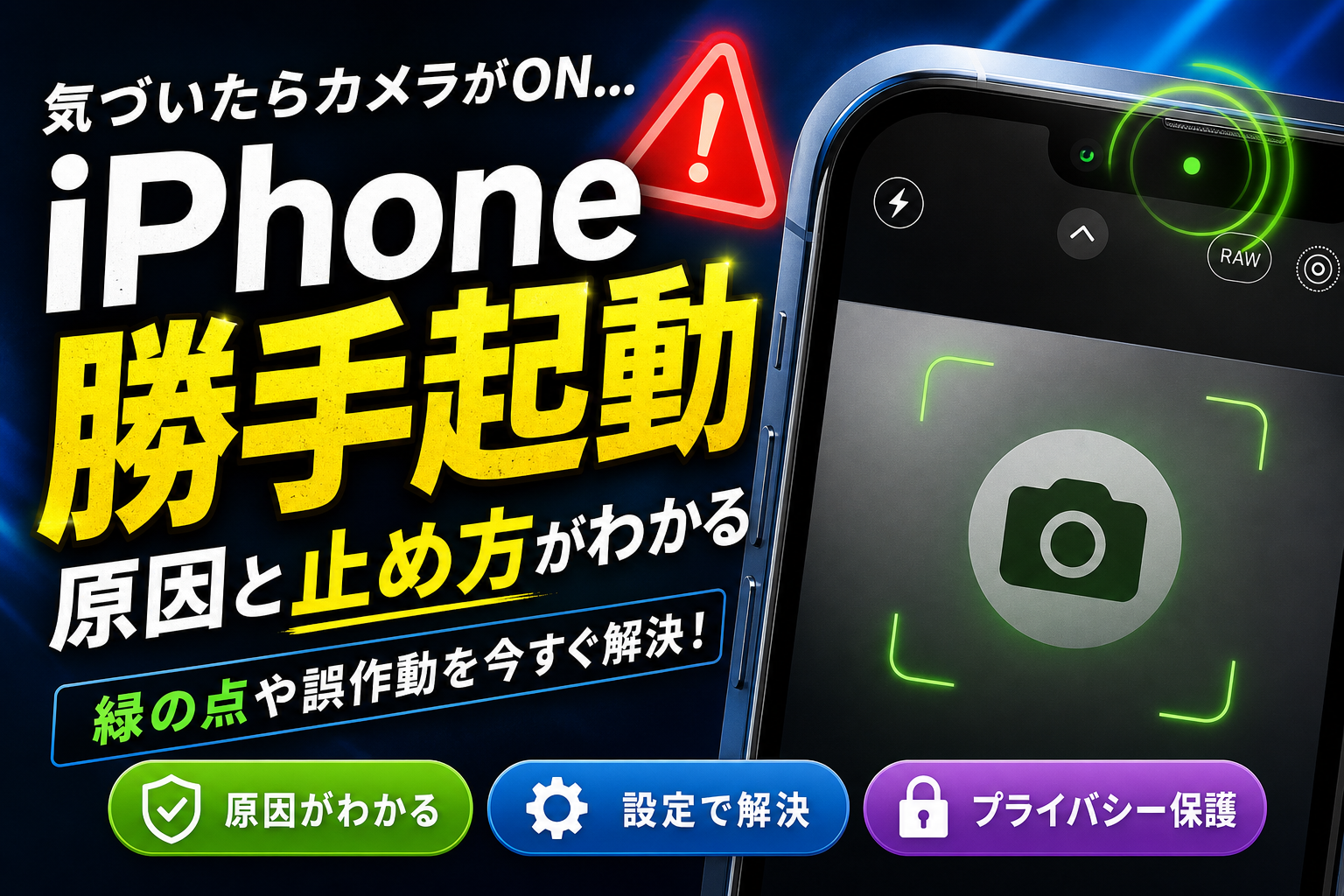
画面右上の「緑の点」はカメラ使用中を示すインジケータ
iOS 14以降を搭載したiPhoneでは、いずれかのアプリがカメラ機能にアクセスしている最中、画面右上(Dynamic Island搭載モデルではその内部)に「緑の点(プライバシーインジケータ)」が点灯する仕組みになっています。
Apple公式サイトの案内によると、このインジケータはユーザーのプライバシーを保護するためにOSレベルで制御されている表示です。カメラを使用している最中に緑の点が付くのは正常な動作であり、マイク機能のみが使われている場合は「オレンジの点」が表示されます。カメラを開いていないにもかかわらず緑の点が一瞬だけ付く場合、バックグラウンドのアプリが一瞬アクセス権限を確認したか、直前に開いたアプリがカメラを呼び出したと考えられます。
主な原因は「誤操作」「背面タップ」「アプリのアクセス権限」
カメラが予期せず動く背景には、主に次の要因が関係しています。
- 画面の物理的誤操作:ロック画面の左スワイプや、ポケット内での画面誤タッチ
- アクセシビリティ設定:iPhoneの背面を無意識にトントンと叩く「背面タップ」の誤反応
- アプリ側の動作・権限:SNSやコード決済アプリが起動時や切り替え時に自動でカメラ準備を行う動作
- 画面の誤動作(ゴーストタッチ):ディスプレイの皮脂汚れや静電気、保護フィルムの浮きによる勝手な画面入力
緑の点の点灯ルールや対処の全体像を把握したい場合は、iPhoneの緑の点が消えない場合の詳細な原因と対処法も合わせて確認しておくとスムーズです。
原因1:ロック画面や「背面タップ」による物理的な誤作動
ポケットやカバンに入れている最中にカメラが勝手に立ち上がり、端末が熱くなる現象は、iPhoneに搭載されたセンサーが意図しない接触に反応して起こります。
ロック画面を左スワイプしてしまうケース
iPhoneはロック画面の状態で画面を右から左へスワイプすると、ロックを解除せずに即座にカメラが起動するショートカット機能が標準装備されています。手で握ったときやポケットに放り込んだ際の摩擦によって、画面がスワイプされたと誤認識されるケースが目立ちます。
「背面タップ」機能にカメラが割り当てられているケース
iOSの機能である「背面タップ」を設定している場合、iPhoneの背面に軽い衝撃が加わるだけでカメラが立ち上がります。デスクに置いた際の振動や、歩行中に衣服と接触した衝撃を「ダブルタップ」と判定してカメラが動いてしまう事例が後を絶ちません。
「手前に傾けてスリープ解除」「タップしてスリープ解除」の誤反応
iPhoneを持ち上げたときに画面が点灯する「手前に傾けてスリープ解除」や、画面に触れると点灯する「タップしてスリープ解除」が有効になっていると、服の生地越しや手のひらの接触でスリープが解け、そのままロック画面のスワイプ操作へ繋がってしまいます。
カバンの中で熱くなる失敗例:
「カバンからiPhoneを出したらカメラが起動していて本体が熱くなっていた」というトラブルの多くは、スリープ解除機能とロック画面のスワイプ誤作動が重なり、カバンの中でカメラが長時間起動し続けたことが原因です。
原因2:ディスプレイの不具合(ゴーストタッチ)とアプリ権限
誤タッチ対策を行っても勝手に画面が動く場合、画面自体の不具合やバックグラウンドで動作するアプリの影響を調べる必要があります。
ゴーストタッチ(画面の勝手な誤作動)の可能性
画面に何も触れていないのに勝手にタップやスワイプが行われる現象を「ゴーストタッチ」と呼びます。ディスプレイ表面の皮脂汚れや水滴、粗悪な画面保護フィルムによる静電気、充電ケーブルのノイズが原因で発生することがあります。また、落下による落下ダメージやバッテリー膨張で画面が押し上げられている場合も、ゴーストタッチからカメラが勝手に起動する原因になり得ます。
アプリを開いた瞬間やバックグラウンド処理でカメラが作動する
Instagram、TikTok、PayPay、LINEなどのアプリは、バーコード読み取りや写真撮影機能をスムーズに行うため、アプリを起動した瞬間にカメラの準備処理を開始する仕様になっていることがあります。この一連の動作の過程で、カメラを使っていない画面であっても一瞬だけ緑の点が表示されます。
コントロールセンターで「直近で使用したアプリ」を特定する方法
緑の点が付いた直後に「どのアプリがカメラを使ったのか」を確認する手順はシンプルです。
- 画面右上から下に向かってスワイプし、コントロールセンターを開く(ホームボタン付き端末は画面下部から上へスワイプ)。
- コントロールセンターの最上部に表示される「(アプリ名)が最近カメラを使用しました」というテキストを確認する。
Appleの公式サポート情報でも解説されている通り、コントロールセンターの最上部にはプライバシーインジケータを作動させた直近のアプリ名が明記されます。ここで見覚えのないアプリが表示されていた場合は、そのアプリのカメラ権限を見直す必要があります。
iPhoneのカメラが勝手に起動するのを防ぐ設定と対処法6選
勝手なカメラ起動や誤作動によるバッテリー消費を抑えるための具体的な設定手順です。上から順番に設定を確認してみてください。
対処法1:アクセシビリティの「背面タップ」をオフまたは変更する
背面への衝撃による誤作動を最優先で防ぎます。
- 「設定」アプリを開き、「アクセシビリティ」を選択します。
- 「タッチ」をタップし、一番下にある「背面タップ」を選びます。
- 「ダブルタップ」または「トリプルタップ」に「カメラ」が設定されている場合は、「なし」に変更します。
対処法2:「手前に傾けてスリープ解除」「タップしてスリープ解除」を見直す
ポケット内での誤作動を減らす設定です。
- 「設定」>「画面表示と明るさ」を開き、「手前に傾けてスリープ解除」をオフにします。
- 「設定」>「アクセシビリティ」>「タッチ」を開き、「タップしてスリープ解除」をオフにします。
対処法3:アプリごとの「カメラへのアクセス許可」を個別にオフにする
不要なアプリへのカメラアクセスを遮断します。
- 「設定」アプリを開き、下部へスクロールして個別のアプリ一覧を表示します。
- カメラ機能を使う必要がないアプリを選択します。
- 「カメラ」のトグルスイッチをオフ(グレー)にします。
対処法4:「Appのプライバシーレポート」でアクセス履歴を調べる
過去7日間にどのアプリが何回カメラにアクセスしたか、ログを追跡できます。
- 「設定」>「プライバシーとセキュリティ」を開きます。
- 一番下までスクロールし、「Appのプライバシーレポート」をタップします。
- 「データとセンサーのアクセス」項目内の「カメラ」をタップし、アクセス履歴のタイムスタンプを確認します。
対処法5:画面の皮脂汚れ清掃と傷防止フィルム・ケースの見直し
物理的な誤反応を避けるため、画面をメガネ拭きなどの柔らかい布で拭き取ります。厚みのある誤作動防止機能付きのガラスフィルムや、画面全体を覆う「手帳型ケース」を装着することで、ポケット内での生地との摩擦反応を物理的にブロックできます。
対処法6:iOSを最新バージョンにアップデート・再起動する
一時的なシステムバグでカメラやインジケータが正常に消えない場合は、iPhoneの再起動とOSの最新化が有効です。
| 設定項目 | 推奨設定 | 期待できる防止効果 |
|---|---|---|
| 背面タップ | 「なし」に変更 | 背面への衝撃・振動によるカメラ立ち上がりを防止 |
| 手前に傾けてスリープ解除 | オフ | 持ち上げや揺れによる画面誤点灯を予防 |
| タップしてスリープ解除 | オフ | ポケット内での服地との摩擦反応を遮断 |
| アプリのカメラ権限 | 不使用アプリはオフ | バックグラウンドやアプリ起動時の一瞬のアクセスを遮断 |
| 保護ケース・フィルム | 手帳型ケース / 覗き見防止フィルム等 | 誤タッチや静電気によるゴーストタッチを物理的にガード |
以前に「勝手に起動した時の対処をもっと知りたい」と感じた方は、関連するカメラが勝手に起動した場合の対処法も合わせて読むことで、トラブル時の対処パターンを整理できます。
【セキュリティ解説】勝手にカメラが動くのは盗撮・遠隔操作の可能性もある?
最も心配なのは「ウイルスやハッキングによって画面の裏で盗撮されているのではないか」という点ですが、OSのセキュリティ構造上その可能性は低いと考えられます。
IPA(情報処理推進機構)の見解:iOSサンドボックス構造により遠隔操作は極めて困難
独立行政法人情報処理推進機構(IPA)のセキュリティ関連資料によると、iPhoneが採用しているiOSは「サンドボックス構造」という保護システムを備えています。
サンドボックス構造とは、アプリごとに動作領域を孤立させる技術です。あるアプリがユーザーの許可なしに他のアプリやカメラ機能へ勝手に割り込んで動作・映像送信を行うことは、OSの構造上不可能な設計になっています。
注意すべきは「不正な構成プロファイル」や「偽警告」
通常使用でウイルス感染による遠隔操作が起きるリスクはわずかですが、例外的なリスクとして「不正な構成プロファイル」のインストールが挙げられます。
Webサイトで「ウイルスに感染しています」といった偽警告(サポート詐欺)が表示され、指示通りに謎のファイルやプロファイルをダウンロードさせられた場合、端末の管理権限が第三者に渡ってしまう危険性があります。身に覚えのないプロファイルが「設定」>「一般」>「VPNとデバイス管理」に入っていないか定期的に確認してください。
緑の点が付いていない状態での裏撮影は仕様上不可能
iOSの開発者向け仕様(AVFoundation API)においても、アプリがバックグラウンドに移行した際は、OSレベルでカメラキャプチャのセッションが自動的に停止されるようプログラミングされています。
つまり、「緑の点(インジケータ)が点灯していない状態で、裏でこっそりカメラが映像を記録している」ということはシステム上起こり得ません。緑の点が付いていなければカメラは作動していません。
セキュリティに関するネット上の噂やウイルス感染の不安についてさらに深掘りしたい方は、iPhoneのセキュリティ対策とウイルスの噂の真相を解説したページも参考にしてください。
設定で直らない・ゴーストタッチが続く場合の対処法
上記の設定を行っても不規則にカメラが起動し続けたり、画面が勝手に連打されるような動きをする場合は、端末の物理故障(ディスプレイの破損・基板の損傷・バッテリーの膨張など)が疑われます。
画面割れや水没が疑われる場合は修理サービスへ
画面のガラス割れや過去の水没経験がある場合、内部センサーが誤作動を起こしているケースが多く見られます。そのまま放置すると勝手に電話がかかったりパスコードが誤入力されて端末にロックがかかったりするリスクもあるため、早めにApple正規修理プロバイダや信頼できるiPhone修理専門店での診断を検討してください。
故障が激しい場合は買い替え・買取も検討
修理費用が高額になる場合や年式が古いモデル(iPhone 11以前など)を使っている場合は、無理に修理せず新しいiPhoneへ買い替えるほうがトータルでコストパフォーマンスが高くなることがあります。破損したiPhoneでも専門の買取ショップに出すことで、思わぬ高値で買い取ってもらえる場合もあります。
勝手に起動するiPhoneカメラ対策まとめと推奨設定一覧
iPhoneのカメラが勝手に起動するトラブルは、適切な設定の見直しで多くの場合予防・改善できます。以下のチェック表を参考に、端末の設定状況を確認してみてください。
| チェック項目 | 変更前の状態(誤作動しやすい) | 推奨状態(誤作動を防ぐ) |
|---|---|---|
| 背面タップの設定 | カメラが割り当てられている | 「なし」または別の機能 |
| 持ち上げ時のスリープ解除 | オン(緑) | オフ(グレー) |
| タップでスリープ解除 | オン(緑) | オフ(グレー) |
| 個別アプリのカメラ権限 | 全アプリで許可されている | 使うアプリのみ許可 |
| 保護フィルム・ケース | 何も付けていない / 浮きがある | 誤作動防止フィルム / 手帳型ケース装着 |
| iOSのバージョン | 古いまま放置 | 最新状態へ更新 |
設定を変更しても画面の不規則な連打や誤作動が収まらない場合は、ディスプレイの物理故障が発生している可能性があるため、Appleサポート公式サイトや正規修理店へご相談ください。
iPhoneのカメラ起動に関するよくある質問(FAQ)
Q1. iPhoneの画面右上に緑の点が一瞬だけ付くのはなぜですか?
A. アプリを開いた際やバックグラウンド処理の瞬間に、そのアプリがカメラ権限を確認・起動準備をしたためです。盗撮ではなくOSの正常な反応です。コントロールセンターを開くと、直近でカメラを使用したアプリ名を確認できます。
Q2. ロック画面でカメラが勝手に起動するのを完全にオフにできますか?
A. iOSの標準機能として「ロック画面の左スワイプ動作のみを無効化する」専用スイッチはありません。ただし、「設定」>「スクリーンタイム」>「コンテンツとプライバシーの制限」>「許可されたApp」から「カメラ」をオフにすることで、カメラ機能自体を一時的に無効化し起動を防ぐことは可能です。
Q3. iPhoneのカメラが遠隔操作されて盗撮されている可能性はありますか?
A. AppleのiOSはアプリごとに領域を孤立させる「サンドボックス構造」を採用しているため、許可なしに遠隔操作や裏での盗撮が行われる可能性は極めて低いです。また、カメラ動作中はOSレベルで必ず緑の点が点灯する設計になっています。
Q4. ポケットの中で勝手にカメラが起動して熱くなる時の対策は?
A. 「設定」>「画面表示と明るさ」の「手前に傾けてスリープ解除」や、「アクセシビリティ」>「タッチ」内の「タップしてスリープ解除」「背面タップ」をオフにすることで、ポケット内での摩擦・接触による誤反応を防止できます。