💡 結論(要点まとめ)
iPhoneのデータ移行後にモバイル通信が使えない・圏外になる原因と対処法を解説。格安SIMのAPN構成プロファイル再設定、eSIM転送未完了やキャリア回線切替の受付時間、設定確認のチェックリストを画面表示別にまとめました。
この記事でわかること
- クイックスタートが終わったのに、Wi-Fiを切ると通信できないのはなぜですか?
- 「圏外」や「SOSのみ」が消えない場合はどうすればよいですか?
- 4G・5Gと表示されるのにネットだけ使えない場合、何を確認しますか?
iPhone移行後に通信できないときは、Wi-Fiを切って表示と通話可否を確認します。圏外なら回線の開通、通話できるならデータ通信の設定と契約状態を調べます。
この記事では、表示・通話可否・国内外の利用場所から次の確認先を選べます。一方、契約ごとの障害状況、eSIM再発行の条件、利用料金は契約先の案内で確認する必要があります。写真やアプリの移行が終わっていても、新しいiPhoneの回線が使える状態とは限りません。
iPhone移行後に通信できないとき、最初に何を確認する?
Wi-Fiを切り、モバイル回線だけで通信できるか調べます。「圏外」「SOS」「検索中」なのか、電波表示はあるのにデータ通信だけできないのかで、確認先が変わります。Appleサポートは、これらの表示が出る場合の回線確認と通信事業者への相談を案内しています。(出典: Appleサポート「iPhoneやiPadに「SOS」「圏外」「検索中」と表示される場合」、2026年9月参照)
Wi-Fiを切ったあと、何を試す?
「設定」でWi-Fiをオフにし、Safariで未閲覧の複数ページを開いて再読み込みします。一つのページだけでは、そのサイト側の問題と区別しにくいためです。VPNを利用中なら一時停止し、同じ方法で比較してください。仕事・学校の管理端末では、管理者の許可なくVPN設定や管理プロファイルを削除しないでください。
続けて画面上部の表示を控え、通常の電話発信ができるかを確認します。海外での利用中なら、その事実も控えてください。通話できても、データ通信まで利用できるとは限りません。
利用する回線はどこで見る?
「設定」→「モバイル通信」で、モバイルデータ通信がオンか、利用予定の回線が表示されているかを見ます。回線が表示されない場合、設定を削除する前にeSIMの移行状況または物理SIMの対応状況を調べます。画面の項目名はiOSや契約によって異なります。(出典: Appleサポート「iPhoneやiPadに「SOS」「圏外」「検索中」と表示される場合」、2026年9月参照)
- 圏外・SOSで通話もできない:回線の表示、開通状態、利用地域の障害を確認する。
- 通話はできるがページが開かない:データ通信に選んだ回線、契約上の利用状態、必要な場合のAPNを確認する。
- 海外で使えない:国内向けの設定変更を急がず、契約先の海外利用条件を確認する。
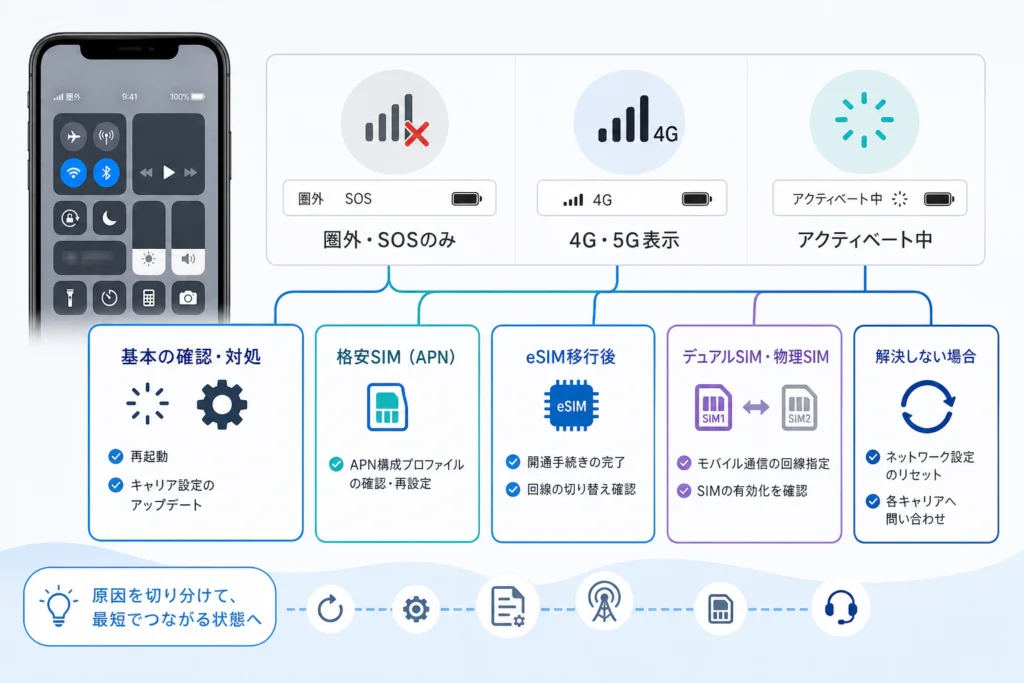
「圏外・SOS」「電波あり」「移行中」はどう切り分ける?
画面表示だけで原因を決めず、通話可否と利用場所を組み合わせます。次の表は、確認する順番を症状別に整理したものです。Appleサポートは圏外時に通信事業者側の回線・アカウント確認を、eSIMを設定できない場合には契約先への確認を案内しています。(出典: Appleサポート「iPhoneやiPadに「SOS」「圏外」「検索中」と表示される場合」、Appleサポート「iPhoneでeSIMを設定できない場合」、2026年9月参照)
| 新iPhoneの状態 | SIM | 通話可否 | 国内/海外 | 次の公式確認先 |
|---|---|---|---|---|
| 「圏外」「SOS」「検索中」 | eSIM | できない、または未確認 | 国内 | AppleのeSIM設定トラブル案内を開き、回線の表示と契約先へ伝える情報を確認。ドコモ契約ならeSIMクイック転送の案内で手続き状況を照合 |
| 「圏外」「SOS」「検索中」 | 物理SIM | できない、または未確認 | 国内 | Appleの圏外時の案内を開き、回線の認識と契約先に確認する事項を照合 |
| 電波表示はあるがページが開かない | いずれも | できる | 国内 | データ通信に選んだ回線と契約先の利用状態を確認。APN指定のある契約ならAppleのAPN案内も確認 |
| eSIMの設定が完了しない | eSIM | 新端末では未確認 | 国内 | AppleのeSIM設定トラブル案内で確認事項を整理し、契約先の転送・開通手続きへ進む |
| 国内では使えたが渡航先で使えない | いずれも | 状態を確認 | 海外 | 契約先の海外利用案内で、対応国・接続先事業者・海外利用オプションとデータローミングの条件を照合 |
Wi-Fiにつながったままページを開き、「新iPhoneのモバイル回線も開通済み」と判断するのはよくある見落としです。Wi-Fiを切った通信テストの結果を基準にしてください。
設定を消さずに試せる対処は?
機内モードの切り替えと再起動を試し、キャリア設定・iOS・契約状態を確認します。この段階でeSIMやプロファイルは削除しません。
機内モード、再起動、更新はどう確認する?
Appleサポートは圏外などが表示される場合、機内モードの切り替え、再起動、キャリア設定の確認を案内しています。「設定」で機内モードをオンからオフに戻し、表示を確認してください。変化がなければ再起動し、Wi-Fiに接続して「設定」→「一般」→「情報」を開きます。キャリア設定の更新表示が出た場合は、画面の案内に従います。表示が出なければ、更新操作は不要です。(出典: Appleサポート「iPhoneやiPadに「SOS」「圏外」「検索中」と表示される場合」、2026年9月参照)
iOSの更新も確認する場合は、先にバックアップを用意し、Wi-Fi接続中に「設定」→「一般」→「ソフトウェアアップデート」を開きます。更新が表示されたときだけ、画面上の条件と案内を読んで進めてください。更新後も同じ症状なら、回線や契約状態の確認に移ります。(出典: Appleサポート「iPhoneやiPadに「SOS」「圏外」「検索中」と表示される場合」、2026年9月参照)
通話はできるのにデータ通信だけ止まる場合は?
「設定」→「モバイル通信」のデータ通信設定を確認したうえで、契約先の会員画面や契約案内で、データ通信の利用停止、利用量に応じた制限、料金の支払い状況、対象プランを照合します。速度制限中と接続自体ができない状態は別なので、契約先に表示される状態をそのまま控えてください。Appleサポートも、アカウントや利用地域のネットワークに問題がないか通信事業者へ確認するよう案内しています。(出典: Appleサポート「iPhoneやiPadに「SOS」「圏外」「検索中」と表示される場合」、2026年9月参照)
ドコモ利用者が機種変更時の契約内容を整理する際は、ドコモの機種変更と料金プランの確認手順も参照できます。実際の利用停止や支払い状況は、契約先の会員画面を優先してください。
海外でだけ使えない場合は?
契約先の海外利用案内で、渡航先の国・地域、対応する現地事業者、海外利用オプション、データローミングの設定条件を照合します。国内で使えていたことだけで、渡航先でも同じ条件で使えるとは判断できません。国内での不通を調べるために、データローミングを不用意にオンにしないでください。海外利用の条件や料金は契約によって異なるため、設定を変える前に契約先の表示を確認します。(出典: Appleサポート「iPhoneやiPadに「SOS」「圏外」「検索中」と表示される場合」、2026年9月参照)
- 改善しない場合は、画面表示、通話可否、国内外の利用場所、試した操作を控える。
- 契約上の利用状態が分からない場合は、端末の初期化より先に契約先へ確認する。
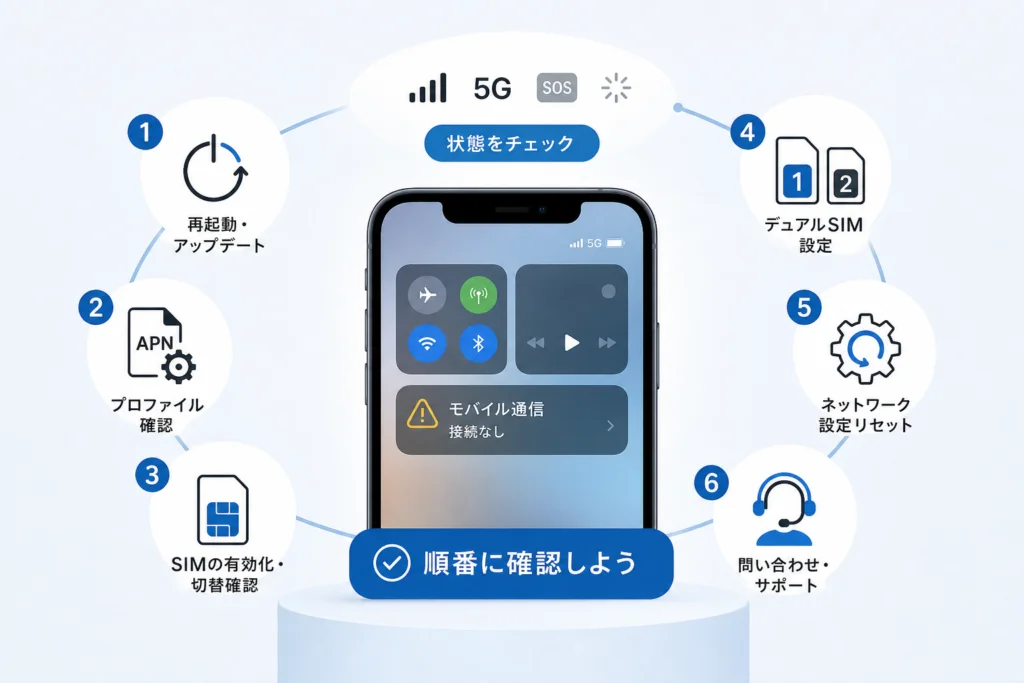
格安SIMのAPN構成プロファイルは入れ直すべき?
契約先が利用中の回線向けに指定している場合だけ、APN構成プロファイルを確認します。格安SIMという理由だけで入れ直すと、ほかの設定を失うおそれがあります。
自分の契約にAPN設定が必要か、どう見分ける?
APNはモバイルデータ通信の接続先に関する設定です。Appleサポートによると、APNを表示・編集できるかどうかは通信事業者によって異なります。契約先の利用中のプラン・回線に対応するiPhone向け初期設定ページで、プロファイルの要否と指定内容を照合してください。(出典: Appleサポート「iPhoneやiPadでAPNを表示・編集する」、2026年9月参照)
インストール済みの設定はどこで見る?
「設定」→「一般」→「VPNとデバイス管理」を開き、表示される構成プロファイルの名前と発行元を確認します。AppleのiPhoneユーザガイドは、この画面で構成プロファイルを扱う方法を案内しています。表示がなければ、契約先がインストールを指定しているか確認してから次の操作を決めます。(出典: Apple「iPhoneで構成プロファイルをインストールする/削除する」、2026年9月参照)
発行元や用途が分からないプロファイルは削除しないでください。仕事・学校の管理設定やVPNに関係する場合があります。管理端末なら管理者に相談し、個人端末でも契約先の指定を確認してから変更します。
電波表示があり、通話はできるのにデータ通信だけできない場合も、APNに決めつけず、先に契約上のデータ通信の利用状態を照合します。契約先が再設定を指定している場合は、Wi-Fiを確保して、その契約先の手順に従ってください。(出典: Appleサポート「iPhoneやiPadでAPNを表示・編集する」、2026年9月参照)
eSIM移行後に圏外なら、何を確認する?
新iPhoneに予定の回線が表示され、オンになっているかを確認します。クイックスタートによるデータ移行と、eSIMの転送・開通は分けて判断します。
回線が表示されない、または設定が終わらない場合は?
「設定」→「モバイル通信」で回線の表示とオン・オフを見ます。Appleサポートの「iPhoneでeSIMを設定できない場合」は、設定が進まないときの確認事項と、通信事業者へ伝える情報を案内しています。Wi-Fiに接続した状態で同ページを開き、自分の表示と照合してください。回線が表示されなければ契約先の転送・再発行手続きへ、表示されるのに圏外なら開通状態の確認へ進みます。(出典: Appleサポート「iPhoneでeSIMを設定できない場合」、2026年9月参照)
契約先の転送条件はどこで見る?
NTTドコモ公式サイトは、「eSIMクイック転送について」で対象条件、操作方法、転送できない場合の案内を掲載しています。ドコモ契約ならこのページで自分の手続きに該当する案内を選びます。他社契約にドコモの条件を当てはめず、各契約先のeSIM転送・開通・再発行案内を確認してください。(出典: NTTドコモ「eSIMクイック転送について」、2026年9月参照)
新iPhoneで使えることを確認する前に、旧iPhoneのeSIMを自己判断で削除しないでください。設定が止まった画面の表示を控え、契約先の案内で転送の続行と再発行のどちらが必要か確かめます。
- 回線が表示されない:契約先のeSIM転送・開通手続きを確認する。
- 回線は表示されるが圏外:回線がオンかを見て、契約先に開通状態を確認する。
- 電波表示はあるがデータ通信だけできない:データ通信に選んだ回線を確認する。
デュアルSIMや物理SIMでは、どこを見落としやすい?
デュアルSIMではデータ通信に選んだ回線、物理SIMでは端末とSIMの対応状況を分けて確認します。通話に使える回線とデータ通信に選ばれた回線が同じとは限りません。
データ通信に使う回線は合っている?
「設定」→「モバイル通信」→「モバイルデータ通信」で、利用したい番号・回線が選ばれているか確認します。「モバイルデータ通信の切り替えを許可」が表示される場合は、意図しない回線へ切り替わる設定になっていないかも見ます。選び直したらWi-Fiを切り、複数ページで通信を試してください。改善しなければ、選んだ回線の開通状態と契約条件を調べます。(出典: Appleサポート「デュアルSIMに関する案内」、2026年9月参照)
物理SIMなら何を確認する?
物理SIM対応モデルの場合に限り、端末のSIMトレイの有無と、契約中のSIMが新iPhoneに対応するかを確認します。SIMのサイズや外観の破損、SIMロック・通信事業者との対応可否も、機種情報と契約先の案内を照合してください。SIMを切ったり、トレイに合わないものを押し込んだりしないでください。安全のため、取り扱う際は電源を切ってから作業し、異常が見られたら中止して契約先またはAppleに相談します。電源を切ることは、ここでは編集部の安全上の注意です。(出典: Appleサポート「iPhoneやiPadに「SOS」「圏外」「検索中」と表示される場合」、2026年9月参照)
物理SIMを使う予定でも、新iPhoneがその方式に対応しない場合は差し替えでは進められません。端末のモデル情報と契約先の対応案内を先に照合し、必要な手続きを契約先へ確認してください。
直らない場合、設定をリセットする前に何をすべき?
回線の開通・契約状態を先に確認し、試した操作を控えます。未開通や利用停止が原因なら、端末の設定を消しても契約側の状態は変わりません。Appleサポートも、圏外時には通信事業者にアカウントや利用地域のネットワークを確認するよう案内しています。(出典: Appleサポート「iPhoneやiPadに「SOS」「圏外」「検索中」と表示される場合」、2026年9月参照)
リセット前に何を控える?
画面表示、通話可否、eSIM・物理SIMの別、「設定」→「モバイル通信」に表示される回線、契約先へ確認した結果、試した操作をメモします。Wi-Fiの接続情報も手元に用意してください。
ネットワーク設定のリセット前に確認:保存済みWi-Fiネットワークとパスワード、モバイル通信設定、VPN・APNなどのネットワーク関連設定は、設定内容や管理方法によって再確認・再設定が必要になります。仕事・学校の管理端末では実行前に管理者へ相談してください。「ネットワーク設定をリセット」と「すべてのコンテンツと設定を消去」は異なる操作です。実行画面の名称と、iPhoneに表示される影響の説明を読んでから進めてください。
ネットワーク設定のリセットを選ぶ場合は?
開通・契約状態を確認しても改善せず、再設定に必要な情報を用意できた場合に検討します。「設定」→「一般」→「転送またはiPhoneをリセット」→「リセット」で、表示される「ネットワーク設定をリセット」をほかの消去操作と取り違えないよう確認してください。操作後は必要なWi-Fiなどを設定し直し、モバイル通信を再テストします。改善しなければ同じ操作を繰り返さず、相談に進みます。(出典: Appleサポート「iPhoneの設定に関する案内」、2026年9月参照)
契約先とApple、どちらに相談する?
| 確認できた状態 | 次の相談先・伝える内容 |
|---|---|
| eSIM転送・再発行が終わらない、開通状態が分からない | 契約先。新旧iPhoneの回線表示と、止まった画面の案内を伝える |
| 通話はできるが、データ通信だけ使えない | 契約先。契約名、データ通信の利用状態、選んだ回線とAPNの確認結果を伝える |
| 契約先に回線は有効と確認したが、圏外やSIMの認識不良が続く | Appleサポート。契約先の回答と、端末で試した操作を伝える |
Appleサポートの圏外表示に関する案内では、端末での確認後に通信事業者へ確認する事項が示されています。相談時は「圏外なのか、通話できてデータ通信だけ使えないのか」を最初に伝えると、確認する対象を絞れます。(出典: Appleサポート「iPhoneやiPadに「SOS」「圏外」「検索中」と表示される場合」、2026年9月参照)
iPhone移行後の通信トラブルでよくある質問
データ移行の完了と、モバイル回線の利用可否は別に確認します。迷った場合は症状別の表に戻り、表示・通話可否・利用場所を照合してください。Appleサポートも圏外時とeSIM設定時で確認事項を分けて案内しています。(出典: Appleサポート「iPhoneやiPadに「SOS」「圏外」「検索中」と表示される場合」、Appleサポート「iPhoneでeSIMを設定できない場合」、2026年9月参照)
- 圏外・SOSで通話もできないなら、回線の表示と開通状態から確認する。
- 通話できるのにページが開かないなら、データ通信の使用回線と契約上の利用状態を確認する。
クイックスタートが終わったのに、Wi-Fiを切ると通信できないのはなぜ?
新iPhoneの回線が利用できる状態か、別に確認が必要です。Wi-Fiを切ったときの表示を見て、圏外ならeSIMの移行・開通または物理SIMの対応状況へ進みます。電波表示があるならデータ通信の設定と契約状態を確認してください。(出典: Appleサポート「iPhoneやiPadに「SOS」「圏外」「検索中」と表示される場合」、2026年9月参照)
電波表示があるのにネットだけ使えない場合は?
通話可否を確認し、「設定」→「モバイル通信」でデータ通信に選んだ回線を見ます。VPNを一時停止して差を比べ、改善しなければ契約上のデータ通信の利用状態を確認します。APNは、契約先が指定している場合に既存の設定を照合してください。(出典: Appleサポート「iPhoneやiPadでAPNを表示・編集する」、2026年9月参照)
eSIM転送に失敗したら、旧iPhoneのeSIMを削除してよい?
新iPhoneの開通を確認する前に自己判断で削除せず、止まった画面を控えて契約先の転送・再発行案内を確認してください。AppleのeSIM設定トラブルの案内で、問い合わせ時に伝える情報も整理できます。(出典: Appleサポート「iPhoneでeSIMを設定できない場合」、2026年9月参照)
ネットワーク設定をリセットするときの注意点は?
写真や連絡先を消す「すべてのコンテンツと設定を消去」と取り違えないでください。ネットワーク関連の設定は再確認・再設定が必要になるため、警告ボックスの項目を確認し、管理端末なら実行前に管理者へ相談します。(出典: Appleサポート「iPhoneの設定に関する案内」、2026年9月参照)
新しいiPhoneで通信を確かめるには?
Wi-Fiを切り、未閲覧の複数ページを開いて再読み込みし、通話可否も確認します。ページが開かなければ表示と利用場所を控え、症状別の表から次の確認先を選んでください。Appleサポートの圏外時の案内では、端末側の確認と通信事業者側の確認が分けて示されています。(出典: Appleサポート「iPhoneやiPadに「SOS」「圏外」「検索中」と表示される場合」、2026年9月参照)
- 圏外・SOSが続くなら、回線表示と開通状態を確認する。
- 通話できてネットだけ使えないなら、データ通信の使用回線、契約状態、必要な場合のAPNを調べる。
- 削除やリセットを伴う操作は、設定の用途と影響を読んでから判断する。
参考・出典
- Appleサポート「iPhoneやiPadに「SOS」「圏外」「検索中」と表示される場合」
- Appleサポート「iPhoneでeSIMを設定できない場合」
- Appleサポート「iPhoneやiPadでAPNを表示・編集する」
- Apple「iPhoneで構成プロファイルをインストールする/削除する」
- Appleサポート「デュアルSIMに関する案内」
- Appleサポート「iPhoneの設定に関する案内」
- NTTドコモ「eSIMクイック転送について」
参照日:2026年9月29日。契約条件や操作画面は変更される場合があります。
🧰 お困りごとの解決に



最近更新した記事
 アプリ購入の返金申請手順|iPhoneとAndroidのやり方・審査基準💡 結論(要点まとめ)アプリや課金アイテムを誤って購入した際の返金申請手順を整理。iPhone(Apple)とAndro…
 Apple Watchのバッテリー確認方法と最大容量(劣化度)の調べ方💡 結論(要点まとめ)Apple Watchのバッテリー残量(%)と最大容量(寿命・劣化度)の確認手順を解説。watch…
 ドコモのAPN設定手順と入力値一覧|繋がらない時の確認方法💡 結論(要点まとめ)ドコモ・ahamo向けのAPN設定値(spmode.ne.jp)とAndroidでの手動登録手順を…
 ドコモのネットワーク利用制限とは?判定の確認手順と記号の意味💡 結論(要点まとめ)ドコモのネットワーク利用制限の確認手順と、判定結果(○・△・×・ー)の意味をわかりやすく解説。IM…
 楽天モバイルのMNP予約番号の発行手順とワンストップの確認方法💡 結論(要点まとめ)楽天モバイルのMNP予約番号の発行手順を画面項目に沿って整理。my 楽天モバイルでの申請・認証後の…