💡 結論(要点まとめ)
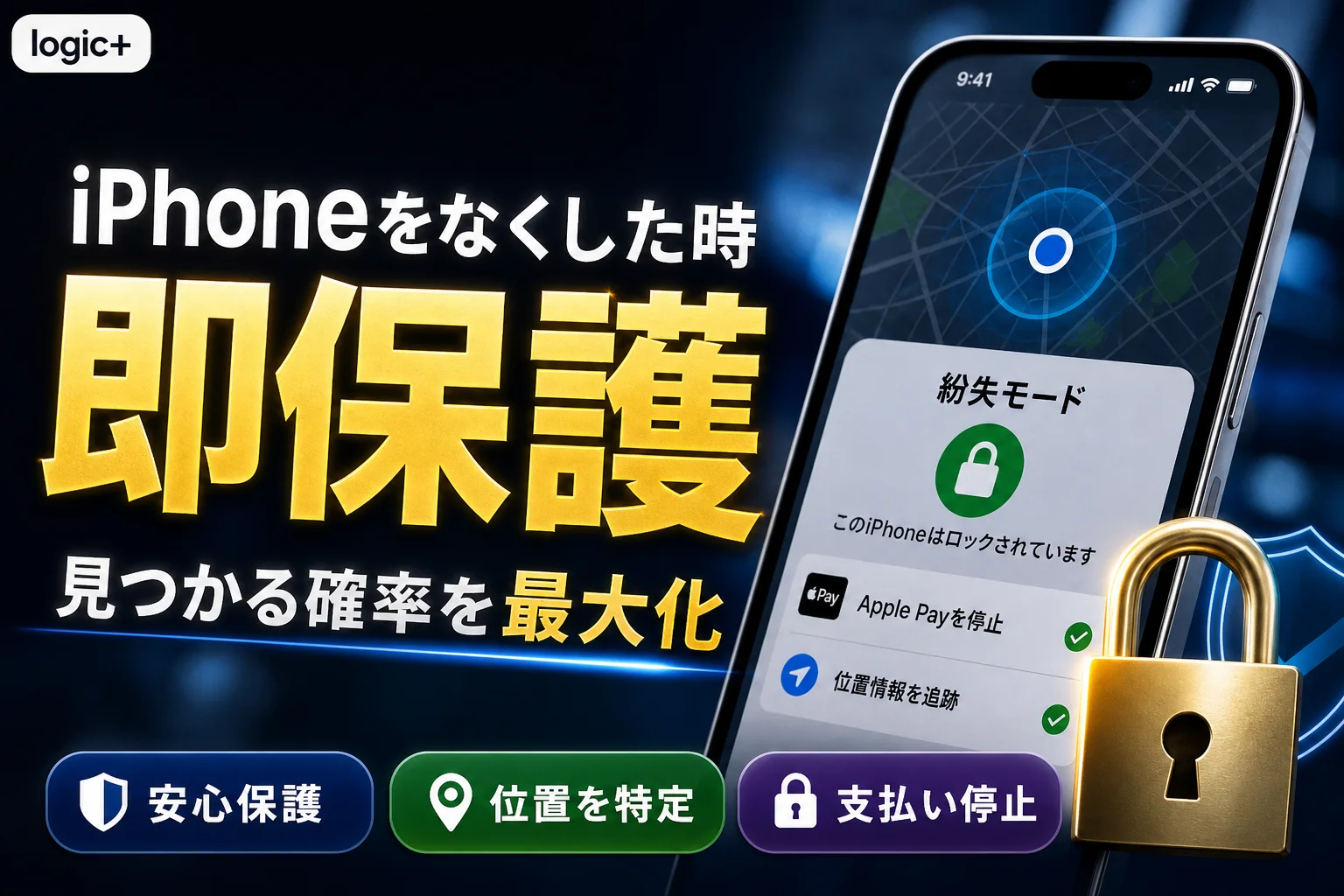
iPhoneを紛失・盗難された際に別の端末やPCから「紛失モード」を有効化する公式手順を解説。2ファクタ認証を省略してサインインする方法、Apple Payの自動停止や位置追跡の仕様、盗難時のメッセージ注意点まで網羅しています。
この記事でわかること
- 認証コードを受け取れなくても紛失モードを有効化できますか?
- iPhoneがオフラインでも紛失モードを有効化できますか?
- 紛失モードにすると写真やアプリは消えますか?
iPhoneの紛失モードを有効化するには?表示状態と、使えない場合の対応
紛失前に「探す」が有効なら、別の端末でicloud.com/findを開き、対象のiPhoneを「紛失としてマーク」します。
この記事では、有効化の操作に加え、オフライン時と端末が一覧にない場合の違い、盗難が疑われるときの対応、発見後の解除方法を確認できます。端末の発見や安全な回収は保証できず、契約先ごとの回線停止手続きは対象外です。急いでいる方は有効化の手順へ進んでください。
画面の状態から、次にすることを選ぶ
| 状況 | 次にすること |
|---|---|
| 「探す」にiPhoneが表示される | 対象端末を選び、「紛失としてマーク」を設定する |
| 対象端末がオフライン | 設定の要求を送り、紛失モードの状態と位置表示を分けて確認する |
| 端末一覧にない | サインイン中のApple Accountを確認する。「探す」が事前に無効だった場合は、アカウントと回線の保護へ進む |
| 盗難の疑いがある | 端末の状態を控え、警察と通信事業者に相談する。表示位置へ自分で取りに行かない |
Appleサポートは、紛失した端末を「探す」で見つけられる場合の保護操作と、盗難が疑われる場合に自分で回収しないよう案内しています。(出典: Appleサポート「iPhoneやiPadが盗まれた場合」、2026年9月参照)
別のスマートフォンやPCから紛失モードを有効化する
借りた端末では、端末本体のアカウント設定を変えず、ブラウザを使います。
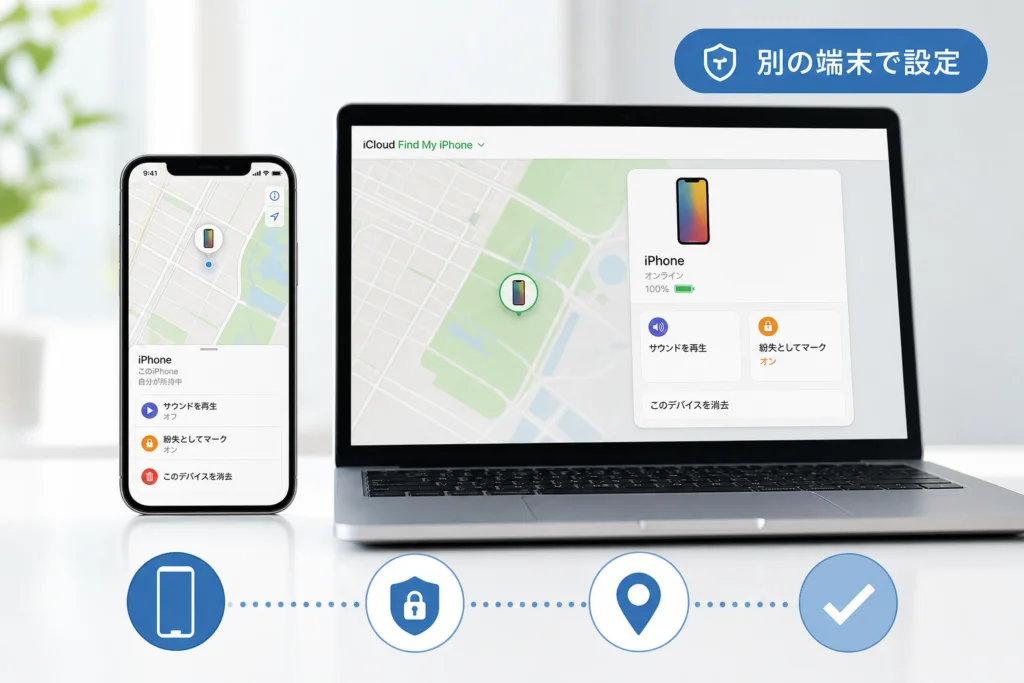
- icloud.com/findを開き、紛失したiPhoneで使用していたApple Accountでサインインする。
- 端末一覧から該当するiPhoneを選び、「紛失としてマーク」を選択する。「このデバイスを消去」とは別の操作なので、選択前に端末名と項目を確認する。
- 画面の案内に従い、拾得者向けの連絡先やメッセージを設定する。番号を載せるなら、いま応答でき、第三者に公開して差し支えないものを選ぶ。
- 設定後、同じ端末の紛失モードの状態を確認する。借りた端末では操作を終えたらサインアウトし、パスワードの保存を選んでいないか確かめる。
Appleサポートによると、信頼できるデバイスが手元になく確認コードを受け取れない場合も、icloud.com/findから「探す」にアクセスできます。(出典: Appleサポート「iPhoneやiPadが盗まれた場合」、2026年9月参照)
端末の選択、紛失モードの設定、連絡先やメッセージの入力は、AppleのiCloudユーザガイドでも案内されています。表示項目に迷ったら該当する公式手順と操作中の画面を照らし合わせてください。(出典: Appleサポート「iCloud.comの「デバイスを探す」で紛失モードを使用する」、2026年9月参照)
よくある失敗:借りた人のApple Accountで端末一覧を見て、「自分のiPhoneがない」と判断すること。紛失したiPhoneで使用していたアカウントか確認してください。
家族のiPhoneを借りた場合も、ブラウザから操作する
借りたiPhoneの「探す」アプリに「友達を助ける」が表示される場合があります。ただし、表示や導線はOSなどによって変わる可能性があります。探す場所に迷ったら、ブラウザでicloud.com/findを直接開いてください。家族のiPhone本体に設定されたApple Accountを切り替える必要はありません。
- サインインするのは、紛失したiPhoneで使用していたApple Account
- 操作するのは、借りた端末のブラウザ
- 操作後はサインアウトし、ログイン情報を残していないか確認
Appleサポートは、手元に自分のデバイスがない場合のアクセス先としてicloud.com/findを案内しています。アプリ内の項目が見つからないときも、このページから対象端末を選んでください。(出典: Appleサポート「iPhoneやiPadが盗まれた場合」、2026年9月参照)
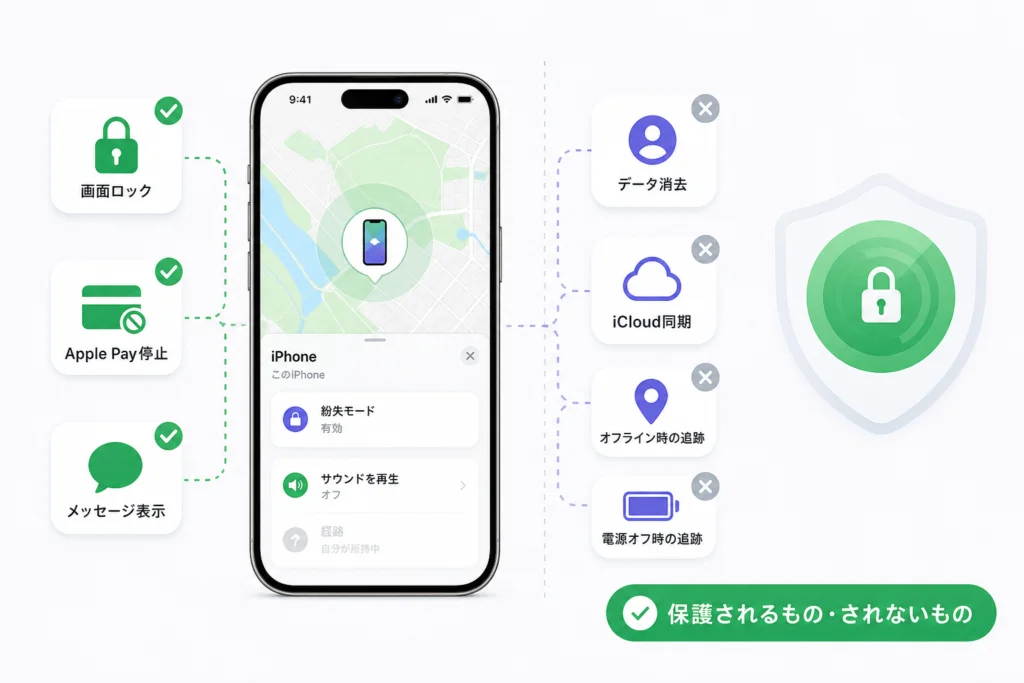
紛失モードで保護されるものと、別に確認するもの
AppleのiCloudユーザガイドによると、紛失モードでは端末をロックし、連絡先やメッセージを画面に表示できます。パスコード未設定の場合は、操作画面の案内に従って設定します。紛失モードは、写真やアプリを消去する操作ではありません。(出典: Appleサポート「iCloud.comの「デバイスを探す」で紛失モードを使用する」、2026年9月参照)
| 確認するもの | 見分け方と次の行動 |
|---|---|
| 紛失モード | 対象端末の紛失モードの状態を見る。「保留中」など反映待ちを示す表示なら、端末側で有効になったとは判断せず、後で再確認する |
| 位置情報 | 地図に位置が表示された場合は、その表示時点も見る。位置が更新されないことだけで、紛失モードの成否を判断しない |
| Apple Payのカード | Appleの案内では、紛失としてマークするとApple Payで使用するカードは停止される。カードごとの利用状況や発行会社側の対応が心配なら、発行会社にも確認する |
| 端末内データ | 消去を検討する場合は、別項目の「このデバイスを消去」の説明と警告を読む |
カードの停止と端末のロックについてはAppleの紛失モードの案内に基づきます。一方、要求の反映状況と地図上の位置表示は別々に確認してください。(出典: Appleサポート「iCloud.comの「デバイスを探す」で紛失モードを使用する」、2026年9月参照)
オフライン、または端末一覧に出ない場合
オフラインのiPhoneには紛失モードの要求を出せます。端末がAppleのサービスと通信可能になった時点で紛失モードが反映されます。地図に位置が表示されるか、いつ更新されるかは別の話です。要求を送った直後に端末の画面が切り替わったとは判断せず、後で対象端末の状態を確認してください。(出典: Appleサポート「iCloud.comの「デバイスを探す」で紛失モードを使用する」、2026年9月参照)
- オフラインと表示される:対象端末を選べるなら要求を送り、反映待ちの表示と位置の表示時点をそれぞれ確認する。
- 一覧に表示されない:紛失したiPhoneで使用していたApple Accountにサインインしているか確認する。
- 「探す」が紛失前から無効だった:遠隔で紛失モードを設定できないため、次のアカウント・回線保護の手順へ進む。
Appleサポートは、紛失前に「探す」が有効でなかった端末は、遠隔で紛失としてマークできないと案内しています。(出典: Appleサポート「iPhoneやiPadが盗まれた場合」、2026年9月参照)
取り違えに注意:「オフライン」は端末への反映を待つ状態です。「一覧にない」は、アカウントや紛失前の設定を確認する状態です。地図に位置が出ないこととも区別してください。
「探す」が無効だったときの代替対応
紛失モードを設定できない場合は、アカウント、回線、端末情報の順に保護と届出を進めます。盗難が疑われる場合は、端末の表示位置へ自分で向かわず警察に相談してください。
- Apple Accountを保護する:Appleの盗難時の案内を開き、アカウント保護の項目に沿ってパスワードの変更を検討する。あわせて、信頼できる電話番号やデバイスなど、アカウントに登録された情報に心当たりのないものがないか確認する。
- パスワードが分からない:サインインを繰り返して推測せず、同じAppleの盗難時の案内からアカウントにアクセスできない場合の指示を確認する。端末の所有権確認や復旧に関する表示が出たら、その画面の案内に従う。
- 通信事業者に連絡する:紛失を伝え、回線の不正利用を抑える手続きについて相談する。物理SIM・eSIMの扱い、回線停止後に利用できる通信や「探す」への影響は、契約と端末の状態を伝えて確認する。
- 警察に届け出る:端末名、分かる範囲の識別情報、紛失した場所や状況を整理する。シリアル番号やIMEIが手元で分からなければ、購入記録や通信事業者の契約情報など、保有する記録を確認する。
Appleサポートは、「探す」が利用できない場合のアカウント保護、通信事業者への連絡、盗難時の警察への届出を案内しています。警察や事業者から端末の識別情報を求められた場合は、確認できた情報を伝えてください。(出典: Appleサポート「iPhoneやiPadが盗まれた場合」、2026年9月参照)
届出用の識別情報を調べるために、他人から届いた「端末が見つかった」というリンクへサインインしないでください。確認できない項目は推測で埋めず、届出先にその旨を伝えます。
紛失と盗難で、画面メッセージをどう変えるか
拾得者からの連絡を待つなら、応答できる連絡先と短いメッセージを検討します。例えば「このiPhoneを探しています。お届けいただける場合は、表示の連絡先へご連絡ください」といった文面です。Appleの案内では、紛失モードの画面に連絡先やメッセージを表示できます。(出典: Appleサポート「iCloud.comの「デバイスを探す」で紛失モードを使用する」、2026年9月参照)
盗難が疑われるなら、公開する電話番号などの個人情報を絞ってください。Appleサポートは、端末が見つかったという連絡を装い、パスコードや確認コードを聞き出す詐欺への注意を促しています。届いたリンクではなく、自分でicloud.com/findを開いて状態を確かめます。(出典: Appleサポート「iPhoneやiPadが盗まれた場合」、2026年9月参照)
避けたい対応:「解除に必要」と言われてパスコードや確認コードを伝えること。位置が分かっても、盗難が疑われる端末を自分で取り返しに行くこと。
回線停止・遠隔消去・アカウントからの削除は別の操作
| 対応 | 目的 | 判断前に確認すること |
|---|---|---|
| 紛失としてマーク | 端末のロックと連絡先の表示 | 対象端末と設定後の状態 |
| 通信事業者へ回線停止を相談 | 回線の不正利用への対応 | 契約上の手続きと、端末の通信・位置確認への影響 |
| このデバイスを消去 | 端末内のデータ保護 | 操作画面の警告、消去後にできること |
| 「探す」からデバイスを削除 | アカウントとの関連付けを外す操作 | 盗難・未回収の端末では選ばない |
Appleサポートは、見つからない端末の遠隔消去を選択肢として案内する一方、盗難に遭った端末を「探す」から削除するとアクティベーションロックが外れると警告しています。消去とアカウントからの削除を取り違えないでください。(出典: Appleサポート「iPhoneやiPadが盗まれた場合」、2026年9月参照)
回線の不正利用が疑われる場合、紛失モードの反映を待つためだけに通信事業者への相談を遅らせる必要はありません。Appleも盗難時には事業者への連絡を案内しています。連絡時には、物理SIMかeSIMか、回線停止後の通信や「探す」の利用条件を契約先に確認してください。(出典: Appleサポート「iPhoneやiPadが盗まれた場合」、2026年9月参照)
遠隔消去を検討する際は、端末名と操作名を読み直してください。不正利用の心配があるカードについては、カード発行会社にも利用状況と必要な手続きを確認します。
iPhoneが見つかった後の紛失モード解除
本人が安全に回収した後、端末でパスコードを入力するか、icloud.com/findで対象端末の紛失モードを停止します。AppleのiCloudユーザガイドは、これらを停止方法として案内しています。(出典: Appleサポート「iCloud.comの「デバイスを探す」で紛失モードを使用する」、2026年9月参照)
解除時に「盗難デバイスの保護」が適用されるかは、設定、場所、行う操作、OSなどによって異なります。求められる操作はAppleの公式画面の指示に従ってください。(出典: Appleサポート「iPhoneの「盗難デバイスの保護」について」、2026年9月参照)
- 端末のロックと紛失モードの状態を確認する
- Walletにカード利用についての案内がないか確認し、不明な点は発行会社に相談する
- 回線を停止していた場合は、契約先の通信事業者に再開方法を確認する
- 借りた端末で操作した場合は、ブラウザからサインアウトする
回収後に保護設定も見直すなら、iPhoneのセキュリティソフトと本体の保護機能も参照してください。
端末が見つかったというSMSのリンクから解除操作をしないでください。手元に戻った端末の画面、または自分で開いた「デバイスを探す」で確認します。
紛失モードについて迷いやすい点
- 確認コードを受け取れない:icloud.com/findを直接開く。Appleは、信頼できるデバイスが手元にない場合の「探す」へのアクセス先として案内しています。(出典: Appleサポート「iPhoneやiPadが盗まれた場合」、2026年9月参照)
- オフラインと表示される:要求を出した後、端末がAppleのサービスと通信可能になった際の反映を待つ。位置表示の更新とは分けて確認する。(出典: Appleサポート「iCloud.comの「デバイスを探す」で紛失モードを使用する」、2026年9月参照)
- 写真やアプリが消えるか心配:紛失モードは消去とは別の操作。選択する項目名を確かめる。(出典: Appleサポート「iCloud.comの「デバイスを探す」で紛失モードを使用する」、2026年9月参照)
- 端末一覧にない:使用していたApple Accountを確認する。「探す」が事前に無効だった場合は、アカウントと回線の保護へ進む。(出典: Appleサポート「iPhoneやiPadが盗まれた場合」、2026年9月参照)
同じ端末を繰り返し探す前に、オフラインなのか、一覧そのものにないのかを見分けてください。取るべき行動が異なります。
いま取るべき行動
「探す」が事前に有効なら、icloud.com/findで対象のiPhoneを選び、紛失としてマークします。オフラインなら反映状況と位置表示を別々に確認し、盗難や不正利用が疑われる場合は警察・通信事業者・カード発行会社にも相談してください。(出典: Appleサポート「iPhoneやiPadが盗まれた場合」、2026年9月参照)
- 操作する前に、対象端末とApple Accountを確認する
- 借りた端末から操作した後はサインアウトする
- 未回収の端末を「探す」から削除しない
本記事は編集部がAppleの公式案内に基づき、紛失時の操作を中立的に整理したものです。画面表示や適用条件は変わる場合があるため、操作中の案内も確認してください。
参照した公式情報
本文で参照したAppleの案内は以下のとおりです。
- Appleサポート「iCloud.comの「デバイスを探す」で紛失モードを使用する」
- Appleサポート「iPhoneやiPadが盗まれた場合」
- Appleサポート「iPhoneの「盗難デバイスの保護」について」
📚 参考・出典(編集部が確認した一次ソース)
- soumu.go.jp (soumu.go.jp)
- tokyo.lg.jp (keishicho.metro.tokyo.lg.jp)
- apple.com (support.apple.com)
※本記事の作成にあたり、上記の公開情報・一次ソースを参照しています(参照日: 2026年9月29日)。内容は公式情報の更新により変わることがあります。
🧰 お困りごとの解決に



最近更新した記事
 アプリ購入の返金申請手順|iPhoneとAndroidのやり方・審査基準💡 結論(要点まとめ)アプリや課金アイテムを誤って購入した際の返金申請手順を整理。iPhone(Apple)とAndro…
 Apple Watchのバッテリー確認方法と最大容量(劣化度)の調べ方💡 結論(要点まとめ)Apple Watchのバッテリー残量(%)と最大容量(寿命・劣化度)の確認手順を解説。watch…
 ドコモのAPN設定手順と入力値一覧|繋がらない時の確認方法💡 結論(要点まとめ)ドコモ・ahamo向けのAPN設定値(spmode.ne.jp)とAndroidでの手動登録手順を…
 ドコモのネットワーク利用制限とは?判定の確認手順と記号の意味💡 結論(要点まとめ)ドコモのネットワーク利用制限の確認手順と、判定結果(○・△・×・ー)の意味をわかりやすく解説。IM…
 楽天モバイルのMNP予約番号の発行手順とワンストップの確認方法💡 結論(要点まとめ)楽天モバイルのMNP予約番号の発行手順を画面項目に沿って整理。my 楽天モバイルでの申請・認証後の…