💡 結論(要点まとめ)
App Storeの購入履歴に「保留中」と出る原因と対処法を解説。正常なまとめ請求による処理待ちと、決済失敗による未払い残高の見分け方を表で整理。無料アプリが落とせないエラーの解除手順、Apple Account残高での支払い、返金時の注意点まで案内します。
この記事でわかること
- App Storeの購入保留中はどれくらいで消えますか?
- 保留中だと無料アプリもダウンロードできなくなりますか?
- Apple Gift Cardをチャージしたのに保留中が消えないのはなぜですか?
App Storeの購入履歴が「保留中」でも、支払い失敗とは限りません。警告と注文を照合し、未払いなら元の注文から支払いを確認します。
この記事では、iPhoneでの未払い注文の探し方、支払い前の判断、返金申請までを扱います。カード会社が決済を拒否した理由や、保留が解消する時刻は、購入履歴の表示だけでは分かりません。運営編集部がAppleの公式案内を基に、確認先を整理しました。
App Storeの「保留中」は支払い失敗?まず状態を判定
「保留中」という表示だけで、未払いとは判断できません。Apple公式サポートによると、「前回の購入で、お支払いに問題がありました」または「確認が必要です」という警告が出る場合、未払い残高がある可能性があります。警告の有無と購入履歴を照合してください。(出典: Apple公式サポート「『前回の購入で、お支払いに問題がありました』または『確認が必要です』というメッセージが表示される場合」、2026年9月参照)
| 確認できた状態 | 考えられる状態 | 次に進む場所 |
|---|---|---|
| 購入履歴は「保留中」。警告はなく、無料アプリをダウンロードできる | 未払いを示す公式警告は確認できないが、正常処理中とは確定できない | 次の節で対象注文と請求記録を照合する。状態が変わらず困っている場合はAppleに注文状態を相談する |
| 「確認が必要です」などの警告が出る | 未払い残高の可能性がある | 購入履歴で未払い注文を探す |
| 警告が出て、無料アプリもダウンロードできない | 未払いによる制限の可能性がある | 未払い注文を確認し、心当たりがあれば支払い手順へ進む |
| 警告はないが、無料アプリをダウンロードできない | 未払い以外の原因も考えられる | 「無料アプリのダウンロードや更新ができないのはなぜ?」の節で切り分ける |
よくある失敗:「保留中」を見て、同じ商品をすぐ買い直すこと。元の注文がどう処理されるか分からない間は、購入を重ねず、注文と請求記録を照合してください。
iPhoneで保留中の購入履歴と請求状況を確認するには?
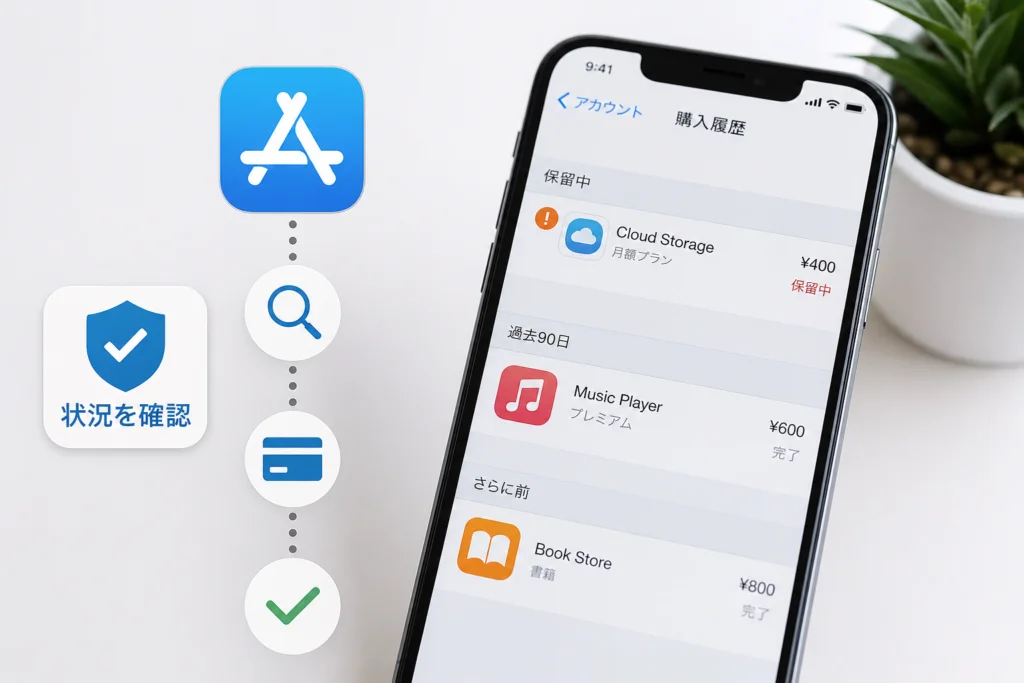
支払い方法を変える前に、対象の注文と購入に使ったApple Accountを特定します。Apple公式サポートは、未払いが疑われる場合、購入履歴で未払い注文を確認するよう案内しています。(出典: Apple公式サポート「『前回の購入で、お支払いに問題がありました』または『確認が必要です』というメッセージが表示される場合」、2026年9月参照)
設定から対象の注文を探す
- iPhoneの「設定」で自分の名前を開き、「メディアと購入」から「アカウントを表示」、「購入履歴」へ進む。
- 対象の商品を探し、注文の状態と、未払いに関する表示があるか確認する。
- 注文が見つからなければ、購入時に使ったApple Accountを確認する。家族の購入が疑われる場合は、購入者本人の履歴も確認する。
設定項目の表示はiOSやアカウントの状態によって異なる場合があります。上記の経路で見つからないときは、Apple公式サポートの未払い注文の確認手順と手元の画面を照らし合わせてください。(出典: Apple公式サポート「『前回の購入で、お支払いに問題がありました』または『確認が必要です』というメッセージが表示される場合」、2026年9月参照)
注文と請求記録が一致しないとき
購入履歴の商品名や注文の状態を、Appleから届いた請求メール、利用した決済手段の明細と照合します。明細に表示があることと、対象注文の支払いが完了したことは同じではありません。
- 購入履歴に未払い注文がある:心当たりのある注文か確認してから、次の支払い手順へ進む。
- メールはあるが注文が見つからない:メールの宛先と、表示中のApple Accountを照合する。
- 明細だけに請求があり、注文を特定できない:買い直しや追加の支払いをせず、Appleに注文状態を相談する。
身に覚えがない場合:購入履歴で確認できない請求や、不正利用が疑われる請求には、内容が分かるまで安易に支払わないでください。家族の購入かを確認し、特定できなければAppleと利用した決済手段の発行元に相談してください。
未払いが見つかったら、どの順番で支払う?
心当たりのある未払い注文なら、新しく同じ商品を買うのではなく、元の注文に表示される支払い案内を確認します。Apple公式サポートは、購入履歴で未払い注文を選び、画面の案内に従って支払う方法を示しています。(出典: Apple公式サポート「『前回の購入で、お支払いに問題がありました』または『確認が必要です』というメッセージが表示される場合」、2026年9月参照)
- 対象の未払い注文を開き、表示される支払い方法と請求内容を確認する。
- 心当たりがあれば、画面に表示された選択肢から支払い方法を選び、案内に沿って操作する。利用できる選択肢はアカウントや地域、登録済みの支払い方法によって異なる。
- 操作後は購入履歴に戻り、対象注文の未払い表示が残っていないか確認する。表示が続く場合は、支払い操作を繰り返す前にAppleへ注文状態を確認する。
Apple Account残高を追加した場合も、残高の追加と対象注文の支払い完了を分けて確認してください。注文を開いても支払いに進む選択肢が表示されない場合は、その画面の文言を控え、Apple公式サポートの未払い残高の案内から相談してください。(出典: Apple公式サポート「『前回の購入で、お支払いに問題がありました』または『確認が必要です』というメッセージが表示される場合」、2026年9月参照)
支払いを止めて相談する状態:注文に心当たりがない、家族の購入か判別できない、または明細と注文が一致しない場合です。請求内容を特定する前に、カード情報の更新や残高の追加を進めないでください。
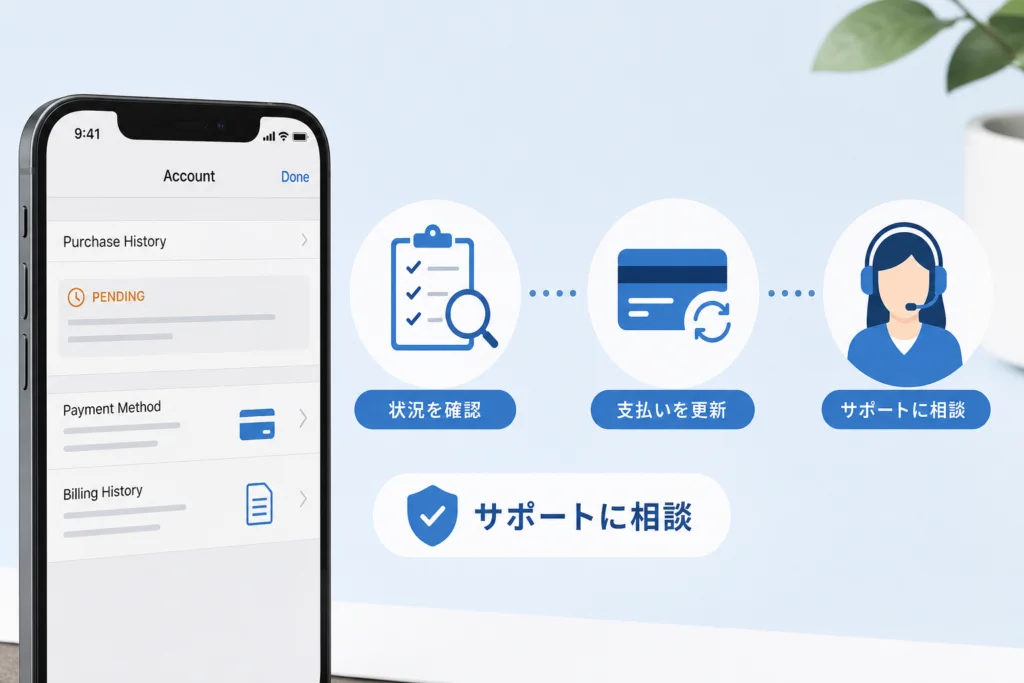
支払い方法を変えても保留中が続くときは、どこへ確認する?
決済手段が使えない理由と、Apple側の注文状態は、確認先を分けます。Apple公式サポートは、支払い方法が拒否された理由を詳しく知りたい場合、金融機関への確認を案内しています。「保留中」の表示だけで拒否理由や解消時刻は特定できません。(出典: Apple公式サポート「お支払い方法が拒否された場合」、2026年9月参照)
| 確認したいこと | 確認先と伝える内容 |
|---|---|
| カードに利用制限や認証上の問題がないか | カード会社。Appleへの該当する支払いについて確認する |
| 購入履歴の注文が未払いか、保留中か | Apple。対象の注文、表示文言、試した支払い方法を伝える |
| キャリア決済・コード決済が使える状態か | 契約先・決済サービスの公式窓口。決済手段側の表示とAppleの注文状態を分けて伝える |
dカードを利用している場合は、dカード公式のカードを利用できない場合の案内で、自分に当てはまる項目を確認できます。これはdカード利用者向けの確認先であり、ほかのカードの拒否理由を示すものではありません。(出典: dカード「カードを利用できない場合の案内」、2026年9月参照)
特定のアプリだけで支払いが失敗し、App Storeの対象注文に未払いが見当たらない場合は、アプリ側の購入手順も切り分けてください。TikTokで起きている場合に限り、TikTokの支払いエラーの対処法を参照できます。
無料アプリのダウンロードや更新ができないのはなぜ?
Apple公式サポートによると、未払い残高がある場合、無料アプリのダウンロードにも影響することがあります。ただし、無料アプリを入れられない原因を「保留中」の注文だけに絞ることはできません。(出典: Apple公式サポート「『前回の購入で、お支払いに問題がありました』または『確認が必要です』というメッセージが表示される場合」、2026年9月参照)
- 支払いに関する警告がある:この記事の購入履歴の手順で、未払い注文を確認する。
- 警告がなく、複数のアプリで失敗する:表示されたエラーを控え、通信状態、端末の空き容量、スクリーンタイムの購入制限、Apple Accountの認証状態を端末上で確認する。
- 購入履歴に未払いがなく、障害が疑われる:Appleの公式案内でApp Storeに関する障害情報を確認する。利用者の投稿だけで障害と断定しない。
- 特定のアプリだけで失敗する:そのアプリ固有の表示や案内を確認する。
支払い後も利用できない場合:対象注文の状態と、ダウンロード時のエラー文言を控えてAppleに相談してください。未払いが解消したと自己判断して、同じ支払い操作を繰り返さないようにします。
ファミリー共有で購入が保留中なら、誰の支払いを確認する?
購入した人と、請求を負担する人を分けて確認します。Apple公式サポートの未払い残高の案内では、未払い注文を購入履歴から探す手順が示されています。家族の購入が疑われる場合も、対象注文の特定を先に行ってください。(出典: Apple公式サポート「『前回の購入で、お支払いに問題がありました』または『確認が必要です』というメッセージが表示される場合」、2026年9月参照)
- 購入した家族のApple Accountで、対象注文とその状態を確認する。
- 注文が見つかったら、ファミリー共有の購入に関する設定と、実際に請求が表示されている決済手段を照合する。
- どのアカウントにも注文が見つからない、または請求先を特定できない場合は、管理者のカードを変更する前にAppleへ相談する。
よくある失敗:購入者の注文を見つけないまま、ファミリー管理者のカードだけを更新すること。まず「誰の、どの注文か」を確かめてください。
保留中の購入はキャンセル・返金できる?
保留中の請求は、返金申請へ進めない場合があります。Apple公式サポートは、請求が保留中の購入について、その間は返金を申請できない旨を案内しています。申請対象に表示されないときは注文状態を確認し、請求後に申請可否を見直してください。(出典: Apple公式サポート「Appleから購入したアプリやコンテンツの返金を申請する」、2026年9月参照)
| したいこと | 確認する場所と行動 |
|---|---|
| 保留中の注文を確認する | 購入履歴で対象注文を開く。身に覚えがなければ、支払いを進めずAppleに相談する |
| 請求済みの購入について返金を申請する | Apple公式の返金申請の案内から「問題を報告」へ進み、対象の購入を選ぶ |
| 申請済みの返金の進捗を調べる | Apple公式の返金手続きの進捗確認の案内で、申請後の確認方法を見る |
| 今後のサブスクリプション更新を止める | Apple Accountのサブスクリプション管理画面で対象を確認する。過去の請求に対する返金申請とは分けて扱う |
Apple公式サポートでは、返金の申請と、申請後の進捗確認を別の手続きとして案内しています。返金を申請できても、承認されるかどうかは審査結果によります。(出典: Apple公式サポート「Appleから購入したアプリやコンテンツの返金を申請する」、Apple公式サポート「返金手続きの進捗を調べる」、2026年9月参照)
身に覚えのない請求や子どもの購入:誰の注文かを確認する前に、返金申請のためだけに未払いを支払わないでください。購入者を特定できない場合や不正利用が疑われる場合は、注文情報を控えてAppleへ相談し、決済手段の不正利用が疑われるときは発行元にも連絡してください。
App Storeの購入保留に関するよくある質問
日数だけで対応を決めず、警告・サービスの利用状況・請求への心当たりで判断します。Apple公式サポートの未払い残高の案内は、支払いに関する警告を確認の手がかりにしています。(出典: Apple公式サポート「『前回の購入で、お支払いに問題がありました』または『確認が必要です』というメッセージが表示される場合」、2026年9月参照)
保留中は何日続いたら問い合わせる?
一律の日数を待つのではなく、次の状態ならAppleに注文状態を相談してください。
- 「確認が必要です」など、支払いに関する警告が出た。
- 購入したサービスを利用できず、注文の状態も分からない。
- 請求に心当たりがない、または家族の購入とも確認できない。
- 支払い操作を終えたのに未払い表示や利用制限が続く。
- 警告はなくても「保留中」が続き、請求やサービスの扱いを判断できない。
Apple Gift Cardをチャージしても表示が消えないときは?
残高の追加だけで判断せず、対象注文を開いて未払い表示が残っていないか確認します。表示が続き、注文から支払いを進められない場合は、追加した残高と注文の情報を控えてAppleに相談してください。(出典: Apple公式サポート「『前回の購入で、お支払いに問題がありました』または『確認が必要です』というメッセージが表示される場合」、2026年9月参照)
二重払いが心配なときは?
対象注文、Appleからの請求メール、決済手段の明細を並べて確認します。一致しない記録がある場合は、買い直しや支払いの再操作をせず、Appleに注文状態を確認してください。
保留中の購入は、次に何をすればよい?
警告がなければ注文と請求記録を照合し、心当たりのある未払い注文があれば元の注文の支払い案内へ進みます。注文が特定できない場合や、支払い後も制限が続く場合はAppleに相談してください。(出典: Apple公式サポート「『前回の購入で、お支払いに問題がありました』または『確認が必要です』というメッセージが表示される場合」、2026年9月参照)
- 警告なし・保留中:同じ商品を買い直さず、注文と請求の状態を照合する。
- 支払い警告あり:購入履歴で未払い注文を特定し、心当たりを確認する。
- 請求に心当たりがない:支払いを進めず、Appleと必要に応じて決済手段の発行元へ相談する。
- 返金を希望:保留中か請求済みかを確かめ、返金申請と申請後の進捗確認を分けて行う。
参考・出典
- Apple公式サポート「『前回の購入で、お支払いに問題がありました』または『確認が必要です』というメッセージが表示される場合」
- Apple公式サポート「お支払い方法が拒否された場合」
- Apple公式サポート「Appleから購入したアプリやコンテンツの返金を申請する」
- Apple公式サポート「返金手続きの進捗を調べる」
- dカード「カードを利用できない場合の案内」
参照年月: 2026年9月。画面表示や利用条件は変更される場合があります。
🧰 お困りごとの解決に



最近更新した記事
 アプリ購入の返金申請手順|iPhoneとAndroidのやり方・審査基準💡 結論(要点まとめ)アプリや課金アイテムを誤って購入した際の返金申請手順を整理。iPhone(Apple)とAndro…
 Apple Watchのバッテリー確認方法と最大容量(劣化度)の調べ方💡 結論(要点まとめ)Apple Watchのバッテリー残量(%)と最大容量(寿命・劣化度)の確認手順を解説。watch…
 ドコモのAPN設定手順と入力値一覧|繋がらない時の確認方法💡 結論(要点まとめ)ドコモ・ahamo向けのAPN設定値(spmode.ne.jp)とAndroidでの手動登録手順を…
 ドコモのネットワーク利用制限とは?判定の確認手順と記号の意味💡 結論(要点まとめ)ドコモのネットワーク利用制限の確認手順と、判定結果(○・△・×・ー)の意味をわかりやすく解説。IM…
 楽天モバイルのMNP予約番号の発行手順とワンストップの確認方法💡 結論(要点まとめ)楽天モバイルのMNP予約番号の発行手順を画面項目に沿って整理。my 楽天モバイルでの申請・認証後の…