💡 結論(要点まとめ)
Macにセキュリティソフトが導入されているか確認する方法を分かりやすく解説。システム設定からの確認手順や、macOS標準機能(XProtect・Gatekeeper)の動作状態の確かめ方、確認時のポイントまで当事者公式情報をもとに整理しまし
この記事でわかること
- Macにセキュリティソフトが入っているか、最短で確認する方法は?
- アプリケーションフォルダにあれば保護されていますか?
- XProtectが動いているか確認する画面はありますか?
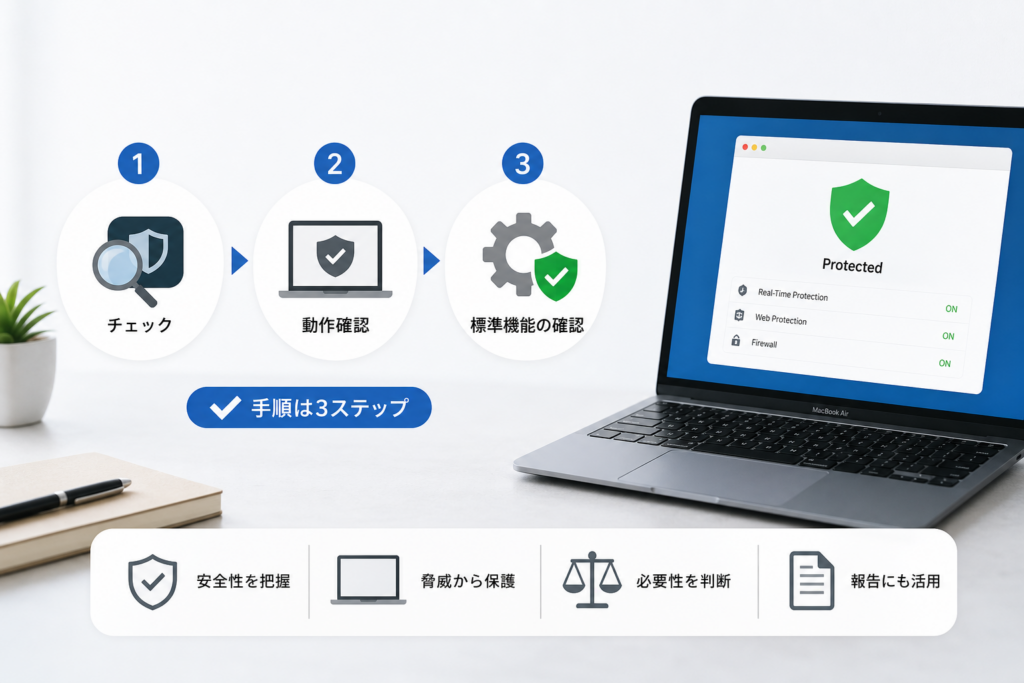
Macの対策状況は、導入・稼働・有効性の3段階で確認し、未導入・無効・正常・組織管理のいずれかに分類します。
会社や学校から対策ソフトの導入状況を尋ねられたときや、ブラウザに突然「ウイルスに感染しています」と表示されたときは、アプリの有無だけで判断しないでください。サードパーティ製品の管理画面、必要な権限、macOS標準のXProtectやGatekeeperを分けて確認します。
この記事で分かること
- 「Mac セキュリティソフト 確認」「Mac ウイルス対策 入ってるか」への具体的な確認手順
- 導入済みでも無効になっている状態の見分け方
- XProtect、Gatekeeper、ファイアウォール、FileVaultの役割
- Macに出た偽ウイルス警告への対処
- 会社・学校へ提出する報告内容の整理方法
この記事で分からないこと(対象外)
- 特定製品の検出性能や優劣
- MDMで管理された業務端末の管理者側の設定内容
- 感染が確認された端末のフォレンジック調査や復旧作業
画面名称はmacOSのバージョンや組織の管理状態で変わります。本記事はAppleおよびIPAの公開情報を2026年9月20日に確認して整理しています。
| 判定結果 | 画面で確認できる状態 | 次の行動 |
|---|---|---|
| 未導入の可能性 | GUIアプリ、ログイン項目、関連プロセス、構成プロファイルなどが見当たらない | 購入履歴や組織の管理画面も確認する |
| 導入済みだが無効 | 製品はあるが、管理画面に警告、権限不足、更新エラー、契約切れなどが表示される | 製品の公式手順に従って復旧する |
| 正常稼働 | 製品管理画面が正常状態を示し、必要な権限や更新にもエラーがない | 自動更新と定期的な状態確認を続ける |
| 組織管理のため管理者確認 | 構成プロファイルやMDMの管理下にあり、利用者画面だけでは判定できない | 情報システム部門や学校の管理者に確認する |
【結論】Macのセキュリティソフト確認は3段階
確認する順番は、「導入されているか」→「動作しているか」→「必要な保護が有効か」です。アプリケーションフォルダ、ログイン項目、製品管理画面を基本とし、判定できないときはアクティビティモニタ、機能拡張、構成プロファイルまで調べます。
- 導入を確認する:Finderの「アプリケーション」で、購入または組織から指定された製品名を探す。
- 稼働状況を確認する:ログイン項目、バックグラウンド実行、メニューバー、アクティビティモニタを確認する。
- 有効性を確認する:製品管理画面で保護、更新、権限、契約に関するエラーがないかを見る。
Apple公式サイトによると、ログイン時に開くアプリやバックグラウンド動作の許可は、Macのログイン項目設定から管理できます。ただし、ログイン項目は確認材料の一つであり、ここに表示されない製品や組織管理のサービスもあります。(出典: Apple「Open items automatically when you log in on Mac」、2026年9月確認)
アプリケーションフォルダで製品名を探す
Finderを開き、「移動」から「アプリケーション」を選びます。名前順に並べ替え、購入した製品名や会社から指定されたベンダー名を探してください。
何も見つからなくても、未導入とは確定できません。一般的なGUIアプリが見当たらない状態にすぎないため、ログイン項目、機能拡張、アクティビティモニタ、構成プロファイル、組織の管理画面も確認します。
ログイン項目とバックグラウンド実行を確認する
「システム設定」>「一般」>「ログイン項目と機能拡張」を開き、製品名やベンダー名に関連する項目を確認します。
ログイン項目は稼働状況を推測する材料の一つです。製品によっては名称が異なるほか、項目が表示されないこともあります。最終判断は製品管理画面とベンダー公式手順、業務端末では管理者の管理画面で行います。
製品管理画面で保護状態を確認する
アプリ本体を開き、保護機能、更新、クラウド接続、必要な権限、ライセンスに警告がないかを確認します。正常状態を示す文言は製品ごとに異なるため、色だけで判断せず、ベンダーの公式サポートに掲載された正常表示と照合してください。
よくある失敗:Dockにアイコンがあるだけで「動いている」と判断すること。Dockのアイコンはショートカットの場合があり、常駐状態や保護の有効性を証明しません。
Macにセキュリティソフトが入っているか確認する方法
短答:アプリケーションだけでなく、ログイン項目、実行中のプロセス、機能拡張、構成プロファイルを確認し、最後に製品管理画面で判定します。
Finderの「アプリケーション」を確認する
- Finderを開く
- メニューバーの「移動」>「アプリケーション」を選ぶ
- 表示をリスト形式にして製品名またはベンダー名を探す
- 必要に応じて「ユーティリティ」フォルダも確認する
アプリ名が分からない場合は、購入メール、会社・学校の導入案内、ベンダーのアカウント画面を先に確認します。見覚えのないアプリを推測だけで削除すると、業務用ソフトやネットワーク設定へ影響する場合があります。
macOSのバージョンによる設定画面の名称差
| 画面の世代 | 確認先の例 | 見つからない場合の検索語 |
|---|---|---|
| 「システム設定」を使うmacOS | 一般>ログイン項目と機能拡張 | ログイン項目、機能拡張、バックグラウンド |
| 「システム環境設定」を使う以前のmacOS | ユーザとグループ>ログイン項目 | ログイン項目、ユーザとグループ |
| 組織管理のMac | 一般>デバイス管理、またはプロファイル | デバイス管理、プロファイル、MDM |
名称や配置はmacOSのリリースによって変わります。設定画面上部の検索欄で「ログイン項目」「機能拡張」「プロファイル」と検索し、Apple公式サポートに掲載された使用中のmacOS向け手順を優先してください。(出典: Apple「Open items automatically when you log in on Mac」、2026年9月確認)
アクティビティモニタで実行中のプロセスを確認する
「アプリケーション」>「ユーティリティ」>「アクティビティモニタ」を開き、製品名やベンダー名で検索します。関連プロセスがあっても、保護機能が正常とは限りません。プロセス名が製品名と異なる場合もあるため、ベンダー公式の確認手順と照合します。
フルディスクアクセスと機能拡張を確認する
製品によっては、フルディスクアクセス、システム拡張、ネットワーク拡張などの許可を使用します。必要な権限は製品や機能によって異なるため、すべてを一律にオンにするのではなく、製品管理画面の案内とベンダー公式手順に従ってください。
OSアップデート後に権限の再許可を求められる場合があります。AppleのPlatform Securityでは、macOSがアプリの実行制御やマルウェア対策を複数の層で構成していることが示されています。権限要求が出たときは、アプリの配布元と公式手順を確認してから許可します。(出典: Apple Platform Security「macOSのマルウェアからの保護」、2026年9月確認)
構成プロファイルと組織管理を確認する
会社や学校のMacでは、利用者から見えにくい設定がMDM経由で配布されている場合があります。「システム設定」>「一般」内の「デバイス管理」または「プロファイル」を確認し、不明な項目があっても削除せず管理者へ連絡してください。
避けたい操作:正体が分からないバックグラウンド項目や構成プロファイルを、検索結果の一般記事だけを根拠に削除すること。業務端末では通信、認証、暗号化、監査設定に影響するおそれがあります。
第三者製セキュリティソフトが正常に動いているか確認する
以下は第三者製セキュリティソフトの一般的な確認例です。XProtectには市販製品のような管理画面やライセンス表示がないため、この表をそのまま当てはめません。
| 確認項目 | 無効・要確認の例 | 一般的な正常状態の例 |
|---|---|---|
| 製品管理画面 | 起動できない、エラーが表示される | 管理画面が開き、重大な警告がない |
| 保護機能 | 停止、一時停止、要対応と表示される | 製品が定める正常状態が表示される |
| 更新 | 定義、エンジン、クラウド接続などにエラーがある | 製品が示す更新状態にエラーがない |
| 権限 | 必要なアクセスや機能拡張が未許可 | 製品が求める権限が許可されている |
| 契約 | 期限切れ、アカウント認証エラー | 利用資格に関する警告がない |
| 組織管理 | 利用者画面だけでは確認できない | 管理者の管理画面で正常状態を確認できる |
判定時の注意
製品により項目名、必要権限、更新方式は異なります。表の項目をすべて満たすことを一律の条件にせず、製品管理画面と公式サポートが示す正常状態を優先してください。
リアルタイム保護と更新状態を見る
管理画面に停止やエラーが表示されていないか確認します。「定義ファイルが最新」という文言だけに限定せず、定義・エンジン・クラウド接続など、製品が示す更新状態にエラーがないかを見てください。製品別の正常表示は各社公式ページで確認します。
スキャン履歴と検出履歴を確認する
履歴画面がある製品では、スキャンが完了しているか、対応待ちの検出項目が残っていないかを確認します。スキャン方式や推奨設定は製品ごとに異なるため、独自の頻度を決めるよりベンダーの案内を優先します。
主要製品の状態確認・正式な削除の調べ方
| 製品・ベンダー | 状態確認で探す語 | 正式な削除で探す語 | 公式確認先 |
|---|---|---|---|
| ノートン | Mac デバイスセキュリティ 状態 | Mac ノートン アンインストール | ノートン公式サポート |
| ウイルスバスター | Mac 保護機能 状態確認 | Mac アンインストール | トレンドマイクロ公式サポート |
| ESET | macOS 保護の状態 | macOS アンインストール | ESET国内公式サポート |
| マカフィー | Mac セキュリティ 状態 | Mac 製品 削除 | マカフィー公式サポート |
製品の画面や削除方法は更新されるため、各公式サポート内で製品名とmacOSを指定して確認してください。アプリをゴミ箱へ移すだけでは、機能拡張やバックグラウンド項目が残る製品もあります。(出典: 各ベンダー公式サポート「macOS向け状態確認・削除案内」、2026年9月確認)

XProtectを確認する方法とmacOS標準保護の役割
短答:XProtectには一般向けの管理画面がありません。macOSとセキュリティ関連データの更新状態、Gatekeeperの設定、OSの警告を確認します。
XProtectとXProtect Remediatorの役割
Apple公式サイトによると、macOSには既知のマルウェアを検出するXProtectと、感染への対応を行う仕組みが組み込まれています。これらはバックグラウンドで更新され、市販製品のような契約画面や一般向けのオン・オフ画面はありません。(出典: Apple Platform Security「macOSのマルウェアからの保護」、2026年9月確認)
Gatekeeperとアプリの公証を確認する
Apple公式サポートによると、macOSはApp Store以外から入手したアプリについて、開発元の確認や公証などを確認したうえで実行を制御します。警告が表示されたアプリを開く前に、入手元と開発元を確認してください。(出典: Apple「Macでアプリを安全に開く」、2026年9月確認)
自動アップデートを確認する
「システム設定」>「一般」>「ソフトウェアアップデート」を開き、自動アップデートの詳細を確認します。セキュリティ対応やシステムファイルを受け取れる設定は、標準保護を最新状態に保つための重要な確認項目の一つです。
ファイアウォール、FileVault、XProtectの違い
| 機能 | 主な役割 | 確認方法 |
|---|---|---|
| XProtect | 既知のマルウェアの検出など | 専用管理画面なし。OSとセキュリティ関連更新を確認 |
| Gatekeeper | 信頼性を確認できないアプリの実行を制御 | プライバシーとセキュリティ |
| ファイアウォール | 不要な着信接続を制限 | ネットワーク>ファイアウォール |
| FileVault | 起動ディスク上のデータを暗号化 | プライバシーとセキュリティ>FileVault |
AppleのMacユーザガイドでは、ファイアウォールは他のコンピュータから開始される不要な接続を防ぐ設定として案内されています。(出典: Apple「Change Firewall settings on Mac」、2026年9月確認)
FileVaultはディスク暗号化の機能であり、マルウェア検出の代わりにはなりません。回復キーの保管方法や組織による管理の有無を確認してから設定を変更してください。
混同しやすい点:「FileVaultがオンだからウイルス対策も有効」「ファイアウォールがオンだから不審なアプリも検出できる」という理解は適切ではありません。それぞれ保護する対象が異なります。
標準機能だけで運用するか、追加ソフトを検討するか
判断軸は、扱う情報、ファイルの入手経路、組織の規程、管理機能の必要性です。不安だけを理由に追加製品を入れるのではなく、必要な機能を整理してください。
| 利用状況 | 確認したい点 | 対応の方向 |
|---|---|---|
| 個人利用が中心 | 公式配布元の利用、OS更新、アカウント保護 | 標準機能を整え、不足する機能があるか確認 |
| 業務データを扱う | 勤務先・取引先のセキュリティ規程 | 指定製品や管理方法に従う |
| 外部ファイルを頻繁に受領 | 検査、隔離、履歴、管理機能の必要性 | 要件に合う追加製品を比較 |
| 家族で共用する | Web保護、アカウント分離、誤操作への備え | 利用者ごとの権限と追加機能を検討 |
IPAの「情報セキュリティ10大脅威 2026」では、個人向けの脅威としてフィッシングによる情報窃取や不正ログインなどが挙げられています。マルウェア検出だけでなく、偽サイトを見分ける習慣、パスワードの使い回しを避けること、利用可能な多要素認証を使うことも対策に含めます。(出典: IPA「情報セキュリティ10大脅威 2026」、2026年9月確認)
追加ソフトが必要と判断した人の比較ポイント
- 使用中のmacOSを正式にサポートしているか
- 必要なWeb保護、ファイル検査、管理機能があるか
- 正式な削除手順と日本語サポートが用意されているか
- 会社や学校の指定条件を満たすか
- 自動更新や契約更新の条件を公式サイトで確認できるか
追加ソフトが必要と判断した場合に限り、比較記事で候補を絞ってください。スマートフォン側も含めて見直す場合は、iPhoneのセキュリティソフトに関する整理記事と、モバイルセキュリティアプリの検証解説も確認できます。
複数の常駐製品を自己判断で併用しない
リアルタイム検査を行う製品を複数動かすと、機能が競合する場合があります。乗り換え時は、旧製品のベンダーが案内するアンインストーラーまたは正式な削除手順を使い、再起動の要否も公式手順で確認してください。
Macに偽ウイルス警告が出たときの対処
短答:突然表示されるカウントダウンや電話番号付き警告の多くは偽警告で、Webページの表示だけでは感染を証明しません。電話、支払い、案内されたアプリの導入は避けます。
IPAも、偽のセキュリティ警告からサポート契約や不審なソフトの導入へ誘導する手口について注意を促しています。表示された連絡先ではなく、Appleや利用中の正規製品の公式サポートから確認先を探してください。(出典: IPA「情報セキュリティ10大脅威 2026」、2026年9月確認)
何も実行していない場合
- 該当するタブまたはブラウザを閉じる
- 前回開いていたタブを自動復元しない
- ダウンロード履歴と「ダウンロード」フォルダを確認する
- インストーラーを実行していない場合に限り、不審なダウンロードファイルを削除する
- Safariの通知許可と拡張機能を確認する
Safariの通知設定を確認する
Safariを開き、「Safari」>「設定」>「Webサイト」>「通知」を確認します。心当たりのないサイトが許可されている場合は、許可を解除します。macOS側の「システム設定」>「通知」でもSafariの通知状態を確認できます。
Safariの拡張機能を確認する
「Safari」>「設定」>「機能拡張」を開き、導入した覚えのない拡張機能がないか確認します。業務用Macや管理対象の拡張機能は自己判断で削除せず、管理者に問い合わせてください。
Apple公式サポートは、Macでアプリを開く際に配布元や警告内容を確認する手順を案内しています。不審なページから入手したアプリは開かず、正規の配布元を確認します。(出典: Apple「Macでアプリを安全に開く」、2026年9月確認)
インストーラーや不審なアプリを実行した場合
- ネットワークを切断する:Wi-Fiや有線接続を切り、追加通信を抑える。
- 業務端末は管理者へ連絡する:削除や初期化を始める前に情報システム部門へ状況を伝える。
- 導入済みの正規製品で検査する:検索広告から新しい製品を入れず、既存製品の公式手順を使う。
- ログイン項目と機能拡張を確認する:追加された項目を記録し、公式の削除手順を確認する。
- 構成プロファイルを確認する:不明なプロファイルがあっても、業務端末では勝手に削除しない。
- 認証情報を別端末で変更する:IDやパスワードを入力した場合は、安全な端末から変更し、利用可能な多要素認証を設定する。
よくある失敗:警告画面に表示された電話番号へ連絡する、遠隔操作アプリを入れる、検索広告から別の「駆除ソフト」を追加すること。確認先はApple、利用中の製品ベンダー、所属組織の公式窓口に限定します。
会社や学校へセキュリティ対策状況を報告する方法
報告内容は、利用者が確認できた事実と、管理者でなければ確認できない事項を分けます。製品名だけでは正常稼働を証明できません。
| 報告項目 | 第三者製品 | macOS標準機能のみ |
|---|---|---|
| OS | macOSの名称・バージョン | macOSの名称・バージョン |
| 保護手段 | 製品名・バージョン | macOS標準保護機能 |
| 状態 | 管理画面に表示された状態 | 自動更新、ファイアウォール、FileVaultの確認結果 |
| 更新 | 更新エラーの有無 | ソフトウェアアップデートの設定 |
| 管理状態 | 個人管理または組織管理 | 構成プロファイル・MDMの有無 |
| 確認日 | 実際に画面を確認した日 | 実際に画面を確認した日 |
第三者製品を利用している場合の記入例
OS:macOS(名称・バージョン)/対策ソフト:製品名・バージョン/製品管理画面:正常表示・警告なし/更新状態:エラーなし/必要権限:製品公式手順に沿って確認/管理区分:個人管理または組織管理/確認日:年月日
macOS標準機能のみの場合の記入例
OS:macOS(名称・バージョン)/対策:macOS標準保護機能を利用/自動アップデート:確認済み/ファイアウォール:状態を記載/FileVault:状態を記載/第三者製品:未導入または利用者画面では確認できず/確認日:年月日
XProtectはOSに組み込まれた機能です。市販ソフトのように「製品名:XProtect」と記載するより、「macOS標準保護機能を利用」と書き、確認できた設定を添えるほうが実態に合います。(出典: Apple Platform Security「macOSのマルウェアからの保護」、2026年9月確認)
スクリーンショットを提出するときの注意
端末名、氏名、メールアドレス、組織名、ライセンス情報、検出ファイルのパスなどが映っていないか確認します。XProtectには一般向け管理画面がないため、指定された証跡を提出できない場合は、代替資料を管理者へ確認してください。
印刷して使える確認チェックリスト
- □ アプリケーションで製品名またはベンダー名を確認した
- □ ログイン項目とバックグラウンド項目を確認した
- □ アクティビティモニタで関連プロセスを確認した
- □ 製品管理画面に停止やエラーがないことを確認した
- □ 定義、エンジン、クラウド接続などの更新状態を確認した
- □ 製品が求める権限と機能拡張を公式手順と照合した
- □ ライセンスやアカウントに警告がないことを確認した
- □ macOSの自動アップデート設定を確認した
- □ ファイアウォールとFileVaultの役割を分けて確認した
- □ 構成プロファイルまたはデバイス管理の有無を確認した
- □ 業務端末では管理者側の判定を確認した
| チェック後の状態 | 判定 |
|---|---|
| 製品が見つからず、組織管理も確認できない | 未導入の可能性 |
| 製品はあるが警告や権限不足がある | 導入済みだが無効 |
| 公式が示す正常状態と一致する | 正常稼働 |
| MDMや構成プロファイルで管理されている | 管理者確認 |
Apple Platform Securityによると、macOSのマルウェア対策は、アプリの実行防止、マルウェアのブロック、修復など複数の層で構成されています。一つのチェック項目だけで全体を判定せず、上から順に確認してください。(出典: Apple Platform Security「Protecting against malware in macOS」、2026年9月確認)
Macのセキュリティソフト確認に関するFAQ
Macにセキュリティソフトが入っているか確認する手順は?
アプリ、稼働、管理画面の順で確認します。
- Finderの「アプリケーション」で製品名を探す
- ログイン項目とアクティビティモニタを確認する
- 製品管理画面で保護、更新、権限、契約の警告を見る
- 判定できなければ機能拡張と構成プロファイルを確認する
- 業務端末は管理者の管理画面で最終確認する
ログイン項目に表示されない製品もあるため、そこだけで未導入とは判断しません。(出典: Apple「Open items automatically when you log in on Mac」、2026年9月確認)
アプリケーションフォルダにあれば保護されていますか?
アプリがあるだけでは判断できません。管理画面を開き、保護機能の停止、更新エラー、権限不足、契約に関する警告がないか確認します。
XProtectが動いているか確認する画面はありますか?
一般的な市販製品のような管理画面はありません。ソフトウェアアップデート、自動更新、Gatekeeperの警告などを確認します。仕組みはApple Platform Securityの公式ページで確認できます。
OSアップデート後に製品が警告を出したらどうしますか?
製品管理画面の指示とベンダー公式手順を確認します。OSアップデート後に権限の再許可を求められる場合があります。要求元が正規製品であることを確認し、必要な権限だけを許可してください。
Macは標準機能だけで運用できますか?
利用条件と組織の規程によって異なります。個人利用でも、フィッシング、認証情報の管理、不審なアプリを利用者自身が許可するリスクは別途考える必要があります。業務利用では所属組織の指定を優先します。
セキュリティソフトを複数使ってもよいですか?
常駐型製品の併用は、各ベンダーが対応を明示している場合を除き避けます。競合が疑われる場合は、旧製品を公式アンインストーラーまたは正式な手順で削除してから切り替えます。
偽ウイルス警告が閉じられない場合は?
表示された電話番号へ連絡せず、ブラウザを終了します。再起動後は前回のタブを復元せず、Safariの通知許可と機能拡張、ダウンロード履歴を確認します。不審なアプリを実行済みならネットワークを切断し、業務端末では管理者へ連絡してください。
削除したはずのソフトが残る場合は?
ベンダー公式の削除手順を使います。ゴミ箱へ移しただけでは、バックグラウンド項目、機能拡張、ネットワーク設定などが残る場合があります。手作業で関連ファイルを推測して削除しないでください。
FAQの手順で「組織管理」「管理者権限が必要」「構成プロファイルで制限」と表示された場合は、それ以上変更せず管理者へ確認してください。
確認結果ごとの次の行動
| 確認結果 | 次に行うこと |
|---|---|
| 未導入の可能性 | 組織の指定と必要機能を確認し、必要な場合だけ追加製品を比較する |
| 導入済みだが無効 | 製品管理画面の警告を記録し、ベンダー公式手順で更新・権限・契約を確認する |
| 正常稼働 | 自動更新を維持し、OS更新後や警告表示時に再確認する |
| 組織管理 | 利用者側で設定を変えず、情報システム部門や学校の管理者へ照会する |
- 確認先は3カ所ではなく、導入・稼働・有効性の3段階で整理する
- アプリケーションに何もなくても未導入とは確定しない
- ログイン項目は確認材料の一つで、製品管理画面と公式手順を優先する
- XProtectには一般向けの管理画面やライセンス表示がない
- 突然出る電話番号・カウントダウン付き警告の多くは偽警告で、表示だけでは感染を証明しない
- 業務端末は利用者の判断より管理者の判定を優先する
Apple公式サイトによると、macOSの保護はアプリの実行制御、マルウェアの検出、修復など複数の仕組みで構成されています。第三者製品の有無だけでなく、OS更新、権限、組織管理の状態も含めて確認してください。(出典: Apple Platform Security「macOSのマルウェアからの保護」、2026年9月確認)
本記事は編集部がApple公式サポート、Apple Platform Security、IPAの公開資料を基に中立の立場で整理したものです(2026年9月20日確認)。画面名称、製品仕様、対応OSは変更されるため、実際の操作時はAppleおよび各製品ベンダーの公式情報をご確認ください。
主な参照先
- Apple Platform Security「macOSのマルウェアからの保護」 https://support.apple.com/ja-jp/guide/security/sec469d47bd8/web
- Apple公式サポート「Macでアプリを安全に開く」 https://support.apple.com/ja-jp/102445
- Apple Macユーザガイド「Change Firewall settings on Mac」 https://support.apple.com/en-gb/guide/mac-help/mh40596/mac
- Apple公式サポート「Open items automatically when you log in on Mac」 https://support.apple.com/en-us/102149
- IPA「情報セキュリティ10大脅威 2026」 https://www.ipa.go.jp/security/10threats/10threats2026.html
📚 参考・出典(編集部が確認した一次ソース)
- ipa.go.jp (IPA)
- apple.com (Apple Platform Security)
- apple.com (Apple公式サポート)
- apple.com (Apple公式サポート)
- apple.com (Macユーザガイド)
※上記の公開情報・一次ソースを2026年9月20日に確認しています。内容は公式情報の更新により変わることがあります。
🧰 お困りごとの解決に



最近更新した記事
 アプリ購入の返金申請手順|iPhoneとAndroidのやり方・審査基準💡 結論(要点まとめ)アプリや課金アイテムを誤って購入した際の返金申請手順を整理。iPhone(Apple)とAndro…
 Apple Watchのバッテリー確認方法と最大容量(劣化度)の調べ方💡 結論(要点まとめ)Apple Watchのバッテリー残量(%)と最大容量(寿命・劣化度)の確認手順を解説。watch…
 ドコモのAPN設定手順と入力値一覧|繋がらない時の確認方法💡 結論(要点まとめ)ドコモ・ahamo向けのAPN設定値(spmode.ne.jp)とAndroidでの手動登録手順を…
 ドコモのネットワーク利用制限とは?判定の確認手順と記号の意味💡 結論(要点まとめ)ドコモのネットワーク利用制限の確認手順と、判定結果(○・△・×・ー)の意味をわかりやすく解説。IM…
 楽天モバイルのMNP予約番号の発行手順とワンストップの確認方法💡 結論(要点まとめ)楽天モバイルのMNP予約番号の発行手順を画面項目に沿って整理。my 楽天モバイルでの申請・認証後の…