💡 結論(要点まとめ)
Apple Business Manager(Apple Business)のログイン手順と、サインインできない場合の確認事項を整理。組織に登録済みの利用者向けに、アカウント種別・権限・認証の停止画面の確認と、社内管理者へ伝える情報を紹介します。
この記事でわかること
- Apple Business ManagerのログインURLはどこですか?
- 個人用のApple Accountでログインできますか?
- 「このApple Accountは使用できません」と表示されたらどうすればよいですか?
Apple Business Managerのログイン先はbusiness.apple.comです。組織指定のアカウントと管理権限で入ります。
この記事で確認できるのは、登録済み組織のログイン先、アカウントと役割の確認、認証が止まった場所による依頼先の切り分けです。新規組織の登録審査、個別のIdP管理コンソールの操作、全管理者ロックアウト時の本人確認手続きは対象外です。
Appleの発表によると、Apple Business Manager、Apple Business Essentials、Apple Business ConnectはApple Businessに統合されています。旧名称で検索して開いた先に新名称が表示されても、名称の違いだけで別サービスと判断しないでください。(出典: Apple Newsroom「あらゆる規模のビジネス向けの新しいオールインワンのプラットフォーム、Apple Businessが登場」、2026年10月参照)
Apple Business Managerのログイン先とサインイン手順
最初に開くのは、組織登録の申込画面ではなく公式ポータルです。登録済みの利用者は、社内から案内されたアカウントで進みます。
公式ログイン先はbusiness.apple.com
Apple Businessの公式ポータルを開き、サインイン画面から進んでください。認証情報を入力する前に、アドレス欄のホスト名を確認します。(出典: Apple「Apple Business」公式ポータル、2026年10月参照)
会社の認証画面へ移動した場合は、画面を閉じて最初からやり直すのではなく、移動先と表示内容を確認してください。
組織から案内されたアカウントでサインインする
- 公式ポータルで、管理業務用として案内されたアカウントを入力する。
- 表示されたApple側または会社側の認証画面で、案内に沿って進む。
- 追加認証を求められた場合は、その画面に表示された方法で認証する。
- 管理画面に進めたら、組織名と目的の機能を確認する。
会社のメールアドレスであることだけでは、管理業務用のアカウントかどうかを判断できません。初回案内を受けていない場合は、自分で別アカウントを作らず、社内管理者に発行状況を確認してください。
追加認証を完了し、組織の管理画面を確認する
管理画面が開いても、想定した組織ではない場合は設定変更を止めます。目的の端末やアプリだけが見えない場合は、パスワード変更ではなく、役割と割り当ての確認へ進んでください。
ログインできないときは症状別チェック表で確認
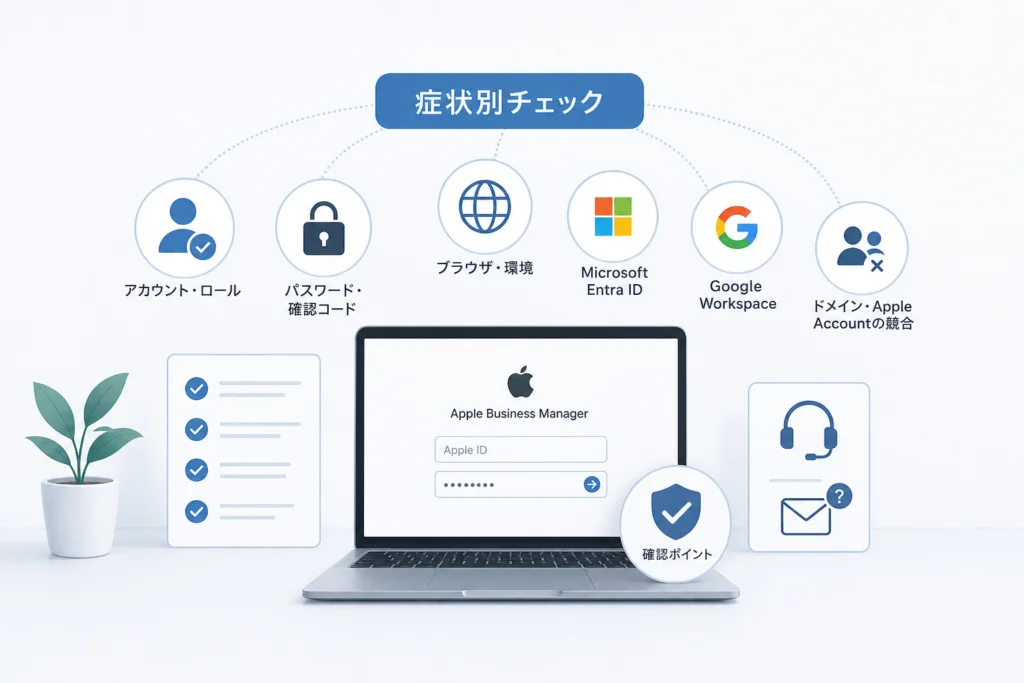
「入れない」を、入力段階・認証段階・認証後に分けて記録します。エラー文言だけから原因を決めつけると、別の担当者への依頼や不要なリセットにつながります。
| 症状 | 利用者が確認すること | 管理者に依頼すること | 連絡用リンク |
|---|---|---|---|
| アカウントを使用できない旨の表示 | 入力したアカウントと社内案内の一致 | 組織への登録状態と役割の照合 | 問い合わせテンプレート |
| パスワード・確認コードで停止 | Apple側か会社側か、利用可能な確認手段 | 認証を担当する側での復旧確認 | 問い合わせテンプレート |
| 認証画面を繰り返す | 画面の移動順と最後のホスト名 | 認証結果とApple側の登録状態の照合 | 問い合わせテンプレート |
| 画面が開かない | 許可済みの別ブラウザでも同じか | ブラウザ・通信環境の比較結果の確認 | 問い合わせテンプレート |
| ログイン後に端末・アプリが見えない | 見えない対象と実施したい作業 | 操作権限と対象の割り当ての確認 | 問い合わせテンプレート |
Appleのユーザガイドでは、ユーザー管理とは別に「役割と権限を割り当てる」項目が設けられています。アカウントの存在確認と操作権限の確認を、別の確認事項として管理者へ依頼してください。(出典: Apple「Apple Business ユーザガイド」の「役割と権限を割り当てる」案内、2026年10月参照)
「このApple Accountは使用できません」などのエラーが出る
社内案内と入力したアカウントを照合し、エラー全文を控えます。この表示だけで、パスワード間違い、役割不足、ドメイン競合のいずれかに断定しないでください。問い合わせテンプレートに登録状態と役割の確認依頼を添えます。
パスワードや確認コードで止まる
認証画面の提供元を記録し、認証方式別の確認へ進みます。解決しなければ、確認コードそのものは送らず、問い合わせテンプレートで停止画面を共有してください。
認証画面を繰り返す・画面が開かない
「Apple側→会社側→Apple側」のように移動順を控えます。画面が開かない場合は、後述のブラウザ比較の結果も問い合わせテンプレートに記入してください。
ログインできるが目的の機能が表示されない
対象端末やアプリ、開いている画面、実施したい操作を特定します。認証の復旧依頼ではなく、権限・割り当ての確認として問い合わせテンプレートを送ります。
アカウント種別とロールを確認する
管理対象Apple Accountを持つことと、管理ポータルに入れることは別です。端末へのサインイン成功だけでは、管理画面へのアクセス権を判断できません。
個人用と管理対象Apple Accountの違い
Appleの案内によると、管理対象Apple Accountは組織で管理するアカウントです。旧資料の「管理対象Apple ID」と混同しないよう、社内管理者が登録しているユーザー情報と照合してください。(出典: Apple「Apple Businessの管理対象Apple Accountについて」、2026年10月参照)
同じ会社のメールアドレスを使っていても、以前に個人用として作成したアカウントである可能性があります。メールアドレスの末尾だけで判定しないでください。
管理ポータルへのアクセス権と端末へのサインインは別
| 役割 | 管理ポータルへのサインイン | 確認する点 |
|---|---|---|
| 管理者 | 可能 | 組織と対象アカウントが一致しているか |
| ユーザマネージャ | 可能 | 必要なユーザー管理操作に対応するか |
| デバイス登録マネージャ | 可能 | 必要なデバイス管理操作に対応するか |
| コンテンツマネージャ | 可能 | 必要なコンテンツ管理操作に対応するか |
| 職員(一般従業員) | 不可 | 端末用アカウントと管理業務用アカウントを混同していないか |
役割の確認・変更は管理者が担当します。Appleのユーザガイドには「役割と権限について」「役割の表示と割り当て」が案内されています。変更を依頼するときは、必要な業務を伝え、管理者権限を一律に求めない運用にしてください。(出典: Apple「Apple Business ユーザガイド」の「役割と権限を割り当てる」案内、2026年10月参照)
よくある失敗:職員のアカウントで管理ポータルに入ろうとして、パスワード変更を繰り返すこと。まず役割を確認し、管理作業が必要なら承認された権限の付与を依頼してください。
管理者にロールとアカウント状態の確認を依頼する
- 対象ユーザーが組織に登録されているか。
- 入力したアカウントが登録情報と一致するか。
- 割り当てられた役割が必要な作業に対応しているか。
- 初回案内や利用開始に未処理の事項がないか。
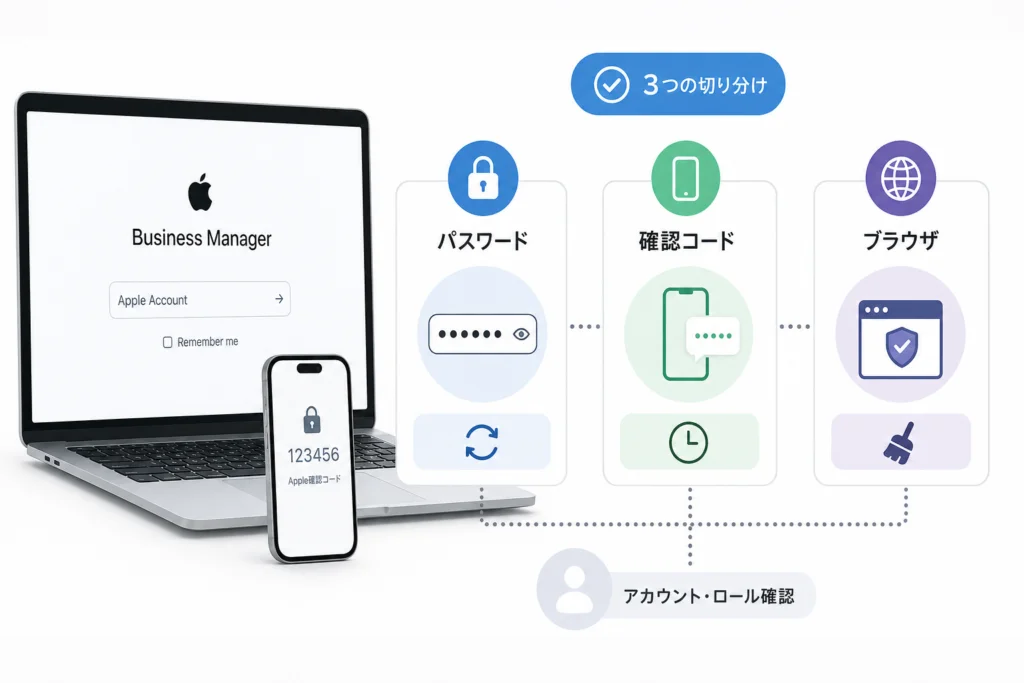
パスワード・確認コード・ブラウザの問題を切り分ける
パスワードの復旧と確認用電話番号の復旧は、別の作業として依頼します。どちらで止まっているかを伝えると、不要な変更を減らせます。
通常認証と組織の認証連携でリセット先が異なる
| 停止画面 | 利用者の次の行動 | 管理者が確認する対象 |
|---|---|---|
| Apple側のパスワード入力 | Apple側の社内管理者へリセットを依頼する | 対象ユーザーと認証方式 |
| 会社側のパスワード入力 | 社内の認証担当者へ復旧を依頼する | 会社側アカウントの状態 |
| 確認コードの入力 | 利用できる確認手段を伝える | 確認手段を管理している側 |
Appleのユーザガイドには「ユーザーパスワードを作成またはリセットする」と「確認用電話番号を追加またはリセットする」が別項目で案内されています。Apple側の管理者には、パスワードと電話番号のどちらの復旧が必要かを明記してください。(出典: Apple「Apple Business ユーザガイド」のユーザーパスワード・確認用電話番号の案内、2026年10月参照)
利用者は管理者から復旧完了の連絡を受けてから、公式ポータルで再度認証します。その際に追加の変更を求められた場合は、画面の案内に従ってください。
確認コードが届かない・認証端末を紛失した場合
画面上に別の確認手段が表示されていれば、自分が利用できるものを選びます。利用可能な方法が表示されない場合は、自己判断で新しいアカウントを作らず、認証を管理する担当者へ連絡してください。ここでは、特定の代替手段が利用できるとは一律に案内しません。
認証情報は共有しない:パスワード、確認コード、回復用の秘密情報を問い合わせ票に記載しないでください。画像ではコードや個人情報を隠し、認証URL全体ではなくホスト名を記録します。
別の許可済みブラウザで発生状況を比較する
会社が許可した別ブラウザで同じアカウントを使い、どこまで進めるかを比較します。これは対応ブラウザを保証する案内ではなく、社内担当者へ渡す切り分け情報です。
- 別ブラウザで進める:元のブラウザ名・バージョンと停止画面を伝える。
- どちらでも同じ場所で止まる:アカウントと認証経路の確認を依頼する。
- 特定の社内環境だけで発生する:通信制御を解除せず、ネットワーク担当者へ伝える。
Cookieの一括削除、拡張機能の全面停止、セキュリティ機能の無効化は初手にしません。設定変更が必要かは、比較結果を基に社内担当者と判断してください。
Microsoft Entra ID・Google Workspace連携時の確認手順
利用者は停止画面を記録し、管理者は認証側とApple側の結果を照合します。会社側の認証が通ったことと、Apple側の役割が適切であることは別の確認事項です。
Appleのユーザガイドには、Google Workspace、Microsoft Entra ID、自社のIDプロバイダを使うフェデレーション認証がそれぞれ案内されています。会社側の認証画面に移動すること自体を、障害と判断しないでください。(出典: Apple「Apple Business User Guide」の「Use federated authentication」案内、2026年10月参照)
Apple側とIdP側のどちらで失敗しているか確認する
| 止まる位置 | 共有する担当者 | 依頼内容 |
|---|---|---|
| 会社側の認証画面 | IdP管理者 | 発生日時に対応する認証結果の確認 |
| 会社側からApple側に戻った後 | IdP管理者とApple側管理者 | 会社側の認証結果とApple側登録情報の照合 |
| 管理画面に入った後 | Apple側管理者 | 役割と対象の割り当ての確認 |
ユーザー状態・割り当て・認証結果を確認する
利用者は発生日時、タイムゾーン、使用アカウント、エラー全文を渡します。管理者への依頼では「連携が壊れた」と断定せず、「会社側で認証が完了したか」「Apple側に対象ユーザーと役割があるか」を分けて質問してください。
複数人に影響している場合は、利用できる人と利用できない人の範囲も共有します。個人の認証手段の問題と、組織共通の構成の問題を切り分ける材料になります。
条件付きアクセスや多要素認証を自己判断で変更しない
Microsoft Entra IDやGoogle Workspaceの設定変更は、認証基盤の管理者が担当します。復旧を急いで組織全体の多要素認証やアクセス制御を無効化せず、対象の認証結果を確認してから変更範囲を判断してください。
連絡時には問い合わせテンプレートを使い、Apple側と会社側の担当者に同じ発生記録を渡してください。
企業ドメインと個人用Apple Accountが競合している場合
メールアドレスの変更と、Apple Accountの削除を混同しないでください。会社のメールアドレスを使っているだけでは、今回の障害がドメイン競合とは判断できません。
ドメイン管理の通知と対象アカウントを確認する
Appleの管理対象Apple Accountに関する案内では、組織のドメインと個人用アカウントが競合する場合の対応が示されています。まず、通知の対象アカウントと今回入力したアカウントが一致するかを確認します。(出典: Apple「Apple Businessの管理対象Apple Accountについて」、2026年10月参照)
- 対象ドメインの手続きを会社が進めているか。
- 受け取った通知が、今回使用したアカウントに関するものか。
- 通知が求める操作と期限を社内管理者が把握しているか。
通知に記載された期限と必要な手続きを確認する
競合する個人用アカウントのメールアドレス変更について、Appleの案内では60日間の猶予が示されています。ただし、別のドメイン手続きにこの期間を流用せず、対象通知に記載された期限と照合してください。(出典: Apple「Apple Businessの管理対象Apple Accountについて」、2026年10月参照)
管理者が実施する変更と利用者が実施する変更を分ける
| 対応 | 担当 | 判断上の注意 |
|---|---|---|
| 組織のドメイン管理 | 社内管理者 | 進行中の手続きと対象者を把握する |
| 個人用アカウントのメールアドレス変更 | 対象利用者 | 通知が求める変更内容に合わせる |
| 個人用アカウントの削除 | 対象利用者 | メールアドレス変更の代わりに実施しない |
Appleの案内では、削除した個人用Apple Accountで使用していたメールアドレスは、その後6年間、管理対象Apple Accountとして使用できない制限が示されています。削除は競合解消の初手にしないでください。(出典: Apple「Apple Businessの管理対象Apple Accountについて」、2026年10月参照)
避けたい失敗:「会社用に作り直せばよい」と考えて、個人用アカウントを先に削除すること。変更と削除では結果が異なります。判断できない場合は、通知内容を問い合わせテンプレートとともに管理者へ共有してください。
解決しない場合の問い合わせとロックアウト予防
問い合わせでは、停止画面・認証方式・影響範囲を一つの記録にまとめます。パスワードの再入力回数ではなく、実施した確認と結果を添えてください。
社内管理者に送る問い合わせテンプレート
- 件名:Apple Businessにサインインできない
- 発生日時・タイムゾーン:
- 使用した組織アカウント:
- 行いたい作業:端末登録/アプリ管理/その他
- 停止した場所:Apple側/会社側の認証画面/ログイン後
- 画面の移動順:
- 表示されたエラー全文・エラーコード:
- 最後に表示されたホスト名:
- 利用環境:OS、ブラウザとバージョン
- 影響範囲:自分のみ/複数人/未確認
- 別の許可済みブラウザでの結果:
- ドメイン関連通知の有無:
- 実施済みの確認と結果:
- 添付画面:個人情報・秘密情報をマスク済み
全管理者が入れない場合は停止位置をそろえて記録する
全員が会社側で止まる場合は、IdP管理者へ共通の発生記録を渡します。Apple側の認証手段を失っている場合は、社内の契約・管理担当者に引き継ぎます。復旧日数や必要書類を推測して業務再開の予定を立てないでください。
他人の管理者アカウントを借りる、共通パスワードを配る、別組織を作り直すといった回避策は取らないでください。全管理者の認証手段を失った場合の個別復旧手続きは、この記事の対象外です。
複数管理者と認証情報の引き継ぎを整備する
Appleのユーザガイドでは、役割の割り当てと確認用電話番号の管理が案内されています。担当変更時は権限だけでなく、各担当者が自分の確認手段を利用できるかも点検してください。(出典: Apple「Apple Business ユーザガイド」の役割・確認用電話番号の案内、2026年10月参照)
- Apple側とIdP側の管理担当者・連絡経路を台帳に記載する。
- 担当者不在に備え、承認された別の管理担当者を確保する。
- 共通アカウントではなく、担当者ごとのアカウントで管理する。
- 担当変更時に役割と認証手段を点検する。
- 復旧後は原因、変更内容、再発時の連絡先を記録する。
復旧後の端末運用では、iPhoneのセキュリティ仕様と企業管理、iPadのシステムデータ管理とストレージ整理も確認できます。端末側の問題は、ポータルへの認証問題とは分けて扱ってください。
Apple Business Managerのログインに関するよくある質問
個人用アカウントや一般社員のアカウントでも入れますか?
個人用アカウントを、登録済み組織の管理業務用アカウントの代わりには使いません。職員の役割が付いた一般社員のアカウントは、管理ポータルへサインインできません。管理作業が必要な場合は、利用者が作業内容を伝え、管理者が役割を確認します。
パスワード変更と電話番号変更は同じ復旧操作ですか?
別の確認事項です。Appleのユーザガイドでも、ユーザーパスワードのリセットと確認用電話番号の追加・リセットは別項目になっています。利用者は停止箇所を伝え、管理者が必要な復旧を確認してください。(出典: Apple「Apple Business ユーザガイド」のユーザーパスワード・確認用電話番号の案内、2026年10月参照)
ログインできても端末やアプリが見えない場合は?
利用者は見えない対象と必要な操作を伝え、管理者が役割と割り当てを確認します。認証をやり直す前に、ログイン後の権限の問題として切り分けてください。
作業再開までの確認順
- 公式ポータルと組織指定のアカウントを確認する。
- 管理画面に入れない場合は、登録状態・役割・停止画面を確認する。
- 管理画面に入れる場合は、機能の権限と対象の割り当てを確認する。
- 解決しなければ、問い合わせテンプレートで担当者へ記録を渡す。
出典
- Apple「Apple Business」公式ポータル
- Apple Newsroom「あらゆる規模のビジネス向けの新しいオールインワンのプラットフォーム、Apple Businessが登場」
- Apple「Apple Businessの管理対象Apple Accountについて」
- Apple「Apple Business ユーザガイド」の役割・ユーザーパスワード・確認用電話番号の案内
- Apple「Apple Business User Guide」の「Use federated authentication」案内
編集部はAppleの公開情報を基に、利用者が行う確認と管理者へ依頼する事項を整理しています。個別組織の設定確認や実機検証を行った記事ではありません。参照日:2026年10月11日。
参考・出典
参照日:2026年10月11日。サービス名称や運用条件は、公式情報の更新により変わることがあります。
🧰 お困りごとの解決に



最近更新した記事
 アプリ購入の返金申請手順|iPhoneとAndroidのやり方・審査基準💡 結論(要点まとめ)アプリや課金アイテムを誤って購入した際の返金申請手順を整理。iPhone(Apple)とAndro…
 Apple Watchのバッテリー確認方法と最大容量(劣化度)の調べ方💡 結論(要点まとめ)Apple Watchのバッテリー残量(%)と最大容量(寿命・劣化度)の確認手順を解説。watch…
 ドコモのAPN設定手順と入力値一覧|繋がらない時の確認方法💡 結論(要点まとめ)ドコモ・ahamo向けのAPN設定値(spmode.ne.jp)とAndroidでの手動登録手順を…
 ドコモのネットワーク利用制限とは?判定の確認手順と記号の意味💡 結論(要点まとめ)ドコモのネットワーク利用制限の確認手順と、判定結果(○・△・×・ー)の意味をわかりやすく解説。IM…
 楽天モバイルのMNP予約番号の発行手順とワンストップの確認方法💡 結論(要点まとめ)楽天モバイルのMNP予約番号の発行手順を画面項目に沿って整理。my 楽天モバイルでの申請・認証後の…