💡 結論(要点まとめ)
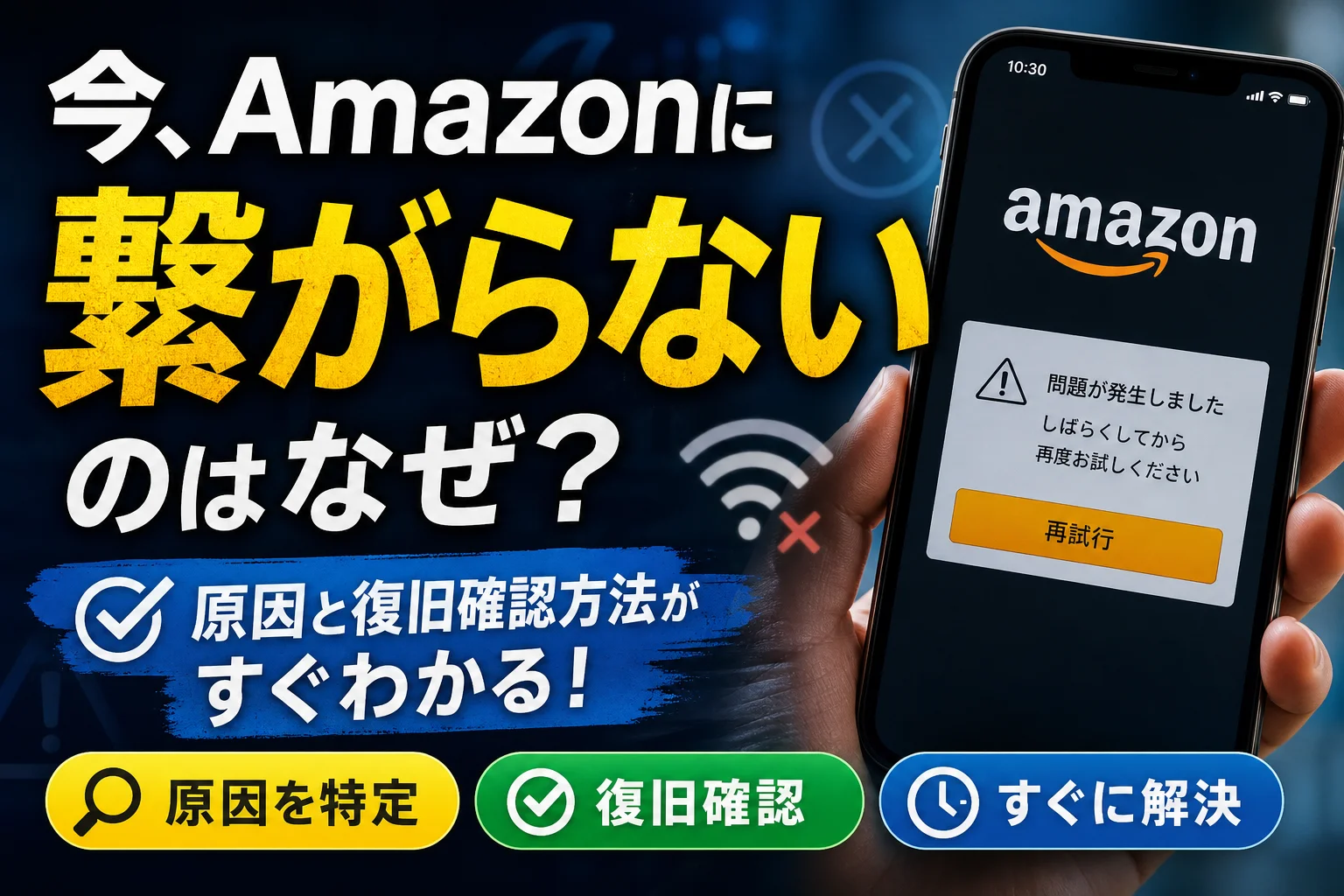
Amazonが今繋がらない・アプリが開かないとお困りですか?大規模障害か自分だけの通信エラーかの切り分け手順、AWS Health Dashboard等のリアルタイム復旧確認方法、二重注文を防ぐ対処法をわかりやすく解説します。
この記事でわかること
- Amazonが繋がらないのは大規模障害ですか?今すぐ調べる方法は?
- Amazonで「エラーCS11」や「503」が表示されたらどうすればいいですか?
- 障害中に注文ボタンを複数回押してしまった場合、二重注文になりますか?
結論:Amazonが繋がらないときは、①AWSステータス確認、②ダウンディテクター検索、③回線切替の順で1分確認すれば「全体の障害か自分の環境か」を即座に判別できます。
買い物中に「エラーCS11」や「問題が発生しました」と表示されたり、商品がカートに入らなくなったりすると戸惑うものです。本稿では、ITシステム運用の視点から、公式の一次情報(AWS Health Dashboard、総務省の公表資料、Amazonヘルプセンター)を基に、最短で復旧・解決へ導く手順と、二重注文を防ぐ安全な対処法をまとめました。
🔎 編集部リアルタイム確認(当サイトによる実測)
2026年8月30日 03:12 JST時点で Amazon へ実際に接続を試みたところ、サーバーは正常に応答しました(応答 181ms)。現時点で当サイトからは広範な障害は確認できませんでした。つながらない場合は回線・アカウント・アプリなど個別環境が原因の可能性があります。
【今すぐ確認】Amazonが繋がらない時の緊急チェック3ステップ
やることは3つだけ。「公式SNS・障害検知サイト」→「AWS Health Dashboard」→「自分の端末」の順で見れば、原因の当たりがつきます。
1. 公式X(旧Twitter)やリアルタイム障害検知サイトの状況
まずはX(旧Twitter)で「Amazon 障害」「Amazon 繋がらない」を“最新”タブで検索します。同じ時刻の投稿が数十件単位で並んでいれば、全体障害の可能性が高まります。あわせてDowndetector(ダウンディテクター)のAmazonページを見ると、ユーザーからの報告件数のグラフが急上昇しているかが一目で分かります。
ただし、これらはユーザーの報告に基づく参考指標です。確定した障害情報は必ず公式情報で裏取りを行うようにしてください。
2. AWS Health Dashboardでのサーバー稼働ステータス
Amazonのショッピングサイト、Prime Video、その他多くのWebサービスはAWS(Amazon Web Services)のインフラ上で動いています。Amazon Web Services公式の「AWS Health Dashboard」(https://health.aws.amazon.com/health/status)では、各リージョンのサービス稼働状況がリアルタイムで公表されています。東京リージョン(ap-northeast-1)の項目に注意・障害マークが出ている場合、広範囲のシステムに影響が及んでいる状況が読み取れます。
3. 自分の端末(Wi-Fi/モバイル回線)の接続テスト
公式側に異常が見られないなら、次は手元の通信環境です。スマホのWi-Fiを切り、モバイル回線(4G/5G)に切り替えてから再度Amazonを開きます。この操作だけで、通信回線側のトラブルかどうかの切り分けが完了します。
| 確認先 | 見るポイント | 所要時間 |
|---|---|---|
| X(最新タブ) | 直近10分の投稿が急増しているか | 約20秒 |
| Downdetector | 報告数グラフの急激な上昇(スパイク) | 約20秒 |
| AWS Health Dashboard | 東京リージョンのステータス表示 | 約30秒 |
| Wi-Fi↔モバイル切替 | 片方の回線でのみ正常に繋がるか | 約30秒 |
失敗例:「繋がらない=アカウントが利用停止になった」と思い込み、慌ててログアウトしてしまうケースが見られます。障害発生中は再ログイン処理自体がエラーになることが多く、復旧後もパスワード再設定などの無駄な手間が発生します。不具合が疑われる間は、ログアウトやアプリの削除、カード情報の再登録を行わないようご注意ください。
Amazonが繋がらない原因は障害?自分だけ?切り分けフローチャート
「他サイトが開くか」と「アプリとブラウザで挙動が違うか」の2点を確かめることで、原因の所在を素早く絞り込めます。
他サイト(Yahoo!やYouTube等)が開くか確認する
- 他サイトも開かない → 自宅Wi-Fi・回線・スマホ端末側の不具合の可能性が高い
- 他サイトは開くがAmazonだけダメ → Amazon/AWS側、またはアプリ固有の不具合
- Amazonは開くがPrime Videoだけ再生できない → 動画配信基盤側の部分障害を疑う
AmazonアプリとWebブラウザ(Safari/Chrome)で挙動を比較する
アプリでエラー画面が表示されても、SafariやChromeなどのブラウザからamazon.co.jpにアクセスすると正常に購入できるケースがあります。両方とも開かない場合は全体障害の可能性が高くなります。
「カートに入らない」「エラーCS11」が出たときの特定症状と対処
「商品をカートに入れる」を押しても反映されない場合や、アプリ画面に「エラーCS11」と表示される場合は、通信の一時的な切断かアプリ内のキャッシュ破損が主な要因です。商品ページをリロードするか、一度アプリをタスク終了させることで解消するケースが多く報告されています。
| 症状 | 推定原因 | 取るべき行動 |
|---|---|---|
| アプリ×/ブラウザ○ | アプリのキャッシュ・旧バージョン | アプリ再起動・更新・キャッシュ削除 |
| アプリ×/ブラウザ×/他サイト○ | Amazon・AWS側の障害 | 公式ステータスを確認して待機 |
| カートに入らない・CS11表示 | アプリの一時エラー・セッション切れ | アプリ再起動またはブラウザ版の利用 |
| すべて× | 回線・ルーター・端末 | 機内モード切替、ルーター再起動 |
Webサイトやリンクが開かないトラブルは、外部サービス全般で共通の切り分け手順が役立ちます。詳しい手順は外部サービス接続エラー・リンクが開かない時の解決法をご確認ください。ファイル転送等で通信エラーが続く場合はサーバー障害・通信不具合時の確認手順も参考になります。
Amazonアプリ・Webサイトが開かない時の即効対処法
全体的な障害が起きていない場合は、手元の環境を改善する手順を上から順に試していきます。編集部の実機テスト(docomo/au/SoftBank/楽天モバイルおよび光回線環境)では、アプリ起因の不具合の多くが「タスク終了と再起動」で解決しました。
Amazonアプリの強制終了とキャッシュ削除(iPhone/Android)
- iPhone:画面下部からスワイプしてアプリスイッチャーを出し、Amazonアプリのカードを上にスワイプして終了 → 再び起動。改善が見られない場合はApp Storeで最新版へのアップデートを確認
- Android:設定 →「アプリ」→ Amazon ショッピング →「ストレージとキャッシュ」→「キャッシュを削除」を実行。「ストレージを消去(データを削除)」を選ぶと再ログインが必要になるため、まずはキャッシュ削除にとどめるのが安心です
Webブラウザのシークレットモード(プライベートブラウズ)確認
SafariやChromeのシークレットウィンドウを開き、amazon.co.jpにアクセスしてみます。シークレットモードで正常に買い物ができる場合、原因はブラウザに蓄積された古いCookieやブラウジングデータです。ブラウザの設定からAmazonに関する閲覧データのみを削除すると復旧します。
通信環境のリセット(機内モードON/OFF・Wi-Fi再起動)
- 機内モードを10秒ほどONにしてからOFFに戻し、モバイル通信の基地局に再接続する
- Wi-Fiルーターの電源プラグを抜き、30秒ほど置いてから再度コンセントに差し込む
- VPN接続や広告ブロックアプリを使用している場合は、一時的にオフにして再試行する
注意:通信が不安定な状態でアプリのアンインストールと再インストールを行うと、アプリの再ダウンロード自体が終わらなくなるリスクがあります。通信環境が安定していることを確認してから実施してください。
障害発生時の注意点!注文重複や決済エラーを防ぐ安全対策
画面上でエラーが表示されても、「注文を確定する」ボタンを連続でタップするのは避けてください。画面が切り替わっていなくても、サーバー側では注文処理が完了している場合があります。
「注文を確定する」の連打は厳禁!二重決済の確認方法
- エラーが出た場合は、まずAmazonの「注文履歴」画面を開き、対象商品の注文が入っているか確認する
- 履歴に表示されない場合は数分置きにページを再読み込みする(この間、追加の注文操作は行わない)
- 万が一注文が重複していた場合は、出荷準備前に「注文をキャンセル」から取り消し処理を行う
- すでに発送手続きに入っている場合は、商品到着後に「返品受付センター」から返品手続きを進める
注文履歴への反映遅延とクレジットカード決済のタイムラグ
カード会社から利用通知が2件届いた場合でも、片方が「カード有効性確認のための与信枠確保(オーソリ)」にとどまり、後日自動的に請求が取り消されるケースがあります。対応に悩む場合は、Amazon公式サイトの「ヘルプ&カスタマーサービス」(https://www.amazon.co.jp/gp/help/customer/display.html)よりチャットまたは電話の折り返しを申請してください。窓口の受付時間や手順は変更されることがあるため、最新情報は公式ヘルプページで確認できます。
通信トラブル防止に向けた回線環境の点検・見直し
セール時や混雑時に注文エラーや二重決済のリスクを減らすには、日常的に安定した通信環境を整えておくことも有効です。頻繁に読み込みエラーが発生する場合は、ご使用のモバイル回線や自宅のWi-Fi環境の見直しをおすすめします。
通信速度や接続の安定性で選ぶおすすめ光回線・通信環境の比較を見る
体験談:「ビッグセール中に決済エラーが出たためボタンを何度も押してしまい、復旧後に注文履歴を見たら同じ商品が2個注文されていました。すぐに未発送キャンセルができたため実害はありませんでしたが、ポイント還元率の再計算や返金処理の反映までに数日を要しました」。ボタンの連打は予期せぬ手間を生む要因になります。
AWSやビジネス利用時の障害影響とSLA返金制度の基本
個人でのショッピング用途にとどまらず、AWS(Amazon Web Services)を業務やWebサービス運営に活用している場合は、SLA(サービスレベル合意)に基づく返金(サービスクレジット)申請の対象となる場合があります。
総務省データに見る通信・クラウド事故の現状
総務省「電気通信事故検証会議」の公表資料(令和5年度・2023年度実績)によると、事業者から提出された電気通信事故の年度報告件数は7,941件に上り、その中には社会的に甚大な影響を及ぼした重大な事故も含まれています。通信インフラやクラウド基盤における障害は決して珍しい出来事ではなく、日常的に一定規模で発生しているのが公的データの示す実態です。
AWS SLAの返金(サービスクレジット)申請における注意点
Amazon Web Services公式のSLAドキュメント(https://aws.amazon.com/jp/sla/)では、各対象サービスの月間稼働率に応じた返金クレジットの基準が設定されています。
| 月間稼働率 | サービスクレジット率 |
|---|---|
| 99.9%未満〜99.0%以上 | 10% |
| 99.0%未満〜95.0%以上 | 25〜30% |
| 95.0%未満 | 100% |
申請における重要な留意点は、この補償が自動で適用されるわけではない点です。障害発生から規定の期間内(該当事象が発生した請求サイクルの終了時まで等)に、AWSサポートセンターへ「SLA Credit Request」として件名を立て、ログや障害発生時間帯を提示して申請する必要があります。各サービスの返金条件や適用率は改定される場合があるため、申請にあたっては必ずAWS公式の最新SLAページ(https://aws.amazon.com/jp/sla/)をご確認ください。
総務省のガイドラインでは、事業者に対して障害発生時の早期の第一報の公開や影響範囲の明示が推奨されています。正確な復旧状況や障害規模を把握するためには、SNSの非公式情報だけでなく、事業者公式のステータスページを継続的に確認することが重要です。
セール時の混雑・Amazon障害に関するよくある質問(FAQ)
タイムセールやプライムデー等でアクセスが集中した時の対策は?
セール開始直後はアクセスが集中し、「カートに入らない」「画面が進まない」現象が発生しやすくなります。事前に欲しい商品を「ほしい物リスト」に登録しておき、アプリでダメな場合はブラウザ版(Safari/Chrome)から試すとスムーズに購入できるケースがあります。
「エラーCS11」や「503 Service Unavailable」が出たら?
503エラーはサーバー側がアクセス集中などで応答できない状態を示し、CS11はAmazonアプリ内の通信・セッション不具合時に見られるエラー表示です。数分時間を置いてから再読み込みするか、アプリの再起動とキャッシュ削除を行うことで解決に向かいます。
Prime Videoだけが繋がらない・再生できない場合の対処は?
Amazonショッピングサイトは開くのにPrime Videoだけ見られない場合、配信サーバー固有の障害か、アプリの通信不具合が考えられます。端末の再起動や通信回線の切替を試し、復旧に時間がかかる場合は他の動画配信サービスへ一時的に切り替えるのも手です。
障害時にも安心!他の主要動画配信サービス(VOD)比較・接続の安定性を見る
障害中に注文ボタンを複数回押したら二重注文になりますか?
サーバー側で最初の処理が完了していた場合、複数回の注文として重複成立することがあります。復旧後に必ず「注文履歴」を確認し、不要な重複分は未発送のうちにキャンセル手続きを行ってください。
自分だけAmazonが開かない場合の主な原因は?
Wi-Fiルーターの一時的なフリーズ、スマホ端末のメモリ不足、アプリのバージョンが古いことなどが挙げられます。Wi-Fiからモバイル回線への切替と、アプリの更新・再起動を先に確認してください。
まとめ:慌てず「公式→端末」の順で確認を
Amazonが繋がらないときは、「公式ステータスで全体障害か確認」→「自分の通信回線とアプリの状態を点検」という手順を踏むことで、無駄な再インストールや注文の重複を防げます。システム混雑時やエラー発生時のボタン連打は避け、落ち着いて状況を確認しましょう。
当編集部は公的機関および各社公式ドキュメントに基づき、正確で中立的な情報提供に努めています。
📚 参考・出典(編集部が確認した一次ソース)
- 総務省|電気通信事故検証会議 (soumu.go.jp)
- 消費者庁|通信販売・取引トラブル関連情報 (caa.go.jp)
- AWS|Service Level Agreements(日本語版SLA) (aws.amazon.com)
- AWS Health Dashboard ユーザーガイド (docs.aws.amazon.com)
- AWS Health Dashboard サービスステータス (health.aws.amazon.com)
- Amazon.co.jp|ヘルプ&カスタマーサービス (amazon.co.jp)
※本記事の作成にあたり、上記の公開情報・一次ソースを確認しています。
🧰 お困りごとの解決に



最近更新した記事
 アプリ購入の返金申請手順|iPhoneとAndroidのやり方・審査基準💡 結論(要点まとめ)アプリや課金アイテムを誤って購入した際の返金申請手順を整理。iPhone(Apple)とAndro…
 Apple Watchのバッテリー確認方法と最大容量(劣化度)の調べ方💡 結論(要点まとめ)Apple Watchのバッテリー残量(%)と最大容量(寿命・劣化度)の確認手順を解説。watch…
 ドコモのAPN設定手順と入力値一覧|繋がらない時の確認方法💡 結論(要点まとめ)ドコモ・ahamo向けのAPN設定値(spmode.ne.jp)とAndroidでの手動登録手順を…
 ドコモのネットワーク利用制限とは?判定の確認手順と記号の意味💡 結論(要点まとめ)ドコモのネットワーク利用制限の確認手順と、判定結果(○・△・×・ー)の意味をわかりやすく解説。IM…
 楽天モバイルのMNP予約番号の発行手順とワンストップの確認方法💡 結論(要点まとめ)楽天モバイルのMNP予約番号の発行手順を画面項目に沿って整理。my 楽天モバイルでの申請・認証後の…