💡 結論(要点まとめ)
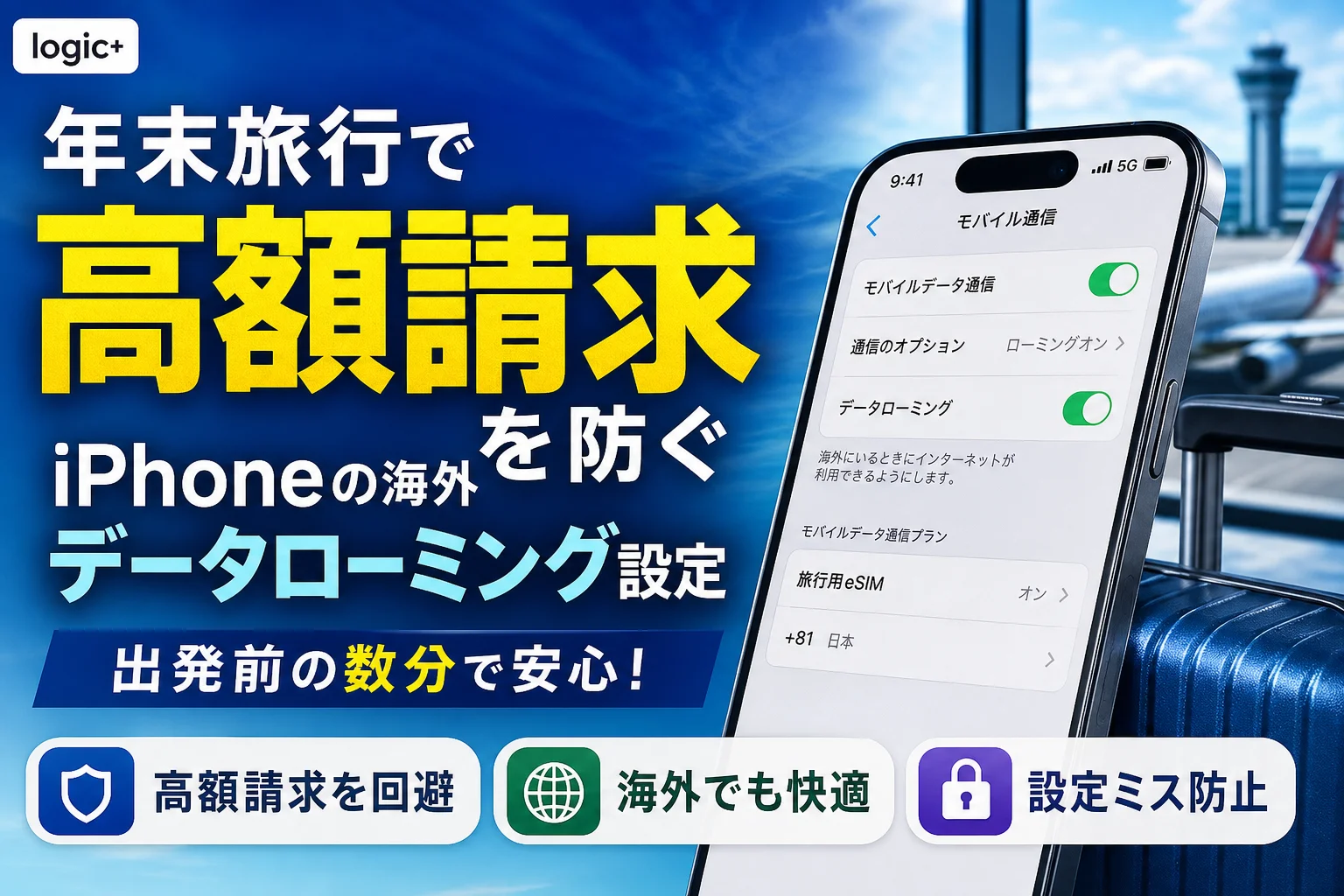
年末の海外旅行に向けたiPhoneのデータローミング設定をパターン別に解説。国内キャリア定額、渡航用eSIM、Wi-Fiのみ利用時のオン・オフ切り替え手順や、意図しない高額請求を防ぐ「モバイルデータ通信の切替」設定まで網羅して案内します。
この記事でわかること
- 海外ではiPhoneのデータローミングをオンにすべきですか?
- 渡航用eSIMを使うとき、日本のSIMはオフにしますか?
- 「モバイルデータ通信の切替を許可」はオフにしたほうがよいですか?
iPhoneの海外データローミングはオンかオフか?年末旅行前の設定
海外では、データ通信に使う回線だけを契約先の指定に合わせて設定します。渡航用eSIMを使うなら、日本の回線へのデータ切替も止めます。
この記事で分かるのは、日本の回線・渡航用eSIM・Wi-Fi専用の設定の違い、現地でつながらないときの確認順、帰国後に戻す項目です。個別の料金、渡航先での適用可否、eSIM販売元ごとのAPN値は扱いません。編集部がAppleの設定案内と電気通信事業者協会の相談事例を基に、端末操作と契約条件を分けて整理しました。
海外では、どの回線のデータローミングをオンにする?
判断の基準は「海外でデータ通信に使う回線」です。iPhone側でローミングをオンにしても、海外プランへの申し込みや料金の適用が済むわけではありません。Apple Supportは、ローミング設定を回線ごとに確認する方法を案内しています。(出典: Apple Support「iPhone や iPad のモバイルデータ通信のローミングオプションについて」、2026年9月参照)
| 使い方 | データ通信先 | 日本の回線 | 渡航用eSIM | 契約先で確かめること |
|---|---|---|---|---|
| 日本の契約回線の海外プラン | 日本の回線 | 海外プランの指定に従う | 使わない | 対象国・地域、料金、申し込みと利用開始の操作 |
| 渡航用eSIM | 渡航用eSIM | データローミングをオフにする | 販売元の指定に従う | 対応国・地域、開通条件、ローミングの指定 |
| Wi-Fiのみ | 携帯回線を使わない | 機内モードで携帯回線を止める | 使わない | SMS認証が必要なサービスの代替手段 |
よくある取り違えは、「データローミングをオンにする操作」と「海外プランを利用開始する操作」を同じものと考えることです。プランの条件は契約先が決めます。料金や対象国・地域は変動するため、契約先が案内する渡航先別の条件を出発前に確認してください。
出発前に、契約とiPhoneの何を確認する?
契約条件を確かめてから、iPhoneの回線構成を確認します。電気通信事業者協会(TCA)は通信サービスの相談事例を公開しています。料金への不安を端末のスイッチだけで判断せず、契約先の案内と照合してください。(出典: 電気通信事業者協会「相談事例」、2026年9月参照)
| 出発前の確認 | 見落としやすい点 |
|---|---|
| 日本の回線の海外プラン | 渡航先が対象か、事前申し込み・現地での開始操作が必要か、利用できる期間やテザリングに条件があるかを契約先のプラン案内で照合する |
| 渡航用eSIM | 販売元の開通手順、利用開始のタイミング、対応端末・地域、APN設定の要否を購入したプランの案内で照合する |
| 認証とオフライン利用 | SMS以外のログイン方法を確かめ、必要な地図や予約情報を端末に保存する |
| 通信量を抑える設定 | 省データモードの利用、写真の同期、アプリの自動更新、バックグラウンド更新が旅行中に必要か見直す |
写真や地図を保存する空き容量も確認してください。容量が足りない場合は、iPhoneのストレージとシステムデータを整理する方法も参考になります。
SIMロックの状態が分からないまま渡航用eSIMを購入すると、端末側の利用条件を確認し直すことになります。対応するiPhoneでは「設定」→「一般」→「情報」のSIMロック欄を確認し、表示の意味や利用可否が不明なら購入元・契約先に照会してください。eSIMを追加できることと、購入予定のプランを渡航先で使えることも別の確認事項です。
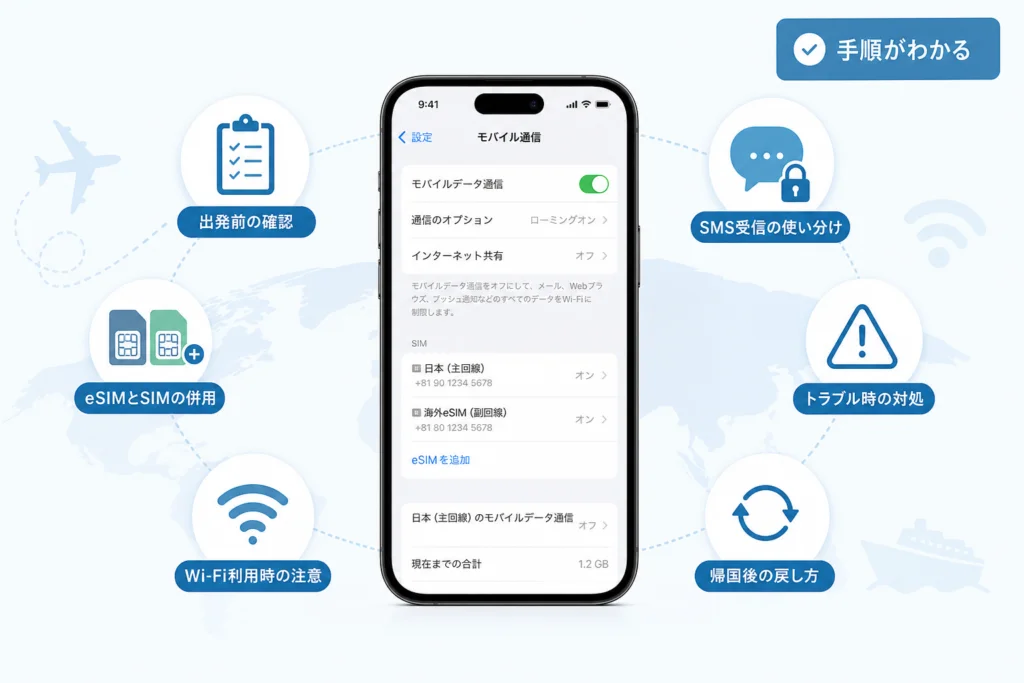
iPhoneでデータローミングを設定するには?
操作する前に回線名を確認してください。Apple Supportは、SIMの構成に応じてローミング設定を確認する経路を案内しています。(出典: Apple Support「iPhone や iPad のモバイルデータ通信のローミングオプションについて」、2026年9月参照)
単一SIMの場合
- 「設定」→「モバイル通信」→「通信のオプション」を開く。
- 「データローミング」を、利用する海外プランの指定に合わせる。
日本の回線と渡航用eSIMを併用する場合
- 「設定」→「モバイル通信」を開き、「SIM」欄の変更したい回線名を選ぶ。
- 日本の回線と渡航用eSIM、それぞれの「データローミング」を契約先・販売元の指定と照合する。
画面の並びが異なる場合は、回線名を確認してから上記のApple Supportの案内と照らしてください。意図した回線名が表示されないなら、ローミングを切り替える前に回線の追加・有効化状態を確認します。
よくある失敗は、渡航用eSIMを設定したつもりで、日本の回線のローミングだけをオンにすることです。回線名を一つずつ開いて確認してください。
渡航用eSIMと日本のSIMを併用するとき、データ通信の切替をどう防ぐ?
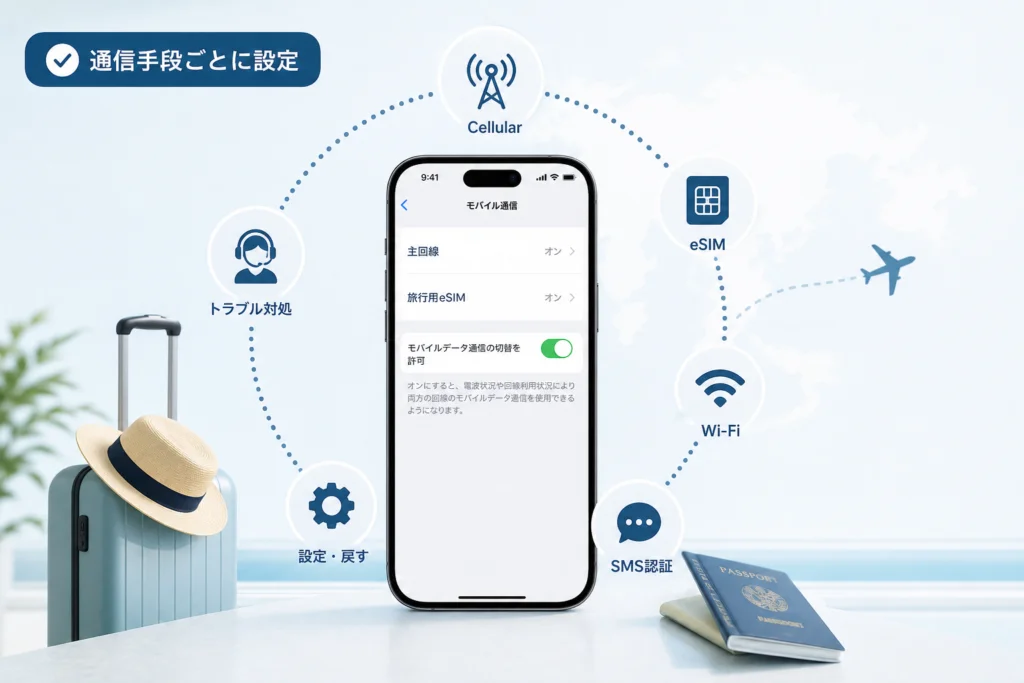
渡航用eSIMをデータ通信先に選び、意図しない回線切替を避けたい場合は「モバイルデータ通信の切替を許可」をオフにします。この操作は通話・SMSの料金設定ではありません。Apple Supportも、デュアルSIMでは利用する回線の設定を個別に確認するよう案内しています。(出典: Apple Support「iPhone や iPad のモバイルデータ通信のローミングオプションについて」、2026年9月参照)
- 「設定」→「モバイル通信」→「モバイルデータ通信」で渡航用eSIMを選ぶ。
- 「モバイルデータ通信の切替を許可」をオフにする。
- 「SIM」欄で日本の回線を選び、データローミングをオフにする。
- 渡航用eSIM側のデータローミングは、購入したプランの設定案内に合わせる。
日本の番号を有効にしたままなら、データ通信先を切り替えても通話やSMSに関する条件は別に残ります。国際通話・国際SMSの利用可否と料金は、日本の回線の契約先に確認してください。
Wi-Fiだけ使う場合、機内・船内では何に注意する?
Wi-Fi専用にするなら、機内モードをオンにした後、必要に応じてWi-Fiを手動でオンにします。Apple Supportは、海外での不要なデータローミングを避ける方法として機内モードの利用を案内しています。(出典: Apple Support「iPhone や iPad のモバイルデータ通信のローミングオプションについて」、2026年9月参照)
- 機内モードをオンにし、Wi-Fiを使うときはWi-Fiの状態を確認して手動でオンにする。
- 機内・船内のWi-Fiは、接続画面や提供元の案内で利用条件を確認してから使う。
- Wi-Fi通話やSMSの扱いは契約先の対応状況により異なる。日本の番号での認証が必要なら、渡航前に契約先へ確認する。
陸上向けの海外プランを契約していても、機内・船内で使う通信サービスに同じ条件が適用されるとは判断できません。提供元の料金表示を確認できない通信は、利用を控えてください。また、機内モード中は通常の携帯回線によるSMSを受信できません。
渡航先での端末の保護も見直すなら、iPhoneのセキュリティソフトと保護の仕組みを参考にしてください。
日本の番号でSMS認証を受け取るには?
日本の回線を有効にしていても、現地の提携網へ接続できることが携帯回線によるSMS受信の前提です。渡航用eSIMをデータ通信先にする操作と、日本の番号でSMSを受けるために回線を有効にする操作は分けて考えてください。Apple SupportはデュアルSIMの回線別設定を案内していますが、SMSの提供条件や料金は契約先が定めます。(出典: Apple Support「iPhone や iPad のモバイルデータ通信のローミングオプションについて」、2026年9月参照)
| したいこと | 端末側の確認 | 契約先に確認する条件 |
|---|---|---|
| 日本の番号宛てのSMSを受ける | 日本の回線を有効にし、現地の網への接続状態を確認する | 渡航先での国際SMS受信の可否・条件 |
| 日本の番号からSMSを送る | 送信に使う回線名を確認する | 国際SMSの送信料金・利用条件 |
| 日本の番号で着信・発信する | 通話に使う回線名を確認する | 国際通話の着信・発信料金 |
| 機内モードでWi-Fiだけ使う | 機内モードの後にWi-Fiをオンにする | Wi-Fi通話など、契約先が対応する機能の条件 |
「日本の回線のデータローミングをオフ」と「日本の回線自体をオフ」は異なります。SMS認証を残すつもりなら回線をオフにしない一方、受信できるものとして予定を組まず、別の認証方法も準備してください。
現地でつながらない、または料金が心配なときは?
最初に機内モードとデータ通信先を確認し、次に利用予定の回線と契約条件を照合します。Apple Supportのローミング設定案内で端末側を確認し、プランの適用条件は契約先・eSIM販売元の案内で確認してください。(出典: Apple Support「iPhone や iPad のモバイルデータ通信のローミングオプションについて」、2026年9月参照)
| 確認した状態 | 次の操作・確認先 |
|---|---|
| 機内モードがオン、または通信が戻らない | 携帯回線を使う場合は機内モードを解除する。状態が変わらなければ機内モードのオン・オフや端末の再起動を試し、回線の表示を見直す |
| データ通信先が日本の回線になっている | 渡航用eSIMを使う予定なら「モバイルデータ通信」でeSIMを選び直す |
| 渡航用eSIMが表示されない、またはオフになっている | 「モバイル通信」の「SIM」欄で追加・有効化状態を確認する。購入時の設定案内と違う場合は販売元に照会する |
| eSIMはオンだが接続できない | 販売元の案内でデータローミング、APN設定の要否、対応国・地域、利用開始条件を照合する。ネットワーク選択に指定がある場合だけ、その指定を確認する |
| 日本の回線の海外プランが使えない | 契約先のプラン案内で対象国・地域、申し込み・開始操作、利用状況を確認する |
| 料金通知や明細が想定と異なる | 利用を止めて明細・通知を保存し、契約先に対象回線、適用プラン、請求内容を照会する |
接続できない段階でeSIMを削除しないでください。再インストールの可否は販売元の条件によります。両方の回線のローミングを手当たり次第にオンにすることも避け、変更した設定と画面表示を控えて販売元・契約先に伝えてください。
請求内容を契約先に照会しても解決しない場合は、通知・明細・やり取りの記録を残し、電気通信サービスの相談窓口や消費生活相談窓口への相談を検討してください。電気通信事業者協会は相談事例を公開しています。窓口の受付方法は利用前に各窓口の公式案内で確認してください。(出典: 電気通信事業者協会「相談事例」、2026年9月参照)
🛒 【PR】部品交換・買い替えを検討する方へ
部品や消耗品の交換で直るケースがあります。型番に合うものを確認してください。修理見積もりが本体価格の半分を超える場合は後継機の検討が目安です。
- u6d77u5916u65c5u884cu7528eSIM (「iPhone u6d77u5916u65c5u884c eSIM u30c7u30fcu30bfu901au4fe1」で楽天市場を検索)
※リンク先は楽天市場の検索結果です(アフィリエイト広告)。適合は必ず型番でご確認ください。
帰国後は何を戻す?出発前・現地・帰国後のチェックリスト
帰国したら、データ通信先を日本の回線に戻してから、渡航用eSIMの状態と利用明細を確認します。回線を選ぶ画面は渡航時と同じ「設定」→「モバイル通信」です。(出典: Apple Support「iPhone や iPad のモバイルデータ通信のローミングオプションについて」、2026年9月参照)
| 時点 | 確認すること | 終えた後の状態 |
|---|---|---|
| 出発前 | 契約条件、端末の回線表示、SMS以外の認証手段、必要なオフライン情報を確認 | 使う回線と、料金・開通条件を区別できている |
| 現地 | データ通信先と各回線のローミング設定を確認。接続できなければ前節の表に沿って切り分ける | 通信している回線と、その契約条件が一致している |
| 帰国後 | データ通信先を日本の回線に戻す。渡航用eSIMの再利用条件を確認し、明細でデータ通信・SMS・通話を分けて見る | 普段使う回線に戻り、疑問のある請求を照会できる |
渡航用eSIMを使い終えても、再利用条件を確認する前に削除しないでください。帰国後に日本の回線で通信できないときは、「モバイルデータ通信」で選ばれている回線と、その回線がオンになっているかを先に確認します。
よくある質問:海外ではデータローミングをオンにすべき?
日本の回線の海外プランを使うか、渡航用eSIMを使うかで対象回線が変わります。利用するプランの指定に合わせ、日本の回線とeSIMを個別に設定してください。
よくある質問:渡航用eSIMを使うなら、日本のSIMはオフにする?
日本の番号によるSMS認証を利用するなら、回線を有効にしておく方法があります。ただし現地の提携網に接続できることが前提です。データ通信先と、日本の回線のデータローミングは別に確認してください。
よくある質問:Wi-Fiだけなら機内モードでよい?
携帯回線を使わない場合は、機内モードをオンにした後、必要に応じてWi-Fiを手動でオンにします。通常の携帯回線によるSMSは機内モード中に受信できません。
最後に照合するのは、iPhoneで選んだ回線とその回線の契約先が示す渡航先別の条件です。料金や利用条件は変動するため、渡航前に契約先・eSIM販売元の公式案内で確認してください。
参考・出典
- Apple Support「iPhone や iPad のモバイルデータ通信のローミングオプションについて」:回線別のローミング設定、海外でのデータ通信設定
- 電気通信事業者協会「相談事例」:通信サービスに関する相談事例
参照日:2026年9月29日。料金・対象地域・利用条件は、利用する回線の契約先またはeSIM販売元の案内を確認してください。
🧰 お困りごとの解決に



最近更新した記事
 アプリ購入の返金申請手順|iPhoneとAndroidのやり方・審査基準💡 結論(要点まとめ)アプリや課金アイテムを誤って購入した際の返金申請手順を整理。iPhone(Apple)とAndro…
 Apple Watchのバッテリー確認方法と最大容量(劣化度)の調べ方💡 結論(要点まとめ)Apple Watchのバッテリー残量(%)と最大容量(寿命・劣化度)の確認手順を解説。watch…
 ドコモのAPN設定手順と入力値一覧|繋がらない時の確認方法💡 結論(要点まとめ)ドコモ・ahamo向けのAPN設定値(spmode.ne.jp)とAndroidでの手動登録手順を…
 ドコモのネットワーク利用制限とは?判定の確認手順と記号の意味💡 結論(要点まとめ)ドコモのネットワーク利用制限の確認手順と、判定結果(○・△・×・ー)の意味をわかりやすく解説。IM…
 楽天モバイルのMNP予約番号の発行手順とワンストップの確認方法💡 結論(要点まとめ)楽天モバイルのMNP予約番号の発行手順を画面項目に沿って整理。my 楽天モバイルでの申請・認証後の…