💡 結論(要点まとめ)
Googleファミリーグループの「ファミリー用お支払い方法」を変更する公式手順を整理。変更ボタンが表示されない原因や、PayPay・ギフトカードが共有登録できない仕様、変更権限を持つファミリー管理者の確認方法まで具体的に案内します。
この記事でわかること
- Googleファミリーの支払い方法を変更できるのは誰ですか?
- ファミリー用お支払い方法にPayPayやGoogle Playギフトカードを設定できますか?
- [ファミリー用お支払い方法を変更]が表示されない場合はどうすればよいですか?
Googleファミリーの共有カードは、管理者がGoogle Playの支払い設定で変更します。登録対象はクレジット・デビットカードです。
変更ボタンが見つからないときは、カード情報より先にGoogle Playで選択中のアカウントがファミリー管理者かを確認してください。Family Linkで子どもを管理する「保護者」と、共有カードを変更できる「ファミリー管理者」は同じとは限りません。
この記事では、Android・ブラウザでの変更、初回設定との違い、変更できない場合の切り分け、購入承認を扱います。対象はGoogle Playの「ファミリー用お支払い方法」です。Google以外の決済変更や、個別の購入に対する返金可否は対象外です。
Googleファミリーの支払い方法を変更できるのはファミリー管理者
共有カードを追加・変更・削除できるのは、ファミリー管理者だけです。Google Play ヘルプによると、ファミリー用お支払い方法は管理者のGoogleアカウントに追加する必要があります。子どもや一般メンバーのアカウントにカードを追加しても、管理者の共有カード設定を変更する操作にはなりません。(出典: Google Play ヘルプ「Google Play でファミリー用お支払い方法を使用する」、2026年10月参照)
どのアカウントで、どこから変更する?
管理者のアカウントを選択し、Google Playの支払い設定から変更します。Family Linkで子どもの購入を承認できることだけを理由に、共有カードの変更権限もあると判断しないでください。
ファミリー用・個人用・定期購入のお支払い方法はどう違う?
Googleの公式案内では、家族はファミリー用とは別の支払い方法でも購入できます。一方、定期購入はファミリー用お支払い方法の対象外です。共有カードを切り替えても、すべての支払いが一括更新されるわけではありません。(出典: Google Play ヘルプ「Google Play でファミリー用お支払い方法を使用する」、2026年10月参照)
| 区分 | 使う場面 | 変更時に見る対象 |
|---|---|---|
| ファミリー用 | 家族による対象のGoogle Play購入 | 管理者が指定した共有カード |
| 個人用 | 本人の支払い方法で行う購入 | 本人のカード一覧・購入画面 |
| 定期購入 | 継続課金する契約 | 契約ごとの支払い設定 |
同じカード番号でも、設定は別です。管理者が個人用にも共有用にも同じカードを使っている場合、「個人用カードを追加した」「共有用に指定した」「継続契約の支払いを変更した」を分けて確認すると、変更漏れを見つけやすくなります。
Androidでファミリー用お支払い方法を変更する手順
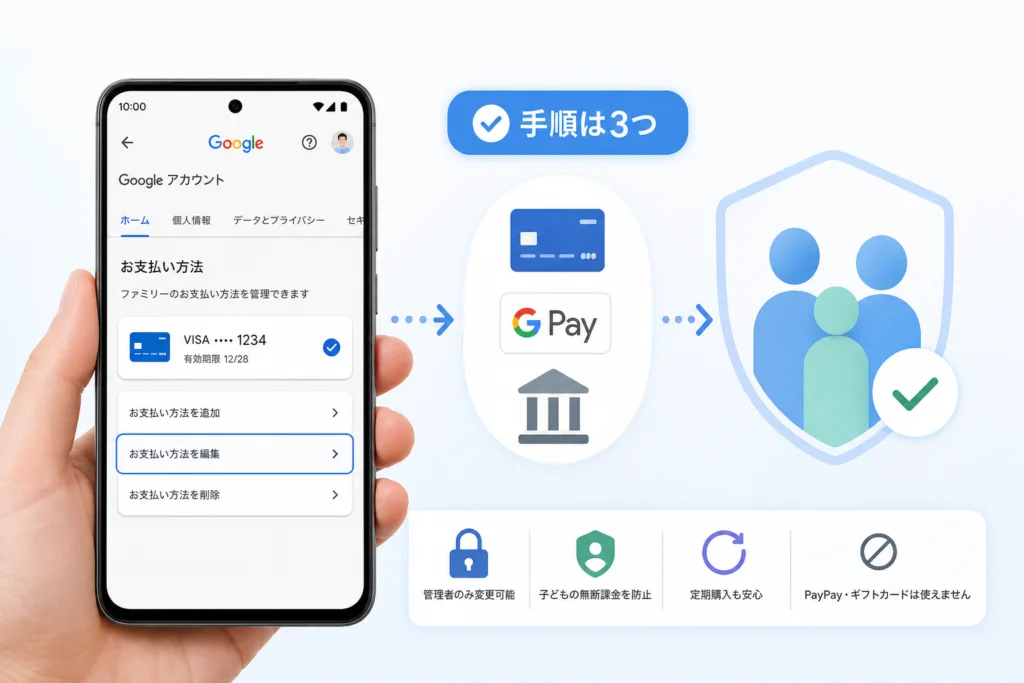
管理者のアカウントでGoogle Playを開き、共有カードの変更画面から新しいカードを指定します。
- Google Playアプリを開き、右上のプロフィールアイコンをタップします。
- 表示されるメールアドレスを確認し、ファミリー管理者のアカウントを選択します。
- [お支払いと定期購入]から[お支払い方法]を開きます。
- [ファミリー用お支払い方法を変更]、または現在のファミリーカードの[変更]を選びます。
- 登録済みの別のカードを選択します。未登録なら[新しいカードを追加]から登録し、ファミリー用として指定します。
- 画面に表示される確定ボタンで変更を完了します。
この変更経路はGoogle Playの公式案内に基づきます。確定ボタンなどの表示は、利用する画面の案内に従ってください。(出典: Google Play ヘルプ「Google Play でファミリー用お支払い方法を使用する」、2026年10月参照)
カード選択後は、どこを確認する?
- 新カードを指定できた:設定を開き直し、ファミリー用として選んだカードが表示されているか確認します。
- 新カードが一覧にない:管理者のアカウントに追加したか、ファミリー用に指定できるカードかを確認します。
- 変更項目がない:管理者・初回設定の切り分けへ進みます。
- カードが拒否された:同じ操作を繰り返す前に、支払い拒否の確認先を確認します。
よくある失敗:新カードを個人用の一覧に追加しただけで作業を終えること。家族共通に使うには、ファミリー用の変更画面でそのカードを選ぶ操作も必要です。
iPhone・PCから既存のファミリー用カードを変更する
既存のファミリー用カードの変更は、iPhone・PCのブラウザからGoogle Playを開いて進められます。Android端末が手元になくても、ブラウザの変更経路を使えます。
ブラウザ版Google Playを開き、管理者のアカウントでログインします。プロフィールアイコンから[お支払いと定期購入]→[お支払い方法]→[ファミリー用お支払い方法の変更]へ進み、使うカードを選んで確定します。Google PlayのiPhone・iPad向け問題解決ページでは、カード選択後に[続行]をタップする手順が示されています。(出典: Google Play ヘルプ「ファミリー用お支払い方法に関する問題を解決する」(iPhone・iPad向け)、2026年10月参照)
変更と初回設定を混同しない
| 状態 | 進む操作 | 判断のポイント |
|---|---|---|
| 共有カードをすでに使っている | ブラウザのファミリー用カード変更 | 個人用の一覧ではなく、ファミリー用の指定を変更する |
| 個人用カードだけを登録している | 初回設定の確認 | カード一覧にあるだけでは共有設定済みとは判断しない |
| 管理者でログインしても変更項目がない | 初回設定・問題解決の確認 | グループ解散や国設定の変更を先に試さない |
Googleの初回追加の案内は、Android端末でGoogle Playのファミリーライブラリを設定する経路です。ブラウザでの既存カード変更と、未設定の状態からの初回追加は別に扱ってください。(出典: Google Play ヘルプ「Google Play でファミリー用お支払い方法を使用する」、2026年10月参照)
Android端末がなく、共有カードも未設定の場合は、ブラウザで個人用カードを追加して代用したと考えないでください。初回追加でつまずいた場合は、「ファミリー用お支払い方法に関する問題を解決する」で、ファミリーライブラリに登録できない場合の項目を開きます。共有カードを使わない購入については、購入リクエストの違いも確認できます。
登録できる支払い方法とPayPay・ギフトカードの制限
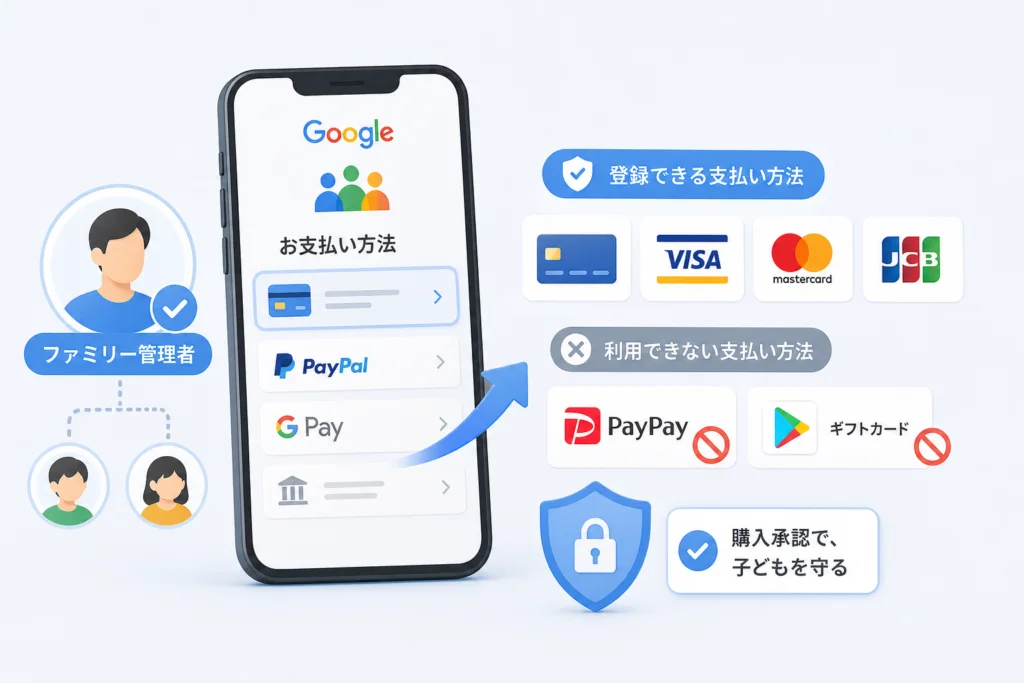
共有登録できるのはクレジットカードとデビットカードです。Google Play ヘルプは、ギフトカードを含むその他の支払い方法をファミリー用として登録できないと案内しています。(出典: Google Play ヘルプ「Google Play でファミリー用お支払い方法を使用する」、2026年10月参照)
| 決済手段 | ファミリー用への登録 | 読み違えやすい点 |
|---|---|---|
| クレジットカード・デビットカード | 可能 | 登録対象でも、カード自体の利用可否は別問題 |
| PayPay・キャリア決済 | 不可 | 個人の購入で使えることと共有登録は別 |
| Google Play残高・ギフトカード | 不可 | 共有登録はできないが、共有カードを使わない購入リクエストとは別 |
ギフトカードを買えば共有カードの代わりになる?
ファミリー用の共有カードとしては代用できません。Google Playギフトカードは残高として利用するもので、家族共通のカードに切り替えるための手段ではありません。(出典: Google Play ヘルプ「Google Play でファミリー用お支払い方法を使用する」、2026年10月参照)
購入前に用途を確認してください。共有登録のためにギフトカードを購入しても、目的の設定はできません。購入リクエストに使いたい場合は、先に対象のアカウントと商品を確認し、保護者側の決済画面で残高を選べるかを見てから判断してください。
共有カードを使わない購入リクエストは別の仕組み
Google For Families ヘルプでは、ファミリー用お支払い方法を使わない購入リクエストと、その承認方法を案内しています。保護者側の支払い方法を使う仕組みであり、残高を家族共通に登録する意味ではありません。対象条件と操作の違いは購入承認の節で整理しています。(出典: Google For Families ヘルプ「Google Play での購入の承認」、2026年10月参照)
変更メニューが出ない・カードを変更できないときの対処法
「変更項目がない」と「カードが拒否される」は別の問題です。前者では管理者と初回設定を、後者では登録カードの有効性を確認します。Google Play ヘルプの「ファミリー用お支払い方法に関する問題を解決する」は、購入できない、エラーが出る、支払い方法の更新を求められるといった症状の確認先です。(出典: Google Play ヘルプ「ファミリー用お支払い方法に関する問題を解決する」、2026年10月参照)
管理者の確認と初回設定の入口
プロフィールアイコンに表示されたアカウントが、共有カードを管理するファミリー管理者のものか確認します。Google Playの問題解決ページでも、ファミリー用お支払い方法の追加・編集・リンク解除を行えるのは管理者のみと明記されています。(出典: Google Play ヘルプ「ファミリー用お支払い方法に関する問題を解決する」(iPhone・iPad向け)、2026年10月参照)
共有カードを一度も設定していない場合は、「Google Play でファミリー用お支払い方法を使用する」の追加方法を開きます。管理者のGoogleアカウントで、Android端末のGoogle Playファミリーライブラリ設定を進め、クレジットカードまたはデビットカードを追加するのが初回設定の経路です。(出典: Google Play ヘルプ「Google Play でファミリー用お支払い方法を使用する」、2026年10月参照)
設定済みかどうかは「ファミリー用」の表示で判断します。[お支払い方法]にカードがあるだけでは足りません。ファミリー用カードの表示や、そのカードに対する[変更]が確認できるかを見ます。表示がない場合も、未設定と即断せず、先に管理者アカウントとの一致を確認してください。
表示・状態ごとの次の行動
| 表示・状態 | 確認すること | 次の行動 |
|---|---|---|
| 変更項目がない | 選択中のアカウントが管理者か | 管理者へ切り替え、Androidまたはブラウザの変更経路を開く |
| 個人用カードしか確認できない | 共有カードを初回追加したことがあるか | 公式の追加方法で初回設定を確認する |
| PayPay・残高を選べない | ファミリー用への登録を試みていないか | 共有登録ならクレジットカード・デビットカードを選ぶ |
| カードが拒否される・更新を求められる | 登録カードが有効か、どのエラーが出ているか | 問題解決ページで購入できない場合や更新に関する項目を開く |
カードを選べても支払えない場合は、[お支払い方法]でファミリー用のカードが有効か確認します。有効な別カードがある場合は変更を試し、それでも解消しなければ、問題解決ページで表示されたエラーや症状に合う案内へ進みます。(出典: Google Play ヘルプ「ファミリー用お支払い方法に関する問題を解決する」(iPhone・iPad向け)、2026年10月参照)
解決しないときの問い合わせ経路
- 公式の問題解決ページを開き、使用端末に合う案内と、該当する症状の項目を確認します。
- 案内を試しても解消しない場合は、ページ下部に[お問い合わせ]が表示されていれば選択し、問題の説明を入力して画面の案内に従います。表示される問い合わせ方法は、アカウントや相談内容によって異なります。
- 問い合わせ前に、操作したアカウントの役割、使用端末、失敗した操作、エラー文、試した対処を控えます。
確認の入口は上記の問題解決ページです。サポートへ進む場合も、カード番号全体やセキュリティコードを問題の説明欄に書かないようにしてください。(出典: Google Play ヘルプ「ファミリー用お支払い方法に関する問題を解決する」、2026年10月参照)
変更のためにリンク解除を先に試さないでください。Googleの問題解決ページにはリンク解除の手順もありますが、カードの変更とは別の操作です。リンク解除により、ファミリーライブラリの共有コンテンツへ家族がアクセスできなくなる影響が案内されています。共有を続けたい場合は、まずカード変更の経路を使ってください。(出典: Google Play ヘルプ「ファミリー用お支払い方法に関する問題を解決する」(iPhone・iPad向け)、2026年10月参照)
カード変更・削除と定期購入への影響
共有カードの変更は、家族の定期購入の支払い変更とは別です。Google Play ヘルプによると、定期購入にはファミリー用お支払い方法を使えません。同じカードを個人の継続契約にも使っている場合は、その契約の支払い設定も見直します。(出典: Google Play ヘルプ「Google Play でファミリー用お支払い方法を使用する」、2026年10月参照)
家族で共有するサービスも別に確認する
サービスを家族で共有していることと、Google Playのファミリー用カードで料金を払っていることは分けて考えてください。「家族で使えるサービスだから、新カードへ支払いも移った」と判断せず、契約者と支払い設定を照合します。
旧カードを削除する前のチェックリスト
- 新しいカードがファミリー用として指定されているか。
- 管理者本人の個別購入・継続契約で旧カードを使っていないか。
- 家族それぞれが契約している継続課金を確認したか。
- 継続したい契約について、契約者が支払い設定を見直したか。
例えば、親のカードを共有用と本人の定期購入に使っている場合:ファミリー用を新カードに変更した後も、本人の定期購入は別に点検します。家族の共有購入、管理者本人の継続契約、家族本人の継続契約を分けて記録すると、旧カードの利用先を整理できます。
よくある失敗:共有カードを変えた直後に旧カードを削除し、個人の継続契約を見落とすこと。「共有カードの変更完了」と「旧カードを削除してよい状態」は分けて判断してください。
子どもの無断課金を防ぐ購入承認設定
カード変更と購入承認の見直しは別の作業です。国民生活センターは、保護者の端末やアカウントを子どもが利用する場面などについて、無断課金につながる注意点を示しています。承認設定を見る前に、子どもが保護者のアカウントで購入していないか確認してください。(出典: 国民生活センター「子どものオンラインゲーム 無断課金につながるあぶない場面に注意!!」、2026年10月参照)
購入承認の画面と選択肢
Google For Families ヘルプの「Google Play での購入の承認」によると、管理者はファミリーメンバーの購入承認設定を選択でき、保護者はFamily Linkで管理されているメンバーの設定を選択できます。カード変更権限との違いに注意してください。(出典: Google For Families ヘルプ「Google Play での購入の承認」、2026年10月参照)
AndroidのGoogle Playで、プロフィールアイコン→[設定]→[ファミリー]→[ファミリー メンバーを管理]を開きます。対象の名前を選んで[購入の承認]をタップし、承認を必要とする範囲を選びます。Google Playの学習用ページでは、次の選択肢が案内されています。(出典: Google Play ヘルプ「Google Play での購入の承認」(学習用ページ・Android向け)、2026年10月参照)
| 承認範囲の選択肢 | 確認する意味 |
|---|---|
| すべてのコンテンツ | 無料コンテンツのダウンロードも含めて確認したい場合の選択肢 |
| ファミリー用お支払い方法を使用するすべての購入 | 共有カードを使う購入を承認対象にする |
| アプリ内購入のみ | アプリ内の購入を承認対象にする |
| 承認は不要 | この設定による購入承認を求めない |
「共有カードを使うすべての購入」と「支払い方法を問わず有料購入すべて」は同じ意味ではありません。対象アカウントの画面に表示される項目と、購入承認ヘルプの対象条件を照合して選んでください。(出典: Google For Families ヘルプ「Google Play での購入の承認」、2026年10月参照)
共有カードを使う承認と、使わない購入リクエストの違い
| 方式 | 支払いの考え方 | 承認時に確認するもの |
|---|---|---|
| 共有カードを使う購入承認 | ファミリー用として指定したカードで支払う | 購入内容と対象メンバーの承認設定 |
| 共有カードを使わない購入リクエスト | 管理者がリクエストごとに購入し、支払い方法を選ぶ | 対象アカウント・商品と管理者側の決済画面 |
共有カードを使わない購入リクエストは、Family Linkで管理されている子どものアカウントから、ファミリー管理者へ購入を依頼する仕組みです。Google Playの有料アプリや、Google Playの課金システムを利用するアプリ内購入などが対象で、定期購入は対象外です。一般メンバー全員が、すべての商品に使える仕組みではありません。(出典: Google For Families ヘルプ「Google Play での購入の承認」、2026年10月参照)
子どもが対象商品の購入リクエストを送り、管理者は届いたリクエストを開いて商品と価格を確認します。承認して購入する場合に、管理者側で支払い方法を選びます。Google Play残高を使いたい場合は、その決済画面で残高を選べるか確認してください。詳しい適用条件と操作は、購入承認ヘルプの「ファミリー用お支払い方法を使用しない購入の承認」を開いて確認できます。(出典: Google For Families ヘルプ「Google Play での購入の承認」、2026年10月参照)
- リクエストを確認できた:商品・金額・支払い方法を確認し、購入するか判断します。
- 使いたい支払い方法が出ない:そのリクエストで利用できると決めつけず、決済画面で選べる方法を使うか、購入を見送ります。
- 購入が不要になった:ファミリーメンバーはAndroidのGoogle Playの[注文履歴]タブで、保留中の購入リクエストを取り消せます。(出典: Google Play ヘルプ「Google Play での購入の承認」(学習用ページ・Android向け)、2026年10月参照)
Googleの承認設定で管理できない購入もある
購入承認はGoogle Playの課金システムを通じた購入に適用されます。外部サイトや代替の課金システムまで一括で管理する設定ではありません。(出典: Google Play ヘルプ「Google Play での購入の承認」(学習用ページ・Android向け)、2026年10月参照)
「承認は不要」を、無制限に購入できるという意味で捉えるのも適切ではありません。支払いの可否には別の条件もあります。ただし、購入前に保護者が内容を確認したい家庭では、承認範囲を見直してください。
Googleファミリーの支払い方法変更に関するよくある質問
最後に確認するのは、カード一覧への追加ではなく、ファミリー用としての指定です。共有カードの管理権限と登録条件は、Google Playの公式案内に基づきます。(出典: Google Play ヘルプ「Google Play でファミリー用お支払い方法を使用する」、2026年10月参照)
iPhoneからでも変更できますか?
既存の共有カードは、ブラウザ版Google Playで管理者のアカウントを使って変更します。経路はiPhone・PCの手順をご覧ください。未設定の状態から初回追加する場合は、Androidでのファミリーライブラリ設定と区別してください。
変更メニューがない場合、カードを追加し直せばよいですか?
先に管理者アカウントと初回設定の状況を確認します。個人用カードを追加し直すだけでは、共有設定の問題は切り分けられません。表示・状態ごとの対処表を使い、解決しない場合は公式の問題解決ページからサポート導線へ進んでください。
カードを変更すると家族の定期購入も変更されますか?
一括で変更されません。旧カードを削除する前に、契約者ごとのチェックリストで確認します。
子どもの購入リクエストをGoogle Play残高で支払えますか?
共有カードを使わない対象の購入リクエストで、管理者の決済画面に残高が表示され、選択できる場合に利用します。残高をファミリー用カードとして共有登録することとは別です。アカウントや商品の適用条件は、購入承認ヘルプの「ファミリー用お支払い方法を使用しない購入の承認」で確認できます。(出典: Google For Families ヘルプ「Google Play での購入の承認」、2026年10月参照)
変更を終える前の確認
- 管理者のアカウントで操作した。
- 新カードをファミリー用として指定した。
- 旧カードを使う個別契約を確認した。
- 子どもの購入承認を、カード変更とは別に見直した。
出典
- Google Play ヘルプ「Google Play でファミリー用お支払い方法を使用する」
- Google Play ヘルプ「ファミリー用お支払い方法に関する問題を解決する」
- Google Play ヘルプ「ファミリー用お支払い方法に関する問題を解決する」(iPhone・iPad向け)
- Google For Families ヘルプ「Google Play での購入の承認」
- Google Play ヘルプ「Google Play での購入の承認」(学習用ページ・Android向け)
- Google Play ヘルプ「Use a family payment method on Google Play」
- Google Play ヘルプ「Google Play ギフトカードについて、購入場所」
- 国民生活センター「子どものオンラインゲーム 無断課金につながるあぶない場面に注意!!」
編集部はGoogleの公式ヘルプと国民生活センターの注意喚起に基づき、中立に整理しています。画面表示や利用条件は変更される場合があるため、操作時は各項目にリンクした公式ページで、使用端末・対象アカウントに合う案内を確認してください。
参考資料の使い分け
- 登録・変更の条件:Google Play でファミリー用お支払い方法を使用するの追加・変更方法を確認します。
- 変更できない・支払えない場合:ファミリー用お支払い方法に関する問題を解決するで症状に合う項目を開き、解消しない場合はページ下部の問い合わせ案内を確認します。
- iPhone・iPadの操作:ファミリー用お支払い方法に関する問題を解決する(iPhone・iPad向け)でブラウザの変更手順を確認します。
- 子どもの承認設定・購入リクエスト:Google Play での購入の承認で承認範囲と、共有カードを使わない購入の対象条件を確認します。
参照日:2026年10月2日。操作の目的に合う資料を開き、該当する項目の対象・条件を確認してください。
🧰 お困りごとの解決に



最近更新した記事
 アプリ購入の返金申請手順|iPhoneとAndroidのやり方・審査基準💡 結論(要点まとめ)アプリや課金アイテムを誤って購入した際の返金申請手順を整理。iPhone(Apple)とAndro…
 Apple Watchのバッテリー確認方法と最大容量(劣化度)の調べ方💡 結論(要点まとめ)Apple Watchのバッテリー残量(%)と最大容量(寿命・劣化度)の確認手順を解説。watch…
 ドコモのAPN設定手順と入力値一覧|繋がらない時の確認方法💡 結論(要点まとめ)ドコモ・ahamo向けのAPN設定値(spmode.ne.jp)とAndroidでの手動登録手順を…
 ドコモのネットワーク利用制限とは?判定の確認手順と記号の意味💡 結論(要点まとめ)ドコモのネットワーク利用制限の確認手順と、判定結果(○・△・×・ー)の意味をわかりやすく解説。IM…
 楽天モバイルのMNP予約番号の発行手順とワンストップの確認方法💡 結論(要点まとめ)楽天モバイルのMNP予約番号の発行手順を画面項目に沿って整理。my 楽天モバイルでの申請・認証後の…