💡 結論(要点まとめ)
Google Playから身に覚えのない請求が届いたときの確認手順をわかりやすく整理。明細の請求名義の見分け方、Googleアカウントの購入履歴の照合、家族の課金と不正利用の切り分け、返金申請やカード会社への連絡手順、再発防止の設定まで網羅して解説します。
この記事でわかること
- 「GOOGLE *TEMPORARY HOLD」は不正な請求ですか?
- Google Playの購入履歴に請求が表示されない場合はどうしますか?
- Google Playの払い戻しは購入から48時間を過ぎると不可能ですか?
Google Playに身に覚えのない請求があれば、明細と購入履歴を照合し、購入の有無と決済手段に応じて申告先を選びます。
この記事で分かるのは、請求の照合方法、払い戻しと未承認請求の違い、次に連絡する窓口です。個別の払い戻し可否やカード会社の補償可否は、各窓口の判断によって異なります。
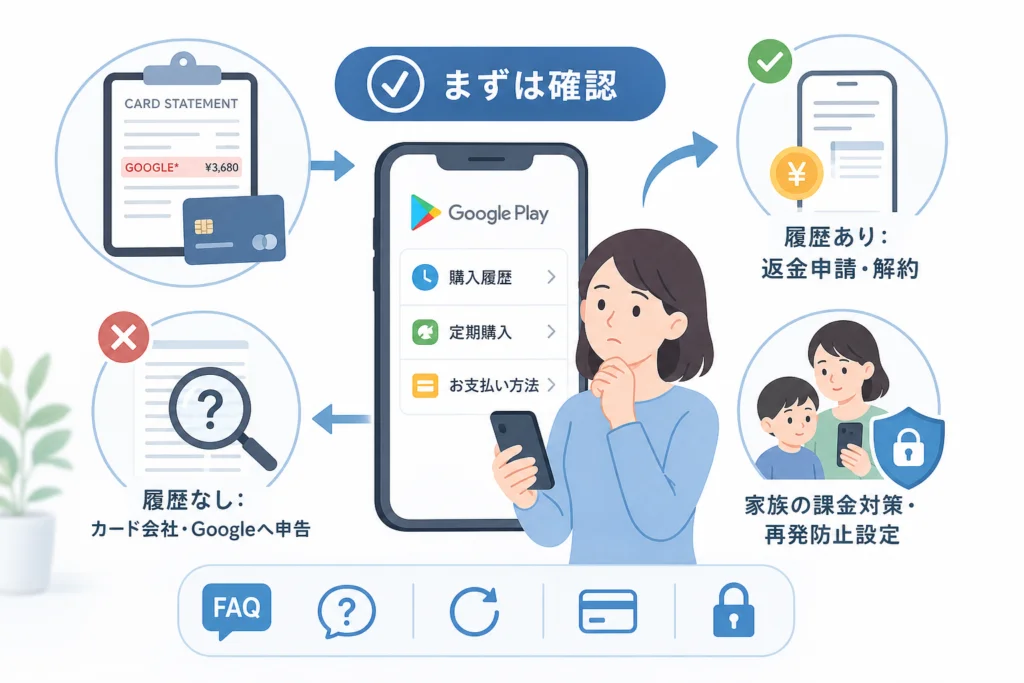
確認する順番
Google Playの身に覚えのない請求を確認する方法
「GOOGLE」と書かれた明細が、すべてGoogle Playでの購入とは限りません。請求名義から確認先を絞り、購入履歴で取引を照合するのが出発点です。
- 明細が保留中か、確定した請求かを確かめる。
- 金額・日付・決済手段を控え、Google Playの購入履歴と定期購入を調べる。
- 購入が特定できた場合と、調べても見つからない場合で手続きを分ける。
Google Pay ヘルプは、カード発行会社や銀行の明細に表示されるGoogleの請求名義の見分け方を案内しています。まず明細の表記を該当ページと見比べてください。(出典: Google Pay ヘルプ「カード発行会社または銀行の明細書に表示される Google からの請求明細の見分け方」、2026年9月参照)
カード明細の「GOOGLE*」は何の請求?
名義だけでは購入者や購入内容を特定できません。請求元の手掛かりとして使い、金額や日付も合わせて調べます。
| 明細で確認したこと | 次にすること | 注意点 |
|---|---|---|
| Google Playに関連する表記 | 購入履歴と定期購入を照合 | 利用したGoogleアカウントを決めつけない |
| 別のGoogleサービスに関連する表記 | 該当サービスの契約や領収書を確認 | Google Play経由とは限らない |
| 一時的な保留に見える表示 | 決済事業者に保留中か確定済みかを確認 | 表示だけで支払い済みと判断しない |
Google Pay ヘルプの請求名義の案内で、明細と一致する表記があるか確認できます。一致しても購入者まで分かるわけではないため、次に履歴を照合してください。(出典: Google Pay ヘルプ「カード発行会社または銀行の明細書に表示される Google からの請求明細の見分け方」、2026年9月参照)
一時的な保留表示は支払い済み?
一時的な保留表示の可能性があります。返金申請の前に、カード会社や銀行の公式アプリで取引が「保留中」か「確定」かを確認してください。判別できない場合は、明細の表記をそのまま決済事業者へ伝えます。
明細と購入履歴の日付が違ったら?
日付だけで別の取引と判断せず、金額、購入内容、定期購入の契約も照合します。なお特定できなければ、明細を発行した事業者に計上状況を確認してください。
よくある失敗:「GOOGLE*」の表記だけでGoogle Playの不正利用と決めつけること。購入履歴を調べる前に、明細の確定状況も確認しましょう。
購入履歴と定期購入はどこで確認する?
ログイン中のアカウントに取引がないことと、Googleに購入履歴がないことは別です。利用している別アカウントや、家族が使う端末も照合します。
- AndroidのGoogle Playアプリ:右上のプロフィール画像を開き、「お支払いと定期購入」→「予算と履歴」で購入履歴を確認する。継続契約は同じ「お支払いと定期購入」内の「定期購入」を開く。表示が異なる場合は、アプリ内で「購入履歴」「定期購入」に相当する項目を探す。
- Web:Google お支払いセンターに購入に使ったGoogleアカウントでログインし、「ご利用内容」で取引を、「定期購入とサービス」で継続契約を確認する。
- 見つからない場合:プロフィール画像に表示されるメールアドレスを控え、普段使う別のGoogleアカウントでも調べる。領収書メールと家族の利用状況も照合する。
Google お支払いセンターでは、ログインしたアカウントの取引や契約を確認できます。Webで調べる際はどのメールアドレスでログインしたかを先に確かめ、「ご利用内容」で明細の金額に近い取引を探してください。(出典: Google「Google お支払いセンター」、2026年9月参照)
| 照合結果 | 次の行動 |
|---|---|
| 自分の購入・定期購入が見つかった | 払い戻し条件を確認し、必要なら定期購入を解約する |
| 家族や子どもの購入と分かった | 購入内容を確認し、払い戻しや相談先を検討する |
| 別アカウントも調べたが見つからない | 決済事業者に連絡し、未承認請求の対象か確認する |
よくある失敗:アプリで履歴が見つからないまま申告すること。Web側で別アカウントにログインしている場合もあるため、確認したメールアドレスを記録しておきます。
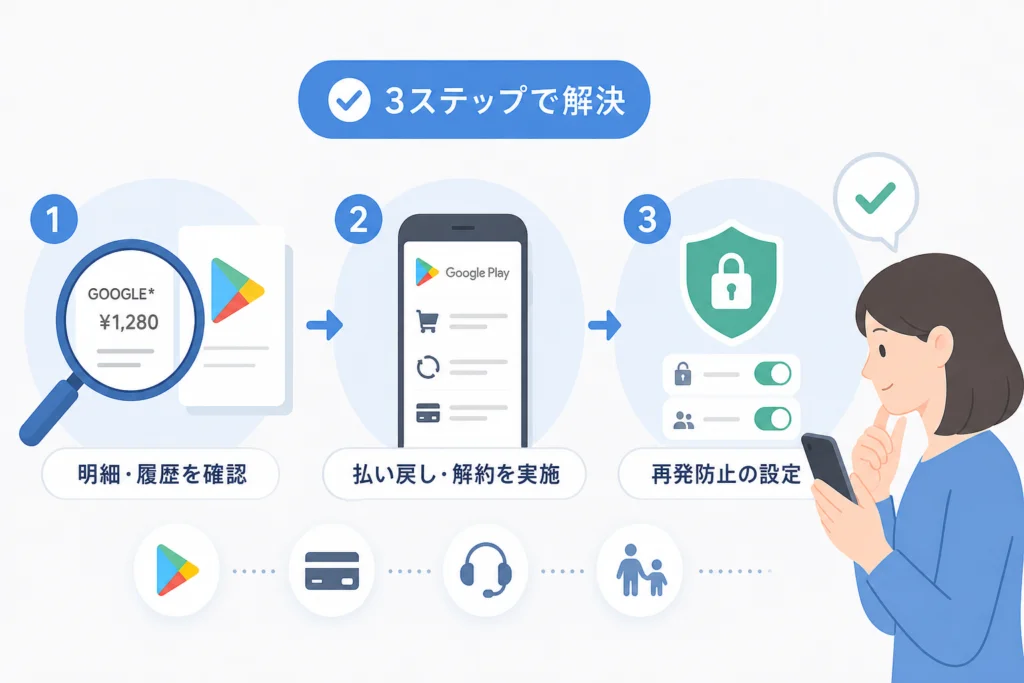
購入履歴がある場合、払い戻しと解約はどう進める?
購入履歴に該当取引があれば、払い戻しの申請と今後の定期購入の解約を分けて考えます。解約だけで請求済みの取引が払い戻されるわけではありません。
| 確認項目 | 通常の払い戻し | 未承認請求の申告 |
|---|---|---|
| 対象 | 特定できたGoogle Playの購入について返金を求める | 自分や家族の購入と特定できず、未承認の取引が疑われる |
| 購入履歴 | 対象の取引を選んで確認する | 利用するアカウントや家族の利用を照合した結果を整理する |
| 期限の確認 | 購入から48時間以内かが原則的な分岐。商品・地域・事情で扱いは異なる | Googleへの報告は取引から120日以内。決済事業者の期限は別に確認する |
| 窓口 | Google Playの払い戻し申請、またはアプリ開発元 | Googleの未承認請求の申告先と、利用した決済事業者 |
| 手元に用意する情報 | 注文番号、購入日、金額、購入アカウント、申請理由 | 明細の表記、日付、金額、決済手段、履歴の照合結果 |
Google Play ヘルプによると、購入から48時間以内はGoogleへの払い戻しリクエストを確認し、48時間を経過した場合はアプリ開発元への問い合わせを確認するのが原則的な分岐です。商品・地域・購入時の事情によって扱いが異なり、申請の承認を約束するものではありません。(出典: Google Play ヘルプ「Google Play での購入に対する払い戻しをリクエストする」、2026年9月参照)
払い戻しを申請するには?
WebではGoogle Play公式の払い戻し案内を開き、ページ内の払い戻しリクエストへの案内から対象取引を選びます。取引一覧から進む場合は、対象の注文に表示される「問題を報告」などの申請項目を確認し、理由を事実に沿って入力してください。Androidアプリでは前節の「予算と履歴」で取引を特定し、表示される申請項目を確認します。項目が表示されなければ、同じアカウントでWebの公式案内を開いてください。(出典: Google Play ヘルプ「Google Play での購入に対する払い戻しをリクエストする」、2026年9月参照)
申請できない場合や購入から48時間を経過している場合は、Google Playで購入したアプリの商品ページを開き、「アプリのサポート」など開発元の連絡先が表示される項目を探します。問い合わせには注文番号、購入日、金額、購入したGoogleアカウント、事情を整理して記載してください。注文番号は領収書メールや対象取引で照合します。(出典: Google Play ヘルプ「Google Play での購入に対する払い戻しをリクエストする」、2026年9月参照)
定期購入を止めるには?
AndroidではGoogle Playアプリの「お支払いと定期購入」→「定期購入」を開き、対象の契約を選んで解約操作と、その後の契約状態を確認します。表示されなければ購入したGoogleアカウントを照合してください。請求済みの取引は、解約とは別に払い戻しの対象か確認します。(出典: Google「Google お支払いセンター」、2026年9月参照)
よくある失敗:アプリを端末から削除しただけで、定期購入も解約されたと思い込むこと。契約一覧で状態を確認し、過去の請求については別途対応します。
購入履歴が見つからないとき、どこへ申告する?
別アカウントや家族の利用を調べても取引を特定できず、不正利用が疑われる場合は、使われた決済手段の事業者へ連絡してください。Googleへの未承認請求の報告と、決済事業者による調査・補償は別の手続きです。
| 決済手段 | 連絡先 | 確認すること |
|---|---|---|
| クレジットカード | カード発行会社 | 取引状況、利用停止・再発行の要否、届出・補償条件 |
| デビットカード | カード発行元の銀行など | 引き落とし状況、不正利用の届出方法、補償条件 |
| キャリア決済 | 携帯電話会社の請求窓口 | 利用明細、決済の停止・制限、調査の方法 |
Googleの未承認請求の申告ページでは、Googleへの未承認請求の報告は取引から120日以内と案内しています。ページを開いたら対象となる支払い方法と取引を確認し、求められる情報を事実に沿って入力してください。カード会社や銀行、携帯電話会社の届出期限・補償条件とは別なので、Google側の期限を待たず、利用した決済事業者にも連絡します。(出典: Google「未承認請求の申告」、2026年9月参照)
連絡前に、明細の請求名義・金額・日付・決済手段と、確認したGoogleアカウント、家族への確認結果をまとめます。申告ページで対象外と表示された場合は、その表示を控えて決済事業者へ伝えてください。連絡先はカード裏面や、銀行・携帯電話会社の公式アプリに表示される窓口を使います。
決済事業者へ伝える内容の例
「明細に[請求名義]という[日付]の[金額]の取引があります。[確認したGoogleアカウント]の購入履歴と家族の利用を調べましたが、取引を特定できません。調査方法と、決済手段の停止などが必要かを確認したいです」
注意:履歴にないという理由だけで、家族の購入を第三者による不正利用として申告しないでください。一方、カード情報の流出などが疑われる場合は、購入者の確認を続けながら決済事業者へ連絡できます。
子どもや家族の課金と分かったらどうする?
家族の購入と分かった場合は、購入したアカウントと取引を特定し、通常の払い戻しや消費生活相談を検討します。第三者による不正利用として、事実と異なる申告はしないでください。
- 購入したアカウント、アプリ名、注文番号、領収書、決済手段を確認する。
- 購入時期に応じた払い戻しの案内を確認する。
- 未成年者の購入について判断に迷う場合は、端末や決済手段をどう利用していたか整理し、消費生活センターへ相談する。
国民生活センターは、オンラインゲームに関する相談情報を公開しています。子どもの課金でも、取り消しや払い戻しの扱いは購入時の事情によって異なるため、保護者の端末・アカウント・決済手段の利用状況を説明できるようにします。(出典: 国民生活センター「オンラインゲーム」、2026年9月参照)
国民生活センターの子どものオンラインゲーム課金に関する注意喚起も、相談時に整理したい事情を確認する手掛かりになります。地域の相談窓口が分からない場合は、消費者ホットライン「188」で最寄りの窓口への案内を確認できます。(出典: 国民生活センター「子どものオンラインゲーム課金に関する注意喚起」、2026年9月参照)
よくある失敗:保護者に心当たりがないことだけを理由に、家族が使う端末や別アカウントを調べず不正利用として申告すること。購入者の確認と、返金・契約についての相談は分けて進めます。
同じような請求を防ぐには、どの設定を見直す?
原因に応じて、購入時の承認かアカウントと決済手段の保護を見直します。設定の変更だけで、すでに発生した請求への申告が終わるわけではありません。
- 家族が端末を使う場合:Google Playアプリのプロフィール画像から「設定」を開き、購入時の認証に関する項目を確認する。子ども用アカウントを管理している場合は、購入承認の設定も確認する。
- 第三者のログインが疑われる場合:Googleアカウントのセキュリティ設定で、セキュリティ診断、ログイン中の端末、2段階認証の状態を確認する。見覚えのない端末があれば、画面に示される保護手順に従う。
- 決済手段を見直す場合:Google お支払いセンターでログイン中のメールアドレスを確かめ、登録されている支払い方法を確認する。
Google お支払いセンターでは、ログインしたアカウントの支払い情報を確認できます。別アカウントの支払い方法と取り違えないよう、画面に表示されるメールアドレスを見てから操作してください。(出典: Google「Google お支払いセンター」、2026年9月参照)
注意:身に覚えのない取引が続いている場合は、設定の見直しだけで済ませず、利用した決済事業者の公式窓口へ連絡してください。
Google Playの身に覚えのない請求についてよくある質問
迷ったら、取引が確定しているか、購入者を特定できたか、どの決済手段で支払われたかを分けて確認します。
一時的な保留表示は不正な請求ですか?
表示だけでは判断できません。決済事業者に保留中か確定済みかを確認し、確定した心当たりのない取引なら調査方法を相談してください。
購入から48時間を過ぎると払い戻しはできませんか?
一律に不可能とは限りません。Google Play ヘルプの案内では、48時間経過後はアプリ開発元への問い合わせを確認するのが原則的な分岐です。商品・地域・事情による扱いも公式の払い戻し案内で確認してください。(出典: Google Play ヘルプ「Google Play での購入に対する払い戻しをリクエストする」、2026年9月参照)
カード会社とGoogleのどちらに先に連絡すべきですか?
カードの不正利用が疑われるなら、カード発行会社に連絡します。Google側への報告も未承認請求の申告ページで対象か確認してください。カード会社とGoogleでは手続きや期限が異なります。(出典: Google「未承認請求の申告」、2026年9月参照)
確認結果に合わせて次の手続きを選ぶ
購入が特定できれば払い戻し条件を確認し、定期購入なら契約状態も確認します。購入を特定できず不正利用が疑われれば、決済事業者への連絡とGoogleへの申告を分けて進めます。
請求名義の確認にはGoogle Pay ヘルプ、取引の照合にはGoogle お支払いセンターを使えます。払い戻しと未承認請求の申告は対象が異なるため、それぞれの案内を読み、確認した事実に合う手続きを選んでください。(出典: Google Pay ヘルプ「カード発行会社または銀行の明細書に表示される Google からの請求明細の見分け方」、2026年9月参照)
参考・出典(公式情報)
- Google Pay ヘルプ「カード発行会社または銀行の明細書に表示される Google からの請求明細の見分け方」
- Google「Google お支払いセンター」
- Google Play ヘルプ「Google Play での購入に対する払い戻しをリクエストする」
- Google「未承認請求の申告」
- 国民生活センター「オンラインゲーム」
- 国民生活センター「子どものオンラインゲーム課金に関する注意喚起」
参照日:2026年9月28日。画面表示や申告条件は変更される場合があるため、手続き時はリンク先の案内を確認してください。
🧰 お困りごとの解決に



最近更新した記事
 アプリ購入の返金申請手順|iPhoneとAndroidのやり方・審査基準💡 結論(要点まとめ)アプリや課金アイテムを誤って購入した際の返金申請手順を整理。iPhone(Apple)とAndro…
 Apple Watchのバッテリー確認方法と最大容量(劣化度)の調べ方💡 結論(要点まとめ)Apple Watchのバッテリー残量(%)と最大容量(寿命・劣化度)の確認手順を解説。watch…
 ドコモのAPN設定手順と入力値一覧|繋がらない時の確認方法💡 結論(要点まとめ)ドコモ・ahamo向けのAPN設定値(spmode.ne.jp)とAndroidでの手動登録手順を…
 ドコモのネットワーク利用制限とは?判定の確認手順と記号の意味💡 結論(要点まとめ)ドコモのネットワーク利用制限の確認手順と、判定結果(○・△・×・ー)の意味をわかりやすく解説。IM…
 楽天モバイルのMNP予約番号の発行手順とワンストップの確認方法💡 結論(要点まとめ)楽天モバイルのMNP予約番号の発行手順を画面項目に沿って整理。my 楽天モバイルでの申請・認証後の…