💡 結論(要点まとめ)
Apple Payでカード認証ができない・追加エラーが出る原因と対処法を整理。SMS認証コードが届かない理由や「カード会社に発信」と表示される背景、Apple側・カード会社側の切り分けフローを解説します。
この記事でわかること
- Apple Payのカード認証コードがSMSで届かないのはなぜですか?
- 認証方法に「カード会社に発信」しか出ない場合、SMSに変更できますか?
- 「セキュリティ上の理由でカードを追加できません」と表示されたらどうしますか?
Apple Payのカード認証が進まないときは、止まった画面を確認し、端末の設定とカード発行会社による確認を分けて調べます。
この記事で分かるのは、iPhoneのウォレットにカードを追加する際の切り分け方と、相談前に控える情報です。追加済みカードでの支払いエラーや、個別カードの認証制限が解除される時期は対象外です。
Apple Payでカード認証ができないときは、まず何を見ればいい?
最初に、カードを追加する前に止まったのか、追加後の本人確認で止まったのかを見てください。Appleの「Apple Payで利用するカードをAppleウォレットに追加できない場合」によると、端末やアカウントの条件を確認する一方、カードの承認・却下は発行元が判断します。(出典: Apple「Apple Payで利用するカードをAppleウォレットに追加できない場合」、2026年9月参照)
| 確認すること | 見る場所・次の行動 |
|---|---|
| 止まった段階と表示文言 | 追加前のエラーか、追加後のSMS・電話による確認かを控える |
| Apple Payのシステム状況 | Appleの案内からサービス状況の確認先へ進み、Apple Payに関する表示を確認する |
| 対応国・地域、対応デバイス | Apple Payの公式案内から利用環境の条件を確認する |
| 対応するカード発行元 | Apple Payの公式案内と発行会社のカード別案内を照らし合わせる |
| iPhoneとApple Account | 通信、iOS、パスコード、2ファクタ認証の状態を確認する |
Apple Payの対応状況は国・地域、デバイス、発行元によって異なります。AppleのApple Pay公式案内で利用環境を確認し、手元のカードの対象条件は発行会社の案内とも照合してください。(出典: Apple「Apple Pay」、2026年9月参照)
表示文言だけで原因を決めず、どの画面で止まったかを一緒に記録してください。「カードを追加できない」と「追加後の確認コードが届かない」では、調べる先が違います。
カード追加と本人認証は、どこで止まる?
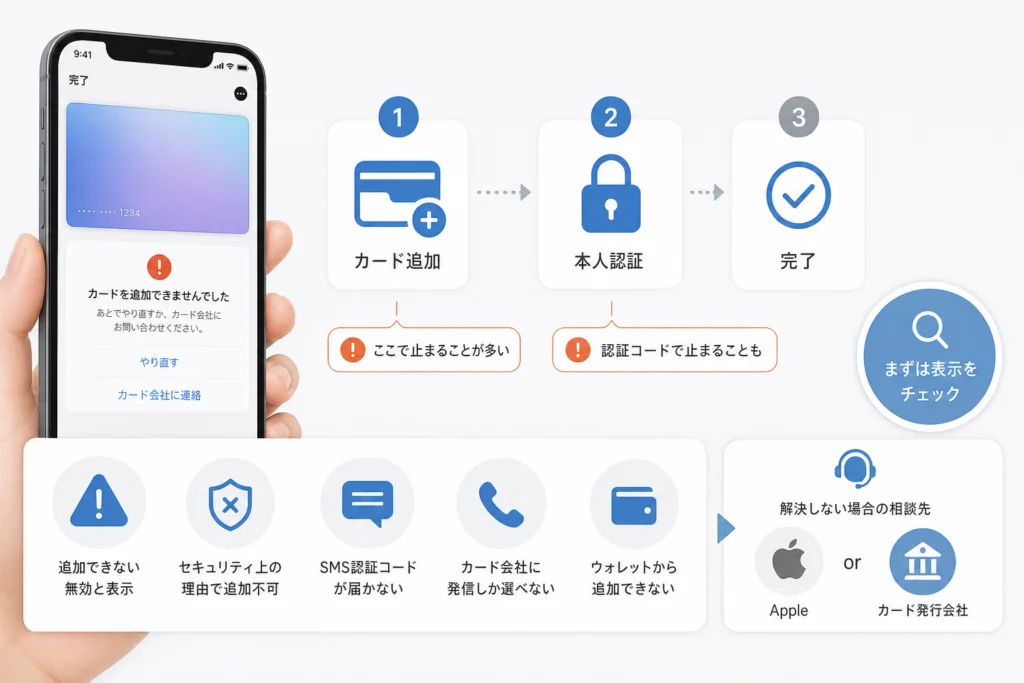
ウォレットへの追加操作と、発行会社によるカードの確認を分けます。次の表で、止まった段階を特定してください。
| 止まった段階 | 確認すること | 次の行動 |
|---|---|---|
| カード情報の入力前・入力中 | 通信、iOS、パスコード、Apple Accountの設定 | 設定を整えても進まなければ、表示を控える |
| 「カードを追加できませんでした」などの表示後 | 対応する発行元・カードか、カード情報に相違がないか | 特定カードだけなら発行会社に状態を確認する |
| SMS・電話などの本人確認画面 | 表示された方法と発行会社への登録連絡先 | 選べる方法や送信先を発行会社に確認する |
iPhoneでは「設定」のソフトウェアアップデート、パスコード、Apple Accountの2ファクタ認証を確認します。Appleはカードを追加できない場合の確認事項として、対応デバイスやソフトウェア、端末・アカウントの設定を挙げています。(出典: Apple「Apple Payで利用するカードをAppleウォレットに追加できない場合」、2026年9月参照)
Apple Accountへのサインインを確認するコードと、発行会社がカード追加時に求めるコードは別です。また、オンライン決済時の3Dセキュアとも混同せず、いまコードを求めている画面を基準にしてください。
よくある失敗は、発行会社の確認画面で止まっているのに、Apple Accountの確認コードだけを探すことです。画面の案内と送信元を先に見直してください。
「カードを追加できませんでした」「カードが無効」と出たら?
表示だけでは、カードの状態と端末側の条件のどちらに原因があるか特定できません。確認した結果を分けて記録します。
- 対応状況:Apple Payの公式案内から発行元の対応状況を調べ、手元のカードの種類は発行会社の案内で確認する。
- カード情報:更新前のカード情報を使っていないか、手元のカードや発行会社の会員画面と照合する。
- 端末:通信状態と「設定」のソフトウェアアップデートを確認する。
Appleによると、カードの承認・却下に関する疑問は発行元への問い合わせ対象です。「カードが無効」と表示されても、その理由をウォレットの文言だけで断定せず、発行会社にカードの状態を確認してください。(出典: Apple「Apple Payで利用するカードをAppleウォレットに追加できない場合」、2026年9月参照)
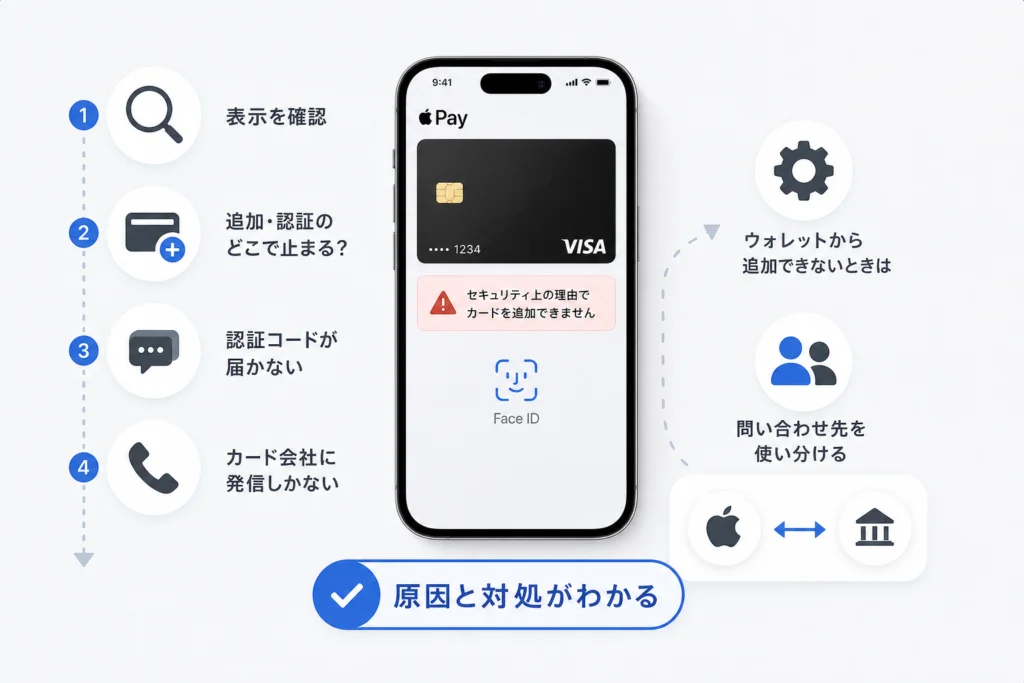
「セキュリティ上の理由でカードを追加できません」と出たら?
「セキュリティ上の理由」という文言だけでは、Apple Accountとカードのどちらに確認が必要か決まりません。表示を保存し、iOS、パスコード、2ファクタ認証を確認してください。Appleが案内する端末・アカウントの確認事項に沿って調べた後、対象カードに限る問題かを整理します。(出典: Apple「Apple Payで利用するカードをAppleウォレットに追加できない場合」、2026年9月参照)
- Apple Accountがロック・無効などの状態を示す場合は、カードの再入力より先に、画面に表示されたAppleの復旧案内に従う。
- 端末やアカウントに該当する表示がなく、特定カードでだけ起きる場合は、発行会社にカードの認証状態を確認する。
- 同じ状態で操作を繰り返す前に、表示文言と試した操作を控える。
時間を置けば制限が解除されるとは限りません。再試行の扱いは対象カードの発行会社に確認してください。
カード追加のSMS認証コードが届かないときは?
発行会社に登録された送信先とiPhoneが受信できる状態かを、この順で分けて確認します。Appleはカードの確認に関する疑問を発行元に問い合わせるよう案内しています。(出典: Apple「Apple Payで利用するカードをAppleウォレットに追加できない場合」、2026年9月参照)
-
送信先を確認する。発行会社の会員画面・公式アプリで登録電話番号を確認します。変更直後なら、Apple Payの認証に使う番号へ変更が反映されているかを発行会社に尋ねてください。
-
番号の種類を確認する。固定電話を登録している場合は、そのカードでSMS以外の確認方法を選べるか発行会社に尋ねます。
-
受信する回線を確認する。デュアルSIM利用時は、登録番号に対応する回線が有効で、SMSを受信できる状態かを確認します。
-
受信設定を確認する。iPhoneの迷惑メッセージの扱いと、利用中の通信会社による海外・短縮番号・企業送信SMSの拒否設定を確認します。設定項目や変更方法は契約先によって異なるため、利用中の通信会社の公式サポートで契約回線に合う案内を確認してください。
-
届かなければ発行会社へ。再送を重ねる前に、送信先と、このカードで利用できる別の本人確認方法を尋ねます。
発行会社によって認証方法は異なります。たとえばクレディセゾンの公式FAQのように、対象カードの発行会社が示すApple Payの案内を確認し、表示された方法と照らし合わせてください。(出典: クレディセゾン「Apple Payに関する公式FAQ」、2026年9月参照)
通信会社の受信設定を変える前に、送信先が発行会社に登録した番号と一致するか確認してください。送信先が異なる場合、iPhone側の設定だけを変えても切り分けが進みません。
「カード会社に発信」しか選べないとき、SMSに変更できる?
ウォレットでSMSへ自由に変更できるとは限りません。表示されている方法を確認し、対象カードで別の方法を利用できるか発行会社に尋ねてください。Appleはカードの承認・却下について発行元への問い合わせを案内しています。(出典: Apple「Apple Payで利用するカードをAppleウォレットに追加できない場合」、2026年9月参照)
- 「このカードのApple Pay追加時に、電話以外の本人確認方法は選べますか」
- 「登録電話番号の変更は、カード追加時の認証に反映されていますか」
- 「再試行する前に、カード側で確認すべき状態はありますか」
電話をかける際は、ウォレットの表示と、カード裏面・発行会社の公式アプリに示された窓口を照らし合わせてください。認証コードを第三者へのメッセージに書かないでください。
ウォレットから追加できないとき、別の追加方法はある?
発行会社が対応しているカードでは、公式アプリからApple Payへの追加を始められる場合があります。アプリから進めても、発行会社による確認が省略されるとは限りません。
- アプリに追加メニューがある場合:ログイン後、対象カードの画面に表示される「Apple Pay」やウォレットへの追加項目から進み、画面の認証案内に従う。
- 追加メニューがない場合:対象外と即断せず、カードの種類とアプリでの追加方法を発行会社に確認する。
- 機種変更後に進まない場合:旧iPhoneやApple Watchにもカードが表示されるか確認し、登録状況を発行会社に伝える。
クレディセゾンのカードを利用している場合は、同社のApple Payに関する公式FAQで対象カードと案内されている操作を照合してください。別の発行会社のアプリにも同じメニューがあるとは限りません。(出典: クレディセゾン「Apple Payに関する公式FAQ」、2026年9月参照)
旧端末からカードを外す必要があるかは、利用状況を確認してから判断してください。旧端末を操作できる場合はウォレットで対象カードを開き、カードの詳細に削除項目が表示されるか確認します。登録端末数の制限が疑われる場合や、旧端末を操作できない場合は、削除を重ねる前に発行会社へ対象カードの登録状況を確認してください。
よくある失敗は、ウォレットと発行会社アプリの両方で、同じカードの追加を続けることです。どちらも進まなければ、試行した方法と表示文言を控えて相談してください。
解決しないとき、Appleとカード発行会社のどちらに相談する?
相談先は、次の流れで選びます。Appleの案内では、カードの承認・却下に関する判断は発行元の担当です。(出典: Apple「Apple Payで利用するカードをAppleウォレットに追加できない場合」、2026年9月参照)
相談先を選ぶフロー
- SMS・電話での確認、または特定カードだけで停止 → カード発行会社。カード裏面か公式アプリの問い合わせ窓口を確認し、「Apple Payへの追加・認証」と伝える。
- 複数カードで同様に失敗 → Apple Payのシステム状況、対応地域・端末、通信、iOS、パスコード、2ファクタ認証を確認。解決しなければAppleサポートへ。Apple Payの公式案内からサポートの案内へ進み、カード追加時の問題として相談する。
| 相談先 | 公式窓口の確認方法 | 伝えること |
|---|---|---|
| カード発行会社 | カード裏面、発行会社の公式アプリ、対象カードの会員画面に示された窓口を使う | カードの種類、表示文言、SMS・電話のどこで止まるか |
| Appleサポート | Apple Payの公式案内からサポートの案内を確認する | iPhoneの状態、確認済みの設定、複数カードに共通する表示 |
カード番号の全桁や認証コードを、問い合わせ用メモや第三者へのメッセージに記載しないでください。
Apple Payのカード認証でよくある疑問
SMSが届かない場合、最初に見るのは?
発行会社への登録番号と、ウォレットに表示された認証方法です。番号が一致してから、受信回線と迷惑メッセージの設定を確認してください。
失敗後、時間を置けば追加できる?
再試行できる時期はカードの状態によって異なります。発行会社に認証状態と次の操作を確認してください。
発行会社のアプリから追加できる?
対象カードの画面に追加メニューが表示される場合は、その案内に沿って進めます。表示の有無や対象条件は発行会社の公式案内で確認してください。
- 端末・アカウント側:Appleのカードを追加できない場合の案内と、iPhoneの設定を照合する。
- カード側:発行会社の公式アプリやカード裏面の窓口で、対応状況と認証方法を確認する。
Appleは、端末・アカウント側の確認事項と、カード発行元に問い合わせる事項を分けて案内しています。(出典: Apple「Apple Payで利用するカードをAppleウォレットに追加できない場合」、2026年9月参照)
参考・出典
- Apple「Apple Payで利用するカードをAppleウォレットに追加できない場合」
- Apple「Apple Pay」
- クレディセゾン「Apple Payに関する公式FAQ」
参照日: 2026年9月28日。対象カードや認証方法は、利用する発行会社の案内も確認してください。
🧰 お困りごとの解決に



最近更新した記事
 アプリ購入の返金申請手順|iPhoneとAndroidのやり方・審査基準💡 結論(要点まとめ)アプリや課金アイテムを誤って購入した際の返金申請手順を整理。iPhone(Apple)とAndro…
 Apple Watchのバッテリー確認方法と最大容量(劣化度)の調べ方💡 結論(要点まとめ)Apple Watchのバッテリー残量(%)と最大容量(寿命・劣化度)の確認手順を解説。watch…
 ドコモのAPN設定手順と入力値一覧|繋がらない時の確認方法💡 結論(要点まとめ)ドコモ・ahamo向けのAPN設定値(spmode.ne.jp)とAndroidでの手動登録手順を…
 ドコモのネットワーク利用制限とは?判定の確認手順と記号の意味💡 結論(要点まとめ)ドコモのネットワーク利用制限の確認手順と、判定結果(○・△・×・ー)の意味をわかりやすく解説。IM…
 楽天モバイルのMNP予約番号の発行手順とワンストップの確認方法💡 結論(要点まとめ)楽天モバイルのMNP予約番号の発行手順を画面項目に沿って整理。my 楽天モバイルでの申請・認証後の…