💡 結論(要点まとめ)
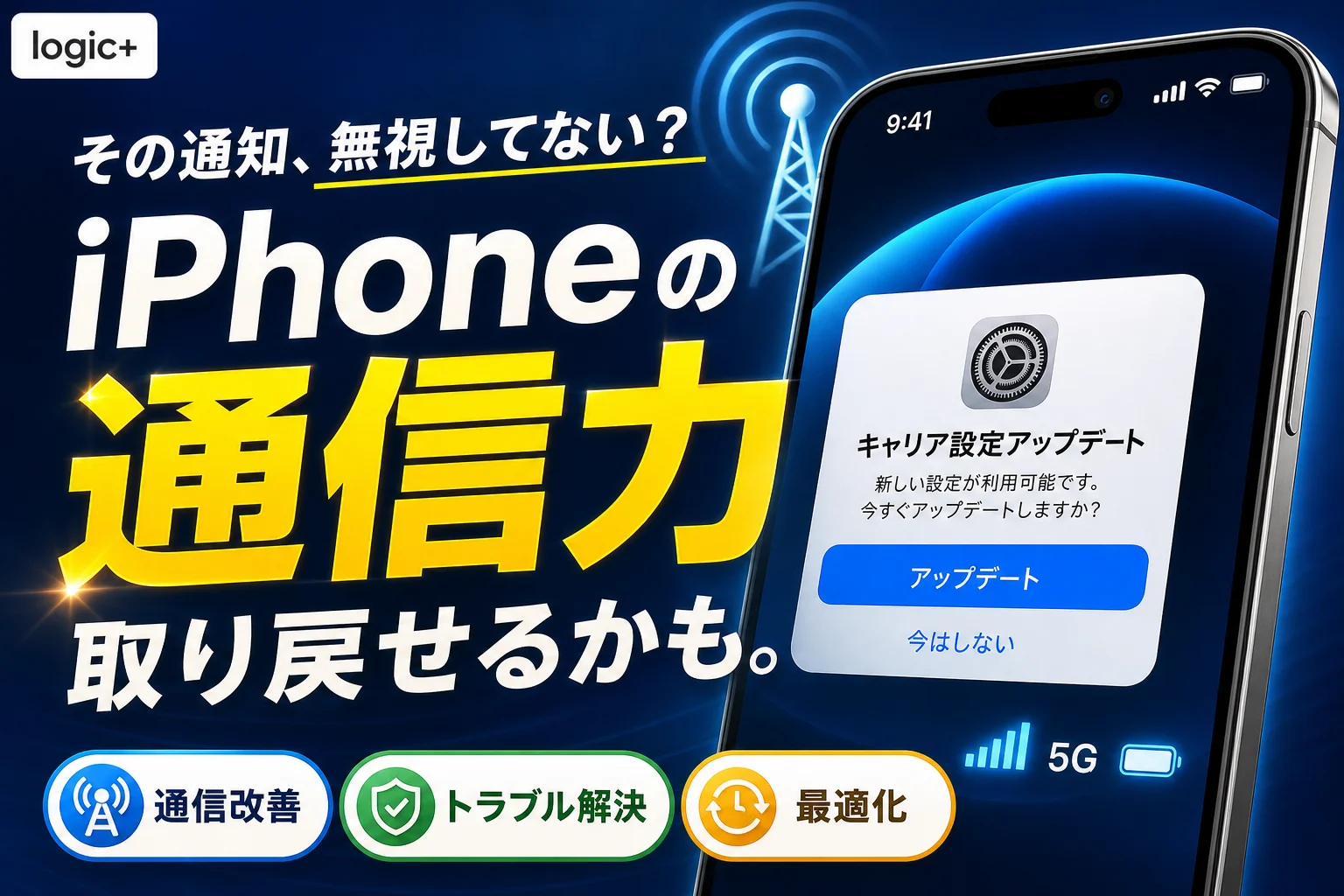
iPhoneに表示される「キャリア設定アップデート」の意味や安全性、手動での更新手順を解説。通知が消えた場合の確認方法や、アップデートしない場合の通信への影響、デュアルSIM環境での仕様まで公式情報をもとに整理しています。
この記事でわかること
- キャリア設定アップデートは安全ですか?
- キャリア設定アップデートを手動で行うには?
- 「今はしない」を選んだ後でも更新できますか?
iPhoneのキャリア設定アップデートとは?更新して大丈夫?
iPhoneのキャリア設定アップデートは、利用中の回線に関する設定の更新です。「設定」アプリ内で確認できる案内なら、画面の内容を確かめて更新できます。手動更新は「設定」>「一般」>「情報」から行います。
この記事で分かるのは、通知の見分け方、手動更新、通知が消えた場合や更新後に通信できない場合の確認順です。契約回線ごとの更新内容や、通信不良の原因の特定は対象外です。
通信事業者のネットワーク設定を更新する仕組み
キャリア設定は、iPhoneを通信事業者のネットワークにつなぐための設定です。Appleサポート「iPhoneやiPadでキャリア設定を手動でアップデートする」は、通信事業者によるネットワークや関連設定の更新として案内しています。(出典: Appleサポート「iPhoneやiPadでキャリア設定を手動でアップデートする」、2026年9月参照)(出典: Appleサポートの手動更新案内)
突然通知が出ても、それだけで不正な操作とは判断できません。迷ったときは通知を閉じ、自分で「設定」アプリを開いて確認してください。
本物の通知とWebサイト上の警告はどう見分ける?
確認する場所は「設定」アプリです。Safariなどで開いたWebページ上の警告を、iPhoneのキャリア設定アップデートと同じものとして扱わないでください。
| 表示された場所・内容 | 取る行動 |
|---|---|
| 「設定」>「一般」>「情報」で更新案内が出る | 画面の案内を確認して操作する |
| Webページが外部アプリの導入や個人情報の入力を求める | その画面から操作せず、「設定」アプリを開いて確認する |
よくある失敗:Webページ上の「更新が必要」という表示を押してしまうこと。キャリア設定を確かめるために、Webページへ個人情報を入力する必要はありません。
iOSアップデート・キャリア設定更新・APN構成プロファイルは何が違う?
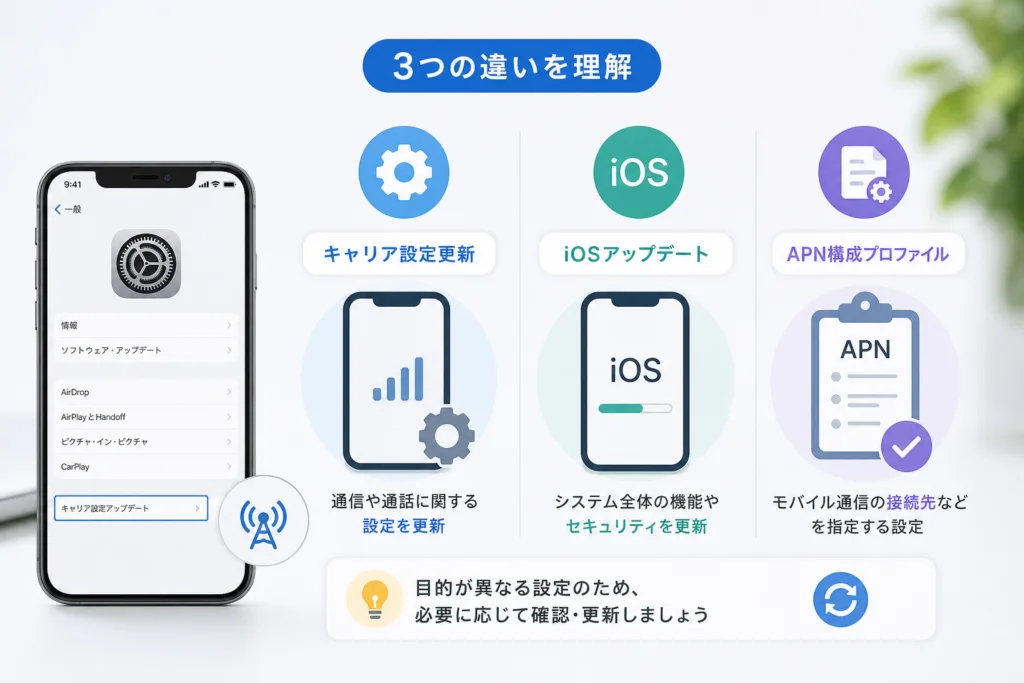
更新する対象と操作する場所が異なります。「キャリア設定を更新してください」と表示されたときに、別の設定変更を代わりに行わないよう整理しておきましょう。
対象・目的・操作場所を比較する
| 種類 | 主な対象 | 確認・操作する場所 |
|---|---|---|
| iOSアップデート | iPhoneの基本ソフト | 「設定」>「一般」>「ソフトウェアアップデート」 |
| キャリア設定アップデート | 通信事業者のネットワーク関連設定 | 「設定」>「一般」>「情報」 |
| APN構成プロファイル | 契約回線の接続設定などを含む構成情報 | 利用する通信事業者の案内に従って確認 |
Appleサポート「iPhoneやiPadでキャリア設定を手動でアップデートする」が案内する手動確認先は「情報」画面です。APN構成プロファイルの導入を案内された場合も、キャリア設定の更新通知とは分けて考えてください。(出典: Appleサポート「iPhoneやiPadでキャリア設定を手動でアップデートする」、2026年9月参照)
よくある失敗:キャリア設定の通知が出ないため、必要か確かめずにAPN構成プロファイルを追加すること。追加の要否は契約回線の案内に従って判断してください。
キャリア設定を手動で確認・更新するには?
通信に接続したiPhoneで「設定」>「一般」>「情報」を開きます。利用可能な更新が表示された場合は、その案内に従ってください。
「設定」>「一般」>「情報」を開く
- iPhoneが通信に接続されていることを確認する。
- 「設定」アプリを開き、「一般」を選ぶ。
- 「情報」を開き、更新案内が表示されるか確認する。
これはAppleサポート「iPhoneやiPadでキャリア設定を手動でアップデートする」が示す確認経路です。(出典: Appleサポート「iPhoneやiPadでキャリア設定を手動でアップデートする」、2026年9月参照)(出典: Appleサポートの手動更新手順)
更新通知が表示されたらどうする?
表示内容を読み、更新する場合は画面の案内に従います。案内が出なければ、その画面から適用できる更新は表示されていません。通知を探して別のファイルをダウンロードする必要はありません。(出典: Appleサポート「iPhoneやiPadでキャリア設定を手動でアップデートする」、2026年9月参照)
現在のキャリア設定バージョンはどこで見る?
同じ「情報」画面で、通信事業者に関する項目を確認します。楽天モバイル公式サポート「iPhoneのキャリアアップデートをするにはどうすればよいですか?」も、契約者向けにキャリア設定の確認を案内しています。表示名が見当たらない場合は、利用中の回線がiPhoneで有効になっているかも確認してください。(出典: 楽天モバイル「iPhoneのキャリアアップデートをするにはどうすればよいですか?」、2026年9月参照)(出典: 楽天モバイルの契約者向け案内)
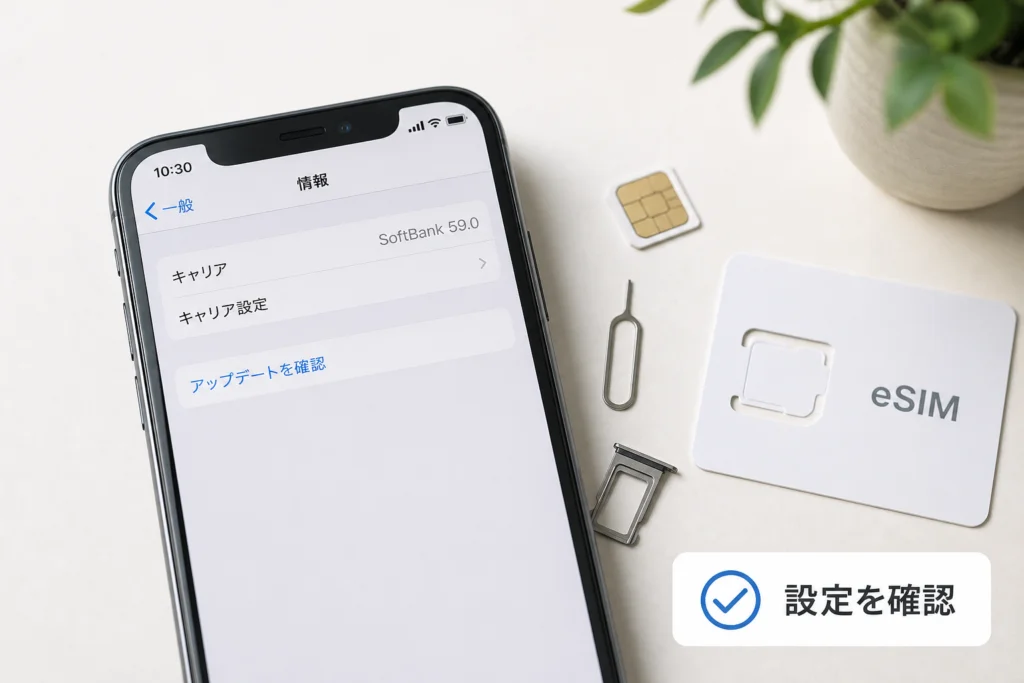
デュアルSIM・eSIMや回線変更後はどこを確認する?
使いたい回線が有効になっているかを確認してから、「情報」画面を開きます。複数の回線を使っている場合、別の回線の表示だけを見て判断しないようにしましょう。
利用中の各回線の表示を確認する
「設定」>「モバイル通信」で、確認したい回線が有効かを見ます。その後「一般」>「情報」を開き、通信事業者に関する表示や更新案内を確認してください。画面上の項目名や表示のされ方は、iOSやSIMの構成によって異なります。Appleサポート「iPhoneやiPadでキャリア設定を手動でアップデートする」は、新しいSIMやeSIMを設定した場合にもキャリア設定の確認を案内しています。(出典: Appleサポート「iPhoneやiPadでキャリア設定を手動でアップデートする」、2026年9月参照)
SIM・eSIMの追加や切り替え後に通信できないときは?
更新案内の有無に加え、「モバイル通信」で意図した回線が有効かを確認します。ドコモ回線への機種変更を進めている方は、契約や端末切り替えの確認事項をドコモの料金プラン変更と機種変更の手順でも確認できます。キャリア設定自体は、NTTドコモ公式サポート「キャリア設定アップデート(iPhone)」の契約者向け案内と、iPhoneの「情報」画面を照らし合わせてください。(出典: NTTドコモ「キャリア設定アップデート(iPhone)」、2026年9月参照)(出典: NTTドコモの契約者向け案内)
よくある失敗:回線を切り替えた後、更新通知だけを待ち、使いたい回線が有効かを確認しないこと。通知がなくても、回線の選択状態と通信の可否は別に確認できます。
「今はしない」で保留したら、後から更新できる?
後から「設定」>「一般」>「情報」を開いて、利用可能な更新があるか確認できます。保留しただけで通信できなくなるとは限りません。
保留後に更新を確認する方法
通信に接続した状態で「情報」画面を開き、案内が出たら表示に従います。出なければ、その時点で画面に利用可能な更新は表示されていません。Appleサポートは、この画面からの手動確認を案内しています。(出典: Appleサポート「iPhoneやiPadでキャリア設定を手動でアップデートする」、2026年9月参照)
更新しないと通話や通信に影響する?
影響は更新内容や利用回線によって異なります。Appleサポートによると、キャリア設定の更新にはネットワーク接続に関する設定が含まれます。保留中に通信の不具合があるなら、手動で更新の有無を確認してください。(出典: Appleサポート「iPhoneやiPadでキャリア設定を手動でアップデートする」、2026年9月参照)
- 通話とモバイルデータ通信が使えている:都合のよいときに「情報」画面で確認する
- 回線切り替え後に通信できない:「情報」画面に加え、使う回線の有効状態を確認する
更新通知が出ない・消えた・更新できないときは?
通知が消えたら、通信接続を確かめて「情報」画面を開き直します。案内がないことだけでは、不具合とも更新済みとも判定できません。
「情報」画面を開き直しても表示されない場合
「設定」>「一般」>「情報」を確認します。Appleサポートの手順では、利用可能な更新がある場合に画面上で案内されます。案内がなく、通話や通信も使えているなら、通知を出すためだけに設定を変更しないでください。(出典: Appleサポート「iPhoneやiPadでキャリア設定を手動でアップデートする」、2026年9月参照)
通信接続・iOS・SIMはどう確認する?
通信できない場合は、「モバイル通信」で使いたい回線が有効かを見て、SIM・eSIMを切り替えた直後なら契約した回線の開通状態も確認します。iOS自体の更新案内は「一般」>「ソフトウェアアップデート」で確認でき、キャリア設定の案内とは別です。(出典: Appleサポート「iPhoneやiPadでキャリア設定を手動でアップデートする」、2026年9月参照)
どの状態なら通信事業者に相談する?
使う回線が有効でも通信できない、または更新案内に従っても改善しない場合は、契約中の通信事業者に相談してください。ドコモ契約者はNTTドコモ「キャリア設定アップデート(iPhone)」、楽天モバイル契約者は楽天モバイル「iPhoneのキャリアアップデートをするにはどうすればよいですか?」の案内と、自分の画面表示を照らし合わせると状況を伝えやすくなります。(出典: NTTドコモ「キャリア設定アップデート(iPhone)」、2026年9月参照/楽天モバイル「iPhoneのキャリアアップデートをするにはどうすればよいですか?」、2026年9月参照)
よくある失敗:通知が出ないことを更新失敗と決めつけ、契約回線に必要か分からない設定ファイルを追加すること。通信できているか、使う回線が有効かを先に確認しましょう。
更新後に圏外・通信不安定になったら何をする?
機内モードの切り替えや再起動など、元に戻しやすい操作から試します。設定のリセットは保存済みの接続設定にも影響するため、最初の手段にはしないでください。
機内モードの切り替えと再起動を試す
機内モードをオンにしてからオフに戻し、表示が変わるか確認します。改善しなければiPhoneを再起動し、同じ場所で通信を試してください。Appleサポートの圏外・接続不良に関する案内でも、回線状態の確認が案内されています。(出典: Appleサポートの圏外・接続不良に関する案内、2026年9月参照)
回線設定と障害情報を確認する
「設定」>「モバイル通信」で目的の回線が有効かを見ます。ほかの場所でも通信できない場合は、契約中の通信事業者が案内する障害・メンテナンス情報も確認してください。端末側の操作では解消しない場合があります。
ネットワーク設定をリセットする前に何を確かめる?
保存済みのWi-Fi接続情報などを再設定できるかを確認してから判断してください。リセットを試しても契約回線側の問題は解消しません。回線の有効状態を確認しても圏外が続く場合は、利用中の通信事業者に症状と試した操作を伝えてください。異常を感じる場合は操作を続けず、Appleまたは通信事業者のサポートに相談してください。
よくある失敗:圏外になってすぐネットワーク設定をリセットし、保存していたWi-Fiへ接続し直せなくなること。先に回線の選択状態と、ほかの場所でも同じ症状が出るかを確認しましょう。
キャリア設定アップデートのよくある質問
迷ったら「設定」>「一般」>「情報」で更新案内を確認し、通信の不具合が続く場合は契約回線のサポートに相談してください。(出典: Appleサポート「iPhoneやiPadでキャリア設定を手動でアップデートする」、2026年9月参照)
キャリア設定アップデートは安全ですか?
iPhoneの「設定」アプリ内で確認できる更新は、通信事業者のネットワーク関連設定を更新するものです。Webページが個人情報入力や外部アプリの導入を求める表示とは区別してください。
手動で更新するには?
通信に接続して「設定」>「一般」>「情報」を開き、更新案内が表示されたら画面に従います。
「今はしない」を選んだ後でも更新できますか?
後から「設定」>「一般」>「情報」を開き、利用可能な更新が表示されるか確認できます。
更新通知が出ない場合は?
利用可能な更新が表示されていない可能性があります。通信接続と利用回線の状態を確認し、通信にも問題がある場合は契約中の通信事業者に相談してください。
更新しないと通信できなくなりますか?
保留しただけで通信できなくなるとは限りません。影響は更新内容や利用回線によって異なります。
Wi-Fiは必要?料金はかかる?
手動確認には通信接続が必要です。利用する接続方法や通信に伴う料金は契約条件によって異なるため、契約中の通信事業者の案内で確認してください。
更新にはどのくらい時間がかかる?
一律の所要時間は案内できません。画面に更新案内が出た場合は、その表示を確認して操作してください。
以前のキャリア設定に戻せる?
iPhoneの通常の設定画面には、キャリア設定だけを以前のバージョンへ戻す操作は用意されていません。更新後に不具合がある場合は、自己判断で別の設定を追加せず、通信事業者に相談してください。
次にすること:iPhoneで「設定」>「一般」>「情報」を開き、更新案内と利用中の回線表示を確認してください。
📚 参考・出典(編集部が確認した一次ソース)
- apple.com (support.apple.com)
- docomo.ne.jp (docomo.ne.jp)
- rakuten.co.jp (network.mobile.rakuten.co.jp)
※本記事の作成にあたり、上記の公開情報・一次ソースを参照しています(参照日: 2026年9月28日)。内容は公式情報の更新により変わることがあります。
🧰 お困りごとの解決に



最近更新した記事
 アプリ購入の返金申請手順|iPhoneとAndroidのやり方・審査基準💡 結論(要点まとめ)アプリや課金アイテムを誤って購入した際の返金申請手順を整理。iPhone(Apple)とAndro…
 Apple Watchのバッテリー確認方法と最大容量(劣化度)の調べ方💡 結論(要点まとめ)Apple Watchのバッテリー残量(%)と最大容量(寿命・劣化度)の確認手順を解説。watch…
 ドコモのAPN設定手順と入力値一覧|繋がらない時の確認方法💡 結論(要点まとめ)ドコモ・ahamo向けのAPN設定値(spmode.ne.jp)とAndroidでの手動登録手順を…
 ドコモのネットワーク利用制限とは?判定の確認手順と記号の意味💡 結論(要点まとめ)ドコモのネットワーク利用制限の確認手順と、判定結果(○・△・×・ー)の意味をわかりやすく解説。IM…
 楽天モバイルのMNP予約番号の発行手順とワンストップの確認方法💡 結論(要点まとめ)楽天モバイルのMNP予約番号の発行手順を画面項目に沿って整理。my 楽天モバイルでの申請・認証後の…