💡 結論(要点まとめ)
楽天モバイルの海外ローミング設定手順を出発前・現地到着後に分けて分かりやすく解説。iPhone・Android別の設定画面、2GB無料の仕組みと国内データ合算の注意点、Rakuten Linkの通話仕様、繋がらない時の対処法まで網羅しています。
この記事でわかること
- 楽天モバイルの海外ローミングには申し込みが必要ですか?
- 海外で2GBを使い切るとどうなりますか?
- 海外で使ったデータは国内の月間利用量にも含まれますか?
楽天モバイルの海外利用は、出発前にmy 楽天モバイルの回線設定とRakuten Linkを確認し、到着後に使うSIMのデータローミングをオンにします。
この記事で分かること:渡航前・到着後・帰国後の確認手順、海外データ容量と料金の見方、つながらないときの確認順です。対象外:渡航先ごとの通話単価や端末固有の画面表示は、この記事だけでは確定できません。
楽天モバイルの海外ローミングは、どの設定を確認する?
my 楽天モバイル側の「海外ローミング(データ通信)」と、スマートフォン側の「データローミング」を分けて確認します。前者は回線の利用設定、後者は端末が海外の通信網を使うための設定です。(出典: 楽天モバイル「海外で利用するための設定方法」、2026年9月参照)(出典: 楽天モバイル公式設定ガイド)
渡航先と契約プランは利用対象?
楽天モバイルの案内では、Rakuten最強プランとRakuten最強プラン(データタイプ)の海外データ通信は追加申し込み不要です。ただし、使える国・地域は決まっています。出発前に「海外でも2GB無料!追加設定なしでそのまま使える」を開き、渡航先が対象に含まれるか確認してください。対象エリアや条件は変わり得るため、利用時にも公式表示を確認します。(出典: 楽天モバイル「海外でも2GB無料!追加設定なしでそのまま使える」、2026年9月参照)(出典: 楽天モバイル公式海外利用案内)
出発前と到着後は何をする?
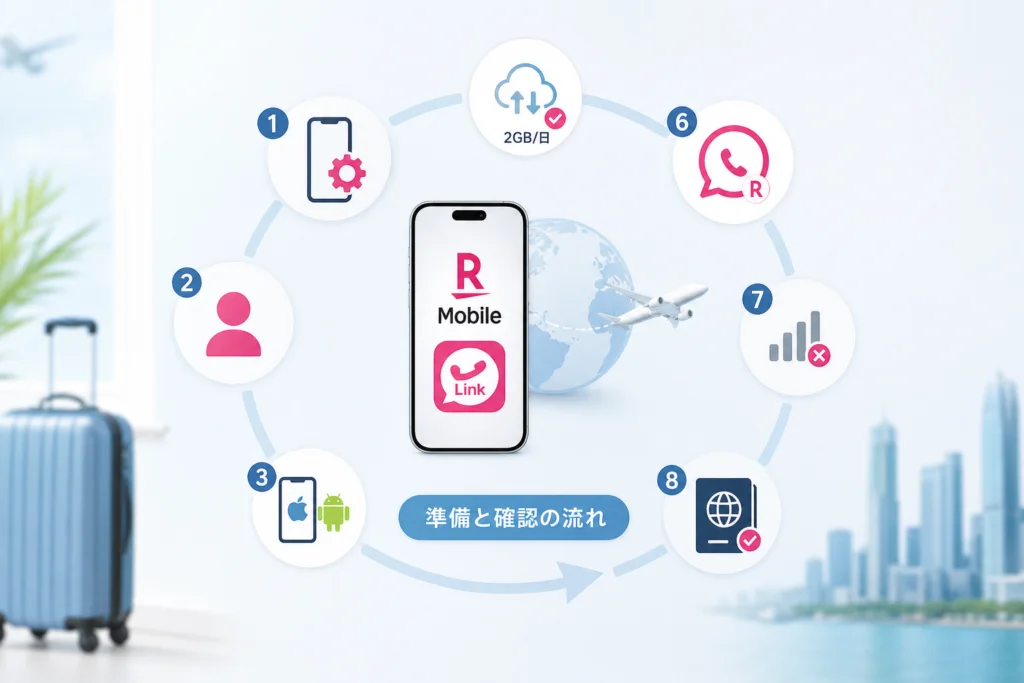
| タイミング | 確認すること | 確認できない場合 |
|---|---|---|
| 出発前 | 対象エリア、my 楽天モバイルの設定、Rakuten Linkの初期設定 | 国内で通信できるうちに設定を見直す |
| 現地到着後 | データ通信に使う楽天モバイル回線を選び、端末のデータローミングをオンにする | つながらない場合の確認順へ進む |
| 帰国後 | 利用回線、通信状態、データ使用量 | my 楽天モバイルで利用状況を確認する |
出発前にmy 楽天モバイルとRakuten Linkで何を準備する?
回線側の海外ローミングがオンかを確認し、渡航先を照合したうえで、Rakuten Linkの初期設定を国内で済ませます。現地でSMS認証を受けられない場合に備えるためです。(出典: 楽天モバイル「海外で利用するための設定方法」、2026年9月参照)(出典: 楽天モバイル公式設定ガイド)
my 楽天モバイルではどこを見る?
my 楽天モバイルのアプリまたはWebにログインし、「契約プラン」からプランに含まれるオプションを開いて、「海外ローミング(データ通信)」の状態を確認します。オフならオンに変更してください。表示位置が異なる場合は、楽天モバイルの海外で利用するための設定方法にある画面案内に沿って確認します。(出典: 楽天モバイル「海外で利用するための設定方法」、2026年9月参照)
渡航先とRakuten Linkはどう確認する?
渡航先は、楽天モバイルの海外利用案内で対象エリアと利用条件を照合します。Rakuten Linkを使う予定なら、国内でアプリの初期設定とSMS認証を済ませ、利用できる状態か確認しておきましょう。(出典: 楽天モバイル「海外でも2GB無料!追加設定なしでそのまま使える」、2026年9月参照)
渡航前に保存するチェックリスト
- 渡航先が海外利用の対象エリアに含まれるか
- my 楽天モバイルの「海外ローミング(データ通信)」がオンか
- Rakuten Linkの初期設定とSMS認証が済んでいるか
- 海外データ容量と通話条件を確認したか
- 現地で開けるよう、このページと公式設定ガイドを保存したか
現地到着後、iPhoneではどう設定する?
データ通信に使う楽天モバイル回線を選び、その回線のデータローミングをオンにします。ほかのSIMも入れている場合は、別回線の設定を変更しないよう、回線名を先に確かめてください。(出典: 楽天モバイル「海外で利用するための設定方法」、2026年9月参照)
どの画面でオンにする?
- 「設定」から「モバイル通信」を開く。
- 楽天モバイルの回線を選び、通信のオプションにある「データローミング」をオンにする。
- Wi-Fiを使わない状態でブラウザを開き、ページが読み込めるか確認する。
画面の表示や経路はiOSの状態やSIM構成によって異なります。項目が見つからない場合は、楽天モバイルの設定ガイドにあるiPhone向けの案内と、選択中の回線を照らし合わせてください。読み込めなければ、端末操作を繰り返す前に圏外時の確認順へ進みます。(出典: 楽天モバイル「海外で利用するための設定方法」、2026年9月参照)
よくある失敗:デュアルSIMのiPhoneで楽天モバイル以外の回線のローミングをオンにすること。設定後も、モバイルデータ通信に選ばれている回線を確認してください。
現地到着後、Androidではどう設定する?
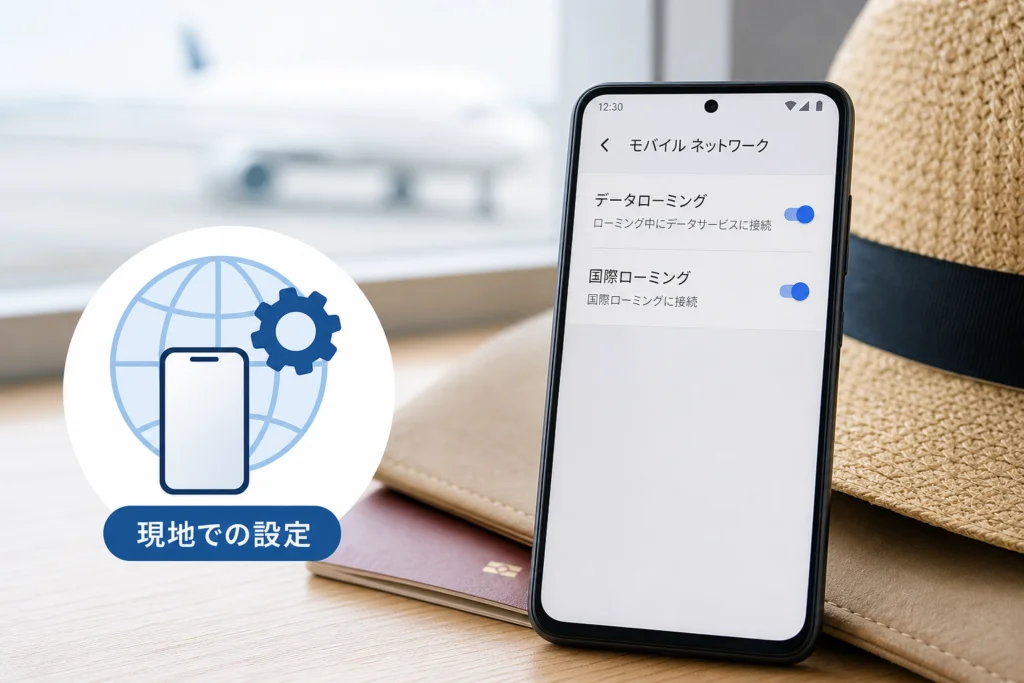
楽天モバイルのSIMを選択し、その回線のローミング設定をオンにします。Androidはメーカーによってメニュー名が異なるため、回線の選択とローミングの状態を軸に確認してください。(出典: 楽天モバイル「海外で利用するための設定方法」、2026年9月参照)
設定項目はどこにある?
- 「設定」で「ネットワークとインターネット」または「接続」を開く。
- 「SIM」などの回線一覧から楽天モバイルを選ぶ。
- 選んだ回線の「ローミング」をオンにし、Wi-Fiを使わずブラウザの読み込みを確認する。
項目名が違う端末では、楽天モバイルの設定ガイドと端末の回線設定画面を照合してください。ページが読み込めないときはつながらない場合の確認順に進みます。(出典: 楽天モバイル「海外で利用するための設定方法」、2026年9月参照)
よくある失敗:画面に「ローミング」が見当たらず、別のSIMの設定を変えてしまうこと。SIM一覧で楽天モバイルを選べているか、操作前に戻って確かめましょう。
海外データ通信の容量と料金はどう数える?
海外での高速データ容量と、月額料金を判定するデータ利用量は別の見方が必要です。海外の高速通信には月ごとの枠があり、海外で使ったデータは国内の月間利用量にも合算されます。(出典: 楽天モバイル「海外ローミング(データ通信)」、2026年9月参照)(出典: 楽天モバイル公式サービス詳細)
無料枠を超えるとどうなる?
楽天モバイルの2026年9月参照時点の案内では、対象の国・地域で使える海外高速データ容量は毎月2GBで、超過後は最大128kbpsに制限されます。高速通信が必要なら、my 楽天モバイルで海外データチャージを選び、購入内容を確認してから手続きします。容量・速度・料金・対象エリアは変更され得るため、利用時は公式のサービス詳細を確認してください。(出典: 楽天モバイル「海外ローミング(データ通信)」、2026年9月参照)
国内の月間利用量には影響する?
| 見る項目 | 海外利用分の扱い | 確認する場所 |
|---|---|---|
| 海外の高速データ容量 | 海外で高速通信できる月ごとの枠から使用分を数える | 海外ローミングのサービス条件 |
| 月額料金を判定する利用量 | 国内での利用分と海外での利用分を合算する | my 楽天モバイルのデータ利用状況 |
例えば、国内でデータを使った月に海外でも通信した場合、「海外の高速枠に収まったから国内の利用量には影響しない」とは扱いません。渡航月の合計使用量をmy 楽天モバイルで確認してください。(出典: 楽天モバイル「海外ローミング(データ通信)」、2026年9月参照)
同ページに掲載された海外データチャージは1GBあたり500円(不課税)、購入日を含む31日間有効です。例えば、同じ条件のチャージを2GB分購入する場合、計算上は500円×2=1,000円です。購入前にはmy 楽天モバイルの画面で単価と有効期限を改めて確認してください。(出典: 楽天モバイル「海外ローミング(データ通信)」、2026年9月参照)
海外での電話とSMSは、どのアプリを使うと料金が変わる?
Rakuten Linkと端末標準の電話・メッセージアプリは同じ料金条件ではありません。「海外からの電話はすべて無料」と考えず、発信先、着信、使用アプリを分けて確認してください。(出典: 楽天モバイル「海外でも2GB無料!追加設定なしでそのまま使える」、2026年9月参照)
| 端末・操作 | 使用アプリ | 料金上の確認点 |
|---|---|---|
| iPhone・Androidから日本へ発信 | Rakuten Link | 無料となる対象・条件を公式案内で確認 |
| iPhone・Androidから発信 | 標準の電話アプリ | 渡航先と発信先に応じた通話料金を確認 |
| iPhoneで一般の電話から着信 | 標準の電話アプリ | 海外での着信料金が生じる場合に注意 |
| iPhone・AndroidでSMSを送信 | Rakuten Link/標準アプリ | Link利用者同士か、標準アプリからの送信かを分けて確認 |
楽天モバイルの海外利用案内では、出国前に初期設定したRakuten Linkから日本の電話番号への発信や、Rakuten Link利用者同士のSMSについて条件が示されています。相手先やアプリで扱いが変わるため、通話・送信前に海外利用案内の通話・SMS欄を確認してください。通話料金の条件は変わり得ます。(出典: 楽天モバイル「海外でも2GB無料!追加設定なしでそのまま使える」、2026年9月参照)
料金を見落としやすい場面:日本宛の無料条件を、標準の電話アプリによる発信や海外での着信にも当てはめること。電話をかける前に、開いているアプリと発信先を確認しましょう。
海外で圏外・通信できないときは、何から確認する?
対象エリア、使うSIM、回線側と端末側の設定の順に確認します。設定に問題が見当たらなければ、機内モードの切り替えと再起動を試し、端末のネットワーク選択を確認してください。(出典: 楽天モバイル「海外で利用するための設定方法」、2026年9月参照)
| 状態 | 次に確認すること |
|---|---|
| 圏外のまま | 対象エリアを確認し、端末で楽天モバイルのSIMを選んでいるか見る |
| アンテナ表示はあるが通信できない | my 楽天モバイルの海外ローミングと、選択中のSIMのデータローミングを照合する |
| 設定が合っていても通信できない | 機内モードを切り替え、再起動した後、ネットワークの自動選択状態を確認する |
| 改善しない | 渡航先、端末名、利用SIM、表示される状態、試した操作を控え、楽天モバイルの設定ガイドにある案内と照合する |
Wi-Fiにつながる場所なら、楽天モバイルの設定ガイドと対象エリアの案内を開けます。ネットワークを手動選択する場合も、渡航先に対応する提携事業者を公式案内で確認してから操作してください。APNなどの設定は、対象端末向けに公式から指示がある場合に限って変更します。(出典: 楽天モバイル「海外で利用するための設定方法」「海外でも2GB無料!追加設定なしでそのまま使える」、2026年9月参照)
よくある失敗:圏外の原因を調べる前に、APNや構成プロファイルを変更すること。まず対象エリアと利用中のSIMを確かめ、公式ガイドの対象端末向け操作に絞って進めましょう。
帰国後は何を確認する? 海外ローミングのよくある質問
帰国後は楽天モバイル回線で国内通信に戻っているか、my 楽天モバイルでデータ使用量を確認します。端末側のデータローミングが不要なら、設定状態が分かるようオフに戻しておけます。(出典: 楽天モバイル「海外で利用するための設定方法」、2026年9月参照)
- モバイルデータ通信に選ばれているSIMを確認する
- Wi-Fiを使わず、国内でページを読み込めるか確認する
- my 楽天モバイルで渡航月のデータ使用量を確認する
海外ローミングの申し込みは必要?
対象プランでは追加申し込み不要と案内されています。ただし、渡航先の対象状況とmy 楽天モバイルの設定は出発前に確認してください。(出典: 楽天モバイル「海外ローミング(データ通信)」、2026年9月参照)
海外の高速データ容量を使い切ったら?
通信速度が制限されます。高速通信が必要な場合は、my 楽天モバイルでチャージの料金・容量・有効期限を確認してから購入します。(出典: 楽天モバイル「海外ローミング(データ通信)」、2026年9月参照)
海外で使ったデータは国内の月間利用量にも入る?
入ります。海外の高速通信枠と月額料金を判定する合計利用量を混同せず、my 楽天モバイルで渡航月の使用量を確認してください。(出典: 楽天モバイル「海外ローミング(データ通信)」、2026年9月参照)
海外から日本への電話は無料?
Rakuten Linkからの発信など、無料となる条件があります。標準の電話アプリからの発信や海外での着信まで同じ扱いにはなりません。使うアプリと相手先を決めてから、楽天モバイルの通話条件を確認してください。(出典: 楽天モバイル「海外でも2GB無料!追加設定なしでそのまま使える」、2026年9月参照)
データローミングをオンにしてもつながらない場合は?
圏外・通信できない場合の確認表に沿い、対象エリアとSIM、両方のローミング設定を見直してください。設定が合っていても改善しなければ、機内モードの切り替え、再起動、ネットワーク選択の順に確認します。(出典: 楽天モバイル「海外で利用するための設定方法」、2026年9月参照)
帰国後はデータローミングをオフにすべき?
国内通信への復帰を確認した後、不要ならオフに戻せます。次の渡航前には、回線側と端末側の設定を改めて確認してください。(出典: 楽天モバイル「海外で利用するための設定方法」、2026年9月参照)
出発前は対象エリア・回線設定・Rakuten Link、到着後は使用するSIMのデータローミングを確認。通信できない場合は設定をむやみに変更せず、対象エリアから順に切り分けてください。料金や対象地域は変わり得るため、渡航時には楽天モバイルの海外ローミングのサービス条件を確認しましょう。
📚 参考・出典(編集部が確認した一次ソース)
- rakuten.co.jp (network.mobile.rakuten.co.jp)
- rakuten.net (faq.business.mobile.rakuten.net)
※本記事の作成にあたり、上記の公開情報・一次ソースを参照しています(参照日: 2026年9月28日)。内容は公式情報の更新により変わることがあります。
🧰 お困りごとの解決に



最近更新した記事
 アプリ購入の返金申請手順|iPhoneとAndroidのやり方・審査基準💡 結論(要点まとめ)アプリや課金アイテムを誤って購入した際の返金申請手順を整理。iPhone(Apple)とAndro…
 Apple Watchのバッテリー確認方法と最大容量(劣化度)の調べ方💡 結論(要点まとめ)Apple Watchのバッテリー残量(%)と最大容量(寿命・劣化度)の確認手順を解説。watch…
 ドコモのAPN設定手順と入力値一覧|繋がらない時の確認方法💡 結論(要点まとめ)ドコモ・ahamo向けのAPN設定値(spmode.ne.jp)とAndroidでの手動登録手順を…
 ドコモのネットワーク利用制限とは?判定の確認手順と記号の意味💡 結論(要点まとめ)ドコモのネットワーク利用制限の確認手順と、判定結果(○・△・×・ー)の意味をわかりやすく解説。IM…
 楽天モバイルのMNP予約番号の発行手順とワンストップの確認方法💡 結論(要点まとめ)楽天モバイルのMNP予約番号の発行手順を画面項目に沿って整理。my 楽天モバイルでの申請・認証後の…