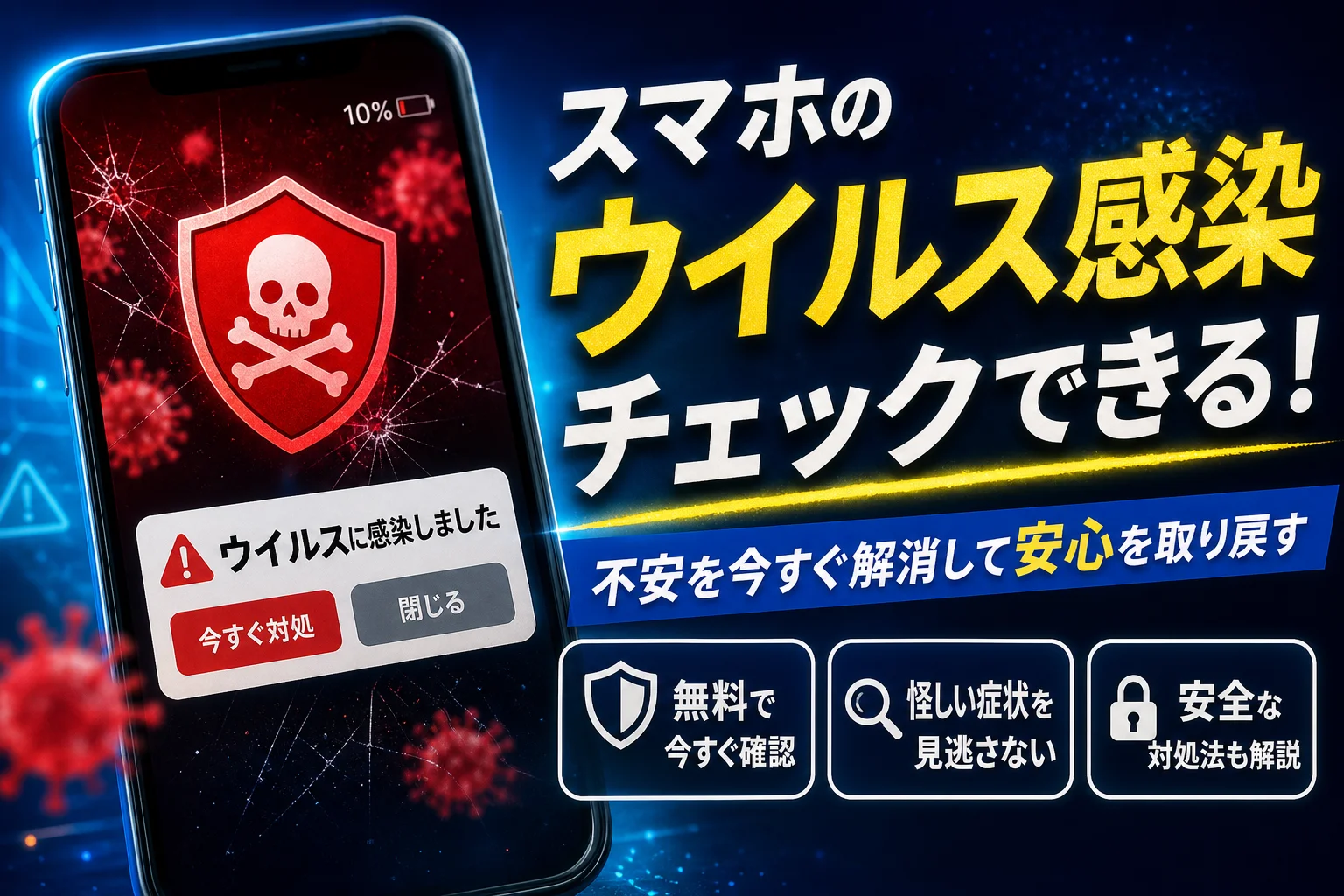
「スマホがウイルスに感染したかもしれない」という突然の不安や不気味な警告画面に、今まさにパニックになっていませんか。ネット上には不安を煽って有料アプリの契約へ誘導する情報が溢れていますが、焦って無駄なお金を支払う必要は一切ありません。
結論から申し上げると、急激なバッテリー消費や身に覚えのない通信量の増加、不審なポップアップ表示といった怪しい症状の多くは、スマホの基本機能と正しいブラウザ設定の見直しだけで解決できます。
本書では、お使いのデバイスが本当に危険な状態にあるのかを1分で見極める基準を提示し、AndroidのGoogle Playプロテクトによる自動スキャンや、iPhoneにおけるカレンダースパムの削除といった、今すぐ無料で実践できる確実なチェック手順を網羅しました。
さらに、外部へのデータ流出を物理的に遮断する機内モードを活用した緊急対処法から、二度と脅威を寄せ付けないための鉄壁の予防策まで、実機検証に基づく本質的な解決ロジックをお届けします。もう偽の警告に怯える必要はありません。正しい知識を身につけ、安全で快適なデジタルライフを取り戻しましょう。
スマホのウイルス感染を確認する方法と怪しい症状から無料チェック手順まで徹底解説!スマホが発する危険信号
お気に入りの動画を見ているときや、SNSをスクロールしているときに「スマホの動きが急に重くなった」「変なポップアップ画面が出た」といった経験はありませんか。
実は、スマートフォンが何かしらの悪意あるプログラムに侵入されている場合、デバイスは持ち主に対してひっそりとSOSのサインを出しています。
手遅れになって大切な個人情報や決済用のクレジットカードデータが抜き取られる前に、まずはあなたのスマートフォンが発している危険信号を正しく受信しましょう。
日常のちょっとした違和感の裏に潜む、スマホからの悲鳴を4つのチェックポイントで解説します。
急激なバッテリー消費と本体の異常な発熱
昨日までは丸一日持ち堪えていたスマートフォンの充電が、なぜか数時間で底をついてしまう。
さらに、ポケットに入れているだけなのにカイロのように熱くなっている。
このような状態は、裏で不正なプログラムがフル稼働している代表的なサインです。
ウイルスや、スマホの処理能力を勝手に拝借して仮想通貨を採掘する「マイニングマルウェア」と呼ばれるプログラムがバックグラウンドで動き続けると、システムへの負荷が限界に達します。
人間で言えば、寝ている間に勝手に全力疾走させられているような状態です。
設定画面から電池の消費内訳を確認し、システムや自分が使っているアプリ以外の項目がバッテリーを異常に消費していないか確認してください。
モバイルデータ通信量の異常な増加とギガ消費の謎
Wi-Fiに繋いでいない状態で、動画もゲームも大して楽しんでいないはずなのに、今月のギガ数が一瞬で消え去って通信制限がかかってしまった。
そんな不可解な通信量の増加も、非常に警戒すべき初期症状です。
スマホ内に侵入したマルウェアは、端末に保存されている写真や連絡先リスト、キーボードの入力履歴などの個人情報を収集し、外部のコントロールサーバーへ目立たないように送信し続けます。
| 挙動の種類 | 主な原因プログラム | 発生する被害リスク |
|---|---|---|
| 大容量パケット送信 | スパイウェア | 写真やアドレス帳のデータ流出 |
| 広告の自動読み込み | 不正アドウェア | 通信量の無駄遣いと動作遅延 |
| 外部サーバー接続 | トロイの木馬 | スマホの乗っ取りや遠隔操作 |
このように、大切な通信容量が知らないうちに犯罪グループへの情報送信に浪費されているケースがあるため、月々のパケット使用量の推移は必ずチェックしておきましょう。
インストールした記憶のない不審なクリーナーアプリなどの出現
ホーム画面に見慣れないアイコンが増えていませんか。
特に「システムのゴミを即座に大掃除!」「スマホを5倍高速化する無料セキュリティ」といった文句を掲げるクリーナーアプリや最適化ツールには注意が必要です。
これらは便利な道具を装ってユーザーを油断させ、裏で大量の不快な広告を強制表示させるアドウェア(広告表示型ウイルス)である可能性が極めて高いです。
多くの場合、無料お試し期間が過ぎると自動的に毎月数千円という高額な利用料を請求するサブスクリプション詐欺へと引きずり込まれます。
ダウンロードした覚えのないアプリや、アイコンが透明になっていて名前が空白の「幽霊アプリ」が一覧に紛れ込んでいないか、今すぐ設定のアプリ管理画面を開いてスクロールしてみましょう。
操作中に突然点灯するマイクやカメラのランプ
最新のスマートフォンには、プライバシーを守るための防衛システムが標準搭載されています。
通話中やカメラアプリで撮影している最中、画面の最上部に「緑色」や「オレンジ色」の小さなドット(点灯ランプ)が表示されるのを見たことがあるはずです。
これは「現在、マイクかカメラが作動しています」というOS側からの通知です。
もし、何もアプリを開いておらず、通話もしていない静かな部屋でこのインジケーターランプが不自然に点灯したならば、それはスマホの内部から盗聴や盗撮が行われている動かぬ証拠です。
不正なアプリがカメラやマイクの権限を勝手に奪い取り、リアルタイムであなたの部屋の様子や音声を収集している恐れがあるため、すぐにアプリの権限設定を見直す必要があります。
画面に出てきたウイルス警告は本物か偽物かを見極める決定的な基準
ネットサーフィンをしている最中、突然画面いっぱいに不気味な警告マークが表示され、スマホが激しく振動し始めた経験はありませんか。多くの人が「ウイルスに感染したかもしれない」とパニックになり、画面の指示通りにアプリをダウンロードしてしまいがちです。
しかし、こうした警告のほとんどは、ユーザーの不安を煽って不要なアプリを購入させたり、個人情報を盗み取ったりするための罠です。まずは落ち着いて、目の前の表示が本物の警告なのか、それともあなたを騙そうとする偽の広告(アドウェア)なのかを冷静に見極めましょう。本物と偽物を瞬時に見分けるための決定的な判断基準を詳しく解説します。
カウントダウン表示や激しいバイブレーションは100%偽物
偽警告画面の最も代表的な特徴は、ユーザーに冷静な思考力を失わせるための過剰な演出です。画面上に「残り時間 2分59秒」といった赤文字のカウントダウンタイマーが表示されたり、スマホ本体がブーブーと不気味に振動(バイブレーション)し続けたりする演出は、すべてWebブラウザ上の仕組み(JavaScript)で動作している偽物です。
実機を使った検証でも、この警告画面が表示されている状態で端末を「機内モード」にして通信を遮断すると、カウントダウンの動きがピタッと止まることが実証されています。これはスマホ自体がハッキングされているわけではなく、単に怪しいホームページにアクセスしてしまい、そのページ内のプログラムが動いているだけに過ぎない証拠です。
偽物のアドウェアがよく用いる手口を整理しました。
-
「バッテリーが激しく損傷しています」という具体的な嘘
-
「お使いのブラウザがハッキングされました」などの脅し文句
-
端末が壊れたかのように錯覚させる激しいバイブレーション
-
カウントダウンが0になるとデータが消去されるという恐怖心の煽り
これらは100%偽物ですので、表示された瞬間にブラウザのタブを閉じるだけで完全に安全が確保できます。
OS公式やキャリアがブラウザ画面でウイルス検出を知らせることはない
もう一つの強力な見極め基準は、警告の「送り主」を偽装している点です。画面上にGoogleやApple、あるいはドコモ、au、ソフトバンクといった大手携帯キャリアのロゴマークが堂々と表示されるため、多くのユーザーが信じ込んでしまいます。
しかし、スマホの根本的なシステム(OS)や通信キャリアが、Webブラウザで一般的なホームページを閲覧している最中に「あなたのスマホがウイルスに感染しました」とポップアップ通知を出すセキュリティ仕様は存在しません。
| 警告の要素 | 偽警告(詐欺広告) | 本物のOSや公式アプリ |
|---|---|---|
| 発生場所 | Webブラウザ(SafariやChrome)の画面内 | スマホの設定画面や公式アプリの通知欄 |
| 音と振動 | 突然大音量が鳴る、バイブが連続して震える | システム共通の通知音のみ(画面は震えない) |
| 解決手段 | 特定のアプリ(リンク先)の導入を促す | アプリの強制停止やシステムの自動隔離 |
| 金銭要求 | 月額の有料プランや定期購読へ誘導 | 無料での対策またはOS自体のアップデート |
OS公式やセキュリティの仕組みが、インターネットのブラウザ画面を通じて個別の端末のウイルス感染を検知し、それをユーザーに報告することは技術的に不可能な構造になっています。ロゴが表示されていても、それらはすべて勝手にコピーされた画像データですので、完全に無視してください。
偽警告の指示に従うとどうなるかというサブスク詐欺の事例
もしもパニックになり、偽警告のボタンをタップして指示通りに進んでしまった場合、どのような被害が待ち受けているのでしょうか。代表的な着地点は、セキュリティ対策や端末クリーンアップを謳うアプリのダウンロード画面への強制誘導です。
これらのアプリは、最初は無料お試し期間を設けていますが、数日後に自動で月額数千円以上の高額なサブスクリプション(定期購読)契約に移行する仕組みになっています。ユーザーが気づかないうちに毎月クレジットカードからお金が引き落とされ続ける金銭被害が多発しています。
さらに悪質なケースでは、インストールしたアプリ自体が本物のマルウェアとして動作し、スマホ内の連絡先や写真、位置情報を裏で収集して外部のサーバーへ勝手に送信(アップロード)し始めることもあります。
ITの現場検証から言える事実として、こうした有料の対策ソフトを焦って購入しなくても、標準の設定見直しだけでスマホのトラブルの9割以上は解決可能です。目の前の脅し文句に決して騙されず、次のステップで紹介する正しい無料チェックを実践しましょう。
スマホのウイルス感染を確認する方法!怪しい症状と無料チェック手順を今すぐ試そう
スマホの動作が急に重くなったり不審な画面が表示されたりすると、大切な個人情報や決済データが盗まれていないか不安で頭がいっぱいになります。焦って有料のセキュリティ対策ソフトを契約する必要はありません。まずは手元のスマートフォンが本当に安全な状態にあるのか、デバイスの特性に合わせた正しいチェックを無料で行うことが先決です。
AndroidとiPhoneではシステムの基本設計が根本から異なります。そのため、セキュリティの診断方法や確認すべきポイントも完全に分かれています。それぞれのOSに合わせた最も効果的で無駄なお金のかからない無料チェック手順を解説します。
Androidスマホで試すGoogle Playプロテクトでの端末内無料スキャン
Androidスマートフォンには、Googleが公式に提供している強力な純正セキュリティ機能であるGoogle Playプロテクトが最初から標準搭載されています。この機能は、端末内に潜む悪意あるアプリや不正なプログラムを自動で検知して排除してくれる頼もしい味方です。
費用を一切かけずに今すぐ手動で安全性を確認する手順は以下の通りです。
- ホーム画面から Google Play ストア アプリを起動します
- 画面右上にあるプロフィールアイコンをタップします
- メニューの中から Play プロテクト を選択します
- スキャン ボタンをタップして端末内の全アプリのチェックを開始します
スキャンの実行によって、裏で不正な動きをしているアドウェアや不審な挙動を見せるアプリが瞬時にあぶり出されます。日常的に利用しているアプリも含めて安全性が評価されるため、まずはこの公式機能を走らせることがAndroidにおける防衛の第一歩です。
信頼性の高いセキュリティアプリの無料体験版をフル活用する
OS標準のチェックだけではどうしても不安が残る場合や、より深いシステム領域まで精密にスキャンしたい場合は、世界的に実績のあるセキュリティ専門企業の体験版を賢く利用するのがベストです。
多くの大手セキュリティブランドは、数日〜数週間限定で有料版と同等の全機能を使える無料体験版を提供しています。これらの一時的な利用によって、最新のネット上の脅威や巧妙に隠された不正ファイルの有無を徹底的に洗い出すことができます。
信頼性の高い主なセキュリティアプリの特徴を以下にまとめました。
| アプリ名 | 主な強みと特徴 | 無料体験の活用方法 |
|---|---|---|
| ノートン 360 | 業界最大手の検出力とWi-Fi接続時の通信保護 | 初回登録時の無料トライアル期間中に全体スキャンを実行する |
| ウイルスバスター モバイル | 日本国内の詐欺サイトや不審なURLの検知に強い | 体験期間を利用して不審なダウンロードファイルがないか調べる |
| カスペルスキー セキュリティ | 動作が軽快で高度なマルウェア検知エンジンを搭載 | 無料版の基本スキャン機能を使ってシステム全体を巡回させる |
一時的な診断目的であれば、これらの体験期間中にフルスキャンを完了させ、安全が確認できた段階で解約・アンインストールすれば費用は1円もかかりません。慌てて有料プランを継続契約する必要はなく、まずは現状のクリーンアップに専念しましょう。
iPhoneユーザーが騙されやすいカレンダースパムと構成プロファイルの確認
iPhoneは「サンドボックス」と呼ばれる強固なセキュリティ構造を採用しており、アプリが他のアプリやシステム中枢の領域に干渉できない設計になっています。そのため、Androidのようなシステム全体を巡回してウイルスを駆除するスキャンアプリ自体が存在しません。
iPhoneで発生する「感染しました」という騒ぎのほとんどは、ウイルスではなくカレンダー共有機能を悪用したスパムや、不正な構成プロファイルの埋め込みによるものです。
特にカレンダーから身に覚えのない警告が毎日通知される場合は、以下の手順でカレンダーのアカウント設定を確認してください。
- 設定 アプリを開きます
- カレンダー をタップし、アカウント を選択します
- 登録した覚えのない不審なカレンダーや照会カレンダーがないか確認します
- 該当するアカウントを見つけたら アカウントを削除 をタップします
これだけで、画面を埋め尽くしていた不気味な警告通知は一瞬で消え去ります。また、設定のシステム項目内に見知らぬ構成プロファイルがインストールされていないかも合わせてチェックし、不要なものはすべて削除することで、iPhoneの安全性は完全に保たれます。
不審な挙動を完全にシャットアウトするためのブラウザ通知設定とキャッシュクリア
画面が突然ブブブと震えたり、「感染しています!」という恐ろしい赤い画面が何度も立ち上がったりすると、頭が真っ白になりますよね。
しかし、慌てて有料の対策アプリを契約する必要はありません。
実は、こうした騒がしい警告の9割以上は、スマホの内部に入り込んだ本物のウイルスではなく、インターネットを閲覧するブラウザの「通知機能」を悪用したただの偽広告だからです。
仕組みは非常にシンプルです。
怪しいウェブサイトを閲覧した際に、うっかり「通知を許可しますか?」というボタンを押してしまったことで、ブラウザがそのサイトからのメッセージをあなたのスマホの画面上にダイレクトに表示できるようになってしまっただけなのです。
これは、郵便ポストに勝手に大量のチラシを投函されている状態と同じです。
家(スマホ本体)自体が壊されているわけではありませんので、不要なチラシの投函ルートを塞ぎ、これまでに溜まったゴミをゴミ箱へ捨てるだけで、不審な挙動は完全に消滅します。
ChromeやSafariの通知設定から知らないサイトの許可をオフにする
不気味なポップアップ広告の連打を今すぐ止めるために、まずは原因となっているサイトからの通知許可を根こそぎカットしましょう。
Androidで主流のChromeブラウザと、iPhoneで標準のSafariブラウザそれぞれの具体的な操作手順は以下の通りです。
Android(Chromeブラウザ)の設定手順
- Chromeアプリを起動し、画面右上にある縦の「3点リーダー」をタップします
- 設定メニューから「サイトの設定」を選択します
- 「通知」の項目に進みます
- 「許可」のリストに登録されている見覚えのないURLや怪しい英語のサイト名をタップします
- 「削除とリセット」または「ブロック」を実行します
iPhone(Safariブラウザ)の設定手順
- ホーム画面の「設定」アプリを開きます
- 下にスクロールして「Safari」をタップします
- 「詳細」から「Webサイトデータ」を確認し、不審なドメインがある場合は削除します
- iOS 16.4以降でウェブプッシュ通知を許可してしまった場合は、「設定」の「通知」一覧から対象のウェブアプリを探してオフにします
このように設定を変更するだけで、恐怖を煽るポップアップはパタリと止まります。
作業を行う前と後の状態を比較すると、いかに簡単な設定だけで安全を取り戻せるかがよく分かります。
| 状況 | 対処前の状態 | 対処後の効果 |
|---|---|---|
| 画面の挙動 | 数秒おきに「システム破損」などの警告が割り込む | 広告が一切表示されず、いつもの綺麗な画面に戻る |
| 通信の状態 | 外部の広告配信サーバーと裏で接続し続けている | 不要な通信が物理的に遮断され、動作が軽くなる |
| 費用の発生 | 不安に駆られて有料アプリを契約するリスク | 完全無料で元の安全な状態に復帰できる |
ブラウザ内に蓄積されたキャッシュデータをきれいにクリアする
通知設定をオフにしても、過去にアクセスした不審なサイトの情報がブラウザの奥底に「キャッシュデータ」として残っていると、再度同じ警告画面が呼び出されてしまうことがあります。
キャッシュとは、次回からの表示を速くするためにブラウザが一時的に保存しているサイトの記憶(一時ファイル)です。
この記憶を一度完全にクリアして、ブラウザを綺麗な状態にリフレッシュしましょう。
Chromeのキャッシュクリア手順
- Chromeの右上にある「3点リーダー」から「履歴」をタップします
- 「閲覧履歴データを消去」を選択します
- 期間で「全期間」を選択し、「キャッシュされた画像とファイル」にチェックを入れます
- 「データを消去」をタップします
Safariのキャッシュクリア手順
- iPhoneの「設定」アプリを開きます
- 一覧から「Safari」を選択します
- 青文字で書かれた「履歴とWebサイトデータを消去」をタップします
- 確認画面でもう一度消去を実行します
キャッシュを消去すると、一時的にウェブサイトの読み込みが少しだけ遅くなったり、自動ログインが解除されたりすることがありますが、安全性には一切問題ありません。
泥臭い実機検証を重ねてきた私の目から見ても、焦って高額なセキュリティソフトを購入するより、この2つのブラウザケアを行う方が遥かに高い効果を発揮します。
手元の操作だけで今すぐ解決できる無料のセルフ防衛を、まずは落ち着いて試してみてください。
万が一スマホがウイルスに汚染されていた場合の緊急対処ステップ
スマホの動作が明らかにおかしくなったり、身に覚えのない請求画面が消えなくなったりしたときは、一刻を争う初期対応が必要です。慌てて適当なボタンをタップすると、スマホの内部にある大切な個人情報や決済用のクレジットカードデータが瞬時に海外のサーバーへ送信されてしまうリスクがあります。
パニックにならずにスマホを安全な状態へ戻すために、被害を最小限に食い止めるレスキュー手順を順番に進めていきましょう。
ネット接続を完全に遮断するための機内モード切り替え
怪しい挙動に気づいた瞬間に、最優先で行うべき行動はすべての通信を物理的に遮断することです。ウイルスや不正なプログラムは、インターネットを介して外部のサーバーと通信を行い、スマホ内の写真や連絡先を盗み出したり遠隔操作を行ったりします。
画面上部からスワイプしてコントロールセンターを引き出し、飛行機のマーク(機内モード)をタップしてオンに切り替えてください。
機内モードを有効にすることで、以下の接続が一瞬で遮断されます。
-
モバイルデータ通信(4Gや5Gの電波)
-
Wi-Fi接続
-
Bluetooth通信
通信を遮断した状態にすれば、ウイルスは外部へデータを送信できなくなり、完全に孤立した状態になります。偽の警告画面でカウントダウンが表示されている場合も、通信を切ることでタイマーのスクリプト動作がストップするため、まずは冷静さを取り戻しましょう。
セキュリティアプリで検出された不正プログラムと怪しいアプリのアンインストール
通信を遮断して安全を確保したら、不具合の原因となっている元凶のアプリを取り除く作業に移ります。最近インストールした覚えのないクリーナーアプリや、バッテリー最適化を謳う怪しいセキュリティソフトがスマホ内に紛れ込んでいないか確認しましょう。
手動で駆除を進める際は、以下のチェック手順を参考にしてください。
-
Androidの場合は設定アプリからアプリ一覧を開き、身に覚えのない英語表記のアプリやアイコンが透明で名前がないアプリがないか探します。
-
iPhoneの場合はホーム画面を長押しして、怪しいカレンダー共有設定や意図しないプロファイルが追加されていないか設定画面から確認します。
-
信頼できるセキュリティアプリのスキャン機能で検知された不正ファイルや、アドウェアと呼ばれる迷惑広告アプリを完全に削除(アンインストール)します。
特にアイコンを隠してバックグラウンドで動き続ける悪質なマルウェアもあるため、アプリ一覧の容量や通信量の使用状況から不審なアプリを特定し、迷わずゴミ箱へ捨ててください。
二次被害を防ぐための重要な各種パスワードの変更手続き
不審なプログラムの削除が完了し、スマホの安全が確認できたら、速やかに各種アカウントのパスワードを変更します。悪質なアプリがスマホ内に滞在していたわずかな時間でも、キー入力の履歴が盗み見されていた可能性があるためです。
パスワードの変更は、念のためウイルスの影響を受けていない他のクリーンなパソコンやタブレットから行うか、スマホの安全が確実に確保された状態で行うのが鉄則です。
優先して変更すべき重要アカウントを以下の表にまとめました。
| サービスジャンル | 対象となる主なアカウント | 変更の緊急度 |
|---|---|---|
| OS基盤 | Googleアカウント / Apple ID | 極めて高い |
| 金融・決済 | ネットバンキング / クレジットカード管理画面 | 極めて高い |
| メイン連絡網 | LINE / 各種SNS(X、Instagramなど) | 高い |
| ショッピング | Amazon / 楽天市場 | 高い |
二段階認証が設定できるサービスはすべて有効化し、他人が不正にログインできないようにセキュリティの壁を何重にも高くしておきましょう。
最終手段として実行するスマートフォン本体の初期化手順
怪しいアプリを削除しても本体の異常な発熱が収まらない場合や、カメラのインジケーターランプが勝手に点灯する状態が続くなど、どうしてもウイルスの存在を払拭できない場合は、最終兵器である本体の初期化を行います。
初期化を実行すると、スマホのシステム領域を含めたすべてのデータが消去され、工場から出荷されたばかりの真っ新な状態に戻るため、システムに深く侵入した頑固なウイルスも確実に消滅します。
初期化の手順は、事前に写真や大切な書類データを安全なクラウドや外付けの記憶媒体にバックアップした上で行ってください。ただし、ウイルスに感染した直後に作成したシステム全体のバックアップデータからそのまま復元すると、ウイルスまで一緒に復活してしまう恐れがあります。
復元する際はシステム全体の一括復元ではなく、写真や連絡先など必要な個別データのみを手動で戻す方法を選択しましょう。
今後のリスクをゼロにするために今すぐ導入すべき3つの鉄壁予防策
インターネット上の脅威は日々進化していますが、実はスマホの安全を守るための防壁は非常にシンプルです。怪しい症状に怯えたり、慌てて無料のチェック手順を探したりする事態を未然に防ぐために、今すぐ実践できる3つの鉄壁の予防策をまとめました。
これらを実行するだけで、有害なプログラムが端末に入り込む隙をほぼ完全に塞ぐことができます。
| 予防策 | 期待できる効果 | 難易度 |
|---|---|---|
| OS・アプリの最新化 | システムの弱点(脆弱性)の修復 | 非常に簡単(自動設定推奨) |
| 公式ストアの限定利用 | 悪意あるアプリの侵入防止 | 簡単(意識するだけ) |
| 不審なリンクの無視 | フィッシング詐欺や偽警告の回避 | 普通(警戒心が必要) |
OSとアプリを常に最新バージョンへセキュリティアップデートする
スマートフォンを守るための最も強力な武器は、OSやアプリのアップデートを放置しないことです。
ハッカーや悪意ある開発者は、OS(iOSやAndroid)に存在するシステムのわずかな隙間(脆弱性)を探し出し、そこから侵入を試みます。メーカーが提供するセキュリティアップデートは、この隙間を塞ぐ「絆創膏」のようなものです。
アップデートを先延ばしにすることは、鍵の壊れたドアを放置している状態と同じです。スマホの設定画面から「自動ダウンロードおよびインストール」を有効にしておき、就寝中などの使わない時間帯に常に最新の状態へ更新されるように整えておきましょう。
App StoreやGoogle Play以外の外部ストアからアプリを入れない
アプリをダウンロードする経路を公式ストアに限定することは、スマホの安全性を保つ上での大原則です。
iPhoneのApp StoreやAndroidのGoogle Playでは、配信されるすべてのアプリに対して事前に厳しいセキュリティ審査が行われています。一方で、Webサイトの広告やSNSのリンクから直接ダウンロードさせる「野良アプリ」と呼ばれるファイルには、一切の審査がありません。
特にAndroidで「.apk」という拡張子のファイルを直接インストールするように促された場合は、裏で不正な動きをするマルウェアである確率が極めて高いため、絶対に許可してはいけません。便利そうに見えるクリーナーアプリや、公式サイト以外で配布されている改造版ゲームアプリなどには手を出さないのが賢明です。
LINEやショートメッセージに届く不審な警告リンクは無視する
「荷物をお届けに上がりましたが宛先不明のため持ち帰りました」「お使いの決済アカウントが制限されています」といった、不安を煽るショートメッセージ(SMS)やLINEのメッセージは、すべて詐欺の入り口だと疑ってください。
これらのメッセージに記載されているURLをタップすると、実在する大手企業にそっくりな偽サイト(フィッシングサイト)に誘導されます。そこで個人情報やクレジットカード番号を入力させられたり、不正なプロファイルをインストールさせられたりする被害が後を絶ちません。
少しでも不審に感じた場合は、届いたメッセージのリンクからは絶対にアクセスせず、あらかじめ登録しておいたブラウザのブックマークや、スマートフォンの公式アプリから直接状況を確認する習慣を身につけましょう。
泥臭い実機テストでネットのデマを斬る!logicaならではのリアルなスマホ防衛
インターネット上には「スマホがウイルスに感染している可能性が高い」と不安を煽り、高額な有料アプリのダウンロードへ誘導する広告やまとめ記事があふれています。しかし、私たちlogica編集部が検証用の端末を用いて実際に怪しい挙動を示すアドウェア(広告表示型プログラム)をインストールし、内部のパケット通信や挙動を徹底的に監視した結果、驚くべき事実が明らかになりました。
世間で騒がれているスマホの異常や不気味な警告画面のほとんどは、端末自体が深く汚染されているわけではなく、ブラウザの仕組みを悪用した見せかけの脅威に過ぎません。焦ってクレジットカード情報を入力したり、不要な有料契約を結んだりする必要は一切ないのです。
有料ソフトを慌てて買う必要なし!基本機能で解決するロジック
「今すぐウイルスを駆除しないと個人情報が流出します」という警告が出ると、パニックになってセキュリティソフトを購入しそうになりますが、深呼吸して立ち止まりましょう。実は、スマホに備わっている標準機能とブラウザの設定を正しく見直すだけで、発生しているトラブルの90%以上は完全に、かつ無料で解決できます。
特にiPhone(iOS)は、アプリ同士が完全に独立した領域で動作する「サンドボックス構造」という強固な設計で作られています。そのため、ストアで販売されているセキュリティアプリであっても、システム内部を巡回スキャンしてウイルスを駆除するような動作はOSの仕様上できません。iPhone用のウイルス駆除ソフトを謳うものは、その大半がWebサイトのアクセスブロックやWi-Fi接続の暗号化をメイン機能としており、高額な月額課金を支払わなくてもSafariの設定をクリアにするだけで解決します。
Androidについても、Google Playプロテクトという優秀な無料スキャン機能が最初からOSに組み込まれています。
標準機能と有料アプリの防衛力の違いを比較してみましょう。
| 対策項目 | OS標準機能(無料) | 有料セキュリティアプリ |
|---|---|---|
| 端末内の不正アプリ検知 | Android標準搭載(Playプロテクトで十分検知可能) | 独自のデータベースによる高度な検知 |
| 偽警告(ポップアップ広告)の停止 | ブラウザの通知オフ、キャッシュ削除で100%解決 | 広告ブロック機能による事前のアクセス遮断 |
| カレンダースパムの撃退 | アカウント設定からの削除で100%解決 | 対象外(手動での削除が必要) |
| 通信データの保護 | 基本的なOSの暗号化通信 | 専用VPNサービスによる暗号化 |
このように、お金をかけず手元にあるスマホを操作するだけで、不快な警告画面や不審な挙動のほとんどをシャットアウトできます。
自分では判断がつかないときに頼るべき安全なキャリア相談窓口
実機の手順通りに操作してみても不審な挙動が収まらない場合や、どうしても自分一人では完全にクリーンになったか確信が持てないときは、インターネット上で見つけた出所のわからない「遠隔サポート」や「オンラインウイルス駆除業者」に頼ってはいけません。そうした非公式のサービスの中には、高額なサポート費用を請求したり、遠隔操作アプリを入れさせて個人情報を盗み取ろうとしたりする悪質な業者も紛れ込んでいるからです。
最も確実で安全な相談先は、ドコモやau、ソフトバンクといった、ご自身が契約している通信キャリアの公式ショップ窓口です。実店舗のスタッフに直接スマホを見せることで、不審なアプリが裏で動いていないか、おかしなプロファイルがインストールされていないかをプロの目で確認してもらえます。
-
ドコモショップ
-
au Style / auショップ
-
ソフトバンクショップ
これらの窓口では、セキュリティに関する公式のサポートオプションも用意されており、何よりも対面で診断を受けられるため、二次被害に遭うリスクがゼロになります。
伊藤龍神とlogica編集部があなたのスマートなデジタルライフを支援します
株式会社スタートアップが東京の渋谷からお届けするITトレンドメディア「logica」では、私、伊藤龍神をはじめとする編集部メンバーが、常にユーザー目線に立った一次情報の検証を行っています。ネットの噂や公式サイトのプレスリリースをただ転載するのではなく、実際に自分たちの手でアプリを動かし、パケットを解析し、本当に効果がある対策だけを正直にお届けすることが私たちの譲れないこだわりです。
世の中の不安を煽るようなセキュリティビジネスに騙されることなく、正しい知識を持ってスマホをスマートに使いこなせるよう、logicaはこれからも泥臭い実機検証に基づいたリアルな防衛策を発信し続けます。困ったときはいつでも私たちの検証結果を頼りにしてください。
この記事を書いた理由
著者 – 伊藤 龍神
この記事は生成AIによる自動生成ではなく、私が日々のトレンド分析や実機検証、そして実体験から得た知見をもとに直接執筆しています。
SNSの最新トレンドや便利な裏技を日々追いかける中で、近年、X(旧Twitter)やInstagramのタイムライン上で「スマホがウイルスに感染したという警告が出て消えない」「勝手にカレンダーに見知らぬ予定が入って通知が鳴り止まない」といったフォロワーやユーザーのリアルな悲鳴とトラブル相談を非常に多く目にするようになりました。
実は私自身も、トレンド調査のためにさまざまなWebサイトやSNSのリンクを実機で巡回している際、突然画面いっぱいに激しいバイブレーションを伴う「ウイルス検出」の偽警告が表示され、一瞬ヒヤッとした経験があります。こうした悪質なポップアップやカレンダースパムは、一見すると非常に巧妙で、知識がないと慌てて有料アプリの登録や個人情報の入力を進めてしまいがちです。
噂やネットのまとめ情報だけに頼らず、自分自身の手でAndroidやiPhoneの挙動を検証し、無料機能やブラウザ設定のクリアだけで解決できる「一次情報」のノウハウを体系化しました。不安につけ込む詐欺に騙されず、今すぐ手元のスマホを安全な状態に戻してほしいという強い思いから、この記事を執筆しています。
🧰 お困りごとの解決に



最近更新した記事
 アプリ購入の返金申請手順|iPhoneとAndroidのやり方・審査基準💡 結論(要点まとめ)アプリや課金アイテムを誤って購入した際の返金申請手順を整理。iPhone(Apple)とAndro…
 Apple Watchのバッテリー確認方法と最大容量(劣化度)の調べ方💡 結論(要点まとめ)Apple Watchのバッテリー残量(%)と最大容量(寿命・劣化度)の確認手順を解説。watch…
 ドコモのAPN設定手順と入力値一覧|繋がらない時の確認方法💡 結論(要点まとめ)ドコモ・ahamo向けのAPN設定値(spmode.ne.jp)とAndroidでの手動登録手順を…
 ドコモのネットワーク利用制限とは?判定の確認手順と記号の意味💡 結論(要点まとめ)ドコモのネットワーク利用制限の確認手順と、判定結果(○・△・×・ー)の意味をわかりやすく解説。IM…
 楽天モバイルのMNP予約番号の発行手順とワンストップの確認方法💡 結論(要点まとめ)楽天モバイルのMNP予約番号の発行手順を画面項目に沿って整理。my 楽天モバイルでの申請・認証後の…