💡 結論(要点まとめ)
App Storeの購入履歴に「保留中」と表示される原因と解除手順を整理。正常なバッチ処理待機と未払いエラー(赤文字表示)の見分け方、クレジットカードやPayPay等の決済トラブル対処法、Apple Gift Cardを使った残高精算手順を解説します。
この記事でわかること
- App Storeの「保留中」は必ず支払いエラーですか?
- 保留中のまま無料アプリをダウンロードできないのはなぜですか?
- PayPayから引き落とされず保留中の場合、もう一度購入すべきですか?
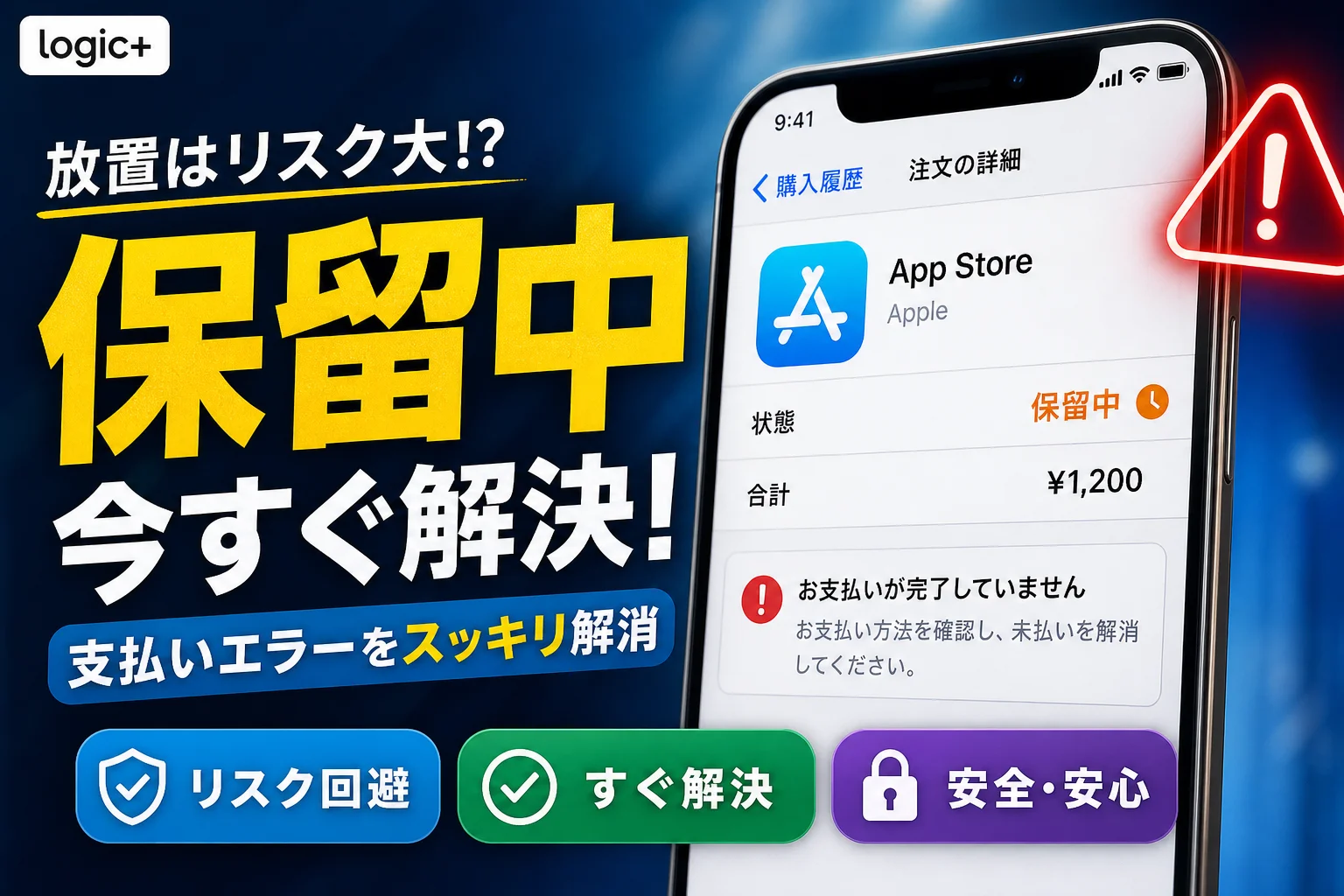
App Storeの「保留中」は、表示だけでは支払いエラーと判断できません。購入履歴で未払いの案内を確認し、結果に応じて次の操作を選びます。
この記事で分かるのは、表示別の初動、未払い額の支払い方、再購入を避ける確認方法、返金申請の順番です。保留が解消する時期や個別の請求原因は、この表示だけでは分かりません。
App Storeの「保留中」は処理待ち?未払い?まず見分ける
ここでの分類は、未払い表示の有無で初動を分けるための実務上の整理です。「保留中」の原因を確定するものではありません。
購入履歴と「お支払いが必要な額」の表示を確認する
Appleサポート「前回の購入で請求に関する問題が生じている場合」は、未払いの購入を購入履歴で確認し、支払い方法の変更や、利用可能な場合のApple Account残高による支払いを案内しています。「保留中」に加え、「お支払いが必要な額」など支払いを求める表示がないか見てください。表示文言や表示場所は、端末・OS・開いている画面によって異なる場合があります。(出典: Appleサポート「前回の購入で請求に関する問題が生じている場合」、2026年9月参照)
未払い表示がない場合と、未払い表示がある場合の初動
| 見えている状態 | 初動 |
|---|---|
| 購入履歴に「保留中」があり、未払いの案内は見当たらない | アイテムの反映状況と購入・決済履歴を照合する。同じ購入を繰り返さない |
| 「お支払いが必要な額」など支払いを求められる | 対象の購入を特定し、未払いへの対処に進む |
| 「確認が必要です」などが表示され、購入できない | 表示を控え、購入履歴に未払いの案内がないか調べる |
未払い表示がないことだけでは原因を確定できません。表示が変わらない、アイテムが反映されない、請求が重複している場合はAppleサポートへ確認してください。問い合わせまでの一律の待ち時間は、ここで参照するAppleの案内からは設定できません。
購入履歴と未払い残高を確認する方法
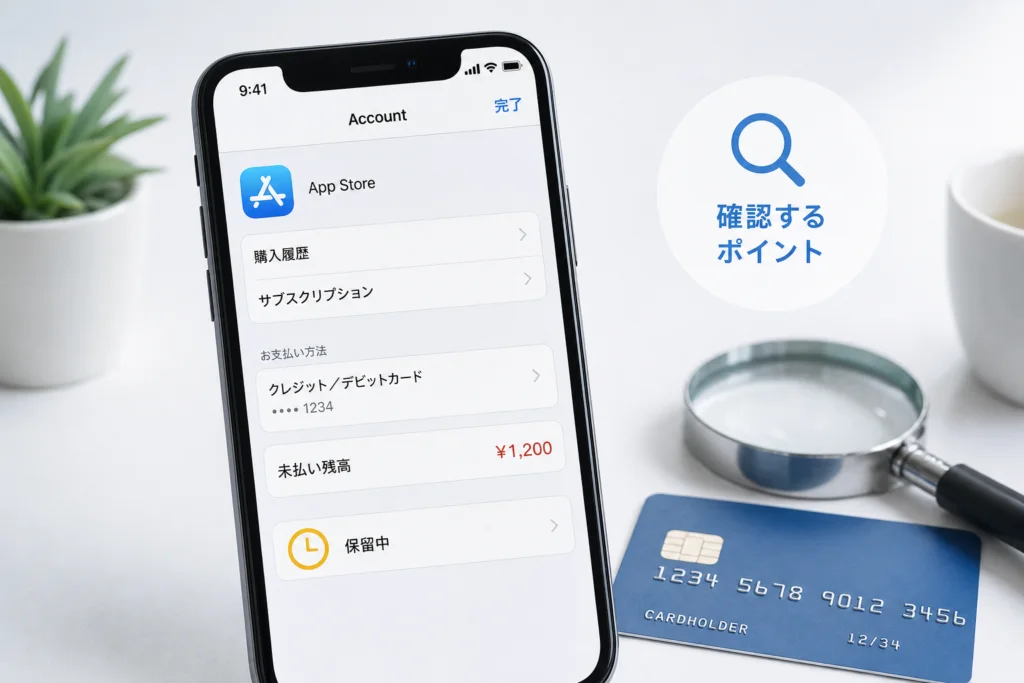
Appleサポート「App Storeやその他のAppleメディアサービスの購入履歴を確認する」に沿い、iPhoneでは設定アプリから履歴を開けます。(出典: Appleサポート「App Storeやその他のAppleメディアサービスの購入履歴を確認する」、2026年9月参照)
- 設定アプリで自分の名前をタップする。
- 「メディアと購入」から「アカウントを表示」を開く。
- 「購入履歴」で対象の購入内容、金額、時期、未払いの案内を照合する。
履歴に見当たらなくても、購入していないとは決められません。別のApple Accountでの購入、家族の購入、Appleからの領収書メール、履歴への反映前という可能性を順に確認します。Appleの返金案内も、料金が見つからない場合は別のアカウントと領収書メールを調べるよう案内しています。(出典: Appleサポート「Appleから購入したアプリやコンテンツの返金手続きをする」、2026年9月参照)
よくある失敗:カードやPayPayの通知だけを見て「購入に失敗した」と考え、同じアイテムを再購入すること。決済履歴だけで再購入を判断せず、購入に使ったアカウントと領収書も照合してください。
未払いの「保留中」を放置するとどうなる?
無料アプリのダウンロードなどに影響する場合
Appleサポート「前回の購入で請求に関する問題が生じている場合」によると、以前の購入の請求に問題があると、無料アプリのダウンロードを含む購入に支障が出る場合があります。ただし、「保留中」という表示だけで、アカウントの利用制限を判断しないでください。(出典: Appleサポート「前回の購入で請求に関する問題が生じている場合」、2026年9月参照)
- 無料アプリの入手時にも支払いを求められる:購入履歴で未払いの案内を確認する。
- 特定のアイテムだけ使えない:その購入の履歴とアプリ側の表示を控える。
- サブスクリプションの利用状況が分からない:保留表示から停止を推測せず、対象の購入と契約の表示を分けて確認する。
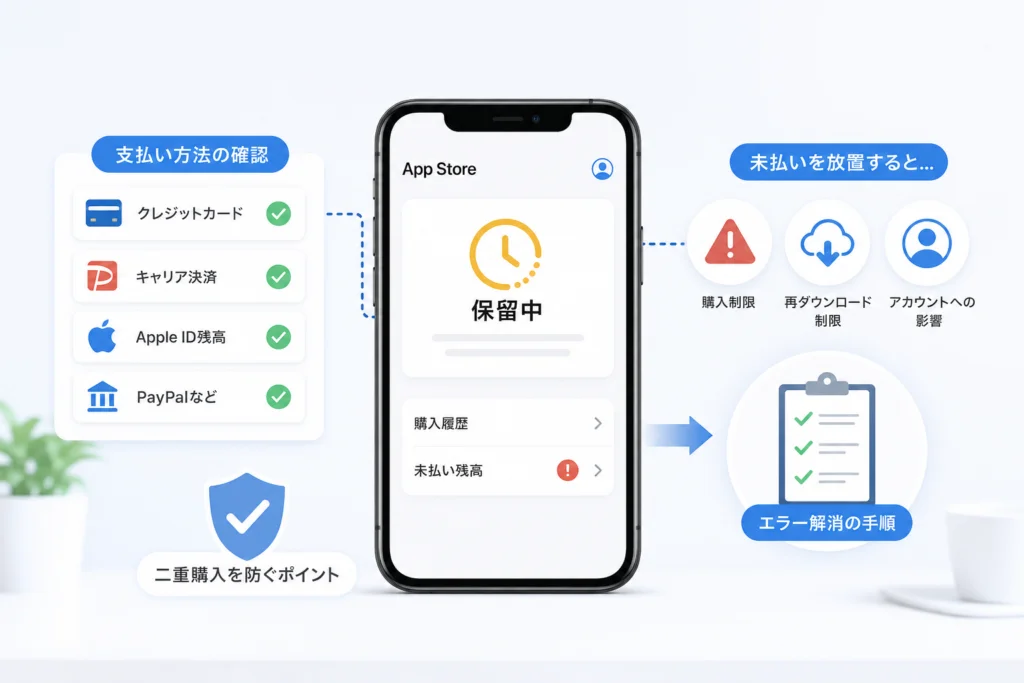
支払い方法別に何を確認すればよい?
決済サービスに取引があるかどうかと、Appleに未払いがあるかどうかは、別々の履歴で確認します。Appleサポートは、未払いへの対処として支払い方法の変更、または利用可能なApple Account残高による支払いを案内しています。(出典: Appleサポート「前回の購入で請求に関する問題が生じている場合」、2026年9月参照)
| 支払い方法 | 照合する記録 | 食い違う場合 |
|---|---|---|
| クレジットカード・デビットカード | Appleの購入履歴とカード会社の利用履歴 | カード側の承認状況は発行会社、Apple側の請求はAppleに確認 |
| PayPay | Appleの購入履歴とPayPayアプリ内の取引履歴 | 取引の有無はPayPay、Appleの購入内容はAppleに確認 |
| キャリア決済 | Appleの購入履歴と契約先の決済履歴 | 契約・決済の利用可否は契約先、Appleの未払い表示はAppleに確認 |
PayPayやキャリア決済で引き落としが見えない場合も、それだけを再購入の根拠にしないでください。まずAppleの購入履歴で対象を特定します。
未払いエラーを解消するには?
支払い方法を更新する
Appleサポートの未払い案内に沿い、iPhoneの設定アプリで自分の名前を開き、「お支払いと配送先」から登録方法を確認します。利用できる方法へ変更した後は、購入履歴に戻って未払いの表示を確認してください。方法を更新しただけで精算済みと判断しないことがポイントです。(出典: Appleサポート「前回の購入で請求に関する問題が生じている場合」、2026年9月参照)
Apple Account残高で支払う
Appleサポートは、Apple Gift Cardを引き換えて残高を追加し、未払いの購入に対して購入履歴からApple Account残高で支払う方法も案内しています。残高を追加した後、購入履歴で未払いの購入を開き、残高で支払う選択肢が表示されるか確認してください。表示されない場合は自動で再試行されると決めつけず、同ページの条件を確認し、解決しなければAppleサポートに相談します。ギフトカードの購入前に、対象の購入で利用できる方法か確かめてください。(出典: Appleサポート「前回の購入で請求に関する問題が生じている場合」、2026年9月参照)
- 未払いの表示が消えた:購入内容とアイテムの反映状況を確認する。
- 表示が残る、または残高払いを選べない:対象の購入と画面表示を控え、Appleに請求状況を確認する。
- 決済サービス側だけに問題が見える:そのサービスの提供元にも取引状況を確認する。
未払い表示がない保留中は、二重購入をどう防ぐ?
Appleサポートの購入履歴案内に沿って対象の購入を探し、アイテムの反映、Appleの履歴、決済サービスの履歴を照合します。(出典: Appleサポート「App Storeやその他のAppleメディアサービスの購入履歴を確認する」、2026年9月参照)
| 確認できた状態 | 次の行動 |
|---|---|
| アイテムを利用でき、Appleの履歴にもある | 再購入せず、請求状況の変化を確認する |
| アイテムが反映されない、または表示が変わらない | 購入内容と画面表示を控え、Appleに確認する |
| カード側だけに請求が見える、または請求が重複している | 別のApple Accountと領収書メールも調べ、解消しなければAppleと決済事業者に確認する |
Appleの返金案内では、購入が見つからない場合に別のアカウントや領収書メールを確認する手順が示されています。身に覚えのない請求も、購入者を推測して支払いや再購入を進めず、照合結果を伝えてAppleと決済事業者に相談してください。(出典: Appleサポート「Appleから購入したアプリやコンテンツの返金手続きをする」、2026年9月参照)
TikTok内の購入でエラーが出ている方は、Apple側の履歴確認とは分けて、TikTok決済エラーの対処法も参照できます。
保留中の購入はキャンセル・返金できる?
Appleサポート「Appleから購入したアプリやコンテンツの返金手続きをする」によると、請求が保留中のアイテムは返金をリクエストできません。保留表示を取り消す操作と返金申請を同じものとして扱わず、対象の購入と請求状況を先に確認します。(出典: Appleサポート「Appleから購入したアプリやコンテンツの返金手続きをする」、2026年9月参照)
- まだ請求が保留中:購入履歴と未払いの案内を確認する。
- 返金申請の対象として表示された:問題を報告するにサインインし、「返金をリクエストする」から理由と購入を選んで送信する。
- 今後のサブスクリプション更新を止めたい:今回の請求への返金申請とは分け、契約の解約手続きを確認する。
Appleの返金案内は、不要になったサブスクリプションは解約できることも示しています。解約は、すでに発生した請求の返金を意味しません。返金の可否は申請後の判断によります。(出典: Appleサポート「Appleから購入したアプリやコンテンツの返金手続きをする」、2026年9月参照)
よくある失敗:返金を希望しているために未払いを放置すること。未払いへの対応と、申請可能になった後の返金手続きは分けて進めてください。
家族の購入が関係している場合は?
自分の購入履歴に見当たらない請求は、別のApple Accountや家族による購入の可能性も含めて確認します。Appleの返金案内も、料金が見つからないときは購入に使用したアカウントと領収書メールを確認するよう案内しています。(出典: Appleサポート「Appleから購入したアプリやコンテンツの返金手続きをする」、2026年9月参照)
- 家族の購入が疑われる:購入した本人のApple Accountで履歴を確認し、領収書の宛先も照合する。
- 購入の共有を利用している:購入者と支払いを担当する人を分けて確認する。管理者の支払い方法が使われるかは、家族の設定と購入条件を確認する。
- 購入の共有を利用していない、または設定が分からない:管理者の未払いが家族全員に及ぶと決めつけず、それぞれの履歴と画面表示を確認する。
家族でアプリ内課金を利用している場合は、購入者と支払い担当者の確認に加え、購入前の設定も見直せます。消費者庁は「オンラインゲームの課金トラブルにご注意ください!」で、保護者による課金設定の確認を案内しています。(出典: 消費者庁「オンラインゲームの課金トラブルにご注意ください!」、2026年9月参照)
🛒 【PR】部品交換・買い替えを検討する方へ
部品や消耗品の交換で直るケースがあります。型番に合うものを確認してください。修理見積もりが本体価格の半分を超える場合は後継機の検討が目安です。
- Apple Gift Carduff08u672au6255u3044u984du306eu7cbeu7b97u7528uff09 (「Apple Gift Card u30a2u30c3u30d7u30ebu30aeu30d5u30c8u30abu30fcu30c9」で楽天市場を検索)
※リンク先は楽天市場の検索結果です(アフィリエイト広告)。適合は必ず型番でご確認ください。
迷ったときの症状別チェックリスト
出発点はAppleサポートが案内する購入履歴です。対象の購入を特定してから、表示に合う行動を選んでください。(出典: Appleサポート「App Storeやその他のAppleメディアサービスの購入履歴を確認する」、2026年9月参照)
- 未払いの案内がある:請求に関する問題の案内を開き、支払い方法の変更か、対象の購入で選べる残高払いを確認する。
- 未払いの案内がない:アイテム・購入履歴・決済履歴を照合し、再購入しない。
- 購入が見つからない、または身に覚えがない:別のApple Account、家族の購入、領収書メールを確認し、なお不明ならAppleと決済事業者に相談する。
- 返金を希望する:返金の案内で申請可能な状態か確認する。
表示が長く変わらない、アイテムが反映されない、重複請求が見える場合は、未払い表示がなくても購入内容と画面の記録を控え、Appleサポートへ確認してください。
参考・出典
- Appleサポート「前回の購入で請求に関する問題が生じている場合」
- Appleサポート「App Storeやその他のAppleメディアサービスの購入履歴を確認する」
- Appleサポート「Appleから購入したアプリやコンテンツの返金手続きをする」
- 消費者庁「オンラインゲームの課金トラブルにご注意ください!」
参照日: 2026年9月28日。画面表示や利用条件は変更される場合があります。
🧰 お困りごとの解決に



最近更新した記事
 アプリ購入の返金申請手順|iPhoneとAndroidのやり方・審査基準💡 結論(要点まとめ)アプリや課金アイテムを誤って購入した際の返金申請手順を整理。iPhone(Apple)とAndro…
 Apple Watchのバッテリー確認方法と最大容量(劣化度)の調べ方💡 結論(要点まとめ)Apple Watchのバッテリー残量(%)と最大容量(寿命・劣化度)の確認手順を解説。watch…
 ドコモのAPN設定手順と入力値一覧|繋がらない時の確認方法💡 結論(要点まとめ)ドコモ・ahamo向けのAPN設定値(spmode.ne.jp)とAndroidでの手動登録手順を…
 ドコモのネットワーク利用制限とは?判定の確認手順と記号の意味💡 結論(要点まとめ)ドコモのネットワーク利用制限の確認手順と、判定結果(○・△・×・ー)の意味をわかりやすく解説。IM…
 楽天モバイルのMNP予約番号の発行手順とワンストップの確認方法💡 結論(要点まとめ)楽天モバイルのMNP予約番号の発行手順を画面項目に沿って整理。my 楽天モバイルでの申請・認証後の…