💡 結論(要点まとめ)
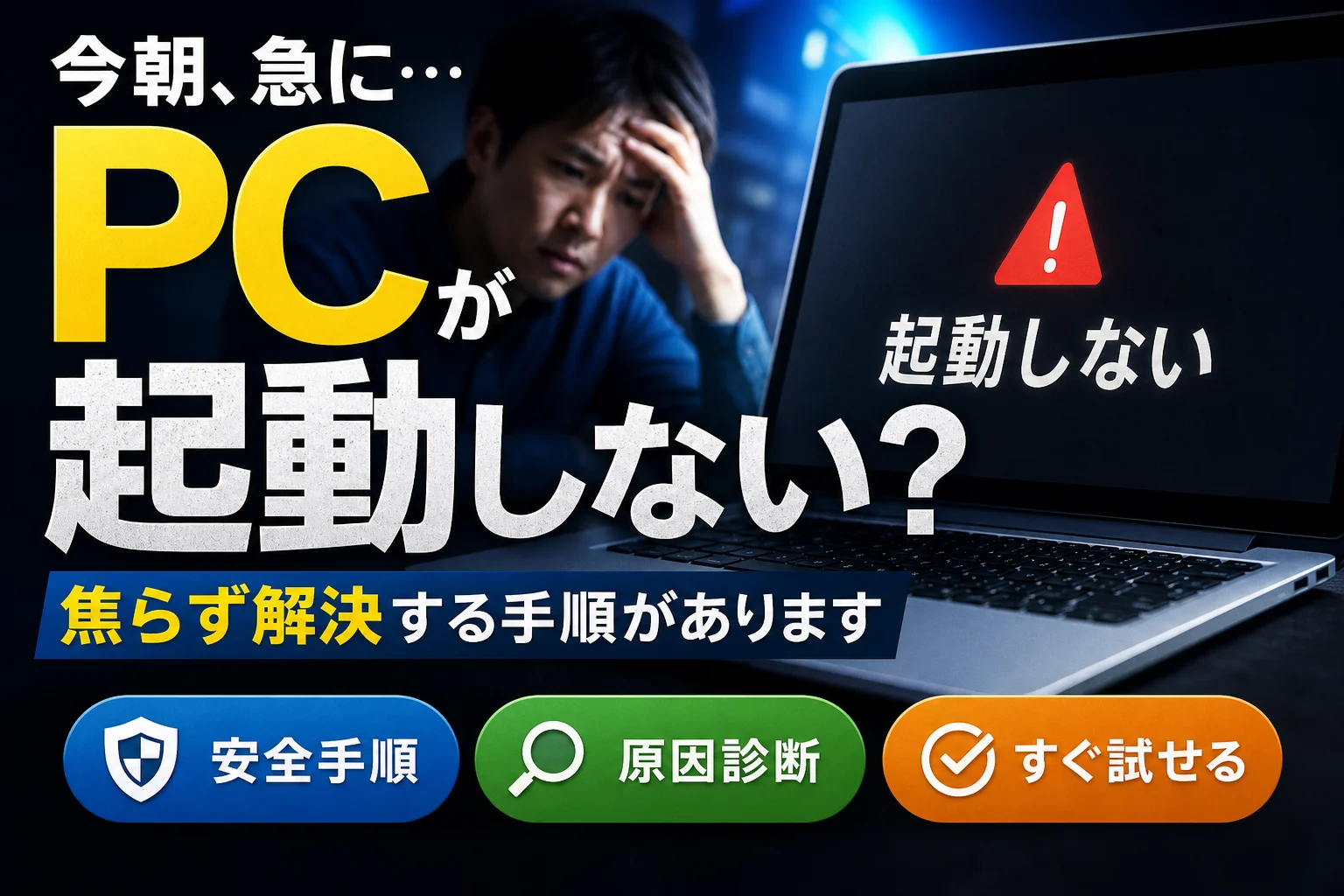
今朝パソコンが起動しない場合、電源が入らない・画面が真っ黒・ロゴで止まるなど症状に応じた切り分けが有効です。データの消失を防ぐ注意点や、夜間の自動更新・冬場の結露が引き起こすトラブルの適切な対処手順を整理しました。
この記事でわかること
- 今朝PCの電源が全く入らないときに一番最初に試すべきこと
- パソコン内部の「放電」の具体的な手順
- 画面に「BitLocker 回復キー」が表示された場合の対応方法
結論:今朝PCが起動しないときは「①周辺機器と電源を全部外す ②10分放電 ③再度電源投入」の順で試すのが安全です。
朝、電源ボタンを押したのに画面が反応しない——出社直前や在宅ワークの始業直前に手元のスマートフォンで本ページを閲覧されている方も多い段階です。焦って電源ボタンを連打したり、安易に初期化を選択すると、修復可能だったシステムや大切なデータを意図せず損なう恐れがあります。
本記事は、IT機器のトラブルシューティングを扱う編集部(PC整備士・ITパスポート有資格者在籍)が、Microsoftの公式ドキュメント、NITE(製品評価技術基盤機構)の事故統計、IPA(情報処理推進機構)の注意喚起などの一次情報をもとにまとめたものです。症状(電源ランプ・黒い画面・メーカーロゴ・ブルースクリーン)から原因を切り分け、データを保護しながら確認できる手順を順序立てて掲載しています。
今朝PCが起動しないときにまず確認すべき応急処置(放電・電源コード)
最初に行うべき作業は機器の分解や複雑な設定変更ではなく、「外す・抜く・待つ」の3点です。電気的な帯電や物理的な接触不良であれば、この基本手順で問題が解消されるケースが多く見られます。
電源ケーブル・マルチタップの通電確認
ノートPCの場合はACアダプターのLEDランプ、デスクトップPCの場合は背面の主電源スイッチ(「○」と「|」の切り替え)を確認します。具体的な点検手順は以下の通りです。
- 電源タップ(マルチタップ)の個別に備わるスイッチがオフになっていないか、ブレーカーが落た状態になっていないか調べる
- 電源タップを経由せず、壁面のコンセントへ直接挿し直してみる
- ACアダプターの本体側およびコンセント側の接続状態を確認し、コードの根元に極端な曲がりや不自然な負荷がかかっていないか確かめる
- プラグの刃と刃の間にホコリが蓄積していないか目視し、乾いた布で清掃する
NITE(独立行政法人 製品評価技術基盤機構)が公表している電源プラグ・コードおよび配線器具の事故報告によると、2019年から2024年の5年間に電源コード・コンセント周辺の事故が219件報告されており、そのうち8割以上にあたる182件で火災が発生したとされています。ノートPCのトラブル原因としてもバッテリーやACアダプター等の電源周りが上位を占めます。コードが異常に熱い、焦げ臭い匂いがする、被覆が破れている場合は直ちに通電を中止し、コンセントから取り外してください。(出典:NITE『電源プラグ・コード及び配線器具による事故の防止』https://www.nite.go.jp/ )
PC内部の電気を逃がす「放電」の実施手順
パソコン内部の基板や部品に不要な電気が溜まる「帯電」は、電源が入らない状態やロゴ画面でのフリーズを引き起こす代表的な要素です。放電作業は次の順序で進めます。
- 電源ボタンを長押しして完全にシャットダウンさせる(反応がない場合はそのまま次の工程へ進む)
- ACアダプターや電源ケーブルを電源コンセントから取り外す
- 着脱可能なバッテリーを搭載している機種であれば外す(内蔵型バッテリーの場合は分解せずそのままとする)
- USBメモリ、マウス、外付けHDD、SDカード、LANケーブルなどの周辺機器をすべて取り外す
- そのまま5〜10分程度放置する(一部の機種では電源ボタンを20秒ほど長押しすることで放電が促進される場合がある)
- 電源ケーブルのみを本体に接続し、電源を再投入する
外付けHDDやUSBメモリなど周辺機器の全取り外し
USBメモリや外付けストレージが挿入されたままだと、パソコンのシステムがそれらを優先起動デバイスと認識し、黒い画面のまま処理が停止することがあります。「Reboot and select proper boot device」といった英語文面が表示される場合、この状態に該当するケースが大半です。ドッキングステーションやUSBハブも含めて一度すべて外すのが適切な切り分け方法となります。
失敗例:画面が反応しないからといって電源ボタンを短時間に何度も連打した結果、データの読み書き中にシステムファイルが破損し、ブルースクリーンへ症状が悪化してしまう事例が見受けられます。ボタンを押す操作は1度にとどめ、反応がない場合は静かに放電手順へ移行することが賢明です。
【症状別チャート】ランプ・黒い画面の状態から見る起動しない原因
Windowsの起動処理は複数の段階を経て実行されるため、「どの画面・表示で停止しているか」を確認することで起因する不具合を特定しやすくなります。Microsoft Learnの「Windowsの起動に関する問題のトラブルシューティング」では、起動プロセスがPreBoot(ファームウェア/POST)→ Windowsブートマネージャー → Windows OSローダー → カーネル読み込みというフェーズに分けて定義されています。(出典:Microsoft Learn https://learn.microsoft.com/ )
| 症状(画面・ランプ) | 停止しているフェーズ | 想定される主な原因 | 最初に行う対処法 |
|---|---|---|---|
| 電源ランプが不点灯/点灯直後に消える | 通電前 | ACアダプター破損、タップ不具合、内部帯電、バッテリー劣化 | 壁コンセント直接接続+10分間の放電 |
| ランプ点灯のみで画面が暗いまま | PreBoot | ディスプレイ接続線の抜け、外部出力切替誤り、メモリ接触不良 | 配線確認/Win+Ctrl+Shift+Bキー操作/全周辺機器取り外し |
| 黒い背景にカーソル(矢印)のみ表示 | OSローダー〜シェル | explorer.exeの読み込み失敗、システム更新の中断 | Ctrl+Alt+Delでタスクマネージャー起動/セーフモード起動 |
| メーカーロゴや回転表示から変化しない | ブートマネージャー〜カーネル | Windows Updateの適用失敗、デバイスドライバー不整合 | 電源切断3回によるWinRE起動→スタートアップ修復 |
| 青い背景+エラーコード(停止コード) | カーネル | ドライバー異常/ストレージ不具合/メモリ障害 | 表示コードの記録→セーフモード起動→更新のアンインストール |
| 赤や黒の画面に「Secure Boot Violation」 | ファームウェア | セキュアブートに関連する署名情報の不一致 | BIOS(UEFI)画面での設定確認・初期化 |
| 画面全体の警告表示と警報音、閉じる操作不可 | 起動完了後 | サポート詐欺によるブラウザ全画面表示 | 指定電話番号へ連絡しない/Escキー長押し・タスク終了 |
電源ランプが点滅・消灯して電源が入らない
パソコンのメーカーやモデルによっては、ランプの点滅回数や色の変化が内部エラーの内容を示しています。点滅の周期をスマートフォン等で撮影しておくと、後ほどメーカーのサポート窓口へ問い合わせる際、状況を正確に伝えやすくなります。点滅の意味合いは製品ごとに異なるため、型番と「診断ランプ」等のキーワードを用いて各メーカーの公式案内を検索・確認してください。
画面が真っ黒でカーソル(矢印)のみが表示される
電源周りではなくオペレーティングシステム側の処理で滞っている状態です。キーボードのCtrl + Alt + Deleteを同時に押し、画面の変化を確認します。青い管理画面やメニューが表示されれば、右下の電源アイコンから再起動を選択します。システムがキーボード入力を受け付ける状態であれば、ハードウェアの深刻な破損である可能性は相対的に低くなります。
メーカーロゴから進まない・回転表示が終わらない
大きな更新プログラムが適用されている最中の場合、ロゴと回転表示のまま長時間変化しないことがあります。まずは30分程度そのまま待機し、画面上に「%」の進捗が表示されている場合は数値が進んでいるか確認します。一定時間経過しても状況が変わらない場合は、電源ボタンの長押しで強制終了したのち再起動する操作を3回繰り返すことで、Windows回復環境(WinRE)を呼び出すことが可能です。
青い画面(ブルースクリーン)やエラーメッセージが出る
画面内に表示される停止コード(例:INACCESSIBLE_BOOT_DEVICE など)は、原因を調べるための重要な手がかりとなります。スマートフォン等で画面全体を撮影してから復旧手順に進むのが確実です。該当する停止コードを検索することで、Microsoftサポート公式の該当解決策へアクセスできます。
なぜ「今朝」急に?夜間の自動更新・結露など朝特有の原因
「昨晩まで不自由なく使えていた」ケースでは、夜間帯に自動実行されるWindows Updateと、室内の寒暖差によって発生する結露が影響している事例が多く見られます。
夜間の自動Windows UpdateとBitLocker回復キー要求
Windows 11などのOSでは、アクティブ時間外にバックグラウンドでシステム更新が実行される設定になっています。セキュアブート関連の認証データベース改定やファームウェアの更新が行われると、起動時のセキュリティ整合性チェックによりBitLocker回復キーの入力画面が表示される場合があります。これはドライブ内の暗号化データを保護するための標準機能です。
- 個人のMicrosoftアカウントで暗号化設定が有効化されている場合、手元のスマートフォン等からMicrosoftアカウントの「デバイス」>「BitLocker 回復キー」の管理ページへアクセスすることでキーの確認が可能です
- 勤務先から支給されているPCの場合は組織の情シス部門等がキーを管理しているため、独自の判断で操作せず管理担当者へ相談してください
- 画面に「Secure Boot Violation」や「Invalid signature detected」と示された場合、BIOS(UEFI)の設定値を初期化することで正常状態へ戻る事例が知られています
回復キー入力画面でランダムな数字を何度も試してもロックは解除されません。回復キーを完全に紛失した場合、暗号化されたストレージ内部のデータへ復元アクセスを行うことが困難になります。平常時から回復キーの控えを印刷するか、別デバイスに保存しておく運用が推奨されます。
冬場・寒冷期に発生しやすい「PC内部の結露」
暖房を停止させた室内に一晩放置されたパソコンは全体が極めて低い温度になります。朝方、暖房器具をつけて急激に室温が上昇すると、冷えた金属部品や基板の表面に空気中の水分が水滴として付着する「結露」が発生することがあります。この状態で通電させると、内部回路のショートや電子部品の誤作動を引き起こすリスクが高まります。
- 寒暖差が大きい環境で結露の懸念がある場合は電源を入れない
- すべてのケーブル類を外し、室内の温度になじむまで1〜2時間程度そのまま放置する
- 寒冷な屋外から室内へ移動させたノートPCも同様に、すぐに電源を入れず時間を置いてから使用を開始する
起動直後の警告画面はサポート詐欺の可能性も
IPA(独立行政法人 情報処理推進機構)では、パソコンの画面全体に偽のセキュリティ警告が表示され、大音量の警告音とともに操作不能を装う手口に関する注意喚起を継続して行っています。実際にはシステム自体は正常に起動しており、ブラウザの全画面表示機能によって偽の画面が前面に出ているだけのケースが多数を占めます。(出典:IPA 情報処理推進機構 https://www.ipa.go.jp/security/ )
- 画面上に記載されているサポート窓口等の電話番号には連絡しない(遠隔操作ソフトの導入や不当なサポート契約を求められる要因となります)
- Escキーの長押し、または Ctrl + Alt + Delete キーからタスクマネージャーを起動してブラウザプロセスを終了させるか、電源ボタン長押しで強制終了を行う
- 万が一費用を支払ってしまった場合は、警察庁のサイバー犯罪相談窓口や国民生活センター(消費者ホットライン「188」)へ相談してください
セキュリティ面の予防策を講じる際は、セキュリティソフトの選び方と機能比較などの情報も参考に確認しておくと役立ちます。
データを消さずに試せる安全なPC復旧手順(スタートアップ修復・セーフモード)
この段階では「安易に初期化(リカバリ)を選択しない」ことが重要です。Windowsに備わっている回復環境(WinRE)を活用すれば、個人データや各種ファイルを維持したままシステム領域のみを修正できる可能性があります。
スタートアップ修復の実行手順
- 電源ボタンを押し、メーカーのロゴ画面が表示されたら電源ボタンを長押しして強制終了する。この操作を3回繰り返す
- 画面に「自動修復を準備しています」というメッセージが表示されたら指を離し、画面が切り替わるまで待機する
- 「詳細オプション」→「トラブルシューティング」→「詳細オプション」の順に進み、「スタートアップ修復」を選択する
- システムの自動診断および修復処理が完了するまで、電源を切らずにそのまま待機する(処理に数十分以上を要する場合があります)
Microsoft Supportの公式情報によると、スタートアップ修復はWindowsの正常な起動を阻害している設定や不具合ファイルを自動的に検知して修復する機能とされています。この操作によってユーザーが作成した個人ドキュメントや写真データが直接削除されることはありません。(出典:Microsoft Support『スタートアップ修復』 https://support.microsoft.com/ )
セーフモードでの起動と直近アップデートの削除
スタートアップ修復で改善がみられない場合は、同じく「詳細オプション」のメニューから「スタートアップ設定」→「再起動」→ キーボードの F5(セーフモードとネットワークを有効にする)を選択します。システム最小限の基本ドライバーのみで起動するため、追加したソフトやドライバーが起因しているかを判定できます。
- セーフモードで正常起動できる場合、ハードウェア自体の物理的故障である可能性は低くなります
- 「詳細オプション」>「更新プログラムのアンインストール」から、直近に導入された品質更新プログラムを取り除くことで状況が復旧するケースがあります
- 事前に復元ポイントが作成されている環境であれば、「システムの復元」を用いて不具合発生前の状態へ戻す手法も有効です
- セーフモードでアクセスできている間に、重要なデータを外部のUSBメモリや外付けストレージへバックアップしておくことを推奨します
BIOS(UEFI)の設定リセット
起動デバイスの優先順位が変化している場合や、セキュアブートに関連する設定の不整合が生じている場合は、BIOS設定を工場出荷時の標準状態へ戻すことで改善する可能性があります。電源投入直後に F2 や Delete キー(メーカーにより割当キーは異なります)を連続して押し、BIOS設定画面に入ったうえで「Load Setup Defaults」あるいは「Restore Defaults」等の項目を実行し、設定を保存して再起動します。
BIOS内の各パラメータを根拠なく変更すると、システムの起動が完全に不可となる場合があります。「初期値の読み込み(Defaults)」以外の設定変更は控えることが安全です。自機の操作キーについては、各メーカーの公式サポートページで型番を入力して正確な情報を参照してください。
システムが復旧したのちに特定のビジネスアプリケーションのみが動作しない症状が出ている場合は、Excelが開かない・立ち上がらない時の対処手順などの各種設定ガイドを確認してみてください。
やってはいけないPC起動不能時の4つのNG行動
トラブル発生直後の対処によって、最終的にデータを保護できるかどうかの確率が大きく変化します。以下の4つの行動は避けてください。
NG①:電源ボタンの過度な連打や不必要な強制終了の繰り返し
システムの読み書き処理中に無理な電源遮断を行うと、ファイルシステム自体が損なわれ、修復作業がより困難になります。強制切断はWinRE呼び出しに必要な最低限の回数にとどめるのが原則です。
NG②:結露の疑いがあるパソコンにドライヤー等の温風をあてる
局所的な急加熱は、内部基板のひずみやバッテリーセルへのダメージを引き起こします。室内の自然な温度変化に任せて乾燥させる方法が安全です。
NG③:原因が特定できていない段階での初期化(リカバリ)実行
「このPCを初期状態に戻す」処理の際、個人ファイルを保持しない選択を行うと、ローカルに保管されていたファイルが全削除されます。データの復旧が必要な状況では、初期化は最終手段となります。
NG④:画面上に表示された連絡先電話番号へ電話をかける
典型的なサポート詐欺の誘導手法です。OSやパソコン本体の標準機能が全画面の警告文言とともに電話連絡を強制することはありません。
「データ保護優先」か「本体復元優先」かによる対応の分岐
- データ保護が最優先(バックアップのない重要書類・写真等がある) → 通電回数を最小限に抑え、自力での初期化作業等は行わずに専門のデータ復旧事業者へ相談する
- データはクラウドや外付けドライブに保存済み → スタートアップ修復やセーフモード、場合によってはOSの再インストールまで自力で実施して差し支えない
トラブル対応の具体的な事例として、ロゴ画面で停止したノートPCに対して即座に初期化処理を行ったため、作業途中だったローカルファイルが消失したケースがあります。内蔵SSD自体には物理的な障害がなかったため、事前に外部メディアへデータを避難させていれば損失を防げた状況でした。判断に迷う場合は、一度電源を切り通電を止めたうえで対応方法を検討することがリスクを抑えるポイントです。
自力で直らない場合の判断基準と修理・データ復旧業者の選び方
「帯電除去(放電)・スタートアップ修復・セーフモード試行」の3段階を実施しても変化がない場合は、専門のサポート窓口への相談を検討するタイミングです。目的に応じて適切な依頼先を選定する必要があります。
| 依頼先区分 | 主な対応範囲 | 適している状況 |
|---|---|---|
| メーカー公式サポート/保証窓口 | 純正部品を用いた機器修理、製品保証の適用 | 購入から日が浅く保証期間内である場合、法人契約機 |
| 街のパソコン修理専門店舗 | 汎用部品での迅速な修理、部品交換 | データの保全よりも本体の早期稼働再開を求める場合 |
| データ復旧専門事業者 | 故障ストレージからの直接データ救出 | 異音が発生している場合、内部データが最優先の場合 |
物理的故障(ハードウェア障害)が疑われる症状
- ストレージ周辺から「カチカチ」「カタカタ」という異常な動作音が聞こえる
- 本体から焦げたような臭いが漂う、または特定の部位が異常に熱を帯びている・膨張している
- 電源ランプ類が全く反応せず、異なる正常なACアダプターを接続しても状態が変わらない
上記に該当する場合は、内部パーツの物理的な破損が進んでいる可能性が高いため、直ちに通電を中止してください。通電状態を継続することでストレージ媒体の磁気面や基板の損傷が広がるリスクがあります。
メーカー保証・サポート窓口への連絡手順
- 製品本体の底面や保証書ラベルに記載されている型番(モデル名)および製造番号(シリアルナンバー)を手元に控える
- 購入時の保証書、または購入時期を証明できるレシート・領収書・注文履歴画面を準備する
- 各メーカーの公式WEBサイトでサポート受付時間や保証規約を確認する(保証内容や費用基準は改定される場合があるため、必ず公式情報で最新状況を確認してください)
- 具体的な症状、発生した日時、これまでに試した対処手順を箇条書きで整理して担当者へ伝える
修理を依頼する際は、事前に「作業時にデータ領域の初期化が行われるか」を必ず確認してください。修理手続きの仕様上、メイン基板やストレージの交換に伴い初期化が必須となるケースが存在するためです。
システム復旧後にオンラインミーティングツール等の動作確認を行う場合は、Teamsの招待リンクが機能しない場合の確認方法などの関連記事もスムーズな業務再開に活用できます。
FAQ|今朝PCが起動しない時のよくある質問
今朝PCの電源が全く入りません。一番最初にやるべきことは?
USBメモリや外付けHDDなどの周辺機器を一度すべて取り外し、電源コードを壁面のコンセントに直接挿し直して通電を確認してください。改善しない場合は電源コードを抜いた状態で10分程度放置する「放電」を行います。
「放電」とは具体的にどうやるのですか?
電源ケーブル、取り外し可能なバッテリー、マウス、キーボード、USB機器類をすべて取り外し、5〜10分間そのまま放置する作業です。回路内部に溜まった不要な電荷を逃がすことで起動状態が改善する場合があります。
「BitLocker 回復キー」の入力画面が出ました。どうすれば?
夜間のWindows Update等によりシステムのセキュリティ構成が更新された際に表示される正常な保護動作です。スマートフォン等でMicrosoftアカウントの管理ページ(「デバイス」項目内のBitLocker回復キー参照画面)にサインインし、対応するキーを確認して入力してください。会社支給端末の場合は自社の管理部門へ連絡が必要です。
冬の朝、暖房を入れたら起動しなくなりました。結露が原因?
冷え切ったPC本体に温かい空気が触れることで内部に結露が生じた可能性があります。電源を入れずに通電を断ち、室温に十分馴染むまで1〜2時間程度放置してから再度電源を入れてください。
起動しないPCのデータは消えてしまいますか?
データが保存されているSSDやHDD自体が物理的に破壊されていなければ、データ領域は保持されているケースが大半です。焦って全体の初期化処理を実行しなければ、データを取り出せる可能性は残されています。
「PC 起動しない 今朝」で検索していますが、Macでも同じ手順で大丈夫?
電源コードの確認や周辺機器の取り外し、物理的な放電といった基本対応は共通ですが、その後の回復モードの呼び出し(Appleシリコン搭載機とIntel製CPU搭載機で操作が異なります)などは手順が異なります。Apple公式サポートの案内を参照してください。
今朝のPC起動トラブル、対処の優先順位まとめ
トラブルが発生した際は、以下の優先順序に従って順番に切り分けを進めることが安全です。
- 1.周辺機器をすべて外す(USBメモリ、外付けストレージ、USBハブ等)
- 2.電源コードを壁面コンセントへ直接挿す(タップのスイッチや屋内のブレーカーも確認)
- 3.10分間の放電を行ってから電源を再投入する
- 4.メーカーロゴで停止する場合は強制終了3回からWinREを呼び出し「スタートアップ修復」を試す
- 5.セーフモード起動ができる場合は重要データを退避させたのち、直近の更新プログラムを削除してみる
- 6.異音・焦げ臭い匂い・完全な無反応状態であれば無理な通電を止め、メーカーや専門窓口へ相談する
発生している症状や機種の仕様によって最適な対処手順は異なり、ひとつの操作で状況が改善するとは限りません。機器の設定手順や保証規定、問い合わせ窓口の受付状況は変更される場合があるため、各メーカーの公式サポートサイト、Microsoft公式情報(learn.microsoft.com / support.microsoft.com)、NITE、IPAの公的資料にて最新の案内を確認することをおすすめします。
あわせて、今後のトラブルに備えてバックアップ体制を整えておくことが推奨されます。クラウドストレージでの同期設定を有効化したり、定期的に外付けメディアへ重要データを複製しておくことで、予期せぬ不具合が発生した際のリスクを大きく低減できます。
参考・出典
- Microsoft Learn『Windows の起動に関する問題のトラブルシューティング』/Microsoft Support『スタートアップ修復』
- NITE 独立行政法人 製品評価技術基盤機構『電源プラグ・コード及び配線器具による事故の防止』
- IPA 独立行政法人 情報処理推進機構『パソコンの画面全体に偽のメッセージが表示され操作不能になる手口が増加中』
- 警察庁『サイバー事案に関する相談窓口』/国民生活センター『インターネットトラブル』
本記事は編集部が上記公的機関およびメーカー公式発表の情報に基づき中立な立場で構成・編集しています。各種仕様や手続き方法は更新される可能性があるため、実際に作業される際は各公式サイトの案内を合わせてご確認ください。
📚 参考・出典(編集部が確認した一次ソース)
- nite.go.jp (nite.go.jp)
- ipa.go.jp (ipa.go.jp)
- npa.go.jp (npa.go.jp)
- kokusen.go.jp (kokusen.go.jp)
- microsoft.com (support.microsoft.com)
- microsoft.com (learn.microsoft.com)
※本記事の作成にあたり、上記の公開情報・一次ソースを確認しています。
🧰 お困りごとの解決に



最近更新した記事
 アプリ購入の返金申請手順|iPhoneとAndroidのやり方・審査基準💡 結論(要点まとめ)アプリや課金アイテムを誤って購入した際の返金申請手順を整理。iPhone(Apple)とAndro…
 Apple Watchのバッテリー確認方法と最大容量(劣化度)の調べ方💡 結論(要点まとめ)Apple Watchのバッテリー残量(%)と最大容量(寿命・劣化度)の確認手順を解説。watch…
 ドコモのAPN設定手順と入力値一覧|繋がらない時の確認方法💡 結論(要点まとめ)ドコモ・ahamo向けのAPN設定値(spmode.ne.jp)とAndroidでの手動登録手順を…
 ドコモのネットワーク利用制限とは?判定の確認手順と記号の意味💡 結論(要点まとめ)ドコモのネットワーク利用制限の確認手順と、判定結果(○・△・×・ー)の意味をわかりやすく解説。IM…
 楽天モバイルのMNP予約番号の発行手順とワンストップの確認方法💡 結論(要点まとめ)楽天モバイルのMNP予約番号の発行手順を画面項目に沿って整理。my 楽天モバイルでの申請・認証後の…