💡 結論(要点まとめ)
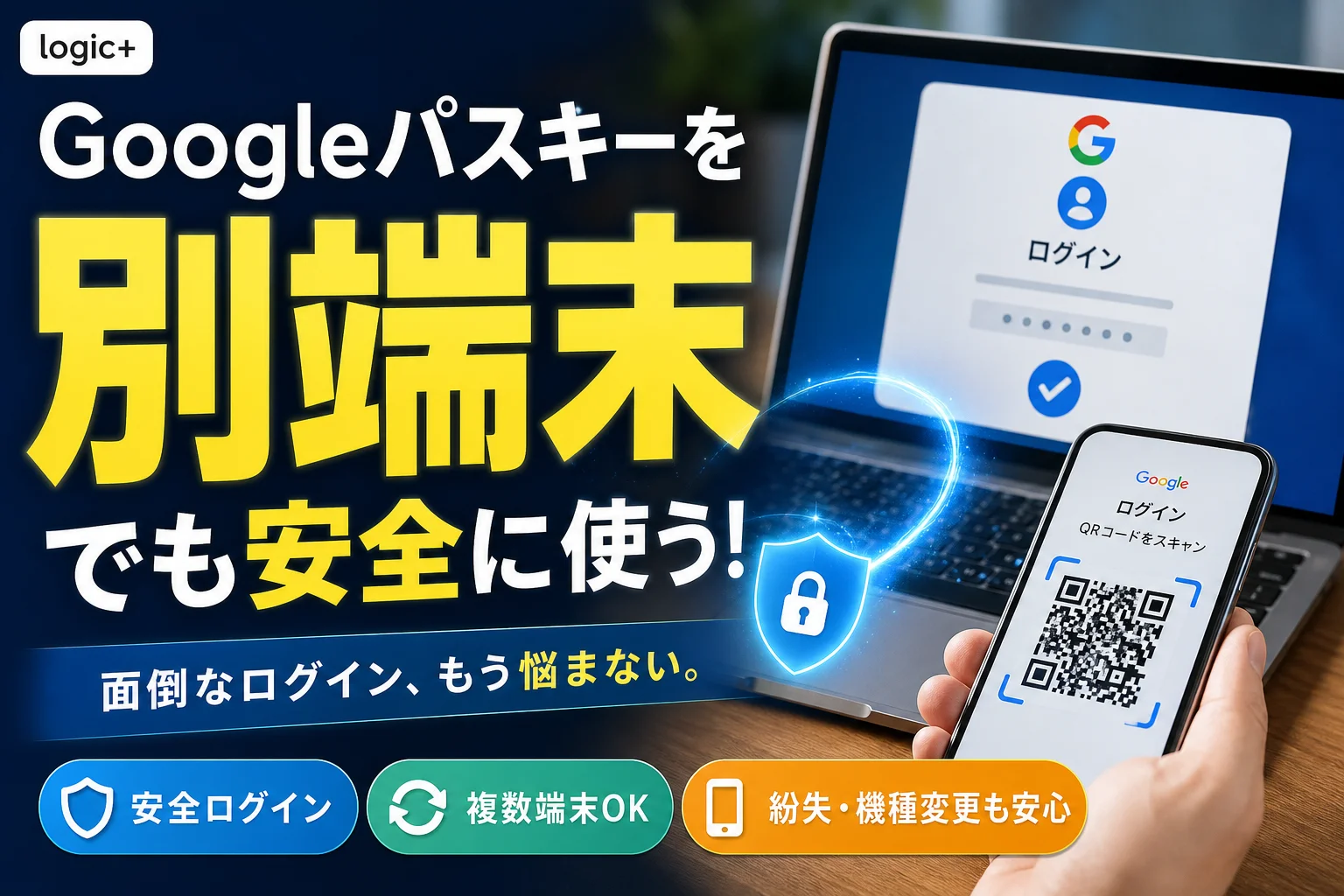
Googleのパスキーを別端末(PCや他のスマホ)で使う手順を分かりやすく解説。一時的に手元のスマホを鍵として使う「QRコード(ハイブリッド認証)」と、日常的に使う端末へ秘密鍵を複製する「同期」の違い、BluetoothエラーやPINの対処法まで網羅。
この記事でわかること
- Googleのパスキーを使って別のPCにログインするには?
- QRコードでログインすると、PCにパスキーが保存されますか?
- PCにBluetoothがない場合、QRコードで認証できますか?
借りたPCならQRコード、自分のPCなら保存先を確認します。PIN画面は解除方法を調べ、会社PCでは管理上の制限も確認します。
この記事で分かるのは、別端末で使う方法の選び方、画面での操作、止まったときの切り分けです。個別サービスのアカウント復旧可否や、勤務先固有の設定変更は対象外です。
| 今の状況 | 進む先 |
|---|---|
| 借りたPCで一時的に使う | QRコードをスマホで読み取る |
| 自分のPCで使い続ける | パスキーの保存先を確認する |
| Google パスワード マネージャーのPIN画面が出た | 画面の解除方法を確認する |
| 会社PCで進まない | 症状を切り分け、管理者に確認する |
QRコード認証と同期は、どう使い分ける?
QRコード認証はスマホのパスキーを使って別端末でログインする方法、同期は対応する保存先のパスキーを自分の端末でも使う方法です。Google Chromeヘルプ「複数のデバイス間でパスワードとパスキーを使用する」では、複数端末でのパスワードとパスキーの利用を案内しています。リンク先の表示言語が異なる場合は、ページの言語設定も確認してください。(出典: Google Chromeヘルプ「複数のデバイス間でパスワードとパスキーを使用する」、2026年9月参照)
| 方法 | 向いている場面 | パスキーの保存先 | 利用後の注意 |
|---|---|---|---|
| スマホを使うQRコード認証 | 借りたPCなどで一時的にログインする | 認証に使ったスマホ側の保存先。読み取りだけでPCに保存する操作ではない | PCに残るログイン状態は別途終了する |
| 保存先を介した利用 | 自分の対応端末で継続して使う | 作成時に選んだパスキープロバイダ | 端末のプロフィールと自動入力元を照合する |
| 新しいパスキーを作成 | サービスが追加作成を認め、自分で管理する端末に保存したい | 作成画面で選択した保存先 | 別の保存先に作っていないか確認する |
Google公式製品ブログ「Sync passkeys securely across your devices」は、Google パスワード マネージャーに保存したパスキーを対応端末で使う仕組みを案内しています。別のプロバイダに保存したパスキーまで、Google側へ自動で移るという意味ではありません。(出典: Google公式製品ブログ「Sync passkeys securely across your devices」、2026年9月参照)
よくある取り違え:QRコードでログインできても、PCにパスキーが保存されたとは判断できません。一方、パスキーをPCに保存していなくても、ログイン後のセッションは残り得ます。
スマホのパスキーで別のPCにログインする
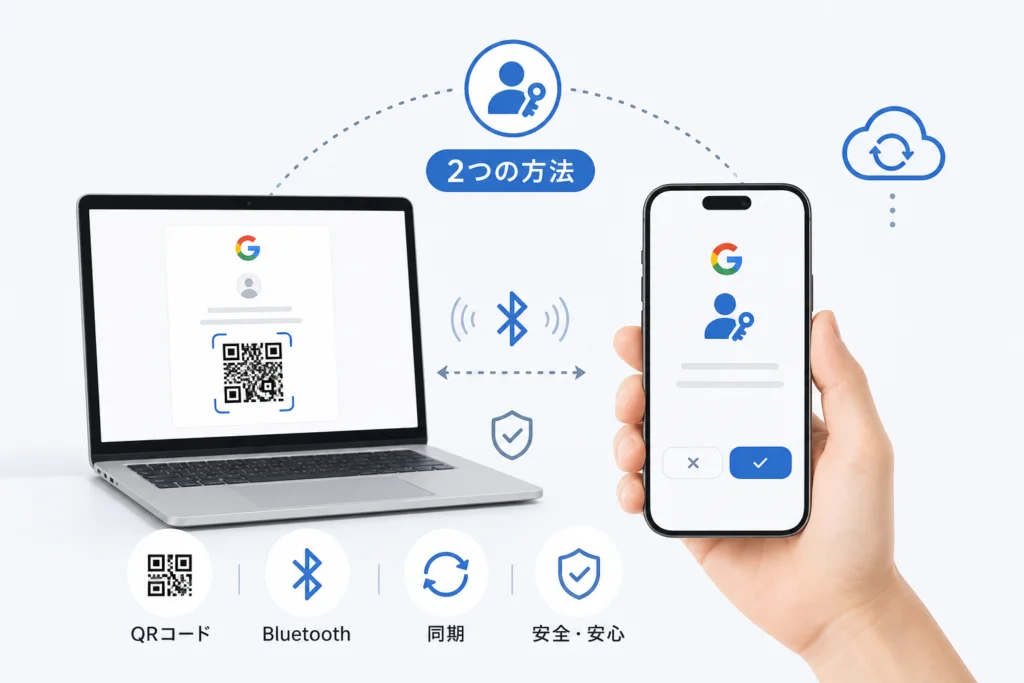
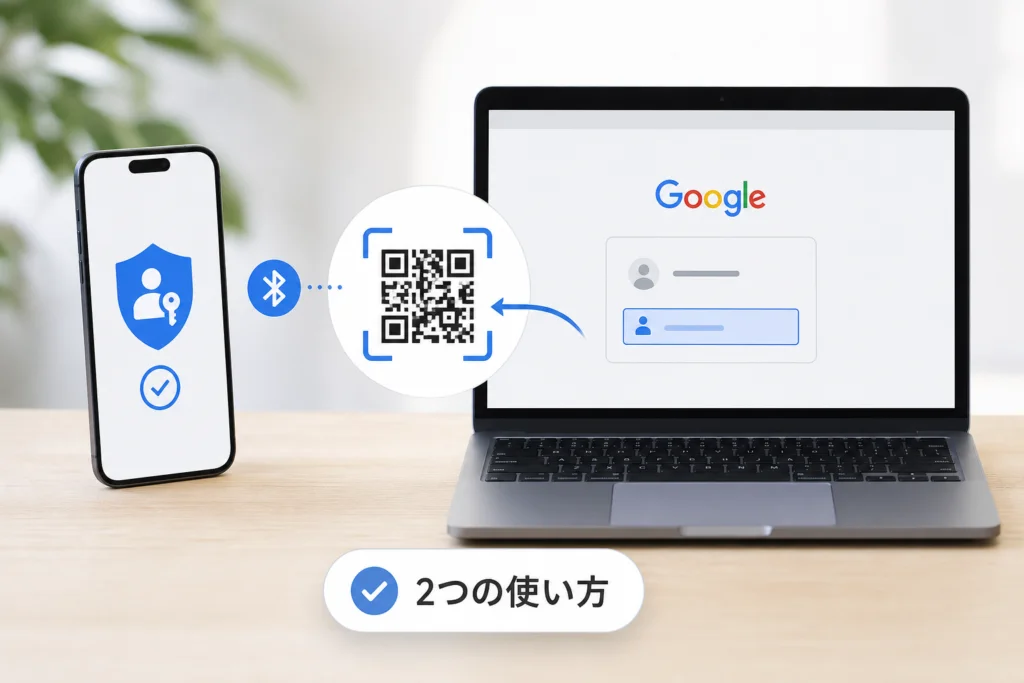
Googleの「パスキーの対応環境」は、別端末のパスキーを使う際にQRコードを表示し、パスキーのあるスマホで読み取る方法を示しています。選択肢の文言は利用先のサービスやブラウザで異なります。(出典: Google「パスキーの対応環境」、2026年9月参照)
- PC:利用したいサービスのログイン画面でパスキーを選び、「別のデバイスを使用」などスマホを使う選択肢からQRコードを表示する。
- スマホ:そのパスキーを利用できるスマホのカメラでQRコードを読み取り、表示された案内を開く。
- スマホ:画面ロックの解除など、表示された本人確認を終える。
- PC:目的のアカウントにログインしたか確認する。共用PCでは作業後にサービスからログアウトする。
Google Chromeヘルプの「パスキーでアプリやウェブサイトにログインする」によると、パスキーでのログインにはデバイスの画面ロック解除を使います。他サービスへのログインなら、操作の入口はGoogleアカウントの設定ではなくそのサービスのログイン画面です。(出典: Google Chromeヘルプ「パスキーでアプリやウェブサイトにログインする」、2026年9月参照)
スマホで案内を開いてもPCがQRコード画面のままなら、スマホに本人確認の操作が残っていないか見てください。QRコードを読み取れない、または認証が完了しない場合は症状別の表で切り分けます。
Bluetoothは何に使う? 共用PCには何が残る?
Google Bug Hunters「A Beginners Guide: Cross-Device Passkeys」が説明するクロスデバイス認証では、Bluetoothは主に端末同士が近くにあることの確認に使われます。認証処理にはクラウドを介した通信も関係し、Bluetoothだけで秘密鍵をPCへ送信する仕組みではありません。対象の方式を使うときは、PCとスマホの両方でBluetoothを有効にします。(出典: Google Bug Hunters「A Beginners Guide: Cross-Device Passkeys」、2026年9月参照)
- 共用PCでは、自分のChromeプロフィールへのログインやパスキーの新規保存を、一時的な認証と混同しない。
- 作業後は利用したサービスからログアウトする。タブを閉じるだけでセッションが終わったとは判断しない。
- Googleアカウントにログインした場合は、アカウントの「セキュリティ」→「お使いのデバイス」で該当する端末やセッションを確認する。端末名だけで判断せず、表示された情報を照合してから、対象のセッションを終了する。
共用PCに戻れない場合も、終了させたいのがGoogleアカウントのセッションか、別サービスのセッションかを先に区別してください。Google側の端末確認を、別サービスからのログアウトの代わりにはできません。
自分のPC・スマホで継続利用するなら、保存先から調べる
Googleの「パスキーの対応環境」によると、Chromeで作成したパスキーの保存先はOSや選択した設定によって異なります。同じGoogleアカウントにログインしただけで、別の保存先にあるパスキーが候補に出るとは限りません。元の端末でどこに保存したかを確認してから、利用先を設定します。(出典: Google「パスキーの対応環境」、2026年9月参照)
| 利用先 | 保存先・対応条件を確認するポイント | 候補が出ないとき |
|---|---|---|
| Windows・LinuxのChrome | Google パスワード マネージャーの候補とChromeプロフィールを確認する。OSの最低要件を一律に決めず、利用先の環境で公式ページと表示を照合する | 元の端末の保存先と、現在選択中のプロフィールを見直す |
| macOSのChrome | Google パスワード マネージャーのほか、作成時に選んだ保存先を確認する。Chromeプロフィール内に保存したパスキーは他の環境へ同期されない | パスキー選択画面で、元の保存先と同じ候補を選べるか見る |
| AndroidのChrome | パスキーはAndroid 9以降でサポートされる。Android 14以降では、システム設定で選んだ別のプロバイダに保存する場合もある | 端末の「設定」→「パスワード、パスキー、アカウント」で利用するマネージャーを確認する |
| iPhone・iPadのChrome | Chromeのパスキー対応はiOS・iPadOS 16以降。Google パスワード マネージャーを保存先として使うには、iOS・iPadOS 17以降でシステム設定の自動入力プロバイダを確認する | 元のパスキーがApple側とGoogle側のどちらに保存されたか調べる |
端末別の条件と保存先は、Google「パスキーの対応環境」に示されています。Windows・macOS・Linuxについて、この案内に一律の最低OSバージョンが示されていない箇所を推測で補わず、使用する端末のChromeとOSで利用可能な選択肢を照合してください。(出典: Google「パスキーの対応環境」、2026年9月参照)
候補が出ないときの確認順
- 元の端末で、目的のサービス用パスキーがどのプロバイダに保存されているか確認する。
- 利用先のChromeプロフィールとGoogleアカウントを確認する。
- 利用先のパスキー選択画面で、同じ保存先を選べるか確認する。選べなければ、スマホを使う選択肢へ戻る。
- iPhone・iPadでは、自動入力元の設定も確認する。QRコード認証を行っただけでは、自動入力元は変更されない。
Apple「iPhoneユーザガイド:パスワードとパスキーの自動入力」は、設定で自動入力に使うプロバイダを選ぶ方法を案内しています。iPhoneでは「設定」の「自動入力とパスワード」を探し、利用したいプロバイダが選択されているか確認してください。画面名はOSによって異なる場合があります。(出典: Apple「iPhoneユーザガイド:パスワードとパスキーの自動入力」、2026年9月参照)
よくある失敗:候補が出ない理由を調べずに新しいパスキーを作ると、元とは別の保存先に登録してしまうことがあります。新規作成より先に、元の保存先を特定してください。
Google パスワード マネージャーのPINを求められたら?
Google公式製品ブログ「Sync passkeys securely across your devices」によると、新しい端末で同期したパスキーを利用する際、Google パスワード マネージャーのPINが保護に使われます。端末の画面ロック用PINやGoogleアカウントのパスワードとは、画面に表示された名称で区別してください。(出典: Google公式製品ブログ「Sync passkeys securely across your devices」、2026年9月参照)
| 表示・状況 | 次の操作 |
|---|---|
| 「Google パスワード マネージャーのPIN」と表示される | ChromeプロフィールとGoogleアカウントを確認し、設定済みのPINを入力する |
| 端末の画面ロックを使う選択肢が表示される | 画面が指定する端末で本人確認する。別端末のロックコードをPIN欄に推測入力しない |
| PINを忘れたが、別の解除方法が表示される | 表示された方法の対象端末と条件を読み、利用できる方法を選ぶ |
| 解除方法が表示されない | 保存先とプロフィールを再確認し、Chromeヘルプの複数端末での利用案内と照合する。ログイン先サービスに別の認証方法がある場合はそちらも確認する |
PINの変更・再設定・リセットに進む際は、Google パスワード マネージャーの管理画面で表示される操作名と確認画面を読み、同期済みパスキーの利用に及ぶ影響を確認してから確定してください。利用できる解除方法やリセット後の復旧可否は、表示された条件を確認できないまま一律には判断できません。(出典: Google Chromeヘルプ「複数のデバイス間でパスワードとパスキーを使用する」、2026年9月参照)
PINを忘れたことだけを理由に、端末の初期化や保存済みパスキーの削除を進めないでください。同期済みデータへの影響を確認できない操作は保留し、先にログイン先サービスの代替認証を探します。
QRコードやログイン画面で止まったときの切り分け
Googleの「パスキーの対応環境」は、クロスデバイス認証と保存先を介した利用を区別しています。QRコードの問題か、パスキー候補の問題かを画面から見分けると、確認する設定を絞れます。(出典: Google「パスキーの対応環境」、2026年9月参照)
| 止まった状態 | 確認すること | 次の操作 |
|---|---|---|
| QRコードが表示されない | PCでスマホなど「別のデバイス」を使う選択肢を開いたか | パスキーの選択画面に戻る。選択肢がなければサービスが提示する別のログイン方法を確認する |
| スマホで読み取れない | カメラの利用権限、標準カメラで開いた場合の表示、QRコードが現在のログイン画面のものか | カメラ権限を見直し、PCでQRコードを再表示して読み直す |
| 読み取ったが進まない | スマホ側に案内や本人確認が残っていないか。両端末でBluetoothを利用できるか | 案内に従って本人確認する。画面が反応しなければQRコードを再表示する |
| 更新後も同じ画面で止まる | 利用中のChromeに更新があるか、端末の動作が不安定でないか | 保存中の作業に注意してChromeの更新や端末の再起動を試し、改めてログインする |
| パスキーが候補にない | 元の保存先、Chromeプロフィール、自動入力元、端末別の条件 | 同じ保存先を選べるか見直す。選べなければスマホを使う方法を探す |
| 会社PCだけ進まない | Bluetoothが使えるか。社内LAN・VPN・プロキシの利用時だけ失敗するか | 許可された別の接続環境での結果を管理者に伝え、通信やブラウザの制限を確認してもらう。設定を独断で変更しない |
| PIN画面で止まる | 要求されたPINの名称と、表示された代替解除方法 | PIN画面の分岐に沿って確認する |
VPNやプロキシが原因とは、失敗した画面だけでは断定できません。会社PCでは、発生した画面・利用中の接続環境・別の許可された環境での結果を管理者へ伝えてください。
スマホの紛失や機種変更に備えるには?
Google「パスキーでGoogleアカウントにログイン」は、Googleアカウントでのパスキー利用を案内しています。ただし、Googleアカウントに入れることと、別サービス用のパスキーを新端末で使えることは別です。(出典: Google「パスキーでGoogleアカウントにログイン」、2026年9月参照)
- 旧端末が使えるうちに、必要なパスキーの保存先を確認する。
- 新端末で目的のサービスに実際にログインし、候補が出るか確かめる。
- サービスのアカウント設定で、別のログイン方法や復旧コードの案内があるか確認する。復旧コードを提供するかどうかはサービスごとに異なる。
- いずれの方法でも入れない場合は、そのサービス自身のログイン・アカウント復旧画面に表示されるサポート導線を使う。
旧端末でログインできる間に新端末での利用を試さず、旧端末を初期化してしまうと、別の認証方法の確認が難しくなる場合があります。
スマホの保護方法も見直すなら、無料モバイルセキュリティアプリの比較や、iPhoneのセキュリティソフトに関する誤解を参考にしてください。これらはパスキーの保存先や復旧方法に代わるものではありません。
Googleパスキーの別端末利用でよくある疑問
Google Chromeヘルプ「複数のデバイス間でパスワードとパスキーを使用する」の案内を読む際も、スマホを使った一時的な認証と保存先を介した継続利用を分けて確認してください。(出典: Google Chromeヘルプ「複数のデバイス間でパスワードとパスキーを使用する」、2026年9月参照)
QRコードでログインすると、PCにパスキーが保存される?
読み取りは、スマホのパスキーをPCへ保存する操作ではありません。ただしログイン状態は残り得るため、共用PCでは利用後にサービスからログアウトします。
PCでBluetoothを使えない場合は?
Bluetoothによる近接確認を使う方式では進められない場合があります。ログイン画面が提示する別の認証方法を確認してください。会社PCなら管理者にも利用可能な方法を尋ねます。
AndroidのパスキーはiPhoneに自動で表示される?
元の保存先とiPhoneで選んだ自動入力元によります。Androidを使うQRコード認証と、iPhone上のプロバイダから候補を出す操作は別です。
PINを忘れたらパスキーを作り直す?
作り直す前にPIN画面で利用できる解除方法を確認してください。保存先やプロフィールが違うだけの場合もあるため、削除やリセットは影響を確認してから判断します。
- 一時利用:QRコードとスマホ側の承認を確認する。
- 継続利用:元の保存先と利用先の自動入力元を照合する。
結局、別端末では何をすればいい?
借りたPCではスマホでQRコードを読み取り、本人確認後にPCからログアウト。自分の端末では元の保存先を特定し、利用先で同じプロバイダの候補が出るか確認します。Google「パスキーの対応環境」で利用先の条件も照合してください。(出典: Google「パスキーの対応環境」、2026年9月参照)
- PINで止まったら、表示された解除方法とリセット前の影響確認へ進む。
- 会社PCで止まったら、接続環境と画面の状態を整理して管理者へ伝える。
- 別サービスのアカウントに入れない場合は、そのサービスが提示する代替認証・復旧方法を確認する。
本文中で参照した一次情報
📚 参考・出典
- Google Chromeヘルプ「複数のデバイス間でパスワードとパスキーを使用する」
- Google Chromeヘルプ「パスキーでアプリやウェブサイトにログインする」
- Google「パスキーの対応環境」
- Google Bug Hunters「A Beginners Guide: Cross-Device Passkeys」
- Google公式製品ブログ「Sync passkeys securely across your devices」
- Google「パスキーでGoogleアカウントにログイン」
- Apple「iPhoneユーザガイド:パスワードとパスキーの自動入力」
参照日: 2026年9月28日。対応条件や画面表示は、端末・OS・ブラウザ・サービスによって異なります。
🧰 お困りごとの解決に



🛒 【PR】部品交換・買い替えを検討する方へ
部品や消耗品の交換で直るケースがあります。型番に合うものを確認してください。修理見積もりが本体価格の半分を超える場合は後継機の検討が目安です。
- PCu7528USB Bluetoothu30a2u30c0u30d7u30bfu30fc (「USB Bluetooth u30a2u30c0u30d7u30bfu30fc Windows PC」で楽天市場を検索)
※リンク先は楽天市場の検索結果です(アフィリエイト広告)。適合は必ず型番でご確認ください。
最近更新した記事
 アプリ購入の返金申請手順|iPhoneとAndroidのやり方・審査基準💡 結論(要点まとめ)アプリや課金アイテムを誤って購入した際の返金申請手順を整理。iPhone(Apple)とAndro…
 Apple Watchのバッテリー確認方法と最大容量(劣化度)の調べ方💡 結論(要点まとめ)Apple Watchのバッテリー残量(%)と最大容量(寿命・劣化度)の確認手順を解説。watch…
 ドコモのAPN設定手順と入力値一覧|繋がらない時の確認方法💡 結論(要点まとめ)ドコモ・ahamo向けのAPN設定値(spmode.ne.jp)とAndroidでの手動登録手順を…
 ドコモのネットワーク利用制限とは?判定の確認手順と記号の意味💡 結論(要点まとめ)ドコモのネットワーク利用制限の確認手順と、判定結果(○・△・×・ー)の意味をわかりやすく解説。IM…
 楽天モバイルのMNP予約番号の発行手順とワンストップの確認方法💡 結論(要点まとめ)楽天モバイルのMNP予約番号の発行手順を画面項目に沿って整理。my 楽天モバイルでの申請・認証後の…