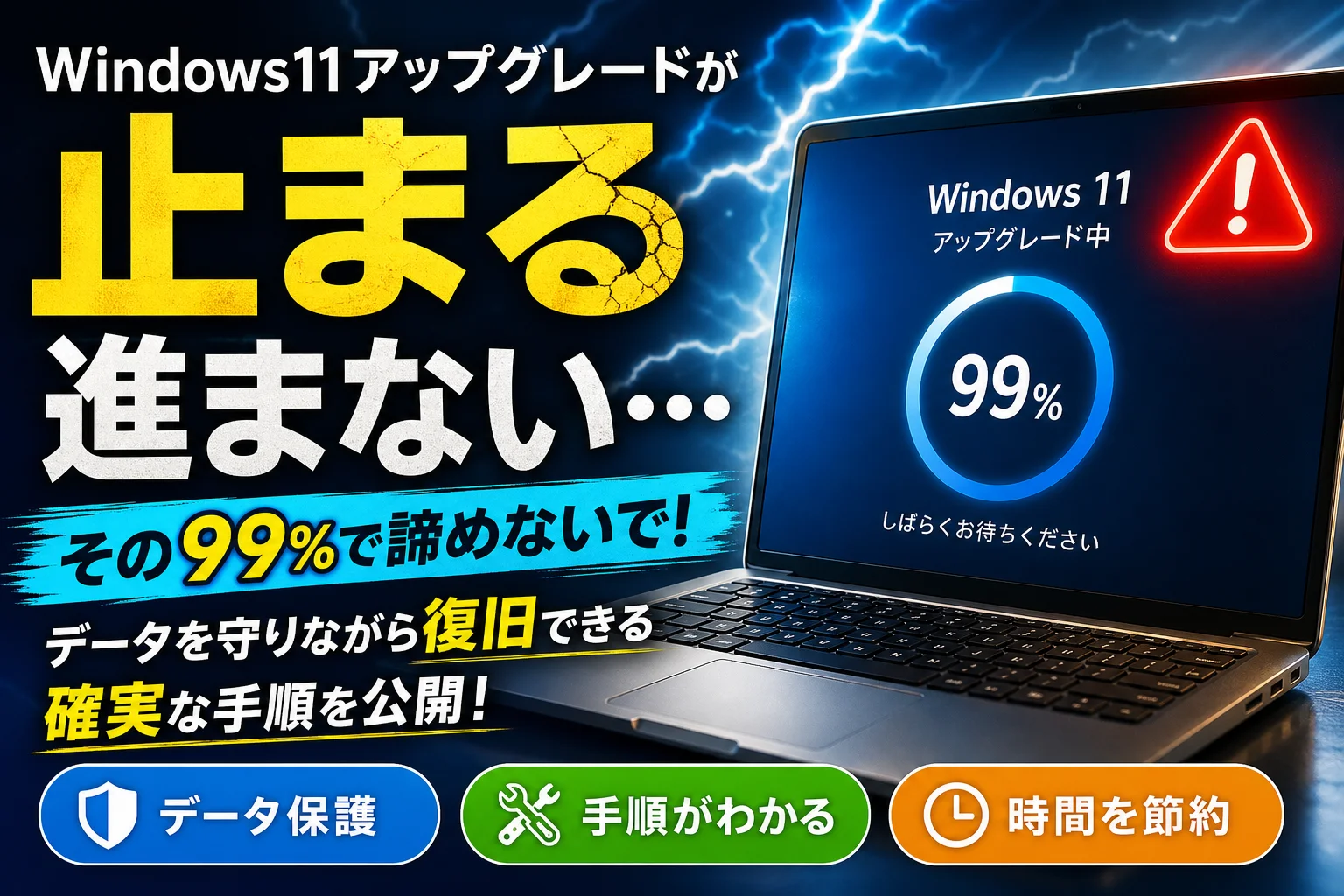
💡 結論(要点まとめ)
Windows 11へのアップグレードが99%や35%で止まる・進まない場合の対処法を徹底解説。待つべきかの判断時間、安全な強制終了手順、エラーコード(0xC1900101等)ごとの解決策、キャッシュ削除やSetupDiagの使い方までわか
この記事でわかること
- Windows 11アップグレードが99%や35%で進まない場合、どれくらい待つべきですか?
- 途中で止まったPCを電源ボタンで強制終了するとデータは消えますか?
- 「更新プログラムをダウンロードしています」で進まない時の最速の解決策は?
結論:進捗が止まっても、まずは2〜3時間ほど待つのが基本。ドライブのアクセスランプが点滅していれば処理は継続中です。完全消灯かつ3時間以上変化なしなら、電源長押し→自動ロールバックの流れで復旧を試みます。
「99%のまま2時間動かない」「35%で止まってファンだけ回っている」——Windows 10からWindows 11へのアップグレード中、この状態で焦っている方に向けて、待機の判断基準からエラーコード別の対処、Microsoft公式ツールでの原因特定までを順番にまとめました。仕事用PCで止まってしまい、明日の朝までに直したい人ほど上から順に読んでみてください。
この記事の前提
・検証環境:Windows 10 Home/Pro 22H2 → Windows 11(インストールアシスタント/ISO)での更新作業を想定
・執筆・確認:ITインフラ運用およびOS移行トラブル対応を担当する編集部
・システム要件やツールの仕様は変更される場合があるため、実行前に必ずMicrosoft公式サイトで最新情報を確認してください。
Windows 11アップグレードが途中で止まる・進まない時の判断基準
最初にやることは「本当にフリーズしているのか」の切り分けです。画面の%表示は実際の進捗と一致しないため、数字が動かないこと自体は異常ではありません。
待つべきか?強制終了すべきかの時間目安(2〜3時間が境目)
アップグレードは内部でファイルの展開、ドライバーの引き継ぎ、設定の移行を順に行います。特に「99%」や「更新プログラムを構成しています」の段階では、ディスク上で大量の小さいファイルを扱うため、HDD搭載機や容量の少ないSSDでは数時間かかることがあります。
| 経過時間 | 状況 | 推奨アクション |
|---|---|---|
| 〜30分 | %が止まっている | 正常範囲。触らず待つ |
| 30分〜2時間 | %が止まっている/ロゴ画面のまま | アクセスランプの点滅を確認して待機 |
| 2〜3時間 | ランプが時々点滅している | まだ待つ価値あり(HDD機は特に) |
| 3時間以上 | ランプ完全消灯・画面も無変化 | 強制終了を検討(後述の手順へ) |
アクセスランプで見るフリーズ判定のやり方
- ノートPCなら、キーボード手前や側面にある円柱形やドラム型のアイコンのLEDがストレージアクセスランプ。点滅していれば読み書き中
- ランプがない機種(最近の薄型ノートに多い)は、本体の発熱とファンの回転音で判断。熱を持っていれば処理中の可能性が高い
- デスクトップは前面のHDDランプを確認
- キーボードのCaps Lockを押してLEDが反応するかも簡易チェックになる(反応すれば完全停止ではない)
失敗例:「88%で20分止まったから電源を切った」というケースが目立ちます。実はこのタイミングはドライバー移行の山場で、切断すると起動不能につながることもあります。焦って電源を落とす動作がリスクを高めます。
Windows 11アップグレードが進まなくなる主な5つの原因
停止の原因は大きく5つに絞られます。Microsoft Learnの『Windows アップグレード エラーを解決する』でも、失敗要因はドライバー不互換・容量不足・更新ファイル破損の3系統に分類されています。
Cドライブの空き容量不足(作業領域の不足)
メーカー公式サイトの案内では、Windows 11の基本要件として64GB以上のストレージが必要とされ、さらにアップグレード処理を通すための作業領域として追加で20〜30GB程度の空きが推奨されています。ここが足りないと、展開の途中で処理が停滞します。
サードパーティ製セキュリティソフトの干渉
ウイルス対策ソフトがシステムファイルの書き換えを「不審な挙動」と判定してブロックすると、セカンドブート段階で停止します。エラーコード0xC1900101の代表的な原因のひとつです。
周辺機器(USBメモリ・外付けHDD)のドライバー競合
USBメモリ、外付けHDD、SDカード、プリンター、ドッキングステーション、ゲームコントローラー。これらが挿さっているだけで、セットアップがブートドライブを誤認したりドライバー移行に失敗したりします。
Windows Updateキャッシュファイルの破損
ダウンロード済みの更新ファイルはC:WindowsSoftwareDistributionに一時保存されます。ここが壊れると「ダウンロードしています 0%」や0x80070002で止まり続けます。
5つ目:TPM/Secure Bootや古いドライバー
グラフィック、Wi-Fi、Bluetoothの古いドライバーは不互換の常連です。メーカー公式のサポートページで、お使いの型番がWindows 11の動作確認機種に含まれているか確認してください。
【即効】Windows 11アップグレードが途中で止まった時の対処法7選
上から順に、リスクの低いものから並べています。1つ試すごとに再試行してみてください。
対処1:不要なUSB周辺機器をすべて取り外す
- マウス・キーボード以外のUSB機器を全部抜く
- SDカードも抜く
- 有線LANはそのまま、Wi-Fi子機は外す
- 再度アップグレードを実行
これだけで通るケースが多く見られ、作業コストもかかりません。
対処2:サードパーティ製セキュリティソフトの一時停止・アンインストール
一時停止では効かないことがあるため、いったんアンインストールし、更新完了後に再インストールするのが確実です。アンインストール中はWindows標準のMicrosoft Defenderが自動で有効になるため、無防備な状態にはなりません。関連情報はPC・スマホのセキュリティソフト比較と設定ガイドも参考にどうぞ。
対処3:Windows Updateトラブルシューティングツールの実行
「設定」→「システム」→「トラブルシューティング」→「その他のトラブルシューティング ツール」→「Windows Update」の実行。半自動で不整合を直してくれます。
対処4:Windows Updateキャッシュ(SoftwareDistribution)のリセット
管理者としてコマンドプロンプト(またはターミナル)を開き、次を1行ずつ実行します。
net stop wuauservnet stop bits- エクスプローラーで
C:WindowsSoftwareDistributionを開き、Downloadフォルダの中身を削除(フォルダ自体は残す) net start wuauservnet start bits- PCを再起動して更新を再実行
削除するのはDownloadフォルダの中身だけ。SoftwareDistributionフォルダごと消す手順も流通していますが、中身の削除にとどめる方が安全です。作業前にコマンドは公式ドキュメントで確認を。
対処5:システムファイル修復(sfc /scannowとDISMコマンド)
DISM /Online /Cleanup-Image /RestoreHealth(10〜30分かかります)- 完了後に
sfc /scannow - 再起動してアップグレードを再試行
手動入力に不安がある場合でも、この2つはコピー&ペーストで実行でき、システム破損のリスクが低い対処法です。
対処6:クリーンブート状態でアップグレードを実行する
クリーンブートとは、常駐アプリと非Microsoft製サービスを止めて最小構成で起動する状態のこと。msconfigを実行→「サービス」タブで「Microsoftのサービスをすべて隠す」にチェック→「すべて無効」→「スタートアップ」はタスクマネージャーで全無効、の流れです。干渉源を一括で排除できます。
対処7:インストールアシスタントまたはISOファイルからの手動更新
Windows Update経由で何度も止まる場合は、Microsoft公式のダウンロードページから「Windows 11 インストール アシスタント」または「ISOファイル」を入手し、ISOをマウントしてsetup.exeから実行する方法が有効です。個人ファイルとアプリを引き継ぐオプションを選べます。ダウンロード元は必ずmicrosoft.comのドメインであることを確認してください。
【エラーコード別】Windows 11更新トラブルのピンポイント解決策
Microsoft Learn『Windows アップグレード エラーを解決する(IT担当者向け)』では、アップグレード失敗が代表的なコード群に集約されると整理されています。表示されたコードをメモしておくと近道です。
| エラーコード | 主な原因 | 対処 |
|---|---|---|
| 0xC1900101 -0x20017 / -0x30018 など | ドライバー不互換、セキュリティソフト競合 | USB機器全外し+セキュリティソフト削除+グラフィック/Wi-Fiドライバー更新 |
| 0x80070070 | ディスク空き容量不足 | Cドライブに30GB以上確保 |
| 0x800f0922 | システム予約パーティション不足、更新サーバー接続不良 | VPN切断、パーティション容量の見直し |
| 0x80070002 / 0x8007000d | 更新ファイル・キャッシュの破損 | SoftwareDistributionのリセット、DISM/sfc |
0xC1900101シリーズ:ドライバー不互換・セキュリティソフトの競合
「元のWindowsに戻ります」と表示されて振り出しに戻るパターンの主犯格。セカンドブート(1回目の再起動後)で止まるのが特徴です。デバイスマネージャーで黄色い「!」が付いた機器のドライバーをメーカー公式サイトから最新版に更新し、それでも通らなければ該当デバイスを一時的に無効化して再試行します。
0x80070070 / 0x800f0922:システム領域・空き容量の不足
ディスククリーンアップの「システムファイルのクリーンアップ」で以前のWindowsインストールや配信最適化ファイルを削除すると、数GB〜十数GB回収できることがあります。企業PCでVPN接続中の場合、0x800f0922はVPNを切ると解消するケースも。
0x80070002 / 0x8007000d:更新プログラムファイルの破損
前述の対処4→対処5の順で実施し、それでも再発するならISOからの手動更新に切り替えるのが早いです。
画面が完全にフリーズした場合の安全な強制終了と復旧手順
3時間以上変化なし・アクセスランプ消灯・キーボード無反応。この3つが揃ったら強制終了に踏み切ります。
電源ボタン長押しによる強制終了の正しいリスク管理
- ノートPCならACアダプターを接続したまま(電池切れでの二次停止を防ぐ)
- 電源ボタンを7〜10秒長押しして完全に電源を落とす
- 30秒ほど待ってから電源を入れる
- 「以前のバージョンのWindowsを復元しています」と出たら、そのまま最後まで放置
強制終了はデータ消失や起動不能のリスクを伴う手段です。結果は環境により異なります。大切なデータがある場合は事前に外部ストレージへ退避させるか、万が一起動不能になった際はデータ復旧サービスや専門業者への相談も検討してください。
万が一のデータ消失・起動不能に備える対処手段(ストレージ・復旧サービス)
強制終了後にWindowsが正常起動しなくなったり、ログオン画面まで進まなくなったりした場合は、自力での無謀な操作を避け、適切なストレージ製品や復旧手段を準備するのが賢明です。
| 手段・製品カテゴリ | 特徴・用途 | こんな人におすすめ |
|---|---|---|
| 外付けポータブルSSD/HDD | 日常的なデータ退避・バックアップ作成用 | 自力で復旧作業を試す前の予防策として |
| データ復旧専門サービス | 起動不能PCからの論理・物理データ救出 | バックアップが無く仕事上の必須ファイルがある場合 |
| メーカー修理・診断窓口 | OS初期化・ハードウェア故障の対応 | 保証期間内で本体の正常化を最優先したい場合 |
以前のWindowsバージョンへの自動ロールバック手順
アップグレードが失敗すると、Windowsは自動的に元のバージョンへ戻す設計になっています。戻った後はC:Windows.oldや$WINDOWS.~BTが残るため、次の再試行前にディスククリーンアップで整理しておくと容量不足の再発を防げます。
公式ツール「SetupDiag」でログからエラー原因を特定する方法
Microsoftが公式提供しているSetupDiagは、アップグレード時のセットアップログを解析して「何が原因で失敗したか」を文章で出力してくれる無償の診断ツールです。原因を推測で回し続けるよりスムーズに解決策へ届きます。
- Microsoft公式(Microsoft Learn/ダウンロードセンター)からSetupDiagを取得
- ロールバック完了後のPCで、管理者権限で実行
- 同じフォルダに生成される
SetupDiagResults.logを開く - 「FailureData」や該当ルール名に、干渉したドライバー名やファイル名が記載される
- 特定されたドライバーを更新/削除して再挑戦
(出典: Microsoft Learn『Windows アップグレード エラーを解決する (IT 担当者向け)』(https://learn.microsoft.com/ja-jp/windows/deployment/upgrade/resolve-windows-errors) に、エラーコードの分類とSetupDiagの利用手順が掲載されています)
Windows 11アップグレードを安全に完了させるための事前準備
再挑戦の前に、ここを埋めておくと成功率が変わります。
Cドライブの不要ファイル削除と30GB以上の空き確保
- 設定→システム→記憶域→「一時ファイル」から不要項目を削除
- ダウンロードフォルダ、ゴミ箱、以前のWindowsインストールを整理
- 大きい動画や写真は外付けHDDやクラウドへ退避
- 目標は空き30GB以上(Microsoft公式案内では基本要件64GB+作業領域20〜30GBを提示)
バックアップの作成と公式動作確認リストのチェック
| 準備項目 | やること | 所要目安 |
|---|---|---|
| データ退避 | 外付けドライブ/OneDriveへ重要ファイルをコピー | 30分〜 |
| 回復ドライブ | 16GB以上のUSBメモリで作成 | 30〜60分 |
| 機種確認 | PCメーカー公式のWindows 11対応機種表を確認 | 5分 |
| 電源 | ACアダプター接続、スリープ設定を「なし」に | 2分 |
| ネット | 可能なら有線LANに切り替え、VPNは切断 | 5分 |
放置は避けたい理由
IPA(独立行政法人 情報処理推進機構)の公表資料によると、Windows 10は2025年10月14日(米国時間)にサポートが終了し、以降はセキュリティ更新プログラムが提供されなくなるため脆弱性を狙うリスクが高まると注意喚起されています(出典:IPA『Windows 10 のサポート終了に伴う注意喚起』https://www.ipa.go.jp/security/security-alert/2024/win10_eos.html )。また、総務省が公表する「国民のためのサイバーセキュリティサイト」等の案内でも、OSやソフトウェアを最新状態に維持することがセキュリティ対策の原則とされています。失敗したまま旧OSで放置するのは避けたいところです。
更新後に別のトラブルが出た場合は、Windowsアップデート後にExcelが開かない場合の対処法もあわせて確認してみてください。
Windows 11アップグレードの停止・進まないに関するよくある質問(FAQ)
Windows 11アップグレードが99%や35%で進まない場合、どれくらい待つべきですか?
まずは2〜3時間程度様子を見るのが無難です。裏側で大きなファイルの展開やシステム検証が動いている可能性があります。ドライブアクセスランプが完全に消灯し、3時間以上まったく変化がなければフリーズしている見込みが高く、対処に移ります。
途中で止まったPCを電源ボタンで強制終了するとデータは消えますか?
通常のアップグレード処理中なら、再起動時に「以前のWindowsのバージョンに戻す」ロールバックが走り、個人データやアプリが保護されるケースが多くあります。ただしシステムファイルの書き込み中に切断すると起動不能になるリスクも残るため、外付けSSDなどへの事前バックアップは欠かせません。
「更新プログラムをダウンロードしています」で進まない時の対処は?
SoftwareDistributionフォルダのキャッシュをリセットするか、Microsoft公式サイトの「Windows 11 インストール アシスタント」またはISOファイルから手動アップグレードに切り替える方法が効果的です。
エラーコード0xC1900101で元のWindowsに戻ってしまいます。
0xC1900101は主にデバイスドライバーの不互換や、サードパーティ製セキュリティソフトの割り込みで発生します。外部USB機器をすべて外し、セキュリティソフトをアンインストールしたうえで再試行し、それでも失敗する場合はSetupDiagで原因ドライバーを特定してください。
アップグレードは何回まで再試行していい?
回数制限はありませんが、同じ条件で繰り返しても結果は変わりにくいものです。1回失敗したら「原因を1つ潰してから再試行」を守る方が早く終わります。
まとめ:止まっても慌てず、原因を1つずつ潰す
- まずは2〜3時間の待機+アクセスランプ確認で切り分け
- 強制終了は3時間以上無変化のときの手段。ACアダプターを接続してから実行
- USB機器を外す→セキュリティソフト削除→キャッシュリセット→DISM/sfc→クリーンブート→ISO手動更新の順で試す
- エラーコードが出たらSetupDiagで原因を特定してからリトライ
- Cドライブの空きは30GB以上、外付けストレージへのバックアップは事前に準備
関連記事:Windowsの動作不具合やアップグレードトラブルの対処法はこちら / Windows 11アップグレード時のセキュリティソフト干渉と注意点
出典・確認先
- Microsoft Learn『Windows アップグレード エラーを解決する (IT 担当者向け)』
https://learn.microsoft.com/ja-jp/windows/deployment/upgrade/resolve-windows-errors - Microsoft Support『Troubleshoot problems updating Windows』
https://support.microsoft.com/en-us/windows/troubleshoot-problems-updating-windows-188c2d0f-12a7-7788-2ca2-b0d92237d717 - IPA 独立行政法人 情報処理推進機構『Windows 10 のサポート終了に伴う注意喚起』
https://www.ipa.go.jp/security/security-alert/2024/win10_eos.html - 総務省『国民のためのサイバーセキュリティサイト』
https://www.soumu.go.jp/main_sosiki/cybersecurity/kokumin/
システム要件・ツール仕様・サポート方針は変更される場合があります。実行前に各公式サイトで最新情報をご確認ください。本記事は編集部が公式・公的資料に基づき中立にまとめたもので、作業結果はPC環境により異なります。
📚 参考・出典(編集部が確認した一次ソース)
- ipa.go.jp (ipa.go.jp)
- soumu.go.jp (soumu.go.jp)
- microsoft.com (support.microsoft.com)
- microsoft.com (learn.microsoft.com)
※本記事の作成にあたり、上記の公開情報・一次ソースを確認しています。
🔗 あわせて読みたい関連記事
 Windows11アップグレード後音が出ない対処法10選【24H2対応】💡 結論(要点まとめ)Windows 11へアップグレード(24H2含む)後に音が出ないトラブルの対処法を徹底解説。出力…
 Windows11アップグレード後Wi-Fi繋がらない対処法7選!即復旧手順💡 結論(要点まとめ)Windows 11へアップグレード後にWi-Fiが繋がらない・接続が切れる原因と対処法を解説。再…
 Windows11アップグレード後プリンター使えない?原因と対処法7選💡 結論(要点まとめ)Windows 11へアップグレード後にプリンターが使えない・オフラインになるトラブルの対処法を完…
 Windows11アップグレード後プリンターが使えない?印刷トラブルの対処法💡 結論(要点まとめ)Windows 11へアップグレード後にプリンターが使えない・印刷できないとお悩みの方へ。再起動や…
 Windows11 アップグレード失敗 0x8007007fの原因と対処法6選💡 結論(要点まとめ)Windows 11へのアップグレード時にエラー「0x8007007f」で失敗する原因と対処法を徹…
 Windows11 アップグレード 途中で止まる 進まない 対処法8選💡 結論(要点まとめ)Windows 11アップグレードが途中で止まる・進まないでお困りですか?画面が進まない時の放置時…
🧰 お困りごとの解決に



最近更新した記事
 iCloud+をダウングレードできない原因と完了ボタンが押せない時の対処手順💡 結論(要点まとめ)iCloud+をダウングレードできない・完了が押せない時の確認点を解説。iOSのバージョンによる設…
 アプリ購入の返金申請手順|iPhoneとAndroidのやり方・審査基準💡 結論(要点まとめ)アプリや課金アイテムを誤って購入した際の返金申請手順を整理。iPhone(Apple)とAndro…
 Apple Watchのバッテリー確認方法と最大容量(劣化度)の調べ方💡 結論(要点まとめ)Apple Watchのバッテリー残量(%)と最大容量(寿命・劣化度)の確認手順を解説。watch…
 ドコモのAPN設定手順と入力値一覧|繋がらない時の確認方法💡 結論(要点まとめ)ドコモ・ahamo向けのAPN設定値(spmode.ne.jp)とAndroidでの手動登録手順を…
 ドコモのネットワーク利用制限とは?判定の確認手順と記号の意味💡 結論(要点まとめ)ドコモのネットワーク利用制限の確認手順と、判定結果(○・△・×・ー)の意味をわかりやすく解説。IM…