💡 結論(要点まとめ)
iPhoneのバックアップ復元が進まない・止まった時の対処手順を解説。Apple公式が定める1時間の待機基準から、iCloud・クイックスタート・PC(Mac/Windows)のルート別原因、データを消さずに復旧させる手順まで整理しました。
この記事でわかること
- iPhoneの復元バーが途中で止まって動かないときはどうすればよいですか?
- iCloud復元で「残り時間を計算中」のまま進まない原因は何ですか?
- iPhoneの初期設定が終わったのにアプリが待機中なのは異常ですか?
iPhoneの復元が進まないときは、表示ごとに待つ基準と対処を分けます。消去や再試行の前に、旧端末とバックアップのデータを確認してください。
この記事で分かるのは、Appleロゴのバー、iCloudの時間表示、クイックスタート、パソコンのエラー、アプリの「待機中」の切り分け方です。バックアップのない端末からデータを取り戻せるか、端末が故障しているかは、表示だけでは判断できません。
iPhoneのバックアップ復元が進まないとき、最初に何を確認する?
「進まない」と感じたら、表示・復元方法・旧端末に残るデータを確認します。Appleが示す「バーが1時間以上動かない場合」の対処は、Appleロゴとプログレスバーが表示されている状態が対象です。iCloudの「残り時間を計算中」には流用しません。(出典: Apple「If your iPhone freezes on the Apple logo」、2026年9月参照)
| 表示 | 待つ基準 | 次の操作 | 消去リスク | 公式確認先 |
|---|---|---|---|---|
| Appleロゴとバー | 同じバーの位置が1時間以上変わらないか確認 | リカバリーモードの手順を確認 | パソコン側で「復元」を選ぶと消去 | Appleの停止時の案内 |
| 「残り時間を計算中」 | Appleが一律の停止時間を示したものではない | 電源、Wi-Fi、認証画面、サービス状況を確認 | 初期化して再試行すると、新端末側の未退避データを失うおそれ | Appleのバックアップ復元手順 |
| 新旧端末の転送画面 | 両端末に操作待ちや進行の表示がないか確認 | 接続条件と両方の画面を確認 | 新端末の消去を伴う再設定には注意 | Appleのクイックスタート手順 |
| パソコンのエラー | 番号・文言によって対処が異なる | 認識、接続、保存領域を切り分ける | 「復元」は端末を消去 | Appleのアップデート・復元案内 |
| アプリが「待機中」 | 端末全体の復元停止とは分けて判断 | App Storeの表示と通信を確認 | 端末の初期化を先に試さない | Appleの復元手順 |
表の基準に該当しない場合も、表示だけで強制再起動や初期化を決めないでください。Appleによると、アップデートや復元中のバーはゆっくり進み、止まって見える場合があります。(出典: Apple「Apple logo with progress bar after updating or restoring iPhone」、2026年9月参照)
温度警告が出た場合:復元操作を重ねず、端末に表示された警告への対応を優先してください。警告だけで故障原因は特定できません。
改善しない場合は、表示文言、バーの位置と記録時刻、機種、復元方法を控え、Appleサポートに相談してください。
復元が止まって見えても、処理中のことはある?
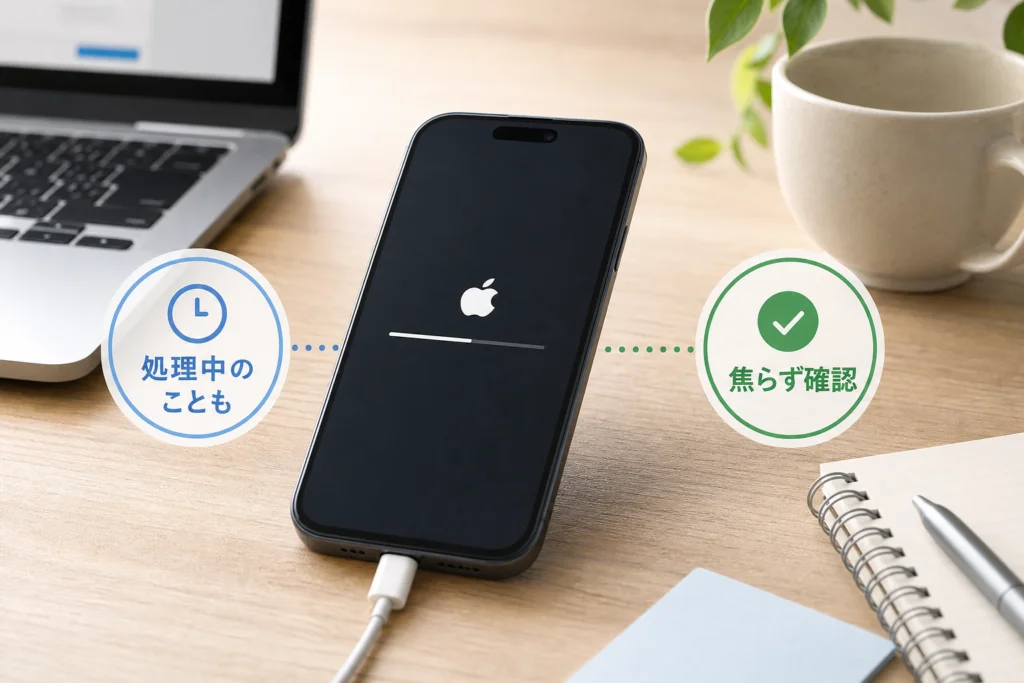
あります。Appleは、アップデートや復元中のプログレスバーが動いていないように見える場合を案内しています。表示の遅さだけでは失敗と判断できません。比較するのは、別の工程で表示されたバーではなく、今見えているバーの位置です。(出典: Apple「Apple logo with progress bar after updating or restoring iPhone」、2026年9月参照)
- Appleロゴとバー:位置と時刻を記録し、同じ表示の変化を見る。
- ホーム画面が表示された後:必要なアプリや写真を実際に開けるか確かめる。
- アプリだけ「待機中」:端末全体の復元とは分け、App Store側の状態を見る。
アプリの「待機中」だけが残ったら?
Appleのバックアップ復元手順によると、初期設定後もアプリなどのコンテンツの取得が続く場合があります。ほかのデータを利用できるなら、端末全体の復元失敗と決めつけず、対象アプリを個別に調べます。(出典: Apple「iPhone、iPad、iPod touchをバックアップから復元する」、2026年9月参照)
| 見えている状態 | 確認すること |
|---|---|
| 取得が一時停止している | ホーム画面やApp Storeに再開の操作が表示されていれば、その案内に従う |
| サインインを求められる | 画面に表示されたApple Accountを確認する |
| ほかのアプリも取得できない | Wi-Fi接続と、App Storeのサービス状況を確認する。表示が変わらなければ端末の再起動を検討する |
| 対象アプリが見つからない、入手できない | App Storeに表示される配信状況や対応条件を確認する |
よくある失敗:アプリだけが待機中なのに、バックアップを削除したりiPhoneを初期化したりすること。入手可否はアプリごとに異なるため、対象アプリの表示を先に確認します。
改善しない場合は、アプリ名、App Storeの表示、求められたアカウント、通信状態を控え、Appleサポートまたはアプリ提供元に相談してください。
iCloud復元が「残り時間を計算中」から進まないときは?
最初に電源・Wi-Fi・操作待ちの表示を確認します。Appleの復元手順は、iCloudバックアップから復元する際のWi-Fi接続と、コンテンツの取得中に電源とWi-Fiにつないでおくことを案内しています。(出典: Apple「iPhone、iPad、iPod touchをバックアップから復元する」、2026年9月参照)
- 電源とWi-Fiの接続状態を確認し、認証などを求める画面がないか見る。
- 別の端末でも同じWi-Fiを使えるか確認する。
- Appleのシステム状況で、利用中のiCloud関連サービスを確認する。
- 接続を戻した後は表示や取得状況を見直し、変化がなければ画面の文言を記録する。
Appleのシステム状況はサービスの提供状況を示します。ただし、正常表示でも個別のWi-Fiや端末の問題までは否定できません。(出典: Apple「Apple システム状況」、2026年9月参照)
何分・何時間後に再試行すればよい?
「残り時間を計算中」には、Appleロゴのバーと共通の停止時間を設定できません。まず接続と画面表示を確認し、Wi-Fiを再接続した後も変化がなく、認証待ちやサービス障害も見当たらなければ、時間だけを延ばして待つのではなく相談へ切り替えます。長時間そのままなら、夜間を含めて待ち続ける前に、バックアップと旧端末の状態を確認してください。
中止してやり直す前に何を確認する?
新iPhoneで復元開始後に作成した写真・メモなどがないかを調べ、あれば退避方法を確認します。次に、旧iPhoneで必要なデータを開き、バックアップの対象端末・日時・表示される容量を確認します。初期設定からやり直すために新iPhoneを消去すると、新iPhone側にだけある未退避データを失うおそれがあります。バックアップを選び直しても、必要なデータがすべて含まれるとは限りません。
容量やサービス障害が気になるときは?
バックアップ選択画面の日時・サイズと、移行先に表示される容量関連の案内を照らし合わせてください。ホーム画面を操作できる場合はiPhoneストレージも確認できますが、空き容量の数字だけで原因は決まりません。整理を検討する際はiPhoneのシステムデータを減らす方法も参照できます。Appleはバックアップを選ぶ際、日時とサイズを確認するよう案内しています。(出典: Apple「iPhone、iPad、iPod touchをバックアップから復元する」、2026年9月参照)
改善しない場合は、「残り時間を計算中」の画面、再接続後の表示、バックアップの対象端末と日時、旧端末の状態を控え、Appleサポートに相談してください。
クイックスタートの転送が途中で止まったら?
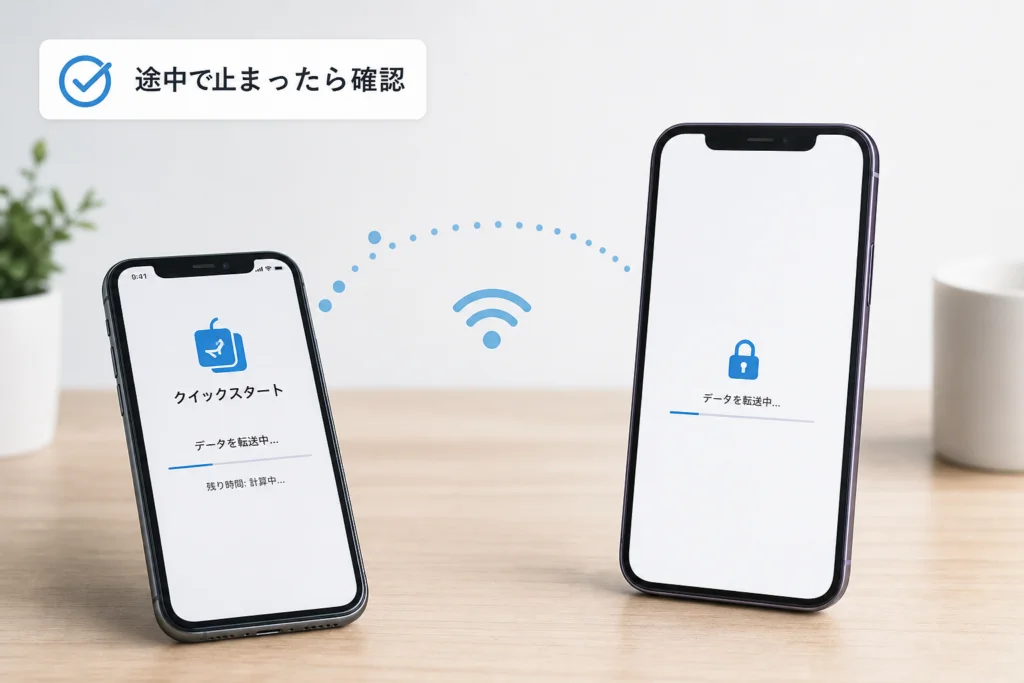
新旧どちらか一方だけで判断せず、両方の画面に確認待ちやソフトウェア更新の案内がないか見ます。Appleのクイックスタート手順では、旧端末のWi-FiとBluetoothを確認し、転送中は両端末を近くに置いて電源につなぐよう案内しています。(出典: Apple「クイックスタートを使って新しいiPhoneやiPadにデータを転送する」、2026年9月参照)
| 状況 | 次の確認 |
|---|---|
| 旧端末に確認画面がある | 旧端末の表示に沿って操作する |
| 新端末に更新画面がある | 転送停止と決めず、更新の案内を読む |
| 両端末の表示が変わらない | 電源、距離、旧端末のWi-Fi・Bluetoothを確認する |
| 最初から設定をやり直す | 新端末だけにあるデータを確認してから、公式手順に沿って再試行する |
有線転送を検討する場合は、新旧端末の端子と利用するケーブル・アダプタの条件をAppleのクイックスタート手順で確認してください。機種を確認せずにケーブルを購入しても、接続方法が合うとは限りません。(出典: Apple「クイックスタートを使って新しいiPhoneやiPadにデータを転送する」、2026年9月参照)
再試行時の見落とし:新端末の設定をやり直す前に、新端末で新しく作成したデータを確認しないこと。温度警告が出ている場合は、転送より警告への対応を優先してください。
改善しない場合は、両端末の機種、各画面の表示、接続方法、更新案内の有無を控え、Appleサポートに相談してください。
Finder・Appleデバイス・iTunesで復元が進まないときは?
パソコン経由では、認識しない・エラー番号がある・途中で切断する・パソコンの空き容量が疑わしいのどれに当たるか分けます。Appleのバックアップ復元手順は、使用する環境に応じてFinder、Appleデバイスアプリ、iTunesからバックアップを選ぶ方法を案内しています。(出典: Apple「iPhone、iPad、iPod touchをバックアップから復元する」、2026年9月参照)
| 状況 | 切り分けること | 消去前の注意 |
|---|---|---|
| iPhoneを認識しない | 使用中のアプリに端末が表示されるか、接続や端末側の案内が出ているか確認 | 認識しないまま復元操作を繰り返さない |
| エラー番号がある | 番号と文言をそのまま記録し、対応するApple公式の案内と照合 | 番号だけから原因を推測してバックアップを削除しない |
| 途中で切断する | ケーブル、USB接続先、接続が切れた工程を確認 | 再接続後の表示を見ずに「復元」を選ばない |
| 空き容量不足の疑い | iPhone側とは別に、パソコンのシステムドライブを確認 | 必要容量を一律の数字で判断しない |
認識しない場合とエラー番号が表示された場合では、参照すべき案内が異なります。Appleのアップデート・復元時の案内で今の画面に該当する操作を確認し、個別のエラーや認識不良の案内が必要なら、Appleサポート公式サイトで記録した番号・文言を使って確認してください。この記事では、確認できていないエラー番号と原因を結び付けません。(出典: Apple「If your iPhone freezes on the Apple logo」、2026年9月参照)
Windowsの保存領域はどう確認する?
Windowsでは「設定」のストレージ表示で、復元に使うパソコンのシステムドライブの空きを確認します。表示経路はWindowsの版により異なるため、手元の設定画面でストレージ項目を確かめてください。バックアップの保存場所も使用アプリや環境によって異なります。保存先を推測してファイルを移動・削除せず、Appleの復元手順と使用環境に合う公式案内を確認します。ファイルの退避を考える場合はiPhoneの外付けストレージ活用と認識しないときの対処法も参考になりますが、iPhoneに外付けストレージを接続するだけでパソコン側の空きが増えるわけではありません。
暗号化バックアップを使った場合:復元時に求められるパスワードも確認してください。パソコン上のバックアップを容量確保のために削除する前に、ほかに利用できるデータがあるか確かめます。
改善しない場合は、使用アプリ、パソコンのOS、認識の有無、エラー番号と全文、切断した工程、ストレージ表示を控え、Appleサポートに相談してください。
Appleロゴのバーが動かないiPhoneは、どう修復する?
Appleによると、Appleロゴとプログレスバーが1時間以上動かない場合は、パソコンに接続し、機種に応じた操作でリカバリーモードに進みます。選択肢が表示された場合は、まず「アップデート」を選び、iOSの再インストールを試します。アップデートはデータを消去せずに再インストールを試みる操作ですが、成功やデータ保持は保証されません。「復元」はiPhoneを消去します。(出典: Apple「If your iPhone freezes on the Apple logo」、2026年9月参照)
| 機種の区分 | リカバリーモードへの操作 |
|---|---|
| iPhone 8以降など | 音量を上げるボタン、音量を下げるボタンを順に押してすぐ放し、サイドボタンを押し続ける |
| iPhone 7・iPhone 7 Plus | サイドボタンまたは上部ボタンと、音量を下げるボタンを押し続ける |
| iPhone 6s以前など | ホームボタンと、サイドボタンまたは上部ボタンを押し続ける |
操作前に、自分の機種に該当するボタンと、ボタンを放す画面をApple公式手順で確認してください。Appleロゴが出ただけで操作を終えず、案内されたリカバリーモード画面を確認します。(出典: Apple「If your iPhone freezes on the Apple logo」、2026年9月参照)
ダウンロード中にリカバリーモードが解除されたら?
Appleの案内では、ソフトウェアのダウンロードに15分以上かかり、iPhoneがリカバリーモードの画面から抜けた場合は、ダウンロードの完了を待ってから、リカバリーモードに入る操作をやり直します。画面が消えたことだけを理由に「復元」を選ばないでください。(出典: Apple「If your iPhone freezes on the Apple logo」、2026年9月参照)
消去前の判断:「アップデート」がうまくいかず「復元」を検討するなら、先にバックアップと旧端末のデータを確認してください。所在が分からないデータが必要な場合は、消去を選ぶ前に相談します。
改善しない場合は、機種、バーの記録、パソコンの表示、「アップデート」の結果、バックアップの有無を控え、Appleサポートに相談してください。
復元のやり直しや初期化前に、何を残しておく?
判断材料は旧iPhoneのデータ、利用できるバックアップ、新iPhoneだけにあるデータ、画面の記録です。Appleの復元手順ではバックアップの日時とサイズを見て選びますが、選択できることと、必要な項目がすべて含まれることは別です。(出典: Apple「iPhone、iPad、iPod touchをバックアップから復元する」、2026年9月参照)
- 旧iPhoneで必要な写真・連絡先・メモを開き、新端末で確認が済むまで旧端末を消去しない。
- 新iPhoneで復元開始後に作ったデータがないか確認する。
- バックアップの対象端末、日時、表示される容量を控える。
- Apple Accountと、利用した暗号化バックアップのパスワードを確認する。
- 画面の文言と時刻を記録する。バー、エラー番号、通信切断の有無も残す。
iCloudバックアップの一覧はどこで見る?
旧iPhoneを操作できるなら、「設定」→自分の名前→「iCloud」から、端末のOSで表示される「ストレージ」または「アカウントのストレージを管理」→「バックアップ」を確認します。バックアップ一覧で対象端末を選び、表示される日時や容量を見てください。項目名や配置が異なる場合は、表示中のiCloud画面を基準にバックアップの管理項目を探します。復元先で選択する際も、Appleが案内する日時・サイズの確認と照らし合わせます。(出典: Apple「iPhone、iPad、iPod touchをバックアップから復元する」、2026年9月参照)
ホーム画面が出た後もコンテンツの取得が続く場合があります。旧端末と新端末で必要な項目そのものを開き、確認が済んでから旧端末の下取りや消去を検討してください。(出典: Apple「iPhone、iPad、iPod touchをバックアップから復元する」、2026年9月参照)
よくある失敗:バックアップの容量だけを見て、必要な写真やメモが戻ると判断すること。同期によって取得するデータと、バックアップから復元するデータは分けて確認します。
バックアップの対象やデータの所在が分からない場合は、旧端末・新端末の状態、バックアップ一覧の表示、消去を求められた画面を控え、操作前にAppleサポートへ相談してください。
🛒 【PR】部品交換・買い替えを検討する方へ
部品や消耗品の交換で直るケースがあります。型番に合うものを確認してください。修理見積もりが本体価格の半分を超える場合は後継機の検討が目安です。
- iPhoneu7528u30c7u30fcu30bfu901au4fe1u30b1u30fcu30d6u30ebuff08USB-Cuff09 (「Apple USB-C u5145u96fbu30b1u30fcu30d6u30eb u7d14u6b63」で楽天市場を検索)
- iPhoneu7528u30c7u30fcu30bfu901au4fe1u30b1u30fcu30d6u30ebuff08Lightninguff09 (「Apple Lightning USB u30b1u30fcu30d6u30eb u7d14u6b63」で楽天市場を検索)
- USB-Cu96fbu6e90u30a2u30c0u30d7u30bf (「Apple 20W USB-C u96fbu6e90u30a2u30c0u30d7u30bf」で楽天市場を検索)
※リンク先は楽天市場の検索結果です(アフィリエイト広告)。適合は必ず型番でご確認ください。
iPhoneのバックアップ復元が進まないときのよくある質問
迷ったときは、同じ「進まない」でも表示ごとに基準が違う点へ戻ってください。Appleロゴのバーに関する停止時の案内を、iCloudの時間表示やアプリの待機表示に当てはめないことが出発点です。(出典: Apple「If your iPhone freezes on the Apple logo」・「iPhone、iPad、iPod touchをバックアップから復元する」、2026年9月参照)
- 一晩待っても終わらない:経過時間だけで決めず、現在の表示、通信、取得中の項目を確認する。
- Wi-Fiが切れた:接続を戻し、認証画面や進行表示が変わるか確認する。
- アプリだけ待機中:アプリ個別の確認に進む。
復元バーが途中で止まったら、強制再起動してよい?
Appleロゴとバーが表示されているなら、先に同じバーの位置が1時間以上変わっていないか確かめます。該当する場合は、自己判断で消去せず、Appleのリカバリーモード手順を確認してください。(出典: Apple「If your iPhone freezes on the Apple logo」、2026年9月参照)
「アップデート」と「復元」はどちらを選ぶ?
Apple公式では、選択肢が表示された場合はまず「アップデート」を選び、iOSの再インストールを試します。アップデートはデータを消去せずに再インストールを試みますが、成功やデータ保持は保証されません。「復元」は端末を消去するため、バックアップが不明なら選ぶ前に相談してください。(出典: Apple「If your iPhone freezes on the Apple logo」、2026年9月参照)
疑問が残る場合は、表示、経過の記録、すでに試した操作とその結果をまとめ、Appleサポートに相談してください。
今の画面では、次に何をする?
Appleロゴのバーは位置と時刻、iCloudは接続とサービス状況、パソコン経由は認識状態とエラー表示を確認します。Appleの停止時の案内とバックアップ復元手順は対象となる画面が異なるため、今の表示に合う方から進めてください。(出典: Apple「If your iPhone freezes on the Apple logo」・「iPhone、iPad、iPod touchをバックアップから復元する」、2026年9月参照)
- 画面が変化しているなら、操作待ちか取得中かを確認する。
- Appleロゴのバーが1時間以上動かないなら、Appleのリカバリーモード手順を確認する。
- 消去が必要と言われ、バックアップやデータの所在が不明なら、選択前に相談する。
本記事は、編集部がAppleの公開情報を基に中立的に整理したものです。実機での復元成功を検証した記録ではありません。改善しない場合は、共通チェックリストで控えた表示とデータの所在を伝え、Apple公式の案内に沿って次の操作を確認してください。
参考・出典(本文で引用したApple公式情報)
- If your iPhone freezes on the Apple logo
- Apple logo with progress bar after updating or restoring iPhone
- iPhone、iPad、iPod touchをバックアップから復元する
- クイックスタートを使って新しいiPhoneやiPadにデータを転送する
- Apple システム状況
参照日: 2026年9月27日。
🧰 お困りごとの解決に



最近更新した記事
 アプリ購入の返金申請手順|iPhoneとAndroidのやり方・審査基準💡 結論(要点まとめ)アプリや課金アイテムを誤って購入した際の返金申請手順を整理。iPhone(Apple)とAndro…
 Apple Watchのバッテリー確認方法と最大容量(劣化度)の調べ方💡 結論(要点まとめ)Apple Watchのバッテリー残量(%)と最大容量(寿命・劣化度)の確認手順を解説。watch…
 ドコモのAPN設定手順と入力値一覧|繋がらない時の確認方法💡 結論(要点まとめ)ドコモ・ahamo向けのAPN設定値(spmode.ne.jp)とAndroidでの手動登録手順を…
 ドコモのネットワーク利用制限とは?判定の確認手順と記号の意味💡 結論(要点まとめ)ドコモのネットワーク利用制限の確認手順と、判定結果(○・△・×・ー)の意味をわかりやすく解説。IM…
 楽天モバイルのMNP予約番号の発行手順とワンストップの確認方法💡 結論(要点まとめ)楽天モバイルのMNP予約番号の発行手順を画面項目に沿って整理。my 楽天モバイルでの申請・認証後の…