💡 結論(要点まとめ)
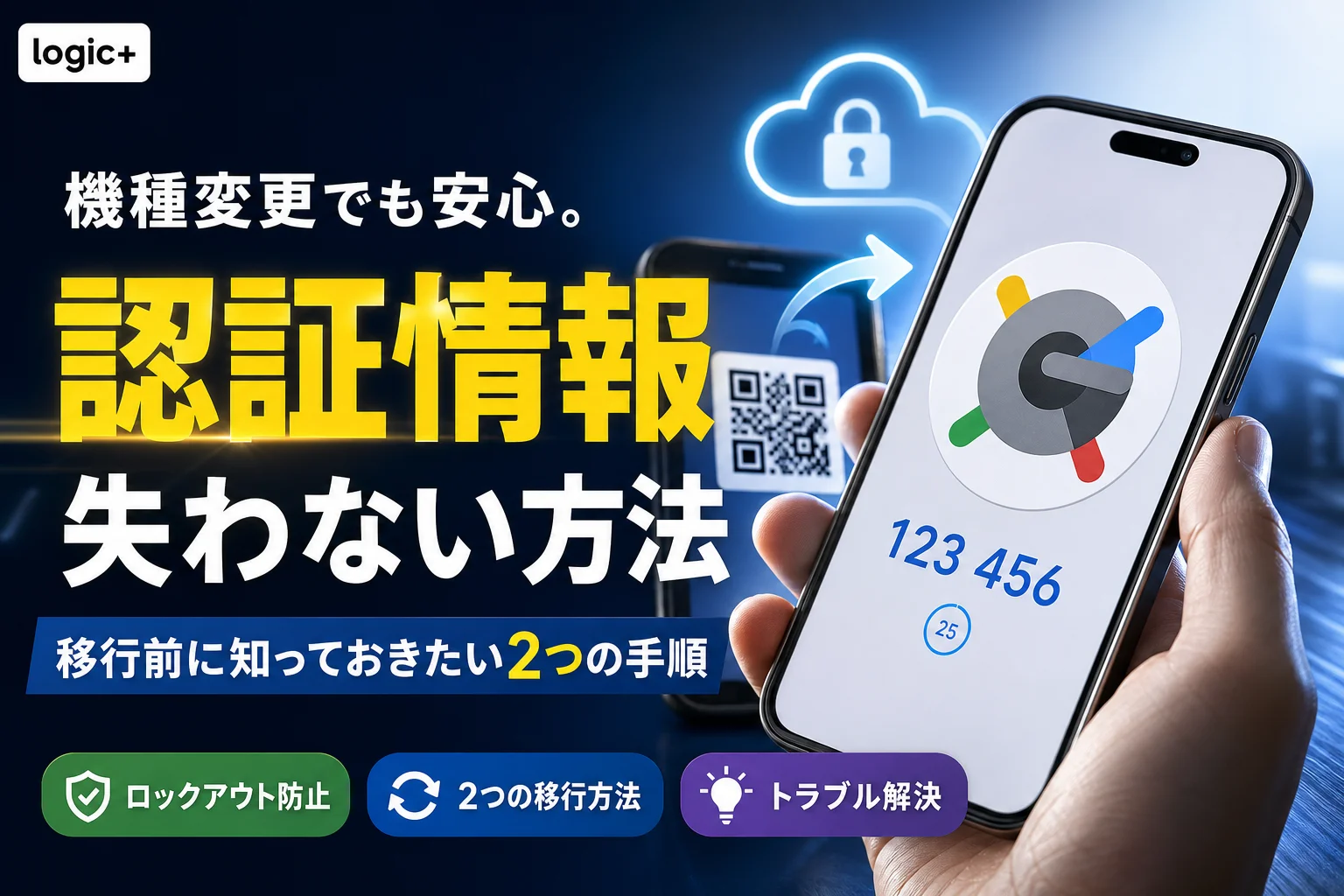
Google Authenticator(Google 認証システム)の機種変更に伴う移行手順を分かりやすく整理。Googleアカウントによるクラウド同期とQRコード手動転送の違い、引き継ぎ前のバックアップ確認、ロックアウトを防ぐ注意点まで
この記事でわかること
- 旧端末をすでに初期化・下取りに出してしまった場合でも移行できますか?
- iPhoneからAndroid(またはAndroidからiPhone)へ機種変更する場合も移行できますか?
- 新端末で生成される認証コードを入力してもエラーになる原因は何ですか?
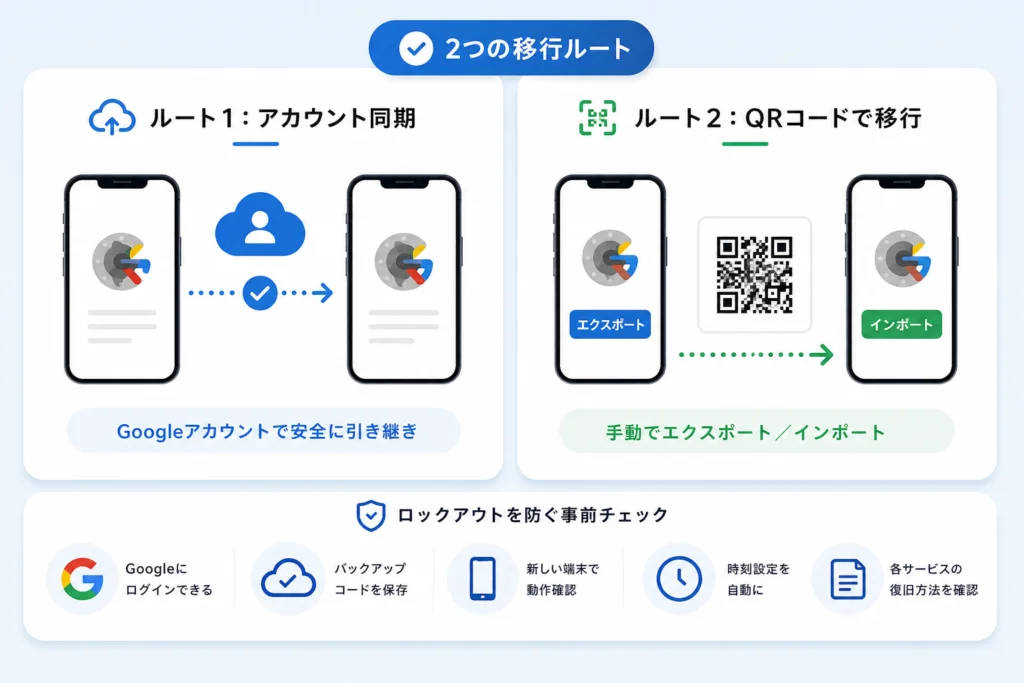
Google Authenticatorの機種変更は、同期済みなら同じGoogleアカウントでログインし、未同期なら旧端末のQRコードで移行します。
iPhone・Androidのどちらでも、選ぶ基準は「コードをGoogleアカウントに同期していたか」「旧端末でアプリを操作できるか」です。新端末にアプリを入れるだけでは、同期していないコードは引き継がれません。
この記事では、同期とQRコード転送の操作、旧端末を手放す前の点検、コードが戻らない場合の分岐を扱います。各サービスの本人確認や二要素認証解除の審査は対象外です。編集部がGoogleなどの公式資料に基づいて整理しており、実機での検証結果ではありません。
Google Authenticatorの移行は同期とQRコードのどちらを選ぶ?
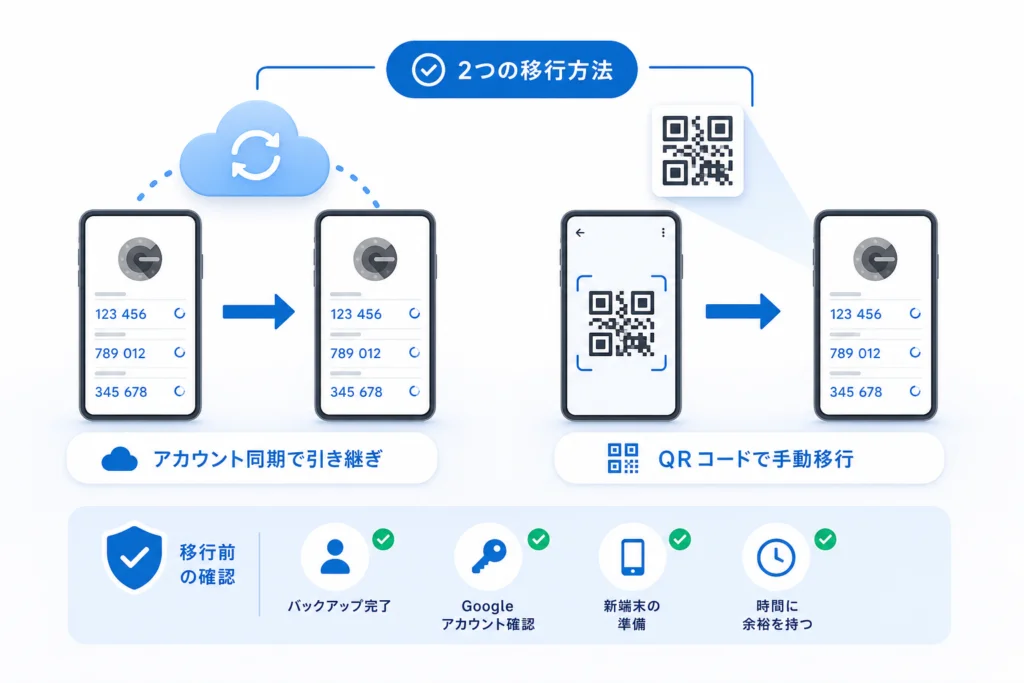
すでに同期しているならGoogleアカウント経由、同期せずに使い続けたいならQRコード転送を選びます。Google公式ヘルプは、アカウントを使った同期と、旧端末からの手動転送を案内しています。(出典: Google「Google 認証システムで確認コードを取得する」、2026年9月参照)
(出典: Google公式ヘルプの同期・手動転送の条件)
| 判断項目 | Googleアカウント同期 | QRコードで手動転送 |
|---|---|---|
| 向いている状況 | 同期済みで、同じGoogleアカウントにログインできる | 旧端末を操作でき、コードを直接引き継ぎたい |
| 旧端末の要否 | 同期済みのコードなら旧端末がなくても引き継げる | エクスポート用QRコードを表示する旧端末が必要 |
| 操作の負担 | 新端末でログインし、コードの反映を確認する | 旧端末で書き出し、新端末で読み取る |
| 管理上の注意 | 同期先Googleアカウントへのアクセス手段を確保する | 端末を失った場合に備え、サービス側の復旧手段を確保する |
表の移行条件はGoogle公式ヘルプに基づきます。所要時間は、ログイン状況や転送対象によって異なるため一律には示していません。(出典: Google「Google 認証システムで確認コードを取得する」、2026年9月参照)
Googleアカウントで同期する場合は何を確認する?
確認するのは、スマホ全体のログイン先ではなく、Google Authenticator内で選択しているGoogleアカウントです。
同期とは、確認コードを生成するための情報をGoogleアカウントに保存し、ほかの端末でも使えるようにする仕組みです。複数のGoogleアカウントを使っている場合は、旧端末のアプリで同期先を確認してから作業してください。
Googleアカウントに同期せず移行するには?
旧端末にコードが残っていれば、エクスポート用QRコードを新端末で読み取って移せます。
ただし、QRコードで転送することと、転送後も同期しないことは別です。Googleアカウントに保存したくない場合は、新端末でもアカウントなしで使用する選択肢を確認します。(出典: Google「Google 認証システムで確認コードを取得する」、2026年9月参照)
よくある失敗:「QRコードなら同期設定は関係ない」と考えて読み込むこと。移行方法だけでなく、新端末でGoogleアカウントを使うかどうかも先に決めておきましょう。
Googleアカウント同期で新端末へ引き継ぐには?
旧端末の同期先を確認し、新端末のGoogle Authenticatorで同じアカウントにログインします。Google公式ヘルプでは、ログインするとコードがそのアカウントに自動的に同期されると案内されています。(出典: Google「Google 認証システムで確認コードを取得する」、2026年9月参照)
(出典: Googleアカウントへのログインによるコード同期)
旧端末では同期アイコンと何を確認する?
雲形アイコンの色だけで判断せず、同期先アカウントと移行対象のコード一覧を確認してください。
- 旧端末でGoogle Authenticatorを開く。
- プロフィール画像などから、選択中のGoogleアカウントを確認する。
- 引き継ぎたいサービス名とアカウント名が一覧にあるか確認する。
- アカウントなしで使用している場合は、同期させるかQRコード転送にするかを選ぶ。
アプリの表示や利用条件は変わることがあります。画面が異なる場合は、Google公式ヘルプのアカウント同期に関する記載と照合してください。(出典: Google「Google 認証システムで確認コードを取得する」、2026年9月参照)
新端末でログインした後は何を確かめる?
同じGoogleアカウントでログインし、サービス名・アカウント名がそろっているかを見比べます。
- 新端末にGoogle Authenticatorをインストールして開く。
- 旧端末で確認したGoogleアカウントを選んでログインする。
- コード一覧が反映されたら、旧端末の一覧と照合する。
- 利用サービスのログイン画面で、新端末のコードが使えるか確認する。
一覧が空でも、旧端末のコードを削除しないでください。先に同期先の取り違えを確認します。また、同期中のコードを削除すると、同期先のほかの端末にも削除が反映されます。旧端末の整理とコードの削除は分けて考えてください。(出典: Google「Google 認証システムで確認コードを取得する」、2026年9月参照)
QRコードで手動エクスポート・インポートするには?
旧端末で「アカウントをエクスポート」し、新端末で「アカウントをインポート」します。手動転送には、Google Authenticatorのコードが残っている旧端末が必要です。(出典: Google「Google 認証システムで確認コードを取得する」、2026年9月参照)
(出典: Google公式のアカウント転送手順)
旧端末でエクスポート用QRコードを表示するには?
旧端末のメニューから転送対象を選び、QRコードを表示します。
- Google Authenticatorを開き、メニューの「アカウントを移行」を選ぶ。
- 「アカウントをエクスポート」を選び、画面に従って本人確認を行う。
- 移したいアカウントを選択して先へ進む。
- 表示されたQRコードを、新端末で読み取れる状態にする。
選択したアカウントによっては、QRコードが複数表示されます。表示されたコードを順に読み取ってください。(出典: Google「Google 認証システムで確認コードを取得する」、2026年9月参照)
新端末でQRコードを読み取るには?
新端末では、アカウント移行のインポート画面から旧端末のQRコードを読み取ります。
- 新端末でGoogle Authenticatorを開く。
- Googleアカウントに同期しない方針なら、アカウントなしで使用する。
- メニューの「アカウントを移行」から「アカウントをインポート」を選ぶ。
- QRコードのスキャンを開始し、旧端末に表示したコードを読み取る。
- 取り込んだサービス名・アカウント名を旧端末と照合する。
上記はGoogle公式の手動転送の流れに沿った整理です。メニューの表記はアプリの表示に従ってください。(出典: Google「Google 認証システムで確認コードを取得する」、2026年9月参照)
エクスポート用QRコードは他人に見せないでください。認証情報を移すためのコードです。問い合わせの添付画像やSNS投稿に含めず、旧端末の画面から新端末へ直接読み取る使い方にとどめましょう。
ログインできなくなる前に何を準備する?
Googleアカウントに入るための代替手段を用意し、新端末で各サービスにログインできるまで旧端末を残してください。認証アプリの移行と、アカウントを復旧できる状態の確保は別の作業です。
IPA(情報処理推進機構)は、不正ログイン対策として多要素認証の利用を案内しています。パスワードに加えて別の確認を求める仕組みを維持しながら、機種変更を進めましょう。(出典: IPA「不正ログイン対策に関する案内」、2026年9月参照)
(出典: IPAによる多要素認証の利用案内)
Googleアカウントのバックアップコードはどこで準備する?
ログインできる端末でGoogleアカウントのセキュリティ設定を開き、「2段階認証プロセス」にあるバックアップコードを確認します。
バックアップコードは、認証アプリを使えない場合に備える予備のログイン手段です。Google公式ヘルプから「バックアップコードを使用してログインする」の案内へ進めます。発行・保存の操作は、その案内に従ってください。(出典: Google「Google 認証システムで確認コードを取得する」、2026年9月参照)
避けたい行き詰まり
新端末で同期するためにGoogleアカウントへログインしようとしたところ、そのログインに旧端末の認証コードを要求されるケースです。バックアップコードの保管先を旧端末だけにせず、旧端末がなくても取り出せるか確認してください。
Googleアカウント用のバックアップコードと、暗号資産取引所など各サービス用のバックアップコードは別物です。サービス名を区別して管理し、他人に共有しないでください。
旧端末を初期化・下取りに出す前の点検項目は?
コードが表示されるだけでなく、実際のログインに使えるかを確認してから、旧端末を手放します。
- 移行したかったサービスが新端末の一覧にそろっている。
- 同じサービスで複数のアカウントを使っている場合、アカウント名も一致している。
- 新端末のコードを使って、対象サービスへのログインを確認した。
- Googleアカウントへ入るための代替手段を確保した。
- 利用サービスごとのバックアップコードや復旧方法を確認した。
- 旧端末を片付ける目的で、同期中のコードを削除していない。
端末保護も見直したい場合は、スマホのセキュリティ対策アプリ一覧やiPhoneのセキュリティ対策と注意点も参考にしてください。セキュリティアプリの導入は、認証コードの移行やバックアップの代わりにはなりません。
旧端末がない・認証コードが通らないときは?
旧端末がない場合は同期の有無、コードが通らない場合はアカウント・有効なコード・端末時刻を確認します。認証アプリの再インストールを先に進めるより、どこで止まっているかを分けて考えましょう。
旧端末が手元にない・故障している場合は復元できる?
事前に同期されていたコードなら、同じGoogleアカウントへのログインで引き継げます。同期していなかった場合、旧端末からのQRコード転送は行えません。(出典: Google「Google 認証システムで確認コードを取得する」、2026年9月参照)
| 状況 | 次に確認すること |
|---|---|
| 同期済みでGoogleアカウントに入れる | 新端末で同じアカウントを選び、一覧を確認する |
| 同期済みだがGoogleアカウントに入れない | ログイン画面の別の認証方法を確認し、準備したバックアップコードなどを使う |
| 未同期で旧端末を操作できない | 利用サービスごとのバックアップコードやアカウント復旧手続きへ進む |
| 同期していたか分からない | 使っていたGoogleアカウントでログインし、コードが反映されるか確認する |
Google Authenticatorに登録していた外部サービスの本人確認は、各サービスの運営元が扱います。ログイン画面で「認証アプリを使えない場合」に相当する案内を探し、バックアップコード、別の認証方法、サポートへの復旧申請の順に利用可能な選択肢を確認してください。画面名や復旧条件はサービスごとに異なります。
新端末の認証コードがエラーになる場合は何を確認する?
まずサービス名とアカウント名を照合し、入力中にコードが切り替わった場合は新しいコードで試します。それでも通らなければ、端末の日時設定を確認してください。
TOTPは、時刻に基づいて変わるワンタイムパスワードです。Google公式ヘルプでは、端末の時刻が正しいかを確認するよう案内されています。アプリ内の古い「時刻調整」メニューを探し続けるのではなく、端末本体の日時設定を確認します。(出典: Google「Google 認証システムで確認コードを取得する」、2026年9月参照)
- 利用サービスと認証アプリのアカウント名が一致しているか確認する。
- 表示中の有効なコードを入力する。
- 端末の設定で日時の自動設定を確認する。
- 改善しない場合は、コードを削除せず、サービス側の復旧案内へ進む。
Google Authenticatorの機種変更でよくある質問
移行の可否を左右するのは、端末のOSよりも同期状態と旧端末へのアクセスです。Google公式ヘルプの条件に沿って、迷いやすい点を整理します。(出典: Google「Google 認証システムで確認コードを取得する」、2026年9月参照)
旧端末を初期化・下取りに出した後でも移行できますか?
同期済みなら、同じGoogleアカウントでコードを引き継げます。同期していなかった場合は、各サービスのバックアップコードや復旧手続きでログイン手段を再設定する必要があります。
iPhoneからAndroid、AndroidからiPhoneでも移行できますか?
移行できます。Googleアカウント同期、または旧端末で表示するエクスポート用QRコードを使います。OSが変わることだけを理由に、各サービスの二要素認証を解除する必要はありません。
新端末のコードが通らない原因は時刻のずれですか?
時刻のずれは確認項目ですが、それだけとは限りません。別アカウントのコードを入力していないか、入力時にコードが切り替わっていないかも確認してください。
エラー解消のために登録を先に削除しないでください。復旧手段がない状態で消すと、利用サービスへのログインがさらに難しくなるおそれがあります。
移行完了の判断は「新端末でログインできたか」
同期またはQRコード転送の後、新端末のコードで対象サービスへログインできたことを確認してから旧端末を手放しましょう。コード一覧の反映だけで作業を終えないのが、機種変更時の点検の要点です。
- 同期済みなら、同じGoogleアカウントで引き継ぐ。
- 未同期で旧端末を使えるなら、QRコードで転送する。
- 旧端末が使えず未同期なら、各サービスの復旧手続きへ進む。
- ログイン確認とバックアップ手段の確保を終えてから、旧端末を整理する。
同期・転送の仕様や画面は変わるため、作業時はGoogle公式ヘルプの記載と照合してください。(出典: Google「Google 認証システムで確認コードを取得する」、2026年9月参照)
📚 参考・出典(編集部が確認した一次ソース)
- ipa.go.jp (ipa.go.jp)
- google.com (support.google.com)
※本記事の作成にあたり、上記の公開情報・一次ソースを参照しています(参照日: 2026年9月26日)。内容は公式情報の更新により変わることがあります。
🧰 お困りごとの解決に



最近更新した記事
 アプリ購入の返金申請手順|iPhoneとAndroidのやり方・審査基準💡 結論(要点まとめ)アプリや課金アイテムを誤って購入した際の返金申請手順を整理。iPhone(Apple)とAndro…
 Apple Watchのバッテリー確認方法と最大容量(劣化度)の調べ方💡 結論(要点まとめ)Apple Watchのバッテリー残量(%)と最大容量(寿命・劣化度)の確認手順を解説。watch…
 ドコモのAPN設定手順と入力値一覧|繋がらない時の確認方法💡 結論(要点まとめ)ドコモ・ahamo向けのAPN設定値(spmode.ne.jp)とAndroidでの手動登録手順を…
 ドコモのネットワーク利用制限とは?判定の確認手順と記号の意味💡 結論(要点まとめ)ドコモのネットワーク利用制限の確認手順と、判定結果(○・△・×・ー)の意味をわかりやすく解説。IM…
 楽天モバイルのMNP予約番号の発行手順とワンストップの確認方法💡 結論(要点まとめ)楽天モバイルのMNP予約番号の発行手順を画面項目に沿って整理。my 楽天モバイルでの申請・認証後の…