💡 結論(要点まとめ)
e-Taxで証明書等作成や控除データのマイナポータル連携を行う際の事前設定手順を分かりやすく整理。PC用事前準備セットアップからスマホ認証連携、エラーが出た際の原因と解決策まで国税庁・デジタル庁の公式情報に基づき丁寧に案内します。
この記事でわかること
- e-Taxの事前設定は毎年行う必要がありますか?
- ICカードリーダーがなくてもPCでe-Taxを利用できますか?
- マイナポータル連携をしたのに控除証明書が反映されないのはなぜですか?
e-Taxの「証明書等作成」はどれ?事前設定・マイナポータル連携・納税証明書請求の進め方
「証明書等作成」は、控除証明書の取得、電子証明書による認証、納税証明書の請求を文脈で判別します。
3行要約
- 控除証明書の自動入力:マイナポータルで発行元と連携し、確定申告書等作成コーナーへデータを取り込みます。
- PC版の利用設定:OSとブラウザの組み合わせを確認し、必要な事前準備セットアップとe-Tax APを導入します。
- 納税証明書請求:控除証明書とは別にe-Taxで請求し、電子・郵送・窓口から受取方法を選びます。
この記事で分かること
- 「証明書等作成」が指す手続きを見分ける方法
- 目的、端末、認証方式に応じたe-Taxの事前設定
- マイナポータル連携による控除証明書等の取得手順
- PC用の事前準備セットアップとスマートフォン認証の違い
- 納税証明書の種類、電子署名、手数料、受取方法
- 暗証番号のロックや拡張機能エラーを切り分ける順番
対象外:個別の税額計算、控除の適用可否、提出先が指定する証明内容の判断は扱いません。税務判断は所轄税務署または税理士、必要な証明書の種類は提出先へ確認してください。
本記事は、国税庁、e-Tax、デジタル庁、マイナポータルが公開する一次情報を基に、2026年9月22日時点で確認できる範囲を整理しています。対応OS、ブラウザ、アプリ、手数料、利用可能な認証方式は更新されるため、操作画面と公式案内の表示を優先してください。
e-Taxの「証明書等作成」は目的により意味が異なる
控除証明書、電子証明書、納税証明書は名称が似ていますが、役割も手続きも別です。
| 画面や案内で見かける言葉 | 指しているもの | 主な目的 | 必要な手続き |
|---|---|---|---|
| 控除証明書等 | 保険料控除証明書、寄附金受領証明書などの申告用データ | 確定申告書への自動入力 | マイナポータルと発行元を連携する |
| 電子証明書 | マイナンバーカードや対応端末に記録された本人確認用情報 | ログイン、本人認証、電子署名 | 用途に合う電子証明書と暗証番号を使う |
| 納税証明書 | 納付税額、所得金額、未納の有無などを証明する書類・電子データ | 金融機関、行政機関、取引先などへの提出 | e-Taxでオンライン交付請求する |
国税庁の「マイナポータル連携特設ページ」によると、マイナポータル連携は、控除証明書等のデータを一括取得し、確定申告書等作成コーナーへ自動入力する仕組みです。納税証明書の交付請求や、マイナンバーカードの電子証明書そのものを作成する手続きではありません。(出典: 国税庁「マイナポータル連携特設ページ」、2026年9月確認)
目的・端末・認証方式から必要な設定を選ぶ
| 目的 | 利用端末 | 認証方式 | 必要な設定 | 完了の目安 |
|---|---|---|---|---|
| 控除証明書等を自動入力する | スマートフォン | 実物カード読取、または端末搭載の電子証明書等 | マイナポータルへのログイン、発行元との連携 | マイナポータルで連携・取得状況を確認できる |
| 控除証明書等を自動入力する | PCとスマートフォン | PCの二次元コードをスマートフォンで読み取る | PCの対応環境、マイナポータルアプリ、必要に応じてカード読取 | 確定申告書等作成コーナーに取得対象が表示される |
| e-Taxソフト(WEB版)を使う | Windows PC | マイナンバーカード、スマートフォン認証など | 対応するEdgeまたはChrome、事前準備セットアップ、e-Tax AP | ログイン後に利用者情報または目的のメニューが表示される |
| e-Taxソフト(WEB版)を使う | Mac | マイナンバーカード、スマートフォン認証など | 対応するSafariまたはChromeと、公式ページで指定された事前準備 | ログイン後に利用者情報または目的のメニューが表示される |
| 納税証明書を請求する | PCまたは対応スマートフォン | 受取方法に応じたログイン・電子署名 | 証明書の種類、税目、年度、受取方法、提出先要件の確認 | 送信結果または受付結果を確認できる |
よくある取り違え
マイナポータルで控除証明書等の連携を済ませても、納税証明書は発行されません。反対に、納税証明書を請求しても、保険料控除などのデータは確定申告書へ自動入力されません。
e-Taxの事前設定前に用意するもの
マイナンバーカード本体、電子証明書、用途に合う暗証番号、対応端末を別々に確認します。
2種類の電子証明書は役割が違う
| 電子証明書 | 主な役割 | e-Taxで使う場面 | 暗証番号 |
|---|---|---|---|
| 署名用電子証明書 | 作成者を示し、送信するデータが改変されていないことを確認する電子署名 | 電子署名が必要な申告・申請・請求 | 英数字の署名用電子証明書暗証番号 |
| 利用者証明用電子証明書 | ログインした人が本人であることを確認する本人認証 | マイナポータルや対応サービスへのログイン | 数字の利用者証明用電子証明書暗証番号 |
デジタル庁のマイナンバーカード案内では、署名用電子証明書は電子文書への電子署名、利用者証明用電子証明書はウェブサイト等へのログインに使うものとして区別されています。カードが手元にあっても、必要な電子証明書が失効している場合は、その機能を利用できません。(出典: デジタル庁「マイナンバーカード関連資料」、2026年9月確認)
暗証番号は画面名を見てから入力する
| 暗証番号 | 用途 | 形式 | ロック条件 |
|---|---|---|---|
| 署名用電子証明書暗証番号 | 電子署名 | 英数字6〜16文字 | 連続5回の誤入力 |
| 利用者証明用電子証明書暗証番号 | ログイン等の本人認証 | 数字4桁 | 連続3回の誤入力 |
| 券面事項入力補助用暗証番号 | 氏名、住所等の券面情報の読取補助 | 数字4桁 | 連続3回の誤入力 |
国税庁の案内によると、署名用電子証明書暗証番号は連続5回、利用者証明用電子証明書暗証番号と券面事項入力補助用暗証番号は連続3回の誤入力でロックされます。(出典: 国税庁「マイナンバーカードのパスワード」、2026年9月確認)
失敗例:4桁の画面に署名用暗証番号を入れようとする
暗証番号の名称を見ずに入力すると、別の暗証番号を何度も試すことになります。入力欄に「署名用」「利用者証明用」「券面事項入力補助用」のどれが表示されているかを確認し、分からない場合は入力を止めてください。
利用者識別番号は暗証番号とは別の情報
- 過去にe-Taxを利用した人は、以前の受信通知や保存情報を確認する
- 既存の利用者識別番号がある状態で、重複して開始届出を行わない
- 利用者識別番号の確認・変更は、国税庁の「e-Taxの開始(変更等)届出書作成・提出コーナー」で案内を確認する
- カード更新後は、電子証明書の再登録が必要かをログイン後の案内で確認する
国税庁は、e-Taxの開始手続、利用者識別番号、電子証明書の登録に関する導線を「e-Taxを始める」で案内しています。(出典: 国税庁「e-Taxを始める」、2026年9月確認)
控除証明書等を自動入力するマイナポータル連携
マイナポータルで取得対象と発行元を連携し、取得状況を確認してから確定申告書等作成コーナーへ進みます。
公式画面から連携を開始する
| 順番 | 公式画面・選択項目 | 操作 | 完了判定 | 失敗時の戻り先 |
|---|---|---|---|---|
| 1 | マイナポータル「確定申告の事前準備」 | 確定申告に利用する証明書等の準備へ進む | 取得対象を選ぶ画面が表示される | マイナポータルのトップまたはログイン画面 |
| 2 | 証明書等の取得・連携に関する画面 | 利用したい控除証明書等を選ぶ | 選択した証明書と発行元が表示される | 取得対象の選択画面 |
| 3 | 発行元の本人確認・同意画面 | 発行元の案内に沿って本人確認と連携同意を行う | 連携済みまたは処理中と確認できる | 発行元の公式サポート |
| 4 | 確定申告書等作成コーナー | マイナポータル連携を利用して取得する | 取得結果と申告データへの反映内容が表示される | マイナポータルの取得状況 |
マイナポータル公式サイトは「確定申告の事前準備」から、取得したい証明書等と発行元を選ぶ導線を案内しています。(出典: マイナポータル「確定申告の事前準備」、2026年9月確認)
連携直後にデータが表示されない場合
国税庁は、マイナポータル連携の事前設定について、証明書等の発行主体によっては「連携手続完了までに数日を要する場合があります」と案内しています。必要日数は一律ではなく、発行元の本人確認やデータ提供状況によって異なります。(出典: 国税庁「マイナポータル連携特設ページ」、2026年9月確認)
| 確認する内容 | 確認場所 | 次の操作 |
|---|---|---|
| 連携申込みが完了しているか | マイナポータルの連携・取得状況 | 処理中なら、表示される案内に従って待つ |
| 対象年度が合っているか | 確定申告書等作成コーナー | 申告する年分と取得対象を合わせる |
| データ提供が開始されているか | 保険会社、金融機関、寄附関連サービス等の公式サイト | 発行元が示す提供時期と利用条件を確認する |
| 名義や登録情報が一致しているか | 発行元の登録情報 | 不一致があれば発行元の案内に従って修正する |
| 紙や別データと重複していないか | 申告画面と手元の証明書 | 同じ内容を二重入力しないよう照合する |
失敗例:表示されないたびに連携をやり直す
発行元側で処理中の場合、同じ操作を繰り返しても取得時期は早まりません。マイナポータルの状態表示と各発行元の公式案内を先に確認してください。申告期限が近い場合の入力方法は、国税庁の確定申告書等作成コーナーの案内に従います。
PCでe-Taxソフト(WEB版)を使うための設定
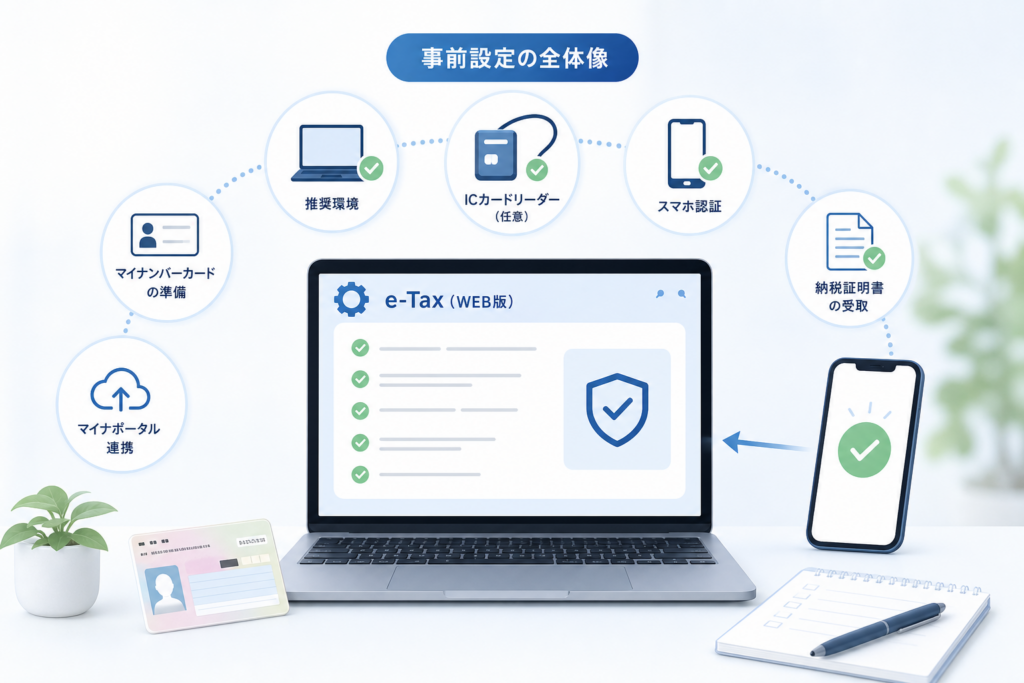
PC版は「WindowsかmacOSか」「Edge、Chrome、Safariのどれか」で必要な準備が変わります。
OSとブラウザの組み合わせで分岐する
| OS | ブラウザ | 確認する設定 | 導入後の確認場所 |
|---|---|---|---|
| Windows | Microsoft Edge | 国税庁の事前準備セットアップと、Edge用e-Tax APの導入・有効化 | Edgeの拡張機能管理画面 |
| Windows | Google Chrome | 国税庁の事前準備セットアップと、Chrome用e-Tax APの導入・有効化 | Chromeの拡張機能管理画面 |
| macOS | Safari | macOS・Safariが推奨環境に含まれるかを確認し、公式ページで指定された事前準備を実行 | Safariの設定にある拡張機能・機能許可 |
| macOS | Google Chrome | macOS・Chromeの組み合わせが推奨環境に含まれるかを確認し、指定されたセットアップとe-Tax APを導入 | Chromeの拡張機能管理画面 |
国税庁の「e-Taxソフト(WEB版)のご利用に当たって【パソコン】」では、Windows/macOS、ブラウザ、事前準備セットアップ、e-Tax APの対応関係が掲載されています。OS名だけで決めず、同ページの推奨環境表でバージョンを含めて照合してください。(出典: 国税庁「e-Taxソフト(WEB版)のご利用に当たって【パソコン】」、2026年9月確認)
対応表の読み方
上表は設定箇所を見分けるためのものです。推奨されるOS・ブラウザのバージョンは更新されるため、2026年9月時点の具体的なバージョンは国税庁の推奨環境表を直接確認してください。表にない組み合わせは、動作を前提にしないほうが安全です。
事前準備セットアップを導入する
- 公式画面名:「e-Taxソフト(WEB版)のご利用に当たって【パソコン】」
- 操作:「事前準備セットアップ」またはOS別の案内から公式ファイルを取得する
- 導入前:保存中の内容を確認し、対象ブラウザをウィンドウごと終了する
- 完了判定:セットアップの完了表示を確認し、ブラウザを起動し直す
- 失敗時の戻り先:国税庁の利用環境・事前準備ページへ戻り、OSとブラウザの選択を見直す
国税庁は、e-Taxソフト(WEB版)の利用前に、推奨環境と事前準備セットアップを確認するよう案内しています。(出典: 国税庁「e-Taxソフト(WEB版)のご利用に当たって【パソコン】」、2026年9月確認)
e-Tax APを有効にする
e-Tax APは、対応ブラウザとe-Taxの機能をつなぐ拡張機能です。セットアップだけ済ませても、拡張機能が無効なら認識されないことがあります。
| 症状 | 確認する画面 | 完了判定 | 戻り先 |
|---|---|---|---|
| e-Tax APが必要と表示される | ブラウザの拡張機能一覧 | e-Tax APが有効になっている | 国税庁のOS・ブラウザ別導入案内 |
| 導入後も同じ案内が出る | 使用中のブラウザ名とプロファイル | 導入したブラウザと実際に開いているブラウザが一致する | 推奨環境表 |
| ブラウザ更新後に認識しない | 拡張機能の状態と権限 | 拡張機能が有効で、公式サイト上で利用できる | e-Taxソフト(WEB版)の利用案内 |
スマートフォン認証は2方式を区別する
実物のマイナンバーカードを毎回読む方式と、スマートフォンに搭載した電子証明書等を使う方式は別です。
実物のマイナンバーカードをスマートフォンで読み取る方式
PCのe-Tax画面に表示された二次元コードを指定アプリで読み取り、スマートフォンに実物のマイナンバーカードをかざして本人認証します。
| 項目 | iPhone | Android |
|---|---|---|
| 事前準備 | 対応OS・対応機種、マイナポータルアプリ、実物カード、暗証番号 | 対応OS・対応機種、マイナポータルアプリ、実物カード、暗証番号 |
| 認証時のカード | 実物カードを端末の読取位置に当てる | 実物カードを端末の読取位置に当てる |
| PCとの連携 | PC画面の二次元コードを指定アプリ内で読み取る | PC画面の二次元コードを指定アプリ内で読み取る |
| 主な利用場面 | 対応するe-Tax・確定申告関連画面への認証 | 対応するe-Tax・確定申告関連画面への認証 |
- 公式画面:PC側で「スマートフォンで読み取り」など、画面に表示される認証方法を選ぶ
- ボタン・操作:指定されたアプリを起動し、アプリ内の二次元コード読取機能を使う
- 完了表示:スマートフォン側の認証完了後、PC側に利用者情報または次のメニューが表示される
- 失敗時の戻り先:PCのログイン方法選択画面へ戻り、二次元コードを再表示する
国税庁は、対応スマートフォンでPC画面の二次元コードを読み取り、マイナンバーカードで認証するログイン方法を案内しています。(出典: 国税庁「e-Taxを始める」、2026年9月確認)
通常のカメラアプリで読まない
二次元コードは、画面で指定されたマイナポータルアプリ等の読取機能を使います。コードが期限切れになった場合は、PC側の認証画面へ戻って再表示してください。
スマートフォン搭載の電子証明書等を使う方式
対応端末に事前登録した電子証明書等を使い、利用できるサービスでは実物カードを毎回読み取らずに本人認証します。iPhoneとAndroidでは仕組みや名称、登録手順、対応サービスの範囲が同一ではありません。
| 比較項目 | iPhone | Android |
|---|---|---|
| 端末側の仕組み | デジタル庁が案内するiPhone向けのマイナンバーカード機能を利用 | スマホ用電子証明書搭載サービスに対応する端末で利用 |
| 事前登録 | マイナポータルアプリ等から端末への追加手続きを行う | マイナポータルアプリからスマホ用電子証明書の申込み・登録を行う |
| 登録時の実物カード | 初回設定では、公式画面が求める本人確認とカード読取を行う | 申込み時に実物カードと暗証番号を使う |
| e-Taxでの利用範囲 | e-Tax側が当該方式に対応しているログイン・手続きで利用 | スマホ用電子証明書に対応するログイン・手続きで利用 |
| 機種変更・初期化時 | 旧端末側の削除や新端末側の再設定を公式案内で確認 | 失効手続や新端末での再申込みを公式案内で確認 |
デジタル庁の2026年公開資料では、iPhoneとAndroidで利用できるマイナンバーカード関連機能について、対応端末への追加・登録が必要であることが案内されています。登録済みでも、すべてのe-Tax機能が同じ認証方式に対応するとは限らないため、e-Taxの各ログイン画面に表示される選択肢を確認してください。(出典: デジタル庁「マイナンバーカード関連資料」、2026年9月確認)
端末搭載方式でも実物カードを保管する
端末への初回登録、機種変更、再設定、対応外の手続きでは実物カードが必要になる場合があります。スマートフォンに登録したことを理由に、カード本体や暗証番号の管理を省略しないでください。
納税証明書をオンライン請求する方法
提出先が必要とする証明書の種類と形式を確認し、e-Taxで受取方法まで指定して請求します。
国税庁のオンライン請求案内では、「電子納税証明書(PDF形式又はXML形式)又は書面の納税証明書を受け取ることができます」と案内されています。電子データ、郵送、税務署窓口では、電子署名の要否や受取条件が異なります。(出典: 国税庁「納税証明書の交付請求について」、2026年9月確認)
証明書の種類を提出先へ確認する
| 種類 | 主に証明する内容 | 請求前に確認すること |
|---|---|---|
| その1 | 納付すべき税額、納付した税額、未納税額等 | 税目と対象年度 |
| その2 | 申告所得金額 | 提出先が必要とする所得の年分 |
| その3 | 未納の税額がないこと | 対象となる税目や提出先の指定 |
| その3の2・その3の3 | 所得税・消費税等について未納がないこと | 個人用・法人用の区分 |
| その4 | 滞納処分を受けたことがないこと | 証明を求められている期間 |
証明書の種類ごとに証明内容が異なるため、「納税証明書ならどれでもよい」とは限りません。名称だけで選ばず、提出先が指定する種類、税目、年度、電子データの可否を確認してください。(出典: 国税庁「納税証明書の交付請求について」、2026年9月確認)
受取方法、電子署名、手数料を比較する
| 受取方法 | 電子署名 | 手数料の扱い | 受取・納付条件 |
|---|---|---|---|
| 電子納税証明書 | 請求データへの電子署名が必要 | オンライン請求の手数料が適用される | 手数料を電子納付後、e-Taxから電子データを取得する |
| 書面を郵送で受け取る | 請求データへの電子署名が必要 | オンライン請求の手数料に加え、郵送に必要な費用を確認する | 手数料等の納付後、登録した送付先で受け取る |
| 税務署窓口で受け取る | 電子署名を省略して請求できる方式がある | オンライン請求の手数料が適用される | 本人確認書類等を用意し、指定した税務署で受け取る |
オンライン請求の手数料は、証明する税目・年度・枚数などで変わるため、請求画面に表示される計算結果を確認してください。国税庁の案内では、オンライン請求は書面による窓口請求と異なる手数料体系が示されています。固定額だけを見て判断せず、請求内容を入力した後の表示を確定額として扱います。(出典: 国税庁「納税証明書の交付請求について」、2026年9月確認)
利用できる納付方法は、e-Taxのメッセージボックス等に表示される納付情報と国税庁の案内で確認します。インターネットバンキングやATM等、画面に提示された方法から選び、金融機関側の利用条件も確認してください。クレジットカードやスマートフォン決済が他の国税納付で使える場合でも、納税証明書交付手数料に同じ方法を利用できるとは限りません。
公式画面名と完了判定
- 開始画面:e-Taxへログインし、「納税証明書の交付請求」に関するメニューを選ぶ
- 入力項目:証明書の種類、税目、年度、必要枚数、受取方法などを指定する
- 送信前:提出先が電子データを受け付けるか、書面原本が必要かを再確認する
- 完了判定:送信結果と受付結果を確認し、必要に応じて受信通知を保存する
- 失敗時の戻り先:交付請求の入力画面へ戻り、証明書の種類と受取方法を見直す
電子納税証明書を印刷しても、税務署交付の書面と同じ扱いになるとは限りません
提出先が電子データを受け付ける場合は、取得した電子ファイルを指定方法で提出します。紙の原本を求められている場合は、郵送または窓口受取を選ぶ必要があるか提出先へ確認してください。
事前設定や認証が進まないときの確認表
症状だけでツールを入れ直さず、確認順と完了判定を決めて一つずつ切り分けます。
| 症状 | 確認順 | 完了判定 | 公式窓口 |
|---|---|---|---|
| 事前準備セットアップが最新ではないと表示される | 推奨環境→ブラウザ終了→公式セットアップ再実行→ブラウザ再起動 | 更新案内が消え、ログイン画面から次へ進める | 国税庁「e-Taxソフト(WEB版)のご利用に当たって【パソコン】」 |
| e-Tax APが認識されない | ブラウザ名→拡張機能一覧→有効状態→ブラウザのプロファイル | e-Tax APを求める表示が消える | 国税庁のOS・ブラウザ別事前準備案内 |
| ログインできない | 公式URL→認証方式→暗証番号の種類→電子証明書の状態 | 利用者情報または目的のメニューが表示される | e-Taxヘルプデスクまたは所轄税務署の公式案内 |
| 実物カードを読み取れない | 対応端末→アプリ更新→NFC設定→読取位置→カード状態 | アプリに読取完了または認証完了が表示される | マイナポータル、端末メーカー、市区町村 |
| スマホ搭載の電子証明書等を使えない | 対応端末→登録状態→失効・機種変更の有無→e-Tax機能の対応状況 | 認証方式として選択でき、ログインが完了する | デジタル庁・マイナポータル、e-Tax |
| 控除証明書等が反映されない | 対象年度→連携状態→発行元の処理状態→データ提供状況 | 取得結果に対象データが表示される | マイナポータル、各発行元の公式窓口 |
| 暗証番号がロックされた | 暗証番号の種類→利用できる初期化方式→対応端末・店舗→窓口要否 | 再設定後に該当する電子証明書を利用できる | マイナンバーカード公式案内、市区町村 |
認証だけで止まる場合は、設定を消す前にe-Taxにログインできないときの確認順も参照してください。利用者識別番号、暗証番号、カード読取、推奨環境のどこで止まっているかを分けて確認できます。
国税庁は、e-Tax利用時の事前準備と推奨環境を公式ページで案内しています。非公式サイトからセットアップツールや拡張機能を取得しないでください。(出典: 国税庁「e-Taxソフト(WEB版)のご利用に当たって【パソコン】」、2026年9月確認)
暗証番号がロックされた場合の再設定
暗証番号の初期化方法は、ロックされた暗証番号の種類と、ほかの暗証番号を利用できるかによって変わります。
| 状況 | 利用を検討できる方法 | 条件 | 窓口が必要になりやすいケース |
|---|---|---|---|
| 署名用電子証明書暗証番号がロック | 対応スマートフォンで事前予約し、対応するコンビニ等の端末で初期化・再設定 | 利用者証明用電子証明書暗証番号を利用できることなど、公式案内の条件を満たす | もう一方の暗証番号も不明・ロック、カードや電子証明書に問題がある |
| 利用者証明用電子証明書暗証番号がロック | 対応スマートフォンと対応店舗を使う初期化・再設定 | 署名用電子証明書暗証番号を利用できることなど、公式案内の条件を満たす | 署名用も利用できない、対応端末がない、対象条件を満たさない |
| 券面事項入力補助用暗証番号がロック | 住民登録のある市区町村窓口で再設定 | 自治体が案内する本人確認書類等を用意する | 原則として窓口案内を確認する |
| 複数の暗証番号が同時に不明・ロック | 市区町村窓口で相談・再設定 | 自治体の受付条件に従う | 窓口での本人確認が必要 |
デジタル庁の案内では、署名用または利用者証明用電子証明書の暗証番号について、一定の条件を満たす場合にスマートフォンで予約し、対応するコンビニ等の端末で初期化・再設定できる仕組みが示されています。両方の暗証番号が利用できない場合や、券面事項入力補助用暗証番号など対象外の暗証番号は、市区町村窓口の案内を確認してください。(出典: デジタル庁「マイナンバーカード関連資料」、2026年9月確認)
初期化の前に店舗と対応時間を確認
すべての店舗・端末で利用できるわけではなく、メンテナンス等で利用できない場合もあります。アプリに表示される対応店舗と利用条件を確認してから出向いてください。暗証番号やカード情報を第三者へ伝えて初期化を依頼しないでください。
設定完了後に確認すること
前年に利用できた環境でも、申告前にログイン、電子証明書、取得データを再確認します。
カード本体と電子証明書を分けて確認する
- マイナンバーカード本体の有効期間
- 署名用電子証明書の状態
- 利用者証明用電子証明書の状態
- カード更新後の電子証明書登録
- スマートフォン搭載の電子証明書等の登録・失効状態
マイナンバーカード本体と電子証明書では確認対象が異なります。電子証明書を更新した場合は、e-Tax側で再登録が必要か、ログイン後の案内を確認してください。(出典: 国税庁「e-Taxを始める」、2026年9月確認)
翌年に見直す設定
| 変更したもの | 見直す設定 |
|---|---|
| PC、OS、ブラウザ | 推奨環境、事前準備セットアップ、e-Tax AP |
| スマートフォン | 対応端末、マイナポータルアプリ、端末搭載の電子証明書等 |
| マイナンバーカード・電子証明書 | 電子証明書の登録状態と暗証番号 |
| 保険会社や金融機関等 | マイナポータルの新しい連携先 |
| 納税証明書の提出先 | 必要な種類、年度、電子・書面の指定 |
公式サイトを装うページを避ける
セットアップツールやアプリは、国税庁、e-Tax、デジタル庁、マイナポータルの公式ページから取得します。メールやSMS内のリンクで暗証番号やカード情報を求められた場合は、そのリンクを使わず、公式サイトを直接開いて通知の有無を確認してください。
政府広報オンラインの個別記事でも、e-Taxの利用方法や注意点が案内されています。制度全体を確認するときは、公的機関の個別案内を優先してください。(出典: 政府広報オンライン「e-Taxに関する案内」、2026年9月確認)
申告・請求前のチェックリスト
- 行いたい手続きが、控除証明書等の取得、電子認証、納税証明書請求のどれか判別した
- 国税庁の推奨環境表でOSとブラウザの組み合わせを確認した
- 必要な事前準備セットアップとe-Tax APを導入した
- 署名用と利用者証明用の役割を区別した
- 利用するスマートフォン認証方式を確認した
- マイナポータルの連携・取得状況を確認した
- 自動入力された年度、名義、金額、重複を照合した
- 納税証明書の種類と受取形式を提出先へ確認した
🛒 【PR】部品交換・買い替えを検討する方へ
部品や消耗品の交換で直るケースがあります。型番に合うものを確認してください。修理見積もりが本体価格の半分を超える場合は後継機の検討が目安です。
- u30deu30a4u30cau30f3u30d0u30fcu30abu30fcu30c9u5bfeu5fdcICu30abu30fcu30c9u30eau30fcu30c0u30fc (「u30deu30a4u30cau30f3u30d0u30fcu30abu30fcu30c9u5bfeu5fdc ICu30abu30fcu30c9u30eau30fcu30c0u30fc USB」で楽天市場を検索)
※リンク先は楽天市場の検索結果です(アフィリエイト広告)。適合は必ず型番でご確認ください。
e-Tax証明書等作成の事前設定に関するFAQ
迷いやすい条件を、回答、確認条件、公式確認先の順に整理します。
e-Taxの事前設定は毎年必要ですか?
すべてを毎年やり直す必要はありません。端末、OS、ブラウザ、マイナンバーカード、電子証明書、連携先を変更した場合は、該当部分の再設定や動作確認が必要になることがあります。推奨環境は国税庁のPC向け利用案内で確認してください。
ICカードリーダーがなくてもPCでe-Taxを利用できますか?
対応スマートフォンを認証に使える手続きでは利用できます。実物カードをスマートフォンで読む方式と、端末搭載の電子証明書等を使う方式があり、対応範囲はe-Tax機能や端末により異なります。ログイン画面の選択肢と国税庁「e-Taxを始める」を確認してください。
マイナポータル連携後に控除証明書等が表示されないのはなぜですか?
発行元の処理中、対象年度の不一致、連携未完了などが考えられます。国税庁は、発行主体によって連携手続完了までに数日を要する場合があると案内しています。マイナポータルの取得状況と各発行元の公式案内を確認してください。
「事前準備セットアップが最新ではありません」と表示されたらどうしますか?
推奨環境を確認し、ブラウザを終了して公式セットアップを再実行します。再起動後も表示される場合は、OS、ブラウザ、e-Tax APの組み合わせを国税庁の推奨環境表で照合してください。
暗証番号がロックされた場合はどうすればよいですか?
入力を中止し、暗証番号の種類に応じてコンビニ等での初期化または市区町村窓口を利用します。署名用と利用者証明用の一方を利用できる場合は、対応スマートフォンと対応店舗を使えることがあります。両方が利用できない場合や対象外の暗証番号は、市区町村の公式案内を確認してください。
納税証明書の請求にもマイナポータル連携が必要ですか?
控除証明書等を取得するためのマイナポータル連携は必須ではありません。納税証明書はe-Taxの交付請求で種類、税目、年度、受取方法を指定します。条件は国税庁「納税証明書の交付請求について」で確認してください。
e-Taxの事前設定はスマートフォンだけで完了できますか?
スマートフォン対応の申告・手続きであれば、PCを使わず進められる場合があります。帳票や機能によってはe-Taxソフト(WEB版)などのPC環境が必要です。行いたい手続きの対応端末を国税庁の案内で確認してください。
マイナポータル連携を解除したい場合はどうしますか?
マイナポータルの連携状況から対象サービスを確認し、表示される解除手順に従います。解除後のデータ取得や再連携への影響は発行元によって異なります。詳しい操作はマイナポータル連携を解除・再設定するときの確認事項で整理しています。
FAQは一般的な操作条件を示しています。個別の申告内容、控除の適用可否、必要な納税証明書の判断は、税務署、税理士、証明書の提出先へ確認してください。
FAQの操作条件は国税庁とデジタル庁の公式案内を基準にしています。(出典: 国税庁「e-Taxを始める」、マイナポータル「確定申告の事前準備」、2026年9月確認)
e-Taxの事前設定を始める順番
目的を判別し、対応環境、認証、連携または請求、完了表示の順に確認します。
- 目的を決める:控除証明書等の自動入力、PC版の利用、納税証明書請求のどれかを選ぶ
- 端末を決める:Windows、Mac、iPhone、Androidから利用環境を確認する
- 認証方式を決める:実物カード読取、端末搭載の電子証明書等、カードリーダーから選ぶ
- 公式設定を行う:必要なセットアップ、e-Tax AP、マイナポータル連携を行う
- 完了表示を確認する:ログイン後のメニュー、連携状況、送信結果、受付結果を確認する
- 内容を照合する:年度、名義、金額、証明書の種類、受取形式を確認する
e-Taxの画面や対応環境は更新されます。操作時は、国税庁のe-Taxソフト(WEB版)の利用案内と、マイナポータルの確定申告の事前準備を開き、表示中の案内を優先してください。(出典: 国税庁・デジタル庁、2026年9月確認)
情報確認日:2026年9月22日
編集方針:国税庁、e-Tax、デジタル庁、マイナポータルなど当事者の公式情報を優先しています。対応バージョン、利用可能な店舗、手数料、納付方法など変更され得る条件は、操作時の公式画面で再確認してください。
📚 参考・出典(編集部が確認した一次ソース)
- 国税庁「マイナポータル連携特設ページ」
- 国税庁「e-Taxを始める」
- 国税庁「マイナンバーカードのパスワード」
- 国税庁「マイナポータル連携の概要・事前設定の方法」
- 国税庁「e-Taxソフト(WEB版)のご利用に当たって【パソコン】」
- デジタル庁「マイナンバーカード関連資料」
- マイナポータル「確定申告の事前準備」
- 政府広報オンライン「e-Taxに関する案内」
※上記の公開情報を2026年9月22日に確認しています。内容は公式情報の更新により変わることがあります。
🔗 あわせて読みたい関連記事
 マイナポータルとe-Taxの連携解除手順|エラー時のリセット方法と注意点💡 結論(要点まとめ)マイナポータルとe-Taxの連携解除手順をわかりやすく解説。連携解除時の操作ステップから、解除して…
 e-Taxにマイナンバーカードでログインできない原因と対処手順💡 結論(要点まとめ)e-Taxでマイナンバーカードログインできない原因と対処法を分かりやすく解説。暗証番号のロック回数…
 eSIMとは?仕組みと使い方・iPhoneの対応確認とデメリット💡 結論(要点まとめ)eSIMとは端末に通信契約の情報を追加して回線を使う仕組みです。物理SIMとの違い、メリット・デメ…
 サブスクとは?仕組みとサービスの選び方・請求元別の解約手順💡 結論(要点まとめ)サブスク(サブスクリプション)の仕組みや定額制との違い、代表的なサービス分類を整理。消費者庁の案内…
 アプリ購入の返金申請手順|iPhoneとAndroidのやり方・審査基準💡 結論(要点まとめ)アプリや課金アイテムを誤って購入した際の返金申請手順を整理。iPhone(Apple)とAndro…
 Apple Watchのバッテリー確認方法と最大容量(劣化度)の調べ方💡 結論(要点まとめ)Apple Watchのバッテリー残量(%)と最大容量(寿命・劣化度)の確認手順を解説。watch…
🧰 お困りごとの解決に



最近更新した記事
アプリ購入の返金申請手順|iPhoneとAndroidのやり方・審査基準💡 結論(要点まとめ)アプリや課金アイテムを誤って購入した際の返金申請手順を整理。iPhone(Apple)とAndro…Apple Watchのバッテリー確認方法と最大容量(劣化度)の調べ方💡 結論(要点まとめ)Apple Watchのバッテリー残量(%)と最大容量(寿命・劣化度)の確認手順を解説。watch… ドコモのAPN設定手順と入力値一覧|繋がらない時の確認方法💡 結論(要点まとめ)ドコモ・ahamo向けのAPN設定値(spmode.ne.jp)とAndroidでの手動登録手順を…
 ドコモのネットワーク利用制限とは?判定の確認手順と記号の意味💡 結論(要点まとめ)ドコモのネットワーク利用制限の確認手順と、判定結果(○・△・×・ー)の意味をわかりやすく解説。IM…
 楽天モバイルのMNP予約番号の発行手順とワンストップの確認方法💡 結論(要点まとめ)楽天モバイルのMNP予約番号の発行手順を画面項目に沿って整理。my 楽天モバイルでの申請・認証後の…