💡 結論(要点まとめ)
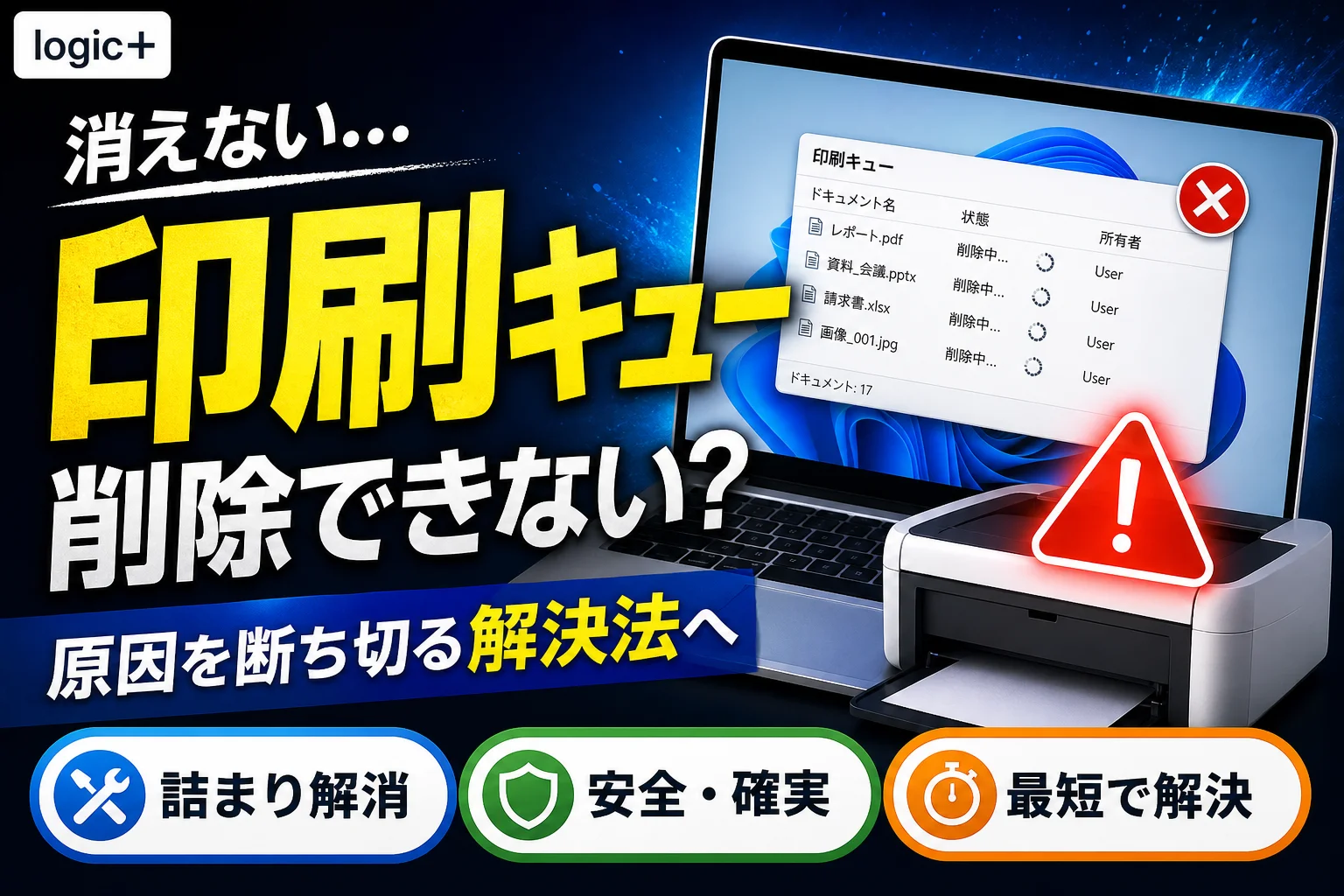
Windows 11で印刷キューが「削除中」のまま消えないトラブルの原因と解決手順を解説。設定画面からの基本操作、Print Spooler(印刷スプーラー)サービスの再起動、PRINTERSフォルダ内の削除手順まで公式サポート情報に基づい
この記事でわかること
- Windows 11で印刷キューの「削除中」が消えないのはなぜですか?
- Print Spoolerを停止しても安全ですか?
- PRINTERSフォルダでは何を削除すればよいですか?
通常のキャンセルで消えない印刷キューは、Print Spoolerを停止し、PRINTERS内の一時ファイルを削除して再開します。
この記事では、Windows 11で印刷ジョブが「削除中」のまま残るときに、追加ソフトを使わず対処する順番が分かります。設定画面でのキャンセル、再起動、印刷スプーラーの手動クリア、管理者コマンド、PowerShellまでを対象とします。
この記事で分かること
- 症状に合った印刷キューの削除方法
- Print SpoolerとPRINTERSフォルダを安全に操作する手順
- USB・Wi-Fi・有線LAN・共有プリンターの切り分け方
- 印刷待ちが繰り返し発生するときの確認先
対象外:プリンター本体の分解、部品交換、印刷サーバーの無断操作は扱いません。異音、異臭、発煙などの異常がある場合は使用を中止し、プリンターメーカーへ連絡してください。
Windowsやプリンターの仕様は更新されます。本稿は2026年9月にMicrosoft、エプソン、VAIOの公式情報を照合し、Windows共通の操作を中心に中立的に整理しています。
Windows 11で印刷キューが削除できないときの結論
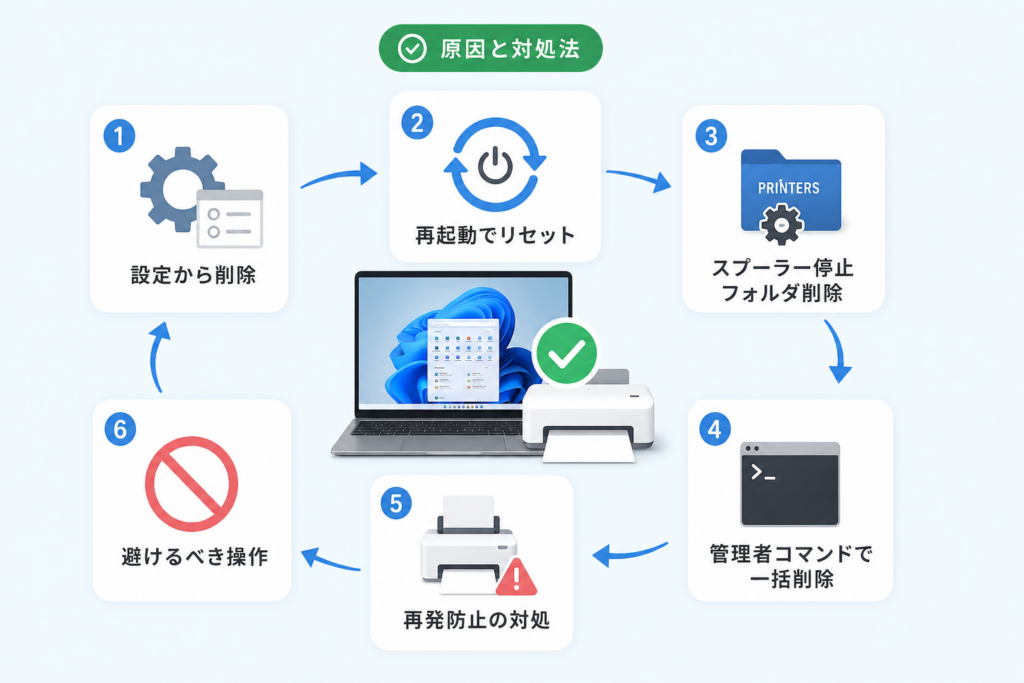
「削除中」が終わらない場合は、影響の小さい操作から順に試します。通常キャンセル、再起動、Print Spoolerの停止、PRINTERS内の消去、スプーラー再開の順です。
Microsoft Supportは、キューに詰まった印刷ジョブへの対処として、印刷スプーラーを停止して一時ファイルを削除し、サービスを再開する手順を案内しています。(出典: Microsoft Support「Windowsで印刷ジョブがキューに詰まるエラーを修正する」、2026年9月確認)
(出典: Microsoft Supportの案内に沿って、通常操作からスプーラーの手動クリアへ進む順番を確認)
最短の解決手順チャート
| 画面の状態 | 選ぶ操作 | 必要な権限 | 影響範囲 |
|---|---|---|---|
| ジョブが印刷待ち | 設定から個別キャンセル | 通常の利用者権限 | 選んだジョブ |
| 「削除中」で止まる | PCとプリンターを再起動 | 通常の利用者権限 | 一時停止中の印刷 |
| 再起動後も復元される | Print Spoolerを停止して手動クリア | 管理者権限 | 対象PCの待機ジョブ全体 |
| GUI操作が失敗する | 管理者コマンドを実行 | 管理者権限 | 対象PCの待機ジョブ全体 |
| 詰まりを繰り返す | 接続、ドライバー、WPP、共有先を確認 | 構成により異なる | プリンター設定 |
作業前に確認する注意点
手動クリアは、対象PCに登録された全プリンターの待機ジョブを消す可能性があります。送信前の文書を保存し、ほかの印刷が動いていないことを確認してください。会社管理PCや共有プリンターでは、社内IT部門または印刷サーバー管理者への連絡を優先します。
- 作業中の文書を保存する
- プリンター名と消したい文書名を確認する
- 共有プリンターか、PCへ直接接続したプリンターかを確認する
- 管理者権限がない場合は権限を回避せず、管理者へ依頼する
Windows 11で印刷キューが消えない主な原因
原因は、スプーラーのロック、一時ファイルの異常、プリンターとの通信切断、ドライバー構成に分けると判断しやすくなります。
Microsoft Supportの公式手順でも、キューの詰まりに対してスプーラーと保存済みファイルの両方を処理します。画面上のキャンセルだけで直らないのは、印刷データがWindows内部に残っている場合があるためです。(出典: Microsoft Support「Windowsで印刷ジョブがキューに詰まるエラーを修正する」、2026年9月確認)
Print Spoolerが印刷データを使用中またはロックしている
Print Spoolerは、アプリから受け取った文書を一時的に保持し、プリンターへ順番に渡すWindowsのサービスです。送信処理が止まるとファイルが使用中のままになり、キャンセルしても「削除中」から進まないことがあります。
プリンターとの通信切断でキャンセルが完了しない
プリンターの電源断、USBケーブルの接触不良、Wi-Fiや有線LANの切断があると、PC側が処理完了を確認できない場合があります。ネットワークプリンターでは、接続先の変更やオフライン表示も確認対象です。
破損したSPL・SHDファイルが残っている
PRINTERSフォルダには、印刷内容を保持するSPLファイルと、ジョブの設定情報を保持するSHDファイルが作成されます。これらに不整合があると、Windowsを再起動してもジョブが戻る場合があります。
| 発生階層 | 見分ける手掛かり | 次に行う確認 |
|---|---|---|
| Print Spooler | 削除中から変化しない | サービスの再起動 |
| 一時ファイル | PC再起動後も同じジョブが残る | PRINTERS内の手動クリア |
| 通信 | プリンターがオフライン、応答しない | 電源と接続方式の確認 |
| ドライバー | 同じ文書やプリンターで再発する | メーカーの対応情報を確認 |
ドライバーやWindows Protected Print Modeの構成が合っていない
Windows Protected Print Mode(WPP)は、Mopria認定プリンターに対応するWindowsの保護された印刷構成です。従来型ドライバーを前提とする機器や機能では、メーカーの対応状況を確認する必要があります。
Microsoft Learnは、WPPによってサードパーティ製ドライバーへの依存を減らし、Windows印刷システムに関連する報告済みの脆弱性の半数超を軽減できると説明しています。ただし、WPPの有効化や互換性は端末の構成によって異なります。(出典: Microsoft Learn「Windows Protected Print Mode for enterprises」、2026年9月確認)
設定画面から印刷キューを削除する基本手順
最初にWindows 11の設定画面から対象ジョブをキャンセルします。一部のジョブだけを消したい場合は、スプーラーの手動クリアより先に試してください。
エプソン公式FAQも、Windowsの印刷キューを開き、印刷待ちデータを選んでキャンセルする方法を案内しています。(出典: エプソン公式FAQ「印刷待ちとなったデータを削除する方法」、2026年9月確認)
(出典: エプソン公式FAQでWindowsの印刷待ちデータを削除する操作を確認)
設定の「Bluetoothとデバイス」からプリンターを選ぶ
- Step 1:スタートメニューから「設定」を開く
- Step 2:「Bluetoothとデバイス」を選ぶ
- Step 3:「プリンターとスキャナー」を開く
- Step 4:使用中のプリンターを選ぶ
- Step 5:「印刷キューを開く」を選ぶ
印刷キューを開いて個別ジョブをキャンセルする
消したい文書を選び、キャンセル操作を実行します。連続して同じ操作を行わず、表示が「削除中」へ変わった後はキューの状態を確認してください。
成功状態:対象の文書名が一覧から消え、ほかの必要なジョブが残っている状態です。
すべてのドキュメントを一括キャンセルする
キュー内の文書をすべて取り消す操作は、ほかの必要な印刷も消します。共有環境では実行前に利用者や管理者へ確認してください。
よくある失敗:似た名称のプリンターを選び、別のキューを操作するケースがあります。「コピー」などが付いたプリンターや、同じ機種の別ポートが登録されている場合は、状態と接続先を照合してください。
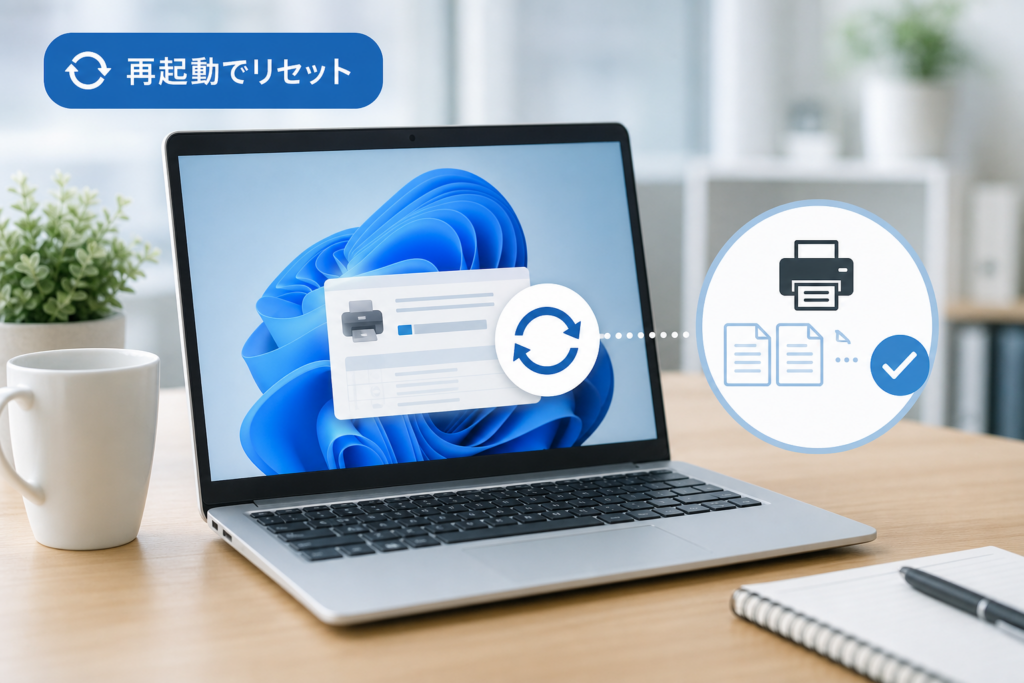
再起動で印刷ジョブの停止状態をリセットする
一時的な通信不良やPrint Spoolerの停止なら、PCとプリンターの再起動で戻る場合があります。再起動前に、プリンターの電源と接続状態を確認します。
VAIO公式サポートは、Windows 11で印刷データを削除する標準操作を案内し、削除できない場合の確認手段を示しています。(出典: VAIO公式サポート「Windows 11 印刷データを削除する方法」、2026年9月確認)
プリンターの電源と接続状態を確認する
- プリンター本体にエラー表示がないか確認する
- 用紙、カバー、インクまたはトナーに関する本体表示を確認する
- Windowsのプリンター状態がオフラインになっていないか確認する
- 共有プリンターなら、ほかの利用者にも同じ症状があるか管理者へ伝える
PCとプリンターを正しい順番で再起動する
Step 1:作業中のファイルを保存し、PCを通常の手順で再起動します。
Step 2:プリンターは取扱説明書に従って電源を入れ直します。
Step 3:Windowsへサインインした後、「プリンターとスキャナー」からキューを確認します。
電源ケーブルの抜き差し方法や待機条件は機種により異なります。メーカーの取扱説明書を優先し、異常を感じたら使用を中止してください。
USB・Wi-Fi・有線LAN接続を確認する
| 接続方式 | 確認箇所 | 避けたい操作 |
|---|---|---|
| USB | PCとプリンター側の接続、Windowsの認識状態 | 印刷中の無理な抜き差し |
| Wi-Fi | PCとプリンターの接続先、オフライン表示 | 管理者に無断でネットワーク設定を変更する |
| 有線LAN | ケーブル、ネットワーク機器、プリンターの接続状態 | 業務用機器の配線を無断で変更する |
ネットワークプリンターのIPアドレスやポートを変更する場合は、メーカーまたは社内IT部門の手順に従ってください。
Print Spoolerの停止とPRINTERSフォルダ消去で強制クリアする
再起動後も印刷キューが消えない場合は、管理者権限でPrint Spoolerを停止し、PRINTERSフォルダの中身だけを削除してサービスを再開します。
Microsoft Supportが案内する手動クリアも、スプーラー停止後にPRINTERS内のファイルを削除し、スプーラーを再開する流れです。(出典: Microsoft Support「Windowsで印刷ジョブがキューに詰まるエラーを修正する」、2026年9月確認)
サービス画面でPrint Spoolerを停止する
- Step 1:スタートボタンを右クリックし、「ファイル名を指定して実行」を開く
- Step 2:
services.mscと入力して実行する - Step 3:サービス一覧から「Print Spooler」を探す
- Step 4:右クリックして「停止」を選ぶ
成功状態:Print Spoolerの状態が実行中ではなくなります。停止中は印刷できません。
PRINTERSフォルダ内のSPL・SHDファイルを削除する
Step 5:エクスプローラーのアドレス欄へ次のパスを入力します。
C:WindowsSystem32spoolPRINTERS
Step 6:管理者権限を求められた場合は、正規の管理者アカウントで許可します。
Step 7:PRINTERSフォルダ内の一時ファイルを選択して削除します。
PRINTERSフォルダ自体は削除しません。中身を消すと、対象PC上の全プリンターに残っている待機ジョブが失われる可能性があります。Print Spoolerを停止できていない状態では、ファイルが使用中となり削除できないことがあります。
Print Spoolerを開始してキューを確認する
Step 8:サービス画面へ戻り、「Print Spooler」を右クリックして「開始」を選びます。
Step 9:設定の「プリンターとスキャナー」から印刷キューを開き、古いジョブが消えたことを確認します。
Step 10:Windowsまたはプリンターの公式機能からテストページを一枚だけ印刷し、キューから正常に消えるか確認します。
テストページの開き方はWindowsの更新やドライバーによって異なります。対象プリンターのプロパティまたはメーカー公式マニュアルで確認してください。
管理者コマンドで印刷キューを一括削除する
サービス画面を操作できない場合は、管理者として開いたコマンドプロンプトで同じ処理を実行できます。入力先と管理者権限を確認してから、一行ずつ実行してください。
Microsoft Learnでは、印刷ジョブを削除するPowerShellコマンドとしてRemove-PrintJobの構文と使用例を掲載しています。(出典: Microsoft Learn「Remove-PrintJob」、2026年9月確認)
(出典: Microsoft LearnのRemove-PrintJob公式リファレンスで、対象ジョブを指定する構文を確認)
コマンドプロンプトでスプーラーを停止・消去・再開する
スタートメニューで「コマンドプロンプト」を検索し、「管理者として実行」を選びます。その後、以下を順番に実行します。
Step 1:Print Spoolerを停止
net stop spooler
Step 2:PRINTERS内の一時ファイルを削除
del /Q /F "%systemroot%System32spoolPRINTERS*.*"
Step 3:Print Spoolerを再開
net start spooler
削除コマンドは対象PCの待機ジョブ全体に影響します。パスを変更せず、実行結果にエラーが出た場合は次のコマンドへ進む前に内容を確認してください。会社管理PCでは管理者の承認を得ます。
PowerShellのRemove-PrintJobで対象ジョブを削除する
特定ジョブだけを指定したい場合は、先にGet-PrintJobでプリンター名とジョブIDを確認します。表示された実際の名称とIDを使い、推測で入力しないでください。
プリンターを確認:
Get-Printer
対象プリンターのジョブを確認:
Get-PrintJob -PrinterName "実際のプリンター名"
確認したジョブを削除:
Remove-PrintJob -PrinterName "実際のプリンター名" -ID 確認したジョブID
| 方法 | 向いている状況 | 主な影響 |
|---|---|---|
| コマンドプロンプト | キュー全体をクリアしたい | 対象PCの待機ジョブ全体 |
| PowerShell | 対象ジョブを指定したい | 指定したジョブ |
アクセス拒否やサービス停止失敗への対処
- ウィンドウのタイトルに管理者で実行していることが分かる表示があるか確認する
- Print Spoolerの停止結果を確認してから削除へ進む
- 会社のセキュリティ設定で拒否された場合は社内IT部門へ依頼する
- 共有プリンターなら、クライアントPCではなくサーバー側にジョブが残っていないか管理者へ確認する
印刷キューが消えない・繰り返し詰まる場合の対処
キューを消しても再発する場合、残ったジョブだけでなく、ドライバー、Windows Update、WPP、印刷サーバーを確認します。削除を繰り返すだけでは、構成上の原因は解消しません。
Microsoft Learnは、従来のv3・v4プリンタードライバーから、IPPとMopriaを利用するWindows Ready Printへの移行方針を案内しています。対応状況はプリンターメーカーと機種ごとに確認してください。(出典: Microsoft Learn「Windows Ready Print and Windows Protected Print Mode」、2026年9月確認)
プリンタードライバーとWindows Updateを確認する
- Windows Updateに保留中の更新がないか確認する
- プリンターメーカーの公式サポートで、機種とWindows 11の対応状況を調べる
- ドライバーを更新する場合は、機種名とOSの種類を照合する
- 非公式のドライバー配布サイトは利用しない
プリンターを削除して再登録する
再登録は、通常のキャンセルやスプーラーのクリア後も同じ機器で再発するときの候補です。登録を削除する前に、接続方法、メーカー公式ドライバーの要否、共有設定を確認します。
よくある失敗:業務用の共有プリンターを削除し、再登録に必要なサーバー名や権限が分からなくなるケースがあります。会社管理PCでは自分で削除せず、管理者へプリンター名と症状を伝えてください。
Windows Protected Print Modeとの互換性を確認する
WPPが有効なPCでは、従来型のサードパーティ製ドライバーや、そのドライバー固有の機能を利用できない場合があります。設定を安易に切り替えず、次の順で確認します。
- 対象PCでWPPが有効か確認する
- プリンターがMopria対応かメーカー公式情報で調べる
- 必要な印刷機能がWPP環境で利用できるか確認する
- 組織管理端末ではIT管理者の方針を優先する
共有プリンターでは管理者または印刷サーバー側を確認する
共有プリンターでは、PCに表示されるキューとは別に、印刷サーバー側でジョブや権限が管理されていることがあります。サーバー側に残ったジョブは、利用者のPCだけを操作しても消えない場合があります。
| 管理者へ伝える内容 | 確認の目的 |
|---|---|
| プリンターの表示名 | 対象キューを特定する |
| 文書名と表示状態 | 詰まっているジョブを判別する |
| 接続方式 | 直接接続かサーバー経由かを切り分ける |
| 試した操作 | 重複作業や全ジョブ削除を避ける |
Windows上の業務アプリも同時に反応しない場合は、関連ページのExcelが開かない・反応しない時の対処法も確認できます。会議や招待URLの問題は、Teamsでトラブルが発生した際の確認ポイントを参照してください。
Windows 11の印刷キュー削除で避けるべき操作
避けるべきなのは、スプーラーの稼働中にファイルを無理に消すこと、PRINTERSフォルダ自体を消すこと、共有環境のジョブを無断で削除することです。
Microsoft Supportの公式手順では、Print Spoolerを停止してからPRINTERSフォルダ内のファイルを削除し、サービスを再開します。順番を入れ替えないでください。(出典: Microsoft Support「Windowsで印刷ジョブがキューに詰まるエラーを修正する」、2026年9月確認)
スプーラー稼働中に一時ファイルを無理に削除しない
Print SpoolerがSPL・SHDファイルを使用中だと、アクセス拒否や削除失敗が起きる場合があります。停止を確認できないときは、ファイル操作を続けず管理者へ相談します。
PRINTERSフォルダそのものを削除しない
削除対象は公式手順で示されたフォルダ内の一時ファイルです。似た名前のフォルダや上位のspool、System32を削除してはいけません。
共有環境で他人のジョブを無断削除しない
共有プリンターのキューには、ほかの利用者が送信した文書が含まれる場合があります。一括削除やサーバー操作は業務へ影響するため、管理者の許可を得てください。権限がない状態で管理制限を回避する操作も行いません。
- 不明な「高速化」「修復」ソフトを追加しない
- 出所不明のコマンドを貼り付けない
- 機種を確認せずドライバーを入れ替えない
- 異音、異臭、発熱などがあるプリンターを使い続けない
Windows 11の印刷キューに関するよくある質問
「削除中」が残るときは、通常キャンセルから始め、再起動、スプーラーの手動クリアへ段階的に進みます。管理者権限や共有環境が関係する場合は、端末管理者へ依頼してください。
以下の回答は、Microsoft Support、Microsoft Learn、プリンターメーカーの公式案内を基に整理しています。(出典: Microsoft Support「Windowsで印刷ジョブがキューに詰まるエラーを修正する」、2026年9月確認)
Windows 11で印刷キューの「削除中」が消えないのはなぜですか?
Print Spoolerが印刷データを使用中である、SPL・SHDファイルに不整合がある、またはプリンターとの通信が切れていることが主な原因です。再発する場合はドライバーや共有先も確認します。
Print Spoolerを停止しても安全ですか?
公式手順に沿った一時停止であれば、キューを手動クリアするための通常の操作です。ただし、停止中は印刷できません。作業後はPrint Spoolerを再開してください。
PRINTERSフォルダでは何を削除すればよいですか?
Print Spoolerを停止した後、C:WindowsSystem32spoolPRINTERS内の一時ファイルを削除します。PRINTERSフォルダそのものや、別のシステムフォルダは削除しません。
この操作では、対象PC上の待機ジョブがまとめて消える可能性があります。必要な印刷が残っていないことを先に確認してください。
コマンドプロンプトで印刷キューを一括削除する方法は?
管理者としてコマンドプロンプトを開き、net stop spooler、PRINTERS内を対象とする削除コマンド、net start spoolerの順に実行します。会社管理PCでは、実行前に管理者へ確認してください。
パソコンを再起動すれば印刷キューは消えますか?
一時的なサービス停止や通信不良なら、再起動で直る場合があります。一時ファイルが残っている場合は、再起動後もジョブが復元されることがあるため、スプーラーの手動クリアを検討します。
PowerShellで特定の印刷ジョブだけ削除できますか?
Get-PrintJobでプリンター名とジョブIDを確認し、Remove-PrintJobで対象を指定できます。削除前に一覧を表示し、プリンター名とIDを照合してください。
管理者権限がなく、印刷キューを削除できない場合はどうしますか?
設定画面からのキャンセルと、許可された範囲でのPC・プリンター再起動まで行います。それでも消えない場合は、端末管理者または社内IT部門へ依頼してください。
共有プリンターのジョブだけ消えない場合はどうすればよいですか?
印刷サーバー側のキュー、アクセス権、プリンターとの通信が原因になっている可能性があります。プリンター名、文書名、表示状態、試した操作をサーバー管理者へ伝えてください。
完了の判断:古いジョブがキューから消え、テストページが出力され、そのジョブもキューから正常に消えれば確認終了です。再び詰まる場合や管理者権限が必要な場合は、プリンターメーカーの公式サポートまたは社内IT部門へ相談してください。
📚 参考・出典(編集部が確認した一次ソース)
- microsoft.com (learn.microsoft.com)
- microsoft.com (support.microsoft.com)
- epson.jp (faq2.epson.jp)
※本記事の作成にあたり、上記の公開情報・一次ソースを確認しています(確認日: 2026年9月22日)。内容は公式情報の更新により変わることがあります。
🧰 お困りごとの解決に



最近更新した記事
 アプリ購入の返金申請手順|iPhoneとAndroidのやり方・審査基準💡 結論(要点まとめ)アプリや課金アイテムを誤って購入した際の返金申請手順を整理。iPhone(Apple)とAndro…
 Apple Watchのバッテリー確認方法と最大容量(劣化度)の調べ方💡 結論(要点まとめ)Apple Watchのバッテリー残量(%)と最大容量(寿命・劣化度)の確認手順を解説。watch…
 ドコモのAPN設定手順と入力値一覧|繋がらない時の確認方法💡 結論(要点まとめ)ドコモ・ahamo向けのAPN設定値(spmode.ne.jp)とAndroidでの手動登録手順を…
 ドコモのネットワーク利用制限とは?判定の確認手順と記号の意味💡 結論(要点まとめ)ドコモのネットワーク利用制限の確認手順と、判定結果(○・△・×・ー)の意味をわかりやすく解説。IM…
 楽天モバイルのMNP予約番号の発行手順とワンストップの確認方法💡 結論(要点まとめ)楽天モバイルのMNP予約番号の発行手順を画面項目に沿って整理。my 楽天モバイルでの申請・認証後の…