💡 結論(要点まとめ)
Outlookでエラー「0x800CCC0E」が発生してメールの送受信や同期ができない原因と対処法を解説。Microsoft公式が案内する資格情報のクリア手順や、送信ポート番号(OP25B対策)の設定手順を分かりやすくまとめました。
この記事でわかること
- Outlookの0x800CCC0Eエラーでメールデータは消えますか?
- ポート番号を25から587に変更しても大丈夫ですか?
- 587番と465番はどちらを選べばよいですか?
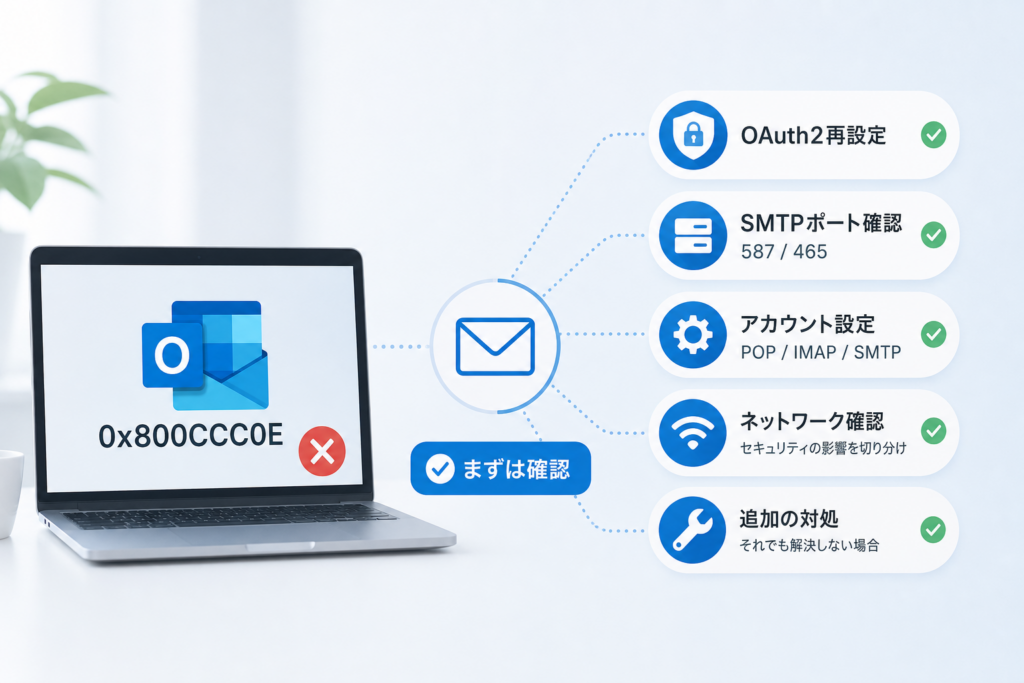
0x800CCC0Eは接続を確立できないエラーです。症状別にOAuth2、SMTP、受信設定、回線の順で確認します。
🔎 編集部リアルタイム確認(当サイトによる実測)
2026年9月21日 06:00 JST時点で Outlook へ実際に接続を試みたところ、サーバーは正常に応答しました(応答 1201ms)。これは当サイトの1地点からトップページへの接続応答を確認したもので、ログイン・投稿・再生など各機能や地域ごとの障害の有無までは判定できません。障害の確定は公式ステータスページをご確認ください。
※この確認は当サイトからの接続応答(サーバーが応答したか)を調べたもので、ログインや請求書の表示など個々の機能が正常に動作しているかまでは判断できません。最終的な状況は公式ステータスページをご確認ください。
この記事の要点(結論)
0x800CCC0Eは、Outlookがメールサーバーとの接続を確立できないときに表示されるエラーです。背景に認証情報、ポート、暗号化方式、ネットワークなどの問題がある場合があります。
Gmail・Yahooの同期時に出る場合はOAuth2資格情報、送信時だけ出る場合はSMTP設定、受信時だけならPOP・IMAP設定から確認します。複数のアカウントが同時に使えない場合は、回線、VPN、セキュリティ製品、サービス障害を先に切り分けてください。
対象はWindows版のクラシックOutlookです。新しいOutlook、Web版、Mac版では画面や認証方法が異なり、一部の手順をそのまま適用できません。Microsoft公式ページの適用対象も、作業前に照合してください。(出典: Microsoftサポート「Users get errors 0x800CCC0E & 0x800CCC0F synchronizing Gmail and Yahoo accounts in classic Outlook」、2026年9月確認)
この記事で分かること
- エラー文言と症状から、OAuth2・SMTP・受信設定・ネットワークを切り分ける方法
- MicrosoftがクラシックOutlook向けに案内している資格情報の再作成手順
- OP25Bを踏まえ、SMTPポートと暗号化方式を公式値へ合わせる方法
- POP・IMAP・Exchange/Microsoft 365で異なるデータファイルの扱い
- 解消しないときにメール事業者や社内IT担当へ伝える記録項目
この記事の対象外:Mac版Outlook、新しいOutlook固有の不具合、Exchange Onlineのテナント設定、各組織が独自に設定したメールサーバー名です。個別の設定値はMicrosoft、Google、Yahoo!、契約中のメール事業者の公式ページで確認します。
エラー文言別・症状別の30秒診断表
| 表示・症状 | 先に確認する場所 | 次の操作 |
|---|---|---|
| Gmail・Yahooで「サブスクライブされたフォルダーを同期できません」 | OAuth2資格情報 | Microsoftの既知問題と資格情報を確認 |
| 受信できるが送信できない | SMTPサーバー、ポート、暗号化方式、送信認証 | 提供元の公式SMTP設定と照合 |
| 送信できるが受信できない | POP・IMAPサーバー、認証方式 | 受信設定とWebメールを確認 |
| 全アカウントで同時に失敗する | 回線、VPN、プロキシ、セキュリティ製品、障害情報 | Outlook外の要因から切り分け |
| 会社メール・Microsoft 365だけ失敗する | 組織の認証ポリシーとサービス正常性 | 設定を変えず管理者へ確認 |
この表で判定できないこと:0x800CCC0Eだけでは、障害箇所を一意に特定できません。エラー全文、発生操作、対象アカウント、Webメールの結果を組み合わせて判断します。
Outlookの0x800CCC0Eエラーとは?原因と最初に試すこと
0x800CCC0Eは、Outlookがメールサーバーとの接続を確立できない場面で表示されます。認証情報の不整合、SMTP・POP・IMAP設定、ネットワーク制限など、複数の原因が同じコードとして現れるため、コードだけを見てアカウントを作り直すのは避けます。
0x800CCC0Eと表示文言をセットで確認する
Microsoftサポートによると、クラシックOutlookでGmailやYahooアカウントを同期した際、0x800CCC0Eまたは0x800CCC0Fとともに、サブスクライブされたフォルダーを同期できない旨の文言が表示される既知問題が案内されています。対象製品、ページの更新日、状態欄、回避策が継続中か解決済みかは、作業時点のページ表示と照合してください。(出典: Microsoftサポート「Users get errors 0x800CCC0E & 0x800CCC0F synchronizing Gmail and Yahoo accounts in classic Outlook」、2026年9月確認)
- 同期時に失敗:OAuth2認証情報やIMAP接続を確認する
- 送信時だけ失敗:SMTPサーバー、ポート、暗号化方式、送信認証を確認する
- 受信時だけ失敗:POP・IMAPサーバー、ポート、ユーザー名を確認する
- すべて失敗:回線、VPN、プロキシ、セキュリティ製品、サービス障害を確認する
原因と確認方法の対応表
| 原因候補 | 見分ける材料 | 変更前に確認するもの |
|---|---|---|
| OAuth2認証情報 | Gmail・Yahooの同期時に発生 | Microsoft既知問題ページ |
| SMTP設定 | 受信可能、送信時のみ発生 | メール提供元の公式設定値 |
| POP・IMAP設定 | 受信または同期のみ失敗 | 受信サーバー名、認証方式 |
| OP25B | 特定回線で25番ポートによる送信が失敗 | プロバイダとメール事業者の案内 |
| ネットワーク制御 | 複数アカウントが同時に失敗 | VPN、プロキシ、製品ログ |
| サービス障害 | 設定を変えていないのに複数端末で発生 | 提供元の公式障害情報 |
よくある失敗:症状を記録せず、Outlookアカウントやプロファイルを先に削除することです。POPでローカルにのみ保存されているメールや、未同期データがある場合は保全が必要です。削除操作は切り分けの後半に回します。
対処前に確認する基本項目と安全上の注意
設定を変える前に、オフライン状態、Webメール、データの保存先を確認します。ここで結果を記録しておくと、Outlook側とサービス側を分けて調べられます。
Outlookのオフライン作業を解除する
クラシックOutlookの「送受信」タブで「オフライン作業」の状態を確認します。有効なら解除し、送受信をやり直してください。表示名や位置はOutlookの版によって異なるため、見当たらない場合はMicrosoft公式サポートで利用中の版を指定して確認します。(出典: Microsoftサポート「Outlookのサポート」、2026年9月確認)
Webメールとインターネット接続を確認する
同じPCのブラウザーから、Gmail、Yahoo!メール、契約先のWebメールへログインし、送受信を確認します。Webメールが利用できる場合、Webメール用サービスとアカウント自体は利用できる可能性が高いと判断できます。
ただし、WebメールとOutlookが使用する経路は同一とは限りません。Webメールが使えても、POP・IMAP・SMTP側の障害、接続制限、認証方式の違いは除外できません。
| 確認結果 | 分かること | 次に見る場所 |
|---|---|---|
| Webメールも開けない | アカウント、回線、サービス障害の可能性 | 公式障害情報、回線状態 |
| Webメールは使えるがOutlookは全機能不可 | Outlook設定、認証、POP・IMAP・SMTP側の問題が候補 | エラー全文とアカウント設定 |
| WebメールとOutlook受信は可能、送信のみ不可 | SMTP側の設定や制限が候補 | SMTP設定、OP25B |
PST・OSTの役割をアカウント方式別に確認する
| アカウント方式 | データファイルの一般的な役割 | 保全時の注意 |
|---|---|---|
| POP | PSTに受信メールなどが保存される構成がある | サーバーに残っていないメールがないか確認 |
| IMAP | サーバー上のメールと同期するローカルデータとしてOSTが使われる構成がある | ローカル専用フォルダーや未同期データを確認 |
| Exchange/Microsoft 365 | OSTがサーバーメールの同期キャッシュとして使われる構成が一般的 | サーバー未同期の項目がないか確認 |
| Outlookデータファイル | アーカイブなどでPSTが追加されていることがある | どのPSTに何が保存されているか確認 |
PSTをコピーすれば、どのアカウントでも常にすべてを復元できるわけではありません。「ファイル」または「コントロールパネル」のメール設定から、アカウント種別、使用中のデータファイル、同期状態を確認してから保全します。(出典: Microsoftサポート「Outlookデータファイルに関するサポート」、2026年9月確認)
削除操作の違い
- Windows資格情報の削除:通常、対象資格情報の削除だけでサーバー上のメールは削除されません。ただし対象項目を誤らないようにし、未同期データがある場合は先に保全してください。
- Outlookアカウントの削除:プロファイルからアカウントを外します。ローカルデータの扱いはアカウント方式や同期状態で異なります。
- プロファイルの削除:複数のアカウント設定やデータファイルとの関連に影響します。新規プロファイルで比較してから判断します。
会社PCでは、資格情報、アカウント、プロファイルを変更する前に社内IT担当者の承認を受けてください。
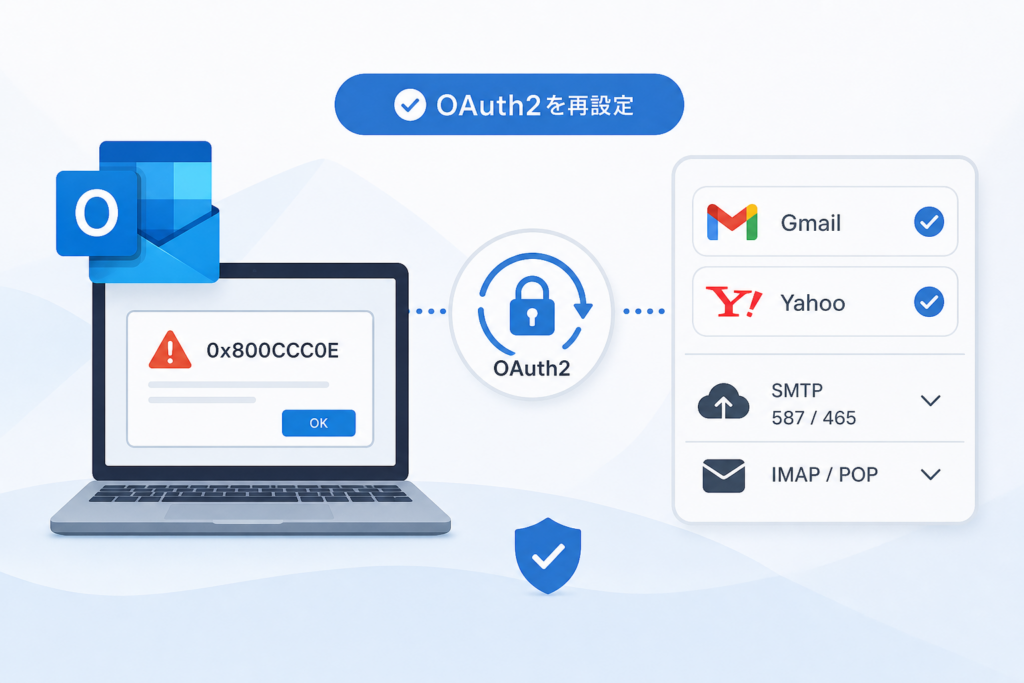
Gmail・Yahooの0x800CCC0EはOAuth2資格情報を確認する
クラシックOutlookでGmail・Yahooの同期エラーが出ている場合は、Microsoftが公開している既知問題の対象条件と一致するかを先に確認します。対象外のエラーに資格情報削除を流用しないでください。
Microsoft公式の対象条件と回避策を照合する
Microsoftサポートによると、クラシックOutlookでGmailとYahooアカウントを同期した際に0x800CCC0Eまたは0x800CCC0Fが表示される事象について、Windows資格情報内のOAuth2関連項目を削除し、認証をやり直す回避策が案内されています。ページタイトル、適用対象、更新日、状態欄を作業時に確認してください。(出典: Microsoftサポート「Users get errors 0x800CCC0E & 0x800CCC0F synchronizing Gmail and Yahoo accounts in classic Outlook」、2026年9月確認)
資格情報マネージャーを開く手順
- 未送信メールや編集中の内容を保存し、Outlookを終了する
- Windowsの検索から「資格情報マネージャー」を開く
- 「Windows資格情報」を選ぶ
- 「汎用資格情報」を展開する
- 対象メールアドレスとOAuth2に関連する項目を確認する
対象のOAuth2資格情報だけを削除する
Microsoftの案内にあるMicrosoftOffice16_Data:OAUTH2関連の項目を確認します。公式ページではGoogle・Yahooに関連する名称例が示されていますが、実際の表示は環境によって異なります。対象メールアドレスとの対応を確認できない項目は削除しません。
失敗例:汎用資格情報をまとめて削除すると、Office以外のアプリや社内システムで再認証を求められる場合があります。Microsoft公式の対象条件に合う項目だけを扱い、会社PCでは管理者へ依頼してください。
Outlookを再起動してGoogle・Yahooへ再認証する
- 対象資格情報を削除した後、Outlookを起動する
- GoogleまたはYahoo!の公式ログイン画面が表示されるか確認する
- 表示されたドメインとアカウントを確認してサインインする
- アクセス許可の内容を読み、必要な範囲で承認する
- 送受信を実行し、エラー全文と同期結果を確認する
既知問題が原因なら改善が期待できます。認証画面が出ない、別のエラーへ変わる、送信だけ失敗する場合は、SMTP設定やOutlookの対応状況を続けて確認します。
Google・Yahoo!の公式設定も同時に確認する
- Gmail:Google公式「他のメールクライアントでGmailを確認する」
- Yahoo!メール:Yahoo!メール公式ヘルプで「メールソフト」「IMAP」「SMTP」を検索
- Microsoft:上記の既知問題ページでクラシックOutlookへの適用可否を確認
Google公式ヘルプでは、Gmailを他のメールクライアントで利用する場合の設定と認証方法が案内されています。画面や利用可能な認証方法はアカウント種別や管理ポリシーで異なるため、Outlookの記事だけで設定値を決めないでください。(出典: Googleヘルプ「他のメールクライアントでGmailを確認する」、2026年9月確認)
SMTPポートと暗号化方式を公式設定値に合わせる
受信はできるのに送信時だけ0x800CCC0Eが出る場合は、SMTPサーバー名、ポート、暗号化方式、送信サーバー認証を一組として照合します。
OP25Bで外向きの25番ポートが制限される仕組み
一般財団法人日本データ通信協会の迷惑メール相談センターによると、OP25Bは、インターネット接続事業者のネットワークから外部のメールサーバーへ向かう25番ポートの通信を制限する迷惑メール対策です。自社ネットワーク内や契約回線での適用条件は、管理者または接続事業者の案内で確認します。(出典: 一般財団法人日本データ通信協会 迷惑メール相談センター「迷惑メール対策 OP25B」、2026年9月確認)
総務省の迷惑メール対策ページでも、迷惑メールの送信対策や利用者向け情報が案内されています。受信した不審メールへの返信や、本文中のリンクから設定変更を行わず、メール事業者の公式サイトを直接開いてください。(出典: 総務省「迷惑メール対策」、2026年9月確認)
代表的なSMTPポートの違い
| ポート | 一般的な位置付け | 確認事項 |
|---|---|---|
| 25 | メールサーバー間の転送などで使われる | 利用回線のOP25Bと事業者指定を確認 |
| 587 | メール送信用のサブミッションで使われる代表例 | STARTTLSなど、提供元指定の暗号化方式を確認 |
| 465 | TLSを使用するメール送信で使われる代表例 | SSL/TLSなど、提供元指定の方式を確認 |
587や465は代表例であり、すべての事業者に共通する固定値ではありません。ポート番号だけを変更せず、暗号化方式、SMTP認証、ユーザー名を公式設定値に合わせます。
クラシックOutlookでSMTP設定を照合する
- 「ファイル」からアカウント設定を開く
- 対象アカウントを選び、サーバー設定または詳細設定を開く
- 送信メールサーバー名を公式ページと照合する
- SMTPポートを提供元の指定値と照合する
- 暗号化方式を提供元の指定と照合する
- 送信サーバー認証の要否とユーザー名を確認する
- 変更内容を控えてから保存し、送信テストを行う
Outlookの版によって設定画面の経路や名称が異なります。Microsoft公式サポートで利用中の版を確認し、メール事業者の設定値と組み合わせて作業してください。(出典: Microsoftサポート「Outlookのメールアカウント設定」、2026年9月確認)
会社メールで自己判断しない項目:SMTPポート、暗号化方式、認証方式、証明書警告、プロキシ設定です。組織が独自のゲートウェイや条件付きアクセスを使用している場合があるため、エラー画面を保存して社内IT担当へ渡してください。
POP・IMAP・SMTPのアカウント設定を見直す
エラーコードだけで設定値を推測せず、メール提供元の公式ページとOutlook画面を横に並べて照合します。古い設定メモや第三者サイトより、契約中サービスの公式情報を優先してください。
| 確認項目 | 見比べる場所 | よくある不一致 |
|---|---|---|
| 受信サーバー名 | POP・IMAPの公式設定ページ | 旧サーバー名、入力誤り |
| 送信サーバー名 | SMTPの公式設定ページ | 受信サーバー名を流用 |
| ユーザー名 | ログイン情報の説明 | メールアドレス全体が必要なのに一部だけ入力 |
| 認証方式 | OAuth2、パスワードなどの指定 | 古い認証方式のまま |
| ポートと暗号化 | 番号と方式の組み合わせ | ポートだけ変更 |
| 送信サーバー認証 | SMTP認証の指定 | 認証設定が無効 |
公式設定ページへ到達する手順
- Gmail:Google公式のメールクライアント設定を確認する
- Yahoo!メール:Yahoo!メール公式ヘルプを開き、利用中のメールソフトと送受信方式を選ぶ
- Microsoft 365・Outlook.com:Microsoftサポートで利用中のサービス名と「POP IMAP SMTP」を検索する
- プロバイダーメール:請求書や契約画面から正式な事業者名を確認し、公式サポート内のメール設定を開く
Google公式ヘルプでは、メールクライアントでGmailを利用する際の設定が案内されています。Yahoo!メールや契約プロバイダーでは条件が異なるため、Gmailの設定値を他社アカウントへ流用しないでください。(出典: Googleヘルプ「他のメールクライアントでGmailを確認する」、2026年9月確認)
一般的な受信不能との違い:受信トレイのルール、迷惑メール振り分け、容量、表示フィルターなどは、0x800CCC0Eが出ない受信トラブルでも起こります。エラーコードが表示されない場合は、サイト内検索の「Outlookでメールを受信できない」関連記事も確認してください。0x800CCC0Eが出る場合は、本記事の接続・認証・ポート確認を優先します。
ネットワークとセキュリティ機能の影響を切り分ける
複数のアカウントで同じエラーが出る場合は、Outlookの外側にある回線、VPN、プロキシ、ファイアウォール、メールスキャン機能を確認します。
停止より先にログと機能単位で確認する
- ブラウザーでMicrosoft、Google、Yahoo!などの公式サイトが開くか確認する
- VPNやプロキシの接続状態を記録し、会社PCなら管理者へ確認する
- セキュリティ製品の検出履歴、通信ログ、隔離履歴を確認する
- メールスキャン機能のログと許可リストを確認する
- 製品メーカーの公式サポートでOutlookとの既知問題を検索する
- 別回線で比較する場合は、組織の情報管理ルールに従う
| 比較結果 | 考えられる範囲 | 次の確認先 |
|---|---|---|
| 別回線では送受信できる | 元の回線、ルーター、プロキシ、OP25B | 回線事業者・ネットワーク管理者 |
| どの回線でも同じ | Outlook設定、認証、メールサービス | Microsoft・メール事業者 |
| 特定製品のログに遮断記録がある | 製品ポリシーやメールスキャン | 製品メーカー・社内管理者 |
安全上の注意:セキュリティソフトやファイアウォールの停止を自己判断で行わないでください。先に製品ログ、メールスキャン機能、許可リスト、メーカー公式手順を確認します。停止を伴う検証が必要な場合は、メーカーまたは社内管理者の公式な指示下で、対象範囲を限定し、必要に応じてネットワークから隔離した環境で行います。検証後は設定が復元されたことも確認してください。
迷惑メール対策や通信制限には、接続事業者側で実施されるものもあります。利用者側のファイアウォールを変更する前に、契約回線とメール事業者の公式情報を確認してください。(出典: 一般財団法人日本データ通信協会 迷惑メール相談センター「迷惑メール対策 OP25B」、2026年9月確認)
0x800CCC0Eが直らない場合の追加対処
設定値に不一致がなく、OAuth2の対象条件にも当てはまらない場合は、公式障害情報、Outlookの更新、セーフモード、新規プロファイルの順で範囲を絞ります。
メールサービスとMicrosoft 365の障害情報を確認する
- Microsoft 365:組織管理者がMicrosoft 365管理センターのサービス正常性を確認する
- Gmail:Googleが公開する対象サービスのステータスと公式ヘルプを確認する
- Yahoo!メール:Yahoo!メール公式ヘルプの障害・メンテナンス案内を確認する
- プロバイダーメール:契約事業者の障害・メンテナンス情報を確認する
Microsoft 365管理センターのサービス正常性は、主に組織の管理者がテナントの状況を確認するためのものです。個人のGmailやYahoo!メールの状態は含まれません。利用者投稿は補助情報にとどめ、障害の判断はサービス提供元の発表で行います。(出典: Microsoft Learn「Microsoft 365のサービス正常性を確認する」、2026年9月確認)
Outlookを更新してセーフモードで比較する
- Outlookの「Officeアカウント」で製品名とバージョンを控える
- 組織の更新ポリシーを確認し、許可されている方法で更新する
- Outlookを終了する
- Windowsの「ファイル名を指定して実行」で
outlook /safeを実行する - セーフモードと通常起動で送受信結果を比較する
- 差がある場合は、アドインを一つずつ切り分ける
会社PCでは、Officeの更新チャネルやアドインが組織管理されている場合があります。更新設定やアドインを変更する前に管理者へ確認してください。
新しいOutlookプロファイルで比較する
コントロールパネルの「メール」から新規プロファイルを作成し、対象アカウントだけを追加して比較します。既存プロファイルを先に削除せず、戻せる状態を保ってください。プロファイルの作成方法はOutlookの版によって異なります。(出典: Microsoftサポート「Outlookプロファイルの作成」、2026年9月確認)
問い合わせ時に伝える情報
- 0x800CCC0Eを含むエラーメッセージ全文
- 発生日時と、送信・受信・同期のどこで起きるか
- 対象アカウントの方式(POP、IMAP、Exchange/Microsoft 365)
- クラシックOutlookか新しいOutlookか
- Officeアカウント画面に表示される製品名とバージョン
- Webメールで送受信できるか
- 社内LAN、自宅回線、別回線で結果が変わるか
- VPN、プロキシ、セキュリティ製品の利用状況
- 変更した設定と、元の設定値
関連する作業は、サイト内のOutlookプロファイル関連記事、PSTバックアップ関連記事、Microsoft 365障害確認関連記事から確認できます。検索結果に該当記事がない場合は、Microsoft公式サポートを利用してください。
Outlook 0x800CCC0Eエラーのよくある質問
0x800CCC0Eでメールデータは消えますか?
エラーが表示されただけで、サーバー上のメールが削除されることを示すものではありません。ただし、アカウントやプロファイルの削除、データファイルの移動を行う場合は、アカウント方式と同期状態を確認して保全してください。
資格情報を削除するとGoogleやYahoo!のメールも消えますか?
通常、対象資格情報の削除だけでサーバー上のメールは削除されません。ただし、対象項目を誤らないようにし、未同期データがある場合は先に保全してください。削除後は再認証が必要です。(出典: Microsoftサポート「Users get errors 0x800CCC0E & 0x800CCC0F synchronizing Gmail and Yahoo accounts in classic Outlook」、2026年9月確認)
SMTPポートは587と465のどちらを選びますか?
メール提供元が指定するポートと暗号化方式を選びます。587や465は代表例ですが、番号だけを見て決めることはできません。SMTPサーバー名、認証方式、暗号化方式と一緒に公式設定値へ合わせてください。
ポートを25から変更してもよいですか?
契約中のメール事業者が別のポートを指定している場合に、その値へ変更します。OP25Bの対象や社内メールの運用ルールが関係するため、会社アカウントでは管理者へ確認してください。
会社メール・Microsoft 365の場合は何を確認しますか?
自己判断で資格情報やSMTP設定を変更せず、組織の管理者にエラー全文と発生日時を伝えます。管理者側では、Microsoft 365のサービス正常性、アカウント状態、認証ポリシー、条件付きアクセス、組織のメールゲートウェイなどを確認します。
古いOutlookでGoogleのログイン画面が出ない場合は?
利用中のOutlookがGoogleの現在の認証方式に対応しているか、Officeの更新状況とGoogle公式ヘルプを確認します。組織管理PCでは更新が制御されていることもあるため、古い認証方式へ戻そうとせず管理者へ相談してください。(出典: Googleヘルプ「他のメールクライアントでGmailを確認する」、2026年9月確認)
設定画面が記事と違う場合は?
クラシックOutlook、新しいOutlook、Microsoft 365版、永続ライセンス版では画面が異なります。「ファイル」メニューの有無とOfficeアカウント画面の製品名を確認し、Microsoft公式サポートで同じ版の手順を選んでください。新しいOutlookには、資格情報マネージャーの手順をそのまま適用しないでください。
送信時だけ0x800CCC0Eが出る原因は?
SMTPサーバー名、ポート、暗号化方式、送信サーバー認証、OP25B、ネットワーク制御などが候補です。受信設定ではなく、メール提供元が公開するSMTP設定から照合します。
Webメールが使えればメールサーバーは正常ですか?
Webメール用サービスとアカウント自体は利用できる可能性が高いと判断できます。ただし、Outlookが使うPOP・IMAP・SMTP側の障害や制限は除外できません。
新しいOutlookでも同じ手順を使えますか?
新しいOutlookは設定画面や認証の扱いが異なります。クラシックOutlook向けの既知問題や資格情報削除手順が対象かどうかをMicrosoft公式ページで確認してください。
すべて試しても解消しない場合は?
設定を何度も変更せず、エラー全文、発生日時、アカウント方式、Webメールの結果、利用回線、試した手順を記録します。その情報をメール事業者、社内IT管理者、Microsoftサポートへ伝えてください。
FAQで扱えない範囲:組織独自のサーバー名、証明書、認証ポリシー、障害復旧時刻は公開情報だけでは判断できません。管理者画面または契約事業者の公式窓口で確認してください。
最後に:作業順のまとめ
- 症状を「同期」「送信」「受信」「全アカウント」に分ける
- エラー全文、発生日時、Outlookの種類を記録する
- オフライン作業とWebメールを確認する
- Gmail・Yahooの同期ならMicrosoftの既知問題とOAuth2資格情報を確認する
- 送信だけ失敗するならSMTPポートと暗号化方式を公式値へ合わせる
- 受信だけ失敗するならPOP・IMAP設定を公式値と照合する
- 全アカウントで失敗するなら回線、VPN、プロキシ、製品ログを確認する
- データを保全してから、更新、セーフモード、新規プロファイルで比較する
- 会社メールは設定を変える前に社内IT担当へ確認する
Microsoftの既知問題が疑われる場合は、ページタイトル、適用対象、更新日、状態欄、掲載中の回避策を作業時点で照合してください。設定値やサービスの状態は更新されるため、本文中の公式リンクから確認するのが安全です。(出典: Microsoftサポート「Users get errors 0x800CCC0E & 0x800CCC0F synchronizing Gmail and Yahoo accounts in classic Outlook」、2026年9月確認)
変更前に残す記録
- エラー画面のスクリーンショット
- 元のサーバー名、ポート、暗号化方式
- データファイルの種類と保存場所
- Webメールと別回線での確認結果
- 変更した項目と変更後の結果
本記事は、Microsoft、Google、総務省、一般財団法人日本データ通信協会などの公開情報をもとに、編集部が中立に整理しています。個別のサーバー設定、組織ポリシー、障害状況は本文だけでは確定できないため、各サービスの公式情報と管理者の案内を優先してください。
📚 参考・出典(編集部が確認した一次ソース)
- 総務省「迷惑メール対策」 (soumu.go.jp)
- Microsoftサポート「Users get errors 0x800CCC0E & 0x800CCC0F synchronizing Gmail and Yahoo accounts in classic Outlook」 (support.microsoft.com)
- 一般財団法人日本データ通信協会 迷惑メール相談センター「迷惑メール対策 OP25B」 (dekyo.or.jp)
- Googleヘルプ「他のメールクライアントでGmailを確認する」 (support.google.com)
- Yahoo!メール公式ヘルプ (support.yahoo-net.jp)
※上記の公開情報・一次ソースを2026年9月21日に確認しています。ページの更新日、適用対象、設定値、問題の状態は公式情報の更新により変わることがあります。
🧰 お困りごとの解決に



最近更新した記事
 アプリ購入の返金申請手順|iPhoneとAndroidのやり方・審査基準💡 結論(要点まとめ)アプリや課金アイテムを誤って購入した際の返金申請手順を整理。iPhone(Apple)とAndro…
 Apple Watchのバッテリー確認方法と最大容量(劣化度)の調べ方💡 結論(要点まとめ)Apple Watchのバッテリー残量(%)と最大容量(寿命・劣化度)の確認手順を解説。watch…
 ドコモのAPN設定手順と入力値一覧|繋がらない時の確認方法💡 結論(要点まとめ)ドコモ・ahamo向けのAPN設定値(spmode.ne.jp)とAndroidでの手動登録手順を…
 ドコモのネットワーク利用制限とは?判定の確認手順と記号の意味💡 結論(要点まとめ)ドコモのネットワーク利用制限の確認手順と、判定結果(○・△・×・ー)の意味をわかりやすく解説。IM…
 楽天モバイルのMNP予約番号の発行手順とワンストップの確認方法💡 結論(要点まとめ)楽天モバイルのMNP予約番号の発行手順を画面項目に沿って整理。my 楽天モバイルでの申請・認証後の…