💡 結論(要点まとめ)
スマホの右上に表示される線(横線・縦線・緑やオレンジの点)の原因と対処法を分かりやすく解説。iPhoneのコントロールセンターマークやプライバシーインジケーター等の正常な仕様から、画面故障(グリーンライン)の見分け方・修理手順まで網羅してい
この記事でわかること
- スマホの右上にある薄い横線は故障ですか?
- スマホ右上の緑の点は盗撮されているサインですか?
- iPhone右上のオレンジの点は何を意味しますか?
右上の線は、OS表示・アプリ描画・フィルム・画面不良などが候補です。iPhone/Android別に形と表示条件を確認してください。
この記事で分かること
- iPhone/Androidの右上に見える点・横線・縦線の代表的な候補
- OS→形状→表示タイミング→スクリーンショット→再起動後の順で調べる方法
- カメラ・マイクのプライバシーインジケーターを公式情報で確認する手順
- 修理相談前のバックアップ、保証、登録修理業者の確認項目
この記事で分からないこと(対象外)
- 症状画像や実機診断を伴わない、個別端末の故障原因の確定
- 機種・保証状況・修理範囲で変わる具体的な修理料金
- 右上の薄い横線について、公式資料で名称・対象機種・表示画面を特定できない状態での正式名称の断定
- PC・タブレットおよびその他の家電製品の表示不良
症状画像を共有できる場合は、通知、氏名、メールアドレス、写真、位置情報などを隠したうえで、線の位置・長さ・色・表示画面が分かる写真を用意してください。
【結論】スマホ右上の線|代表的な候補と対象OS
代表的な候補は次のとおりです。見た目だけで正常表示か故障かを決めず、OS、形状、表示タイミング、再起動後の変化を順番に確認します。
| 対象OS | 見た目 | 表示条件 | 代表的な候補 | 次の確認 |
|---|---|---|---|---|
| iPhone/Android | 右上の薄い横線 | 特定画面または特定アプリで表示 | OSまたはアプリの描画、画像内の線、フィルムの傷 | 別画面・別アプリ・スクリーンショットで比較 |
| iPhone | 緑色の点 | カメラ、またはカメラとマイクの使用時 | Appleのプライバシーインジケーター | コントロールセンターで使用アプリを確認 |
| iPhone | オレンジ色の点 | マイクの使用時 | Appleのプライバシーインジケーター | コントロールセンターで使用アプリを確認 |
| 対応するAndroid | 主に緑色の表示 | カメラまたはマイクへのアクセス時 | Androidのプライバシーインジケーター | 表示を開き、使用中のアプリと権限を確認 |
| iPhone/Android | 細い縦線・横線 | すべての画面で同じ位置に残る | 一時的な描画不良、パネル、接続部、駆動回路の不具合候補 | 再起動と別端末での画像確認後、公式サポートへ相談 |
| iPhone/Android | 光の角度で見え方が変わる線 | 画面消灯時にも見える | 保護フィルムの傷、浮き、汚れ | 柔らかい布で清掃し、フィルム表面を目視 |
Apple公式の「iPhoneユーザガイド」では、コントロールセンターを開く操作が機種の構成に応じて案内されています。ただし、右上の短い横線について、正式名称・表示画面・対象機種を示す記載は確認できません。右上からのスワイプでコントロールセンターが開くことだけを根拠に、その線を操作ガイドや正常表示とは断定できません。(出典: Apple「iPhoneでコントロールセンターを使用する」、2026年9月確認)
正常表示として扱える条件
- 端末メーカーの公式マニュアルに、同じ形・位置・表示画面が掲載されている
- 機種名とOSバージョンが、公式資料の対象条件に一致している
- 公式サポートが症状画像を確認し、仕様上の表示と回答している
正常なOS表示と公式資料で確認できた場合は対応不要です。資料で確認できない横線は、OSまたはアプリの表示、フィルム、画面部品の各候補を残して切り分けます。
点と線を混同しない
Appleが公式に説明しているのは、iPhoneの緑色の点とオレンジ色の点です。「小さな緑の線」は同じ説明の対象に含めず、画像内の描画、Androidメーカー独自の表示、または画面不良として別に確認してください。(出典: Apple「iPhoneのステータスバーに表示されるオレンジ色と緑色のインジケータについて」、2026年9月確認)
よくある失敗:右上にあるという理由だけで、横線をコントロールセンターの案内表示と決めること。操作方法と、画面上に表示される線の正式な仕様は別の情報です。公式資料に同じ表示がなければ、対応不要とは判断しません。

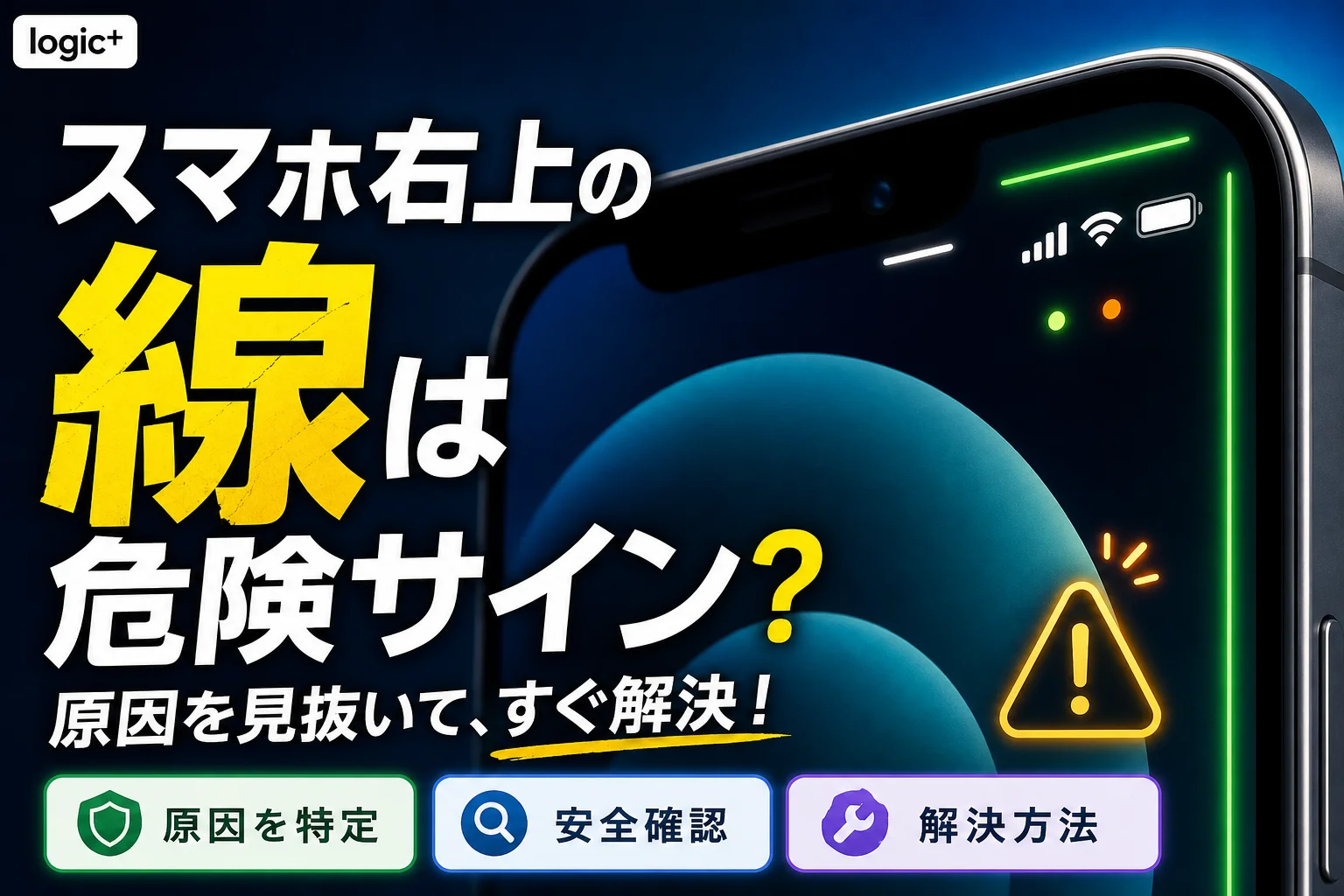
スマホ右上にある薄い横線の正体を確認する
右上の薄い横線については、名称より先に「どの画面で表示されるか」を確認します。ホーム画面、ロック画面、特定アプリ、動画の全画面表示で結果が異なれば、原因候補を絞れます。
| 対象OS | 確認結果 | 考えられる候補 | 確認方法 |
|---|---|---|---|
| iPhone/Android | 特定アプリだけに出る | アプリのUI、広告、画像、描画不良 | アプリの公式ヘルプ、更新情報、別画面を確認 |
| iPhone/Android | スクリーンショットを別端末で見ても写る | OS、アプリ、表示中の画像データ | アプリを閉じ、ホーム画面でも出るか確認 |
| iPhone/Android | 画面消灯時にも見える | 汚れ、傷、保護フィルムの浮き | 電源を切り、光の角度を変えて表面を見る |
| iPhone/Android | 全画面で同じ位置にあり、再起動後も残る | ディスプレイ側の不具合候補 | バックアップ後にメーカーへ相談 |
iPhoneは機種とiOSバージョンを先に確認
「設定」内の端末情報で機種名とiOSバージョンを確認し、その組み合わせをAppleのユーザガイドまたはサポート検索に入力します。コントロールセンターの開き方は公式ガイドで確認できますが、操作できることと、見えている横線の正体が同じとは限りません。(出典: Apple「iPhoneでコントロールセンターを使用する」、2026年9月確認)
Androidはメーカー名・型番・Androidバージョンで調べる
Androidはメーカー独自の画面表示が加わるため、「右上の線」だけでは仕様を特定できません。設定画面で型番とAndroidバージョンを確認し、次の公式サポートで検索してください。
- Google Pixel ヘルプ
- Samsung Galaxy 公式サポート
- シャープ AQUOS 公式サポート
- ソニー Xperia 公式サポート
メーカー公式サポートでは、型番+Androidバージョン+表示される画面+線の色と向きを添えると、別機種の説明との取り違えを防げます。(出典: 各端末メーカー公式サポート、2026年9月確認)
症状画像を撮るときのポイント
- スクリーンショットと、別のカメラで撮った実機写真を両方用意する
- ホーム画面、ロック画面、設定画面で同じ線が出るか記録する
- 通知や個人情報を隠してから共有する
- 線が出始める直前の操作や、落下・圧迫・水濡れの有無をメモする
フィルムを見落とす例:スクリーンショットには写らず、画面を消して斜めから見ると線が見える場合、保護フィルムの傷や浮きが候補になります。画面を強く押さず、フィルム表面と本体画面を分けて確認してください。
右上の緑・オレンジの点とAndroidのプライバシー表示
iPhoneとAndroidでは、色や確認画面が同一ではありません。iPhoneは緑色・オレンジ色の点、対応するAndroidは主に緑色のプライバシーインジケーターとして分けて確認します。
| 対象OS | 表示 | 公式説明の範囲 | 確認先 |
|---|---|---|---|
| iPhone | 緑色の点 | カメラ、またはカメラとマイクが使用されている | コントロールセンター |
| iPhone | オレンジ色の点 | マイクが使用されている | コントロールセンター |
| 対応するAndroid | 主に緑色の表示 | アプリによるカメラまたはマイクへのアクセス | 表示パネル、権限管理、プライバシーダッシュボード |
| iPhone/Android | 細い緑色の線 | 点の公式説明だけでは特定できない | メーカー公式資料または実機写真で確認 |
iPhoneの緑色とオレンジ色の点
Apple公式サイトによると、iPhoneの緑色のインジケータはカメラ、またはカメラとマイクの使用を示し、オレンジ色のインジケータはマイクの使用を示します。コントロールセンターでは、直近に使用したアプリに関する情報を確認できます。(出典: Apple「iPhoneのステータスバーに表示されるオレンジ色と緑色のインジケータについて」、2026年9月確認)
Androidの緑色のプライバシーインジケーター
Google Androidヘルプによると、対応するAndroidでは、アプリがカメラまたはマイクを使用すると画面上部に緑色のインジケーターが表示され、表示を開いて使用しているアプリを確認できます。プライバシーダッシュボードはAndroid 12以降で提供される機能として案内されていますが、画面名や経路はメーカーのUIによって異なる場合があります。(出典: Google Androidヘルプ「Androidでカメラとマイクへのアクセスを管理する」、2026年9月確認)
OS別の確認手順
| 項目 | iPhone | 対応するAndroid |
|---|---|---|
| その場で確認 | コントロールセンターを開く | 緑色の表示または通知パネルを開く |
| 権限を確認 | 「プライバシーとセキュリティ」内でカメラ/マイクを確認 | 「プライバシー」または「権限マネージャー」を確認 |
| 利用履歴を確認 | Apple公式ガイドに沿ってプライバシー項目を確認 | Android 12以降ではプライバシーダッシュボードを確認 |
| 項目が見つからない | iOSバージョンを添えてAppleサポートで検索 | 型番とAndroidバージョンを添えてメーカー公式サポートで検索 |
スクリーンショットだけで判定しない:プライバシーインジケーターが画像に記録されるかは、OS、バージョン、撮影方法、表示タイミングに左右されます。「写った・写らない」を単独の故障判定には使いません。
アプリを使っていないのに緑の点が出る場合の安全確認
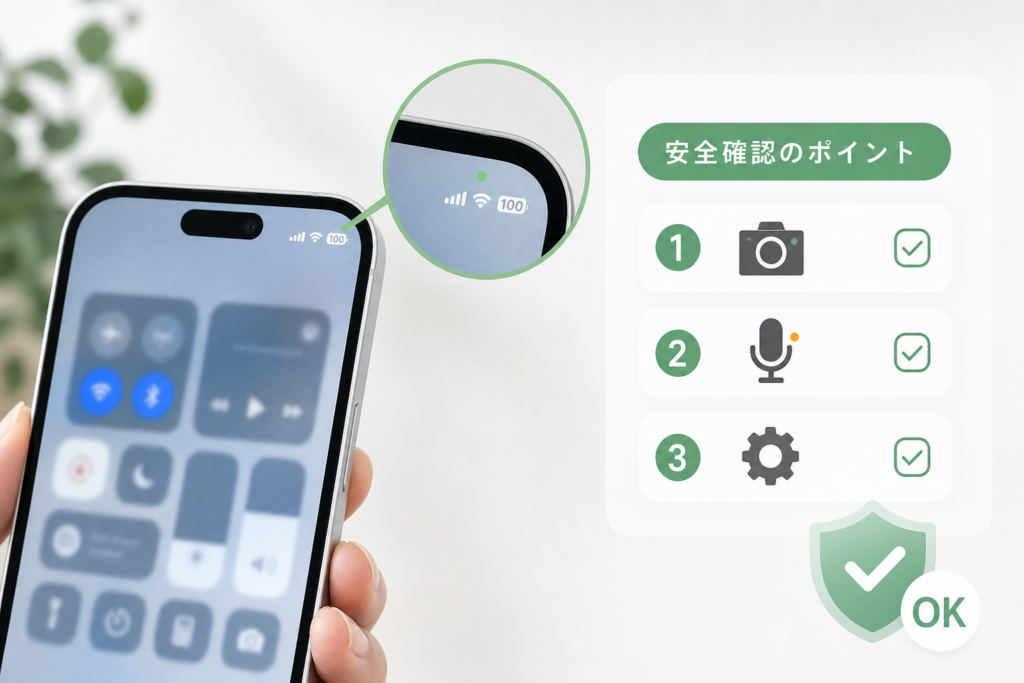
緑色の点だけで不正アクセスや盗撮とは断定できません。カメラアプリ以外にも、ビデオ通話、ブラウザ上の通話機能、QRコード読み取りなどがカメラやマイクへアクセスする場合があります。
表示が出た直後にアプリ名を確認する
- iPhoneではコントロールセンターを開く
- 対応するAndroidでは緑色の表示または通知パネルを開く
- 表示されたアプリ名と時刻、実行していた操作をメモする
- 不明なアプリは権限画面で提供元と許可内容を確認する
Appleはコントロールセンターで関連するアプリ情報を確認する方法を案内し、Googleは対応するAndroidでインジケーターから使用アプリを確認する方法を案内しています。(出典: Apple「オレンジ色と緑色のインジケータ」、Google Androidヘルプ「カメラとマイクへのアクセスを管理する」、2026年9月確認)
カメラ・マイク権限を見直す
- 用途を理解できないアプリのカメラ・マイク権限をオフにする
- 必要な機能が動かなくなった場合は、その機能を使うときだけ許可を戻す
- 公式ストアのアプリ情報で提供元とプライバシー情報を確認する
- OSとアプリの更新が提供されている場合は、公式の更新手順に従う
金銭被害や契約トラブルがある場合
消費者庁によると、消費者ホットライン188は、最寄りの消費生活センターなどの消費生活相談窓口を案内する番号です。身に覚えのない契約、修理代金、アプリ課金などの消費者トラブルは、案内された窓口へ相談してください。(出典: 消費者庁「消費者ホットライン」、2026年9月確認)
脅迫、不正送金、アカウントの乗っ取りなど犯罪被害が疑われる場合は、消費生活相談だけでなく警察の相談窓口が適することがあります。緊急性がある場合は緊急通報を利用し、緊急ではない相談先は警察庁・都道府県警察の公式ページで確認してください。
地域の消費生活センターは、国民生活センター「全国の消費生活センター等」からも検索できます。(出典: 国民生活センター「全国の消費生活センター等」、2026年9月確認)
緑の点そのものを深掘りしたい方は、iPhoneの緑の点・ランプの原因と消し方とiPhoneでカメラを使っていないのに緑の点が出る場合の対処法もあわせて確認してください。
よくある失敗:不安から複数のセキュリティアプリへカメラ・マイク・端末管理の権限を追加すること。権限を渡す相手が増えるため、先にOS標準の権限画面で使用アプリを確認します。
OS→形状→表示タイミングで調べる症状別フローチャート
診断の順番を固定すると、点と線、OS表示と物理的な傷を混同しにくくなります。
- OSを確認:iPhoneかAndroidかを確認し、機種名とOSバージョンを控える
- 形状を確認:点、短い横線、画面を横切る線、縦線のどれかを記録する
- 表示タイミングを確認:特定アプリだけか、ホーム画面を含む全画面かを比べる
- スクリーンショットを確認:画像を別の正常な端末で開く
- 再起動後を確認:同じ位置・色・長さで残るかを見る
- 公式資料と照合:型番とOSバージョンを添えてメーカー公式サポートを検索する
- 残る場合:バックアップを取り、公式の修理窓口へ相談する
スクリーンショットは補助材料です。Appleは画面修理の相談窓口を公開しているため、再起動後も線が残る場合は、症状画像と発生経緯を用意して相談できます。(出典: Apple「iPhoneの画面の修理」、2026年9月確認)
分岐の読み方
| 確認結果 | 候補 | 次の行動 |
|---|---|---|
| 別端末で見た画像にも線がある | OS、アプリ、画像データの表示 | アプリとOSの公式ヘルプを確認 |
| 画像に線はなく、画面消灯時にも見える | 汚れ、傷、保護フィルム | 表面を清掃し、フィルムの状態を確認 |
| 画像に線はなく、点灯中だけ同じ位置に出る | ディスプレイ側の不具合候補 | バックアップ後に修理相談 |
| 再起動で消える | 一時的な描画不良の候補 | OS・アプリの更新と再発条件を記録 |
| 緑色またはオレンジ色の点 | プライバシーインジケーターの候補 | OS別の公式手順で使用アプリを確認 |
初期化は切り分けの最初に行わない:初期化前にバックアップ、アカウント情報、保証状況を確認してください。パネル側の不具合であれば、端末を初期化しても表示が変わらない場合があります。
スクリーンショットで右上の線を切り分ける方法
スクリーンショットに写る線はOSまたはアプリの表示候補です。一方、写らない線はフィルムやディスプレイ側の候補ですが、撮影条件による違いがあるため、それだけでは確定できません。
- 個人情報が表示されていない画面でスクリーンショットを撮る
- 画像を別の正常な端末へ送り、拡大して確認する
- 同じ画面を別のカメラで撮り、スクリーンショットと比較する
- ホーム画面、設定画面、特定アプリで位置が変わるか確認する
- 再起動し、同じ位置に線が残るか確認する
Appleの画面修理ページでは、機種と保証状況に応じた修理案内を確認できます。画像比較と再起動後も同じ線が残る場合は、自己分解せず公式窓口へ症状を伝えてください。(出典: Apple「iPhoneの画面の修理」、2026年9月確認)
画像に写る場合
- 特定アプリだけなら、アプリ内の画像・広告・UIを確認する
- ホーム画面にも写るなら、OSの表示と公式マニュアルを照合する
- 横線の正式名称が公式資料にない場合は、名称を推測しない
画像に写らない場合
- 画面消灯時にも見えるなら、汚れ・傷・フィルムを確認する
- 点灯中だけ同じ位置に見えるなら、表示部品の不具合候補として記録する
- タッチ不良や画面浮きもある場合は、使用を続けず公式サポートへ相談する
症状画像を公開掲示板やSNSへ投稿すると、通知、位置情報、アカウント名などが写り込むことがあります。共有前に画像を確認し、メーカーの非公開サポート窓口を優先してください。
消えない緑の縦線はディスプレイ不具合の候補
全画面で同じ位置に縦線が表示され、再起動後も残り、別端末で見たスクリーンショットには線がない場合、ディスプレイまたは関連部品の不具合が候補になります。ただし、利用者が外観だけで故障箇所を確定することはできません。
発生前の経緯を記録する
発生前に落下・圧迫・水濡れがあった場合は、その経緯をサポートへ伝えてください。発生日時、線が出た画面、タッチ操作の状態も添えると、受付時の情報不足を減らせます。(出典: Apple「iPhoneの画面の修理」、2026年9月確認)
ソフトウェア表示との比較
| 症状 | ソフトウェア側の候補 | 画面側の候補 |
|---|---|---|
| 表示範囲 | 特定アプリ・特定画面だけ | 複数の画面で同じ位置 |
| スクリーンショット | 別端末で見ても線がある | 画像にはなく、実機画面だけに見える |
| 再起動後 | 消える、位置や形が変わる場合がある | 同じ位置に残る場合がある |
| 対応 | 公式の更新情報とアプリサポートを確認 | バックアップ後に修理相談 |
膨らみ・異臭・発煙がある場合
製品評価技術基盤機構(NITE)は、リチウムイオン電池搭載製品について、膨張、異臭、異常な発熱など異常がある状態で使用を続けないよう注意喚起しています。異常がある場合は使用と充電を中止し、端末メーカーの安全案内に従ってください。(出典: 製品評価技術基盤機構(NITE)「製品事故防止のための注意喚起」、2026年9月確認)
発煙・発火している場合は端末へ近づかず、安全な場所へ離れて緊急通報してください。消火方法を自己判断せず、消防の指示に従います。
避ける対処:画面を強く押す、本体を曲げる、ドライヤーで加熱する、冷凍庫で冷却する、膨らんだ端末を分解する。けがや火災につながるおそれがあるため、異常時は操作より退避と公式窓口への連絡を優先してください。
画面の線が消えないときの対処手順と修理前チェックリスト
再起動と表示条件の確認後、バックアップ、保証確認、相談先の比較へ進みます。修理受付では端末内データの扱いが異なるため、申込前に確認してください。
修理前チェックリスト
- 機種名、型番、OSバージョンを控えた
- 線の色、向き、位置、表示画面を記録した
- スクリーンショットと実機写真を用意した
- 再起動後も同じ位置に残るか確認した
- 落下・圧迫・水濡れがあれば経緯を記録した
- クラウドまたはPCへ必要なデータをバックアップした
- メーカー保証、延長保証、通信事業者の補償を確認した
- 修理時のデータ消去、代替機、返却条件を確認した
- 見積もりの対象範囲と、追加料金が発生する条件を確認した
Apple公式サイトでは、iPhoneの画面修理についてサービス方法や見積もり確認への導線を案内しています。料金と保証適用は機種や状態で異なるため、申込時の公式表示を確認してください。(出典: Apple「iPhoneの画面の修理」、2026年9月確認)
相談先を比較する
| 相談先 | 向いている状況 | 申込前の確認事項 |
|---|---|---|
| メーカー/正規サービス | 保証や公式診断を優先したい | 保証適用、データ消去、修理方法、見積もり |
| 通信事業者 | 契約中の補償サービスを使いたい | 補償条件、負担額、交換か修理か、返却期限 |
| 第三者の修理事業者 | 正規サービス以外も比較したい | 部品、修理保証、データ、防水性能、メーカー保証への影響 |
登録修理業者制度の確認方法
総務省によると、登録修理業者制度は、登録対象となる無線設備の修理について、電波法・電気通信事業法上の技術基準への適合性を確保するための制度です。登録簿は総務省の制度ページから確認できます。(出典: 総務省「登録修理業者制度」、2026年9月確認)
登録は、修理技術、接客、料金、部品品質、データ保護など修理サービス全般を保証する表示ではありません。登録されている修理方法・箇所の範囲を確認し、見積書と修理保証を書面で受け取ってください。
契約時の失敗例:表示価格だけで依頼し、追加作業、データ消去、非純正部品、修理後の保証条件を確認しないこと。端末を預ける前に、作業範囲と総額の決まり方を書面で確認します。修理契約のトラブルは、消費者庁が案内する消費者ホットライン188や地域の消費生活相談窓口へ相談できます。
スマホ右上の線に関するよくある質問
スマホの右上にある薄い横線は故障ですか?
見た目だけでは判断できません。公式資料で同じ形・位置・対象機種・表示画面を確認できればOS表示として扱えます。確認できない場合は、OSまたはアプリの描画、画像、保護フィルム、ディスプレイの各候補を調べてください。
iPhone右上の緑色の点は何ですか?
Apple公式サイトによると、緑色の点はカメラ、またはカメラとマイクが使用されていることを示します。線状の表示はこの説明に含めず、別の症状として確認します。(出典: Apple「オレンジ色と緑色のインジケータ」、2026年9月確認)
iPhone右上のオレンジ色の点は何ですか?
Appleの説明では、オレンジ色の点はアプリがマイクを使用していることを示します。通話や録音をしていない場合は、コントロールセンターで関連するアプリを確認してください。
Androidの緑色の表示は何ですか?
対応するAndroidでは、カメラまたはマイクへのアクセスを知らせるプライバシーインジケーターの可能性があります。Googleの案内では、Android 12以降でプライバシーダッシュボードを利用できます。機種独自の画面名はメーカー公式サポートで確認してください。(出典: Google Androidヘルプ「カメラとマイクへのアクセスを管理する」、2026年9月確認)
スクリーンショットに線が写らなければ画面故障ですか?
画面、フィルム、表面の傷などが候補になりますが、写らないことだけでは故障を確定できません。別端末で画像を確認し、画面消灯時と再起動後も同じ位置に見えるか比べてください。
緑の縦線は初期化すれば直りますか?
パネルや関連部品が原因の場合、初期化では変化しないことがあります。初期化より先にバックアップを取り、公式サポートへ症状を伝えてください。
線が入ったスマホを使い続けても大丈夫ですか?
表示だけの問題か、安全に関わる異常かを外観だけで判断できない場合があります。画面浮き、膨らみ、異臭、発煙、異常な発熱、水濡れがある場合は使用と充電を中止し、メーカーの安全案内に従ってください。
掲示板の回答は類似症状を探す参考にはなりますが、機種、OS、表示画面が一致しない回答を仕様の根拠にはできません。最終確認はメーカーのユーザガイド、公式サポート、修理受付で行います。
チェックリストと公式確認先
- iPhone/Android、機種名、OSバージョンを確認する
- 点・横線・縦線の形と色を記録する
- ホーム、ロック画面、設定、特定アプリで表示条件を比べる
- スクリーンショットを別端末で開く
- 再起動後も同じ位置に残るか確認する
- iPhoneの緑・オレンジの点はApple公式資料と照合する
- Androidの緑色の表示はGoogleと端末メーカーの公式資料を確認する
- 消えない場合はバックアップ、保証確認、公式サポートの順で進める
- 第三者修理は登録範囲、部品、保証、データの扱いを書面で確認する
表示仕様や修理条件は更新されることがあります。Apple、Google、端末メーカー、通信事業者の公式ページで、機種名とOSバージョンを添えて確認してください。本記事は2026年9月21日に各機関の公開情報を照合したもので、個別端末の故障診断や修理品質を保証するものではありません。(出典: Apple、Google Androidヘルプ、総務省、消費者庁、国民生活センター、NITE各公式サイト、2026年9月確認)
📚 参考・出典(本文で引用した公式情報)
- Apple「iPhoneでコントロールセンターを使用する」
- Apple「iPhoneのステータスバーに表示されるオレンジ色と緑色のインジケータについて」
- Apple「iPhoneの画面の修理」
- Google Androidヘルプ「Androidでカメラとマイクへのアクセスを管理する」
- 総務省「登録修理業者制度」
- 消費者庁「消費者ホットライン」
- 国民生活センター「全国の消費生活センター等」
- 製品評価技術基盤機構(NITE)「製品事故防止のための注意喚起」
- Google Pixel ヘルプ
- Samsung Galaxy 公式サポート
- シャープ AQUOS 公式サポート
- ソニー Xperia 公式サポート
※確認日: 2026年9月21日。表示仕様、対象OS、修理条件、相談窓口の案内は変更されることがあるため、利用時に各公式サイトで再確認してください。
🔗 あわせて読みたい関連記事
 Android・スマホ右上の緑の点とは?カメラ使ってないのに一瞬つく原因と消し方💡 結論(要点まとめ)スマホやAndroid画面右上に表示される緑の点とは?カメラを使っていないのに一瞬つく原因(Fac…
 スマホ画面右上の緑の点・ランプの意味とは?消えない原因と対処法💡 結論(要点まとめ)スマホ画面右上に表示される緑の点(緑ランプ)の正体を解説!iPhone・Androidでの意味の違…
 iPadキーボード設定をスマホと同じフリック入力に変える手順と戻し方💡 結論(要点まとめ)iPadでスマホ(iPhone)に近い日本語フリック入力を使う設定手順を解説。キーボードを縮小する…
 Teamsがつながらないスマホ今日!1分障害切り分けと緊急対処法💡 結論(要点まとめ)今日スマホでTeamsがつながらないとお困りの方へ。Microsoft 365の広域障害か自分端末…
 【今日発生?】Teamsがつながらないスマホの障害切り分けと復旧手順 | iPhone・Android対応💡 結論(要点まとめ)スマホでTeamsがつながらない・会議に入れない・「組織への再接続」から進まない時の緊急対処法を徹…
 Teams通知がスマホに来ない原因と設定方法【iPhone/Android】💡 結論(要点まとめ)スマホ版Teamsで通知が来ない・届かない原因と解決策を完全解説。iPhone・Androidの設…
🧰 お困りごとの解決に



最近更新した記事
 アプリ購入の返金申請手順|iPhoneとAndroidのやり方・審査基準💡 結論(要点まとめ)アプリや課金アイテムを誤って購入した際の返金申請手順を整理。iPhone(Apple)とAndro…
 Apple Watchのバッテリー確認方法と最大容量(劣化度)の調べ方💡 結論(要点まとめ)Apple Watchのバッテリー残量(%)と最大容量(寿命・劣化度)の確認手順を解説。watch…
 ドコモのAPN設定手順と入力値一覧|繋がらない時の確認方法💡 結論(要点まとめ)ドコモ・ahamo向けのAPN設定値(spmode.ne.jp)とAndroidでの手動登録手順を…
 ドコモのネットワーク利用制限とは?判定の確認手順と記号の意味💡 結論(要点まとめ)ドコモのネットワーク利用制限の確認手順と、判定結果(○・△・×・ー)の意味をわかりやすく解説。IM…
 楽天モバイルのMNP予約番号の発行手順とワンストップの確認方法💡 結論(要点まとめ)楽天モバイルのMNP予約番号の発行手順を画面項目に沿って整理。my 楽天モバイルでの申請・認証後の…