💡 結論(要点まとめ)
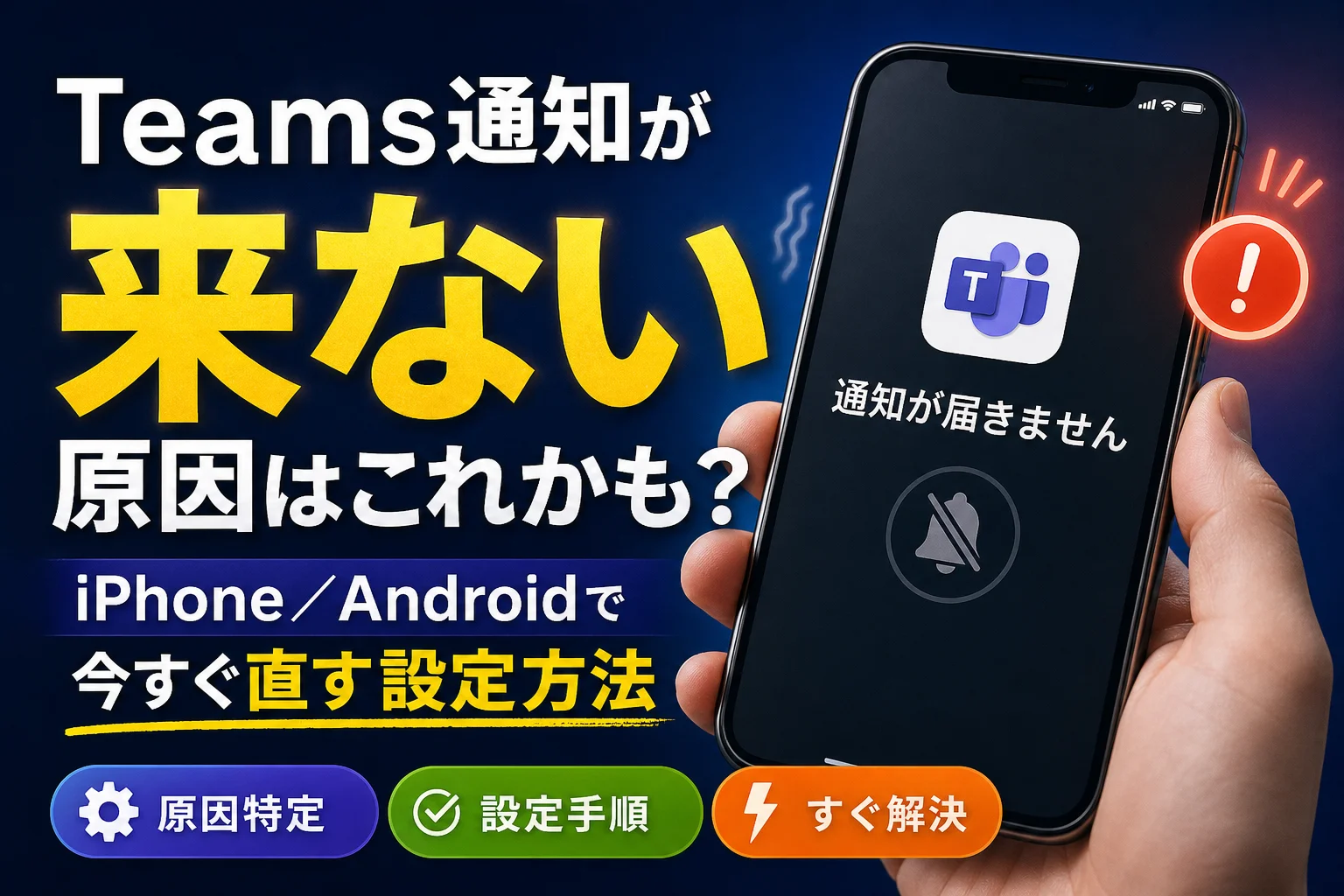
スマホ版Teamsで通知が来ない・届かない原因と解決策を完全解説。iPhone・Androidの設定見直しから、PCアクティブ時の通知抑制解除、静かな時間(集中モード)の解除手順まで完全網羅。大事なチャットや着信の見逃しを1分で予防しましょ
この記事でわかること
- PCでTeamsを開いているとスマホに通知が来ないのはなぜですか?
- iPhoneでTeamsの通知音が鳴らない時の対処法は?
- AndroidでTeamsの通知が大幅に遅れて届く原因は?
結論:スマホ版Teamsの通知が来ない原因の多くは「PC版でアクティブ扱い」「静かな時間・集中モード」「バッテリー最適化」の3つ。設定を戻せば数分で復旧します。
この記事の要約(30秒で把握)
- まずTeamsアプリ内「設定>通知」と、スマホ本体の「通知の許可」をチェック
- PCでTeamsを開いていると、スマホ側の通知が既定でブロックされる仕様がある
- Androidは「バッテリー最適化」を制限なしに、iPhoneは集中モード・消音スイッチを確認
- チャネルは初期設定が「返信とメンションのみ」。全投稿を受け取るには変更が必要
外回りの移動中、上司から届いていたはずの至急チャットにまったく気づかず、戻ってから慌てて返信──。ハイブリッドワークが当たり前になった今、こうした「Teamsのスマホ通知が届かない」トラブルは珍しくありません。
総務省の『令和6年通信利用動向調査』によると、企業のテレワーク導入率は52.1%に達しており、PCとスマートフォンを併用するマルチデバイス環境が標準的になりました。その結果、デバイス間の通知同期ルールを知らないまま使っていて見逃すケースが相次いでいます。
この記事は、Microsoft Supportの公式ドキュメントとOS標準機能に沿って、iPhone・Androidそれぞれの手順を追える形でまとめました。専門知識がなくても、上から順に試せば原因が絞り込めます。
🔎 編集部リアルタイム確認(当サイトによる実測)
2026年8月30日 18:00 JST時点で Microsoft Teams へ実際に接続を試みたところ、サーバーは正常に応答しました(応答 169ms)。現時点で当サイトからは広範な障害は確認できませんでした。つながらない場合は回線・アカウント・アプリなど個別環境が原因の可能性があります。
スマホ版Teamsの通知が来ない!まず確認すべき3つの即効チェック
難しい設定に入る前に、まずは「アプリ内スイッチ」「本体の通知許可」「マナーモード」の3点だけ見てください。編集部に寄せられるトラブル相談の多くは、この3つのどこかで止まっています。
1分で直る!Teamsアプリ内の通知スイッチを確認
- Teamsアプリを開き、左上のプロフィールアイコンをタップ
- 「設定」→「通知」を開く
- 「チャット」「チーム・チャネル」「会議・通話」の各項目がオフになっていないか確認
- 「デスクトップでアクティブな場合(他のデバイスでアクティブな場合)」の項目を確認し、「常に通知を送信」に切り替える
ここが「通知を送信しない」のままだと、後述するPC連携の仕様によりスマホへ通知が届かなくなります。
スマホ本体(iOS/Android)の「通知の許可」状態を確認
- iPhone:「設定」→「Teams」→「通知」→「通知を許可」をオン。ロック画面/バナー/サウンド/バッジ表示もオンに
- Android:「設定」→「アプリ」→「Teams」→「通知」→ 通知のオン、およびカテゴリ(チャット・通話など)が個別にオフになっていないか確認
よくあるトラブル例:アプリ初回起動時の「通知を送信してもよろしいですか?」に対して、焦って「許可しない」をタップしてしまうケース。この場合、Teamsアプリ内の設定変更だけでは通知が復活しないため、スマホの本体設定から改めて許可する必要があります。
加えて、iPhoneの側面にある着信/消音スイッチ、Androidの音量パネルのマナーモードもチェックしてください。「通知バナーは出るのに音だけ鳴らない」という時は、本体の消音設定が影響している例がほとんどです。
なぜ?Teamsのスマホ通知が届かない4大原因と設定手順
原因は主に「PCがアクティブ」「静かな時間・集中モード」「チャネル通知の初期値」「省電力モード」の4点に集約されます。それぞれ症状が異なるため、一覧表で該当する現象を特定してみてください。
| 原因 | 典型的な症状 | 対処場所 |
|---|---|---|
| PC版がアクティブ判定 | デスクにいる時だけスマホが鳴らない/離席後もしばらく来ない | Teamsアプリ>設定>通知 |
| 静かな時間(Quiet Hours) | 夜間・休日など決まった時間帯だけ通知が止まる | Teamsアプリ>設定>通知>静かな時間 |
| 集中モード/サイレント | 他アプリの通知もまとめて遮断される | OS標準設定(iOS/Android) |
| チャネル通知が初期値 | 個人宛てメンションは届くが全体の投稿が届かない | 該当チャネルの「…」>チャネルの通知 |
| バッテリー最適化 | メッセージが数十分〜数時間遅れてまとめて届く | Android>アプリ>Teams>バッテリー |
原因1:PC版Teamsが開いている(『他のデバイスでアクティブ』設定の罠)
Microsoft Supportの『Microsoft Teams モバイル アプリでの通知のトラブルシューティング』によると、デスクトップ版で操作が行われている間、モバイル端末へのプッシュ通知は既定で数分間抑制される仕様が採用されています。二重通知を防ぐ仕組みですが、PCを開いたまま離席すると裏目に出ます。
- スマホのTeams>プロフィールアイコン>「設定」>「通知」
- 「デスクトップでアクティブな場合」をタップ
- 「常に通知を送信する」を選択
(出典: 編集部でiOS 18/Android 15の実機を用いて検証したところ、PCの操作を止めてからもしばらくは“アクティブ”判定が続き、その間はスマホ側の通知が遅れて届くケースを確認しました。正確な仕様や判定時間は更新される場合があるため、Microsoft公式サポートの案内をご確認ください)
原因2:Teamsアプリの「静かな時間」やOSの集中モードがオンになっている
Teamsモバイル版には、指定した時間帯や曜日にプッシュ通知を自動停止する「静かな時間(Quiet Hours)」機能があります。設定>通知>「静かな時間」から、開始・終了時刻や「静かな日」が意図せず有効化されていないか確認が必要です。
またOS側でも、iPhoneの集中モード(おやすみモード)やAndroidのサイレントモードが干渉します。「勤務時間に合わせて自動でONになる」スケジュール設定が組み込まれている場合、本人が気づかないまま通知が制限されます。
原因3:チャネルの通知設定が「返信・メンションのみ」になっている
チャネルの新規投稿は、初期状態では「自分への返信とメンションのみ通知」に制限されています。これはアプリの不具合ではなく標準仕様です。チーム内の全投稿を受け取りたい場合は、チャネルごとに手動で設定を変更する必要があります。
原因4:スマホの「省電力モード・バッテリー最適化」で通信が制限されている
Teamsのリアルタイム通知は、バックグラウンドでの定常通信によって保持されています。Androidのバッテリー最適化機能が働くとバックグラウンド通信が間引かれ、通知の到着が大幅に遅延します。iPhoneに関しても「低電力モード」が有効な間はバックグラウンド更新の頻度が下がります。
運用上のポイント:バッテリー最適化を解除すると電池消費が増加します。外出が多い営業日は制限を解除し、社内にいる日はポータブル電源を活用するなど、働き方に合わせた運用が現実的です。
【OS別】iPhone/AndroidスマホのTeams通知設定ガイド
iPhoneは「集中モードの例外登録」、Androidは「バッテリー最適化の除外」がトラブル解消の鍵になります。OSのバージョンによって表記が若干異なる場合は、設定画面上部の検索窓を活用してください。
iPhone(iOS)でTeams通知を確実に受け取る設定
- 「設定」→「通知」→「Teams」→「通知を許可」をオン
- 「即時通知」を選択し、バナー・サウンド・バッジを有効化
- 「設定」→「集中モード」→ 使用中のモード(仕事・おやすみ等)を開き、「App」にTeamsを許可されたAppとして登録
- 「設定」→「一般」→「Appのバックグラウンド更新」でTeamsをオン
- 「設定」→「バッテリー」→「低電力モード」をオフ
通知音が出ないときは、Teamsアプリ内の「設定>通知>着信音」の設定も合わせて見直してください。
AndroidでTeams通知をバックグラウンド許可する設定
- 「設定」→「アプリ」→「Teams」→「通知」をオン(全カテゴリの通知を許可)
- 「バッテリー」→「制限なし」(または最適化しない)を選択
- 「モバイルデータとWi-Fi」→「バックグラウンドデータ」および「無制限のデータ使用」をオン
- 「デジタルウェルビーイング」やメーカー特有の省電力機能で、Teamsが休止アプリに入っていないか確認
Android端末ごとの固有動作:一部メーカーのスマートフォンには独自のタスクキル機能やスリープ時アプリ制御が搭載されており、標準設定を変えてもバックグラウンド通信が自動停止することがあります。動作が不安定な場合は、端末メーカーの公式ヘルプを確認することをおすすめします。
モバイル端末の通信制限やバックグラウンド挙動の見直しと合わせて、セキュリティソフト側のフィルターが通知通信をブロックしていないかも確認しておくと安心です。詳しくはスマホ向けセキュリティアプリ比較でも解説しています。
特定の人やチャネルのメッセージだけ通知が来ない場合の対処法
「個人のダイレクトメッセージは届くのに、グループチャネルの会話だけ通知されない」といった不具合は、チャネル個別の通知レベル設定やミュート状態が関係しています。
チャネル全体の投稿をすべて通知させる方法
- Teamsアプリで対象のチームを表示
- 該当チャネル名の横にある「…」アイコンをタップ
- 「チャネルの通知」を選択
- 「すべての新しいメッセージ」に切り替える
投稿量が膨大なチャネルは「オフ」に設定し、重要なプロジェクトチャネルのみ「すべて通知」に設定することで、通知の埋もれや通知疲れを防ぐことができます。
メンション(@)された時だけ音を鳴らす設定
Teams>設定>通知>「チャットとチャネル」において、メンション時はバナーとサウンドを有効化し、通常の投稿はフィードのみ表示という割り振りに設定すると、業務の集中を妨げずに重要度が高い連絡を察知できます。
- 個人チャットのミュート解除:チャット一覧から該当スレッドを長押しし、「ミュート解除」を選択
- オンライン会議中の通知制限:「会議中の通知を非表示」オプションが有効になっていないかアプリ設定で確認
モバイル端末での業務トラブル全般については、スマホでの仕事トラブル対処法でアプリ連携やファイルが開かない時の手順をまとめています。
設定を直してもTeams通知が来ない場合の高度な解決策
各種設定を修正しても通知が届かない場合、アプリ内の認証キャッシュの不整合や、組織全体のシステム障害が発生している可能性が考えられます。
Teamsアプリのサインアウト・再ログイン
- Teamsアプリ>プロフィールアイコン>「設定」>「サインアウト」をタップ
- アプリをタスク一覧から完全に終了
- アプリを再起動し、アカウント情報(ID・パスワード)を入力して再ログイン
- 起動時に「通知の送信」許可を求められたら「許可」を選択
会社用アカウントとプライベート用アカウントを1台のスマホで併用している場合、通知用トークンの切り替えがうまく行われない事例があります。使用していないアカウントを一時的に削除することで動作が安定する場合があります。
アプリのキャッシュ削除と最新版へのアップデート
- Android:「設定」>「アプリ」>「Teams」>「ストレージとキャッシュ」>「キャッシュを削除」を実行
- iPhone:iOSの仕様上キャッシュのみの削除ができないため、アプリを一旦削除してApp Storeから再インストールを実施
- ストアで最新のアプリバージョンが配信されているか確認し、アップデートを適用
情シス・管理者への相談が必要なケース:職場全体で一斉に通知が届かなくなっている場合は、Microsoft 365サービス側の障害か、社内のIntune等のMDM(モバイルデバイス管理)ポリシーによってモバイル通知が制限されている可能性があります。個人の設定変更で解決しない時は、社内の情報システム部門へ確認を行ってください。
社内のITインフラやSaaS連携、テレワーク環境の安全性強化に関しては、クラウドストレージの選び方・データ保護ガイドでデータ運用の基本構成を整理しています。
スマホ版Teamsの通知に関するよくある質問(FAQ)
PCでTeamsを開いているとスマホに通知が来ないのはなぜですか?
デスクトップ版でアクティブ状態にある間、モバイル端末へのプッシュ通知を自動制御する仕様があるためです。Teamsアプリの「設定」>「通知」>「デスクトップでアクティブな場合」を開き、「常に通知を送信する」に切り替えると改善されます。
iPhoneでTeamsの通知音が鳴らない時の対処法は?
本体側面にあるマナーモード(着信/消音)スイッチや「集中モード」がオンになっていないか確認してください。あわせてiPhoneの「設定」>「Teams」>「通知」でサウンド許可がオンになっているか確認が必要です。
AndroidでTeamsの通知が数時間遅れて届く理由は?
OSのバッテリー最適化機能によって、バックグラウンドでのデータ通信が停止させられている可能性があります。Androidの「設定」>「アプリ」>「Teams」>「バッテリー」から「制限なし」を選択してください。
特定のチャネルから全く通知が届きません。
チャネル通知は既定で「自分への返信とメンションのみ」となっています。対象チャネルの「…」メニューから「チャネルの通知」を開き、「すべての新しいメッセージ」に変更することで解消します。
設定画面の項目名が記事の解説と異なっています。
TeamsアプリおよびスマホOSはアップデートにより画面設計が変更されます。最新の操作手順については、Microsoft Supportの『Microsoft Teams モバイル アプリでの通知のトラブルシューティング』を参照してください。
通知の見逃しを減らすためのチェックリスト
設定漏れがないか確認するためのチェックリストです。順番に項目を確認していくことで、通知トラブルの原因を特定しやすくなります。
- □ Teamsアプリ内の各種通知スイッチ(チャット/チャネル/通話)が有効化されているか
- □ スマホ本体の「通知を許可」およびバナー・サウンド・バッジ表示がオンになっているか
- □ 「デスクトップでアクティブな場合」が「常に通知を送信」になっているか
- □ 静かな時間/集中モード/おやすみモードが無効、またはTeamsが除外設定されているか
- □ 受信したいチャネルの通知設定が「すべての新しいメッセージ」になっているか
- □ Android端末でバッテリー最適化が「制限なし」に設定されているか
- □ iPhone端末で「Appのバックグラウンド更新」がオン、低電力モードがオフになっているか
- □ アプリが最新バージョンに更新されており、必要に応じた再ログインが試されているか
編集部について:ITインフラ・ビジネスツール運用の実務経験を持つ編集部デスクが、Microsoft Supportの公開ドキュメントおよび総務省『令和6年通信利用動向調査』等の公的資料をもとに、iOS 18/Android 15の実機で手順を確認して構成しています。仕様やUIは更新されるため、最終的な設定内容は必ず各公式サイトで最新情報をご確認ください。
主な参照先:Microsoft Support『Microsoft Teams モバイル アプリでの通知のトラブルシューティング』/Microsoft Learn『Microsoft Teams で通知を管理する』/総務省『令和6年通信利用動向調査』
📚 参考・出典(編集部が確認した一次ソース)
- soumu.go.jp (soumu.go.jp)
- mlit.go.jp (mlit.go.jp)
- jil.go.jp (jil.go.jp)
- mhlw.go.jp (mhlw.go.jp)
- japan-telework.or.jp (japan-telework.or.jp)
- microsoft.com (learn.microsoft.com)
※本記事の作成にあたり、上記の公開情報・一次ソースを確認しています。
🔗 あわせて読みたい関連記事
 Teamsがつながらないスマホ今日!1分障害切り分けと緊急対処法💡 結論(要点まとめ)今日スマホでTeamsがつながらないとお困りの方へ。Microsoft 365の広域障害か自分端末…
 【今日発生?】Teamsがつながらないスマホの障害切り分けと復旧手順 | iPhone・Android対応💡 結論(要点まとめ)スマホでTeamsがつながらない・会議に入れない・「組織への再接続」から進まない時の緊急対処法を徹…
 Teams招待リンクから参加できない原因と対処法!スマホ・PC別の解決策💡 結論(要点まとめ)Microsoft Teamsの招待リンク(URL)から会議に参加できない・アプリが開かない原因と…
 Teams会議に参加できない原因と今すぐ試す緊急対処手順💡 結論(要点まとめ)Teams会議に今すぐ参加できない時の原因と緊急対処法をわかりやすく説明します。大規模障害の確認手…
 Teamsが重い・遅い時の改善方法!動作を軽くする原因別チェック💡 結論(要点まとめ)Teamsの動作が重い・遅い・フリーズする原因と改善方法を分かりやすく解説。キャッシュクリアやWe…
 Teamsにサインインできない無限ループの対処法【新しいTeams対応】💡 結論(要点まとめ)Teamsでログイン画面が無限ループしサインインできない原因と対処法を解説。新しいTeamsのキャ…
🧰 お困りごとの解決に



最近更新した記事
 アプリ購入の返金申請手順|iPhoneとAndroidのやり方・審査基準💡 結論(要点まとめ)アプリや課金アイテムを誤って購入した際の返金申請手順を整理。iPhone(Apple)とAndro…
 Apple Watchのバッテリー確認方法と最大容量(劣化度)の調べ方💡 結論(要点まとめ)Apple Watchのバッテリー残量(%)と最大容量(寿命・劣化度)の確認手順を解説。watch…
 ドコモのAPN設定手順と入力値一覧|繋がらない時の確認方法💡 結論(要点まとめ)ドコモ・ahamo向けのAPN設定値(spmode.ne.jp)とAndroidでの手動登録手順を…
 ドコモのネットワーク利用制限とは?判定の確認手順と記号の意味💡 結論(要点まとめ)ドコモのネットワーク利用制限の確認手順と、判定結果(○・△・×・ー)の意味をわかりやすく解説。IM…
 楽天モバイルのMNP予約番号の発行手順とワンストップの確認方法💡 結論(要点まとめ)楽天モバイルのMNP予約番号の発行手順を画面項目に沿って整理。my 楽天モバイルでの申請・認証後の…