💡 結論(要点まとめ)
Teamsで相手の音声が聞こえない、または自分のマイクが反応せず声が届かない場合の原因と対処法を解説。Teams内のデバイス設定、Windows・Macのアクセス許可(プライバシー設定)、テスト通話機能の使い方まで順を追って分かりやすく紹介
この記事でわかること
- Teamsで自分だけ相手の声が聞こえない場合、まず何を確認すべきですか?
- マイクのアイコンはONになっているのに相手に声が届かないのはなぜですか?
- Teamsの「テスト通話」はどこから実行できますか?
Teamsで声が届かない・聞こえない時は、ミュート解除・デバイス選択・OSマイク許可の3ステップで多くのトラブルが解決します。
症状別・最優先の対処
- 自分の声が相手に届かない→ マイクのミュート解除/Teams設定>デバイスのマイク選択/Windows・macOSのマイクアクセス許可
- 相手の声が聞こえない→ PC本体の音量とミュート/Teams設定>デバイスのスピーカー選択/ヘッドセットの接続状態
- 両方とも反応しない→ Teamsアプリの再起動、USB・3.5mmケーブルの抜き差し、ブラウザ版Teamsでの再入室
会議直前で焦っている方向けに、Microsoft公式サポートの案内を軸に、Teamsアプリ内・OS設定・機器接続の3層で順番に解決する手順を整理しました。Windows 11やmacOSでのアクセス権限の設定、Bluetoothイヤホンの通信特性、新しいTeams(New Teams)のリセット手順、ブラウザ版での緊急回避策まで網羅しています。
🔎 編集部リアルタイム確認(当サイトによる実測)
2026年9月14日 02:05 JST時点で Microsoft Teams へ実際に接続を試みたところ、サーバーは正常に応答しました(応答 119ms)。これは当サイトの1地点からトップページへの接続応答を確認したもので、ログイン・投稿・再生など各機能や地域ごとの障害の有無までは判定できません。障害の確定は公式ステータスページをご確認ください。
※この確認は当サイトからの接続応答(サーバーが応答したか)を調べたもので、ログインや請求書の表示など個々の機能が正常に動作しているかまでは判断できません。最終的な状況は公式ステータスページをご確認ください。
Teamsで音声が聞こえない・マイクが反応しない時の緊急チェックポイント
音が出ない・声が届かない際に、最初に確認すべきは設定の複雑な変更ではなく「ミュート状態」と「物理接続」です。WEB会議における音声トラブルの多くは、この基礎的な2点を見直すことで解消される傾向があります。
自分のミュート状態と画面上のアイコン確認
Teamsの会議ツールバーにあるマイクアイコンに斜線が入っている場合、音声入力は停止しています。アイコンをクリックするか、ショートカットキー(Windows: Ctrl+Shift+M/Mac: ⌘+Shift+M)を押して切り替えます。
- 会議主催者によってミュート設定されている場合もあります。参加者一覧で自身の状態を確認し、必要に応じて挙手機能などで伝えます
- ヘッドセットのインラインリモコンや本体スイッチによる物理ミュートは、Teamsの画面表示に反映されない場合があります
- ノートPCのファンクションキー(F4等にあるマイクマーク)でハードウェアレベルの制御がかかっていないか確認します
注意したいポイント:Teamsの画面上ではマイクがONになっていても、ヘッドセット自体の物理スイッチがオフのままでは無音になります。画面と手元の両方を確認する習慣が有効です。
スピーカーおよびマイクの物理的な接続・音量設定
相手の音声が一切聞こえない場合、Teams側の設定を変更する前にOS全体の音量状態をチェックします。
- タスクバー右下(Windows)やメニューバー(Mac)のスピーカーアイコンを開き、全体の音量が0や消音になっていないか確認します
- USBタイプのヘッドセットやマイクは一度抜いてから別のポートに挿し直すと認識が戻る場合があります。ハブを介さず直接PCへ接続するのが推奨されます
- 3.5mmオーディオジャックの場合、マイク端子とヘッドホン端子の挿し間違いがないか確認します
- Windowsの「音量ミキサー」(設定>システム>サウンド>音量ミキサー)で、Teamsアプリ単体の音量が絞られていないか点検します
| 発生している症状 | 優先して確認する箇所 | 次に対処する箇所 |
|---|---|---|
| 自分の声だけ相手に届かない | Teamsおよび機器本体のミュート | Teams設定>デバイス>マイク選択、OSのマイク許可 |
| 相手の声だけ自分に聞こえない | PC本体のシステム音量・消音設定 | Teams設定>デバイス>スピーカー選択 |
| 双方向で音声が途絶えている | ケーブルの脱落・Bluetooth接続状態 | Teamsアプリの再起動、ブラウザ版での試行 |
| 音声が途切れる・ノイズが入る | Bluetoothプロファイル・帯域競合 | 有線接続への変更、ネットワーク回線の見直し |
Teamsアプリ内のマイク・スピーカー設定を確認・変更する手順
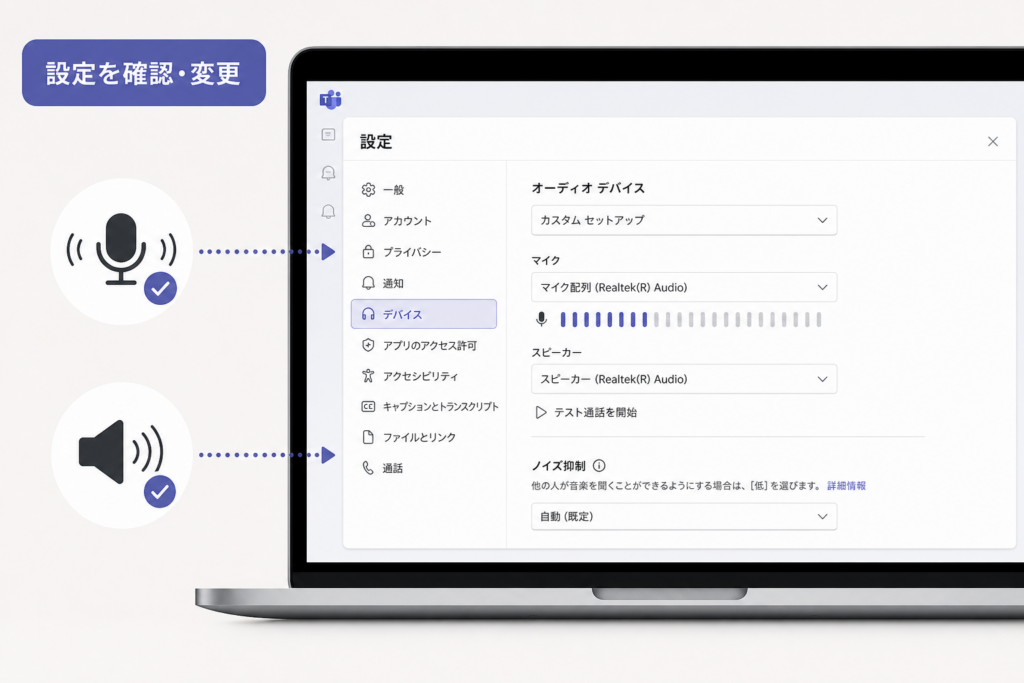
物理的な接続や全体音量に問題がない場合、Teamsが意図とは異なる音声機器を自動認識しているケースが考えられます。Microsoft公式サポート(マイクが Microsoft Teams で機能していない)によると、デバイス設定で正しいマイクとスピーカーが選択されているかをまず確認し、テスト通話を実行することが第一の推奨対処法とされています。
デバイス設定で正しい入出力機器を選択する方法
- Teams画面右上にある「…(設定など)」をクリックします
- 「設定」>「デバイス」の順に移動します
- 「オーディオ設定」のスピーカー項目で、現在使用しているヘッドセットや内蔵スピーカーを選択します
- 同じくマイク項目で、実際に発声に使用する機器を選択します
通話中であっても、会議ツールバーの「…(詳細)」>「デバイスの設定」から同様の画面を呼び出せます。会議から離脱することなく切り替えが可能です。
マイク感度のチェック方法:デバイス設定画面でマイクに向かって声を出すと、入力レベルメーターが緑色に変化します。このメーターが反応しない場合は、Teams以前にOSやハードウェア側で信号が遮断されていると判断できます。
「テスト通話を行う」でマイクとスピーカーの動作を検証する
Microsoft公式サポート(スピーカーが Microsoft Teams で機能していない)でも案内されている通り、実作業に入る前の動作チェックにはテスト通話機能が適しています。
- 「設定」>「デバイス」を開きます
- オーディオ設定項目内にある「テスト通話を行う」ボタンをクリックします
- 自動音声の案内に従い、数秒間の音声入力を行います
- 録音された自分の声が折り返し再生されれば、入出力ともに正常に機能しています
音声が再生されない場合はマイク側に、案内の音声自体が聞こえない場合はスピーカー側に問題があるため、対象を絞り込んで復旧作業を進められます。なお、この機能はデスクトップアプリ版向けの仕様であり、WEBブラウザ版では表示されない場合がある点に留意してください。
他アプリとの競合に注意:ZoomやSkype、録音ソフト、Webカメラ付属の制御アプリなどがマイクを占有していると、Teams側でマイクが掴めなくなる場合があります。不要な通話・音声アプリはあらかじめ完全終了しておくと安全です。
OS(Windows / Mac)のアクセス許可・プライバシー設定の見直し
Teams内部の機器選択が正しく行われているにもかかわらず音声が入力できない場合、OS(オペレーティングシステム)側のセキュリティ設定でアクセスが制限されているケースが多く見られます。Microsoftサポートのハードウェア診断情報によると、Windowsのプライバシー設定でアプリへのアクセス許可がオフになっていると、アプリ側の設定に関わらずマイク入力が遮断されます。
Windows 11 / 10 でTeamsへのマイクアクセスを許可する
Windowsの環境では、大型アップデート後や初期セットアップ時にマイク権限がリセットされることがあります。
- スタートメニューから「設定」>「プライバシーとセキュリティ」>「マイク」を開きます
- 「マイクへのアクセス」のスイッチを「オン」にします
- 「アプリにマイクへのアクセスを許可する」を「オン」にします
- リスト下部にある「デスクトップアプリがマイクにアクセスできるようにする」も「オン」に設定されているか確認します(デスクトップ版Teamsの動作に必須です)
あわせて「設定」>「システム」>「サウンド」の入力セクションで、該当のマイクが既定のデバイスに指定されているか確認します。
macOSの「システム設定」でマイク権限を付与する
- 画面左上のAppleマークから「システム設定」(旧:システム環境設定)を開きます
- サイドバーから「プライバシーとセキュリティ」>「マイク」の順に選択します
- アプリ一覧の中からMicrosoft Teamsを探し、トグルスイッチを「オン」にします
- 権限変更の警告が出た場合は、指示に従ってTeamsアプリを再起動します
企業管理PCでの注意点:組織から支給されているPCでは、セキュリティポリシー(グループポリシーやMDM)によってユーザー自身での設定変更が制限されている場合があります。トグルスイッチがグレーアウトして変更できない場合は、社内の情報システム部門へ問い合わせてください。
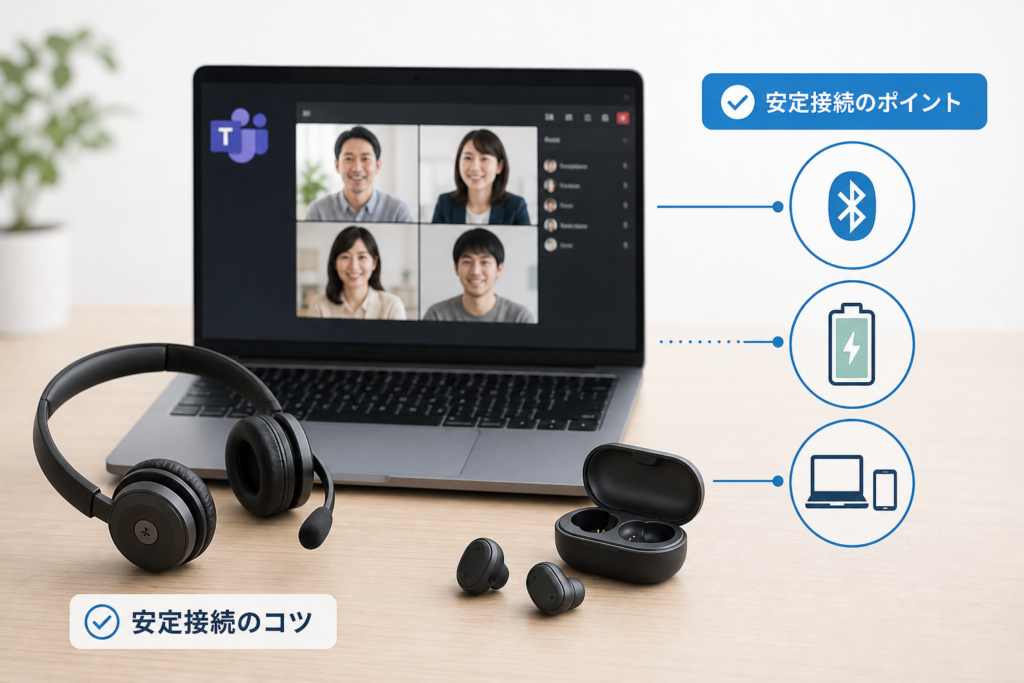
Bluetoothイヤホン・ヘッドセット利用時の特有のトラブル対処と機器選び
ワイヤレスイヤホンを使用中に「相手の声がこもって聞こえる」「マイクをオンにすると周囲の音ごと消える」といったトラブルが発生する場合、Bluetooth規格固有の動作モードが影響していることが一般的です。
ハンズフリープロファイル(AG Audio)とステレオモードの違い
Windows環境において、1つのBluetoothイヤホンが2種類のデバイスとして認識される現象が存在します。
| プロファイル表示名 | 用途 | 音質傾向 | マイク機能 |
|---|---|---|---|
| Hands-Free AG Audio(ハンズフリー) | 通話・Web会議用 | モノラル・帯域が狭い | 利用可能 |
| Stereo(ステレオ) | 音楽・動画鑑賞用 | 高音質・広帯域 | 利用不可 |
Teamsでワイヤレス機器のマイク機能を使用する場合、スピーカー・マイク双方の選択肢を「ハンズフリー」側に一致させる必要があります。スピーカーをステレオ、マイクをハンズフリーと不一致の状態で選択すると、音声出力が遮断される原因になります。高音質な音声受信を優先したい場合は、「PC内蔵マイク」で集音し、「イヤホン(ステレオ)」で受聴する組み合わせも有効です。
WEB会議の安定性を向上させるヘッドセット・マイクの選び方
頻繁に音声トラブルが発生する場合は、使用する機器そのものを見直すことで業務効率が大幅に向上します。用途に応じた最適なタイプを選択することが推奨されます。
おすすめのWeb会議用オーディオ機器タイプ
- USB有線ヘッドセット / イヤホン:ドライバーの導入が不要で、挿すだけで確実に認識される。バッテリー切れや電波干渉のリスクが無く、最も安定感が高い
- Teams認証取得ワイヤレスヘッドセット:専用USBドングルが付属し、Bluetoothの複雑な設定なしで安定接続が可能。ボタン操作とTeamsアプリが連動する
- USBハンズフリースピーカーフォン:複数人での会議や長時間の着用による耳の疲労を避けたい場合に最適。ノイズキャンセリング機能を備えたモデルが多い
有線タイプやTeams認証製品を用意しておくと、Bluetoothの接続トラブルから解放され、急な打ち合わせにも即座に対応できるようになります。詳細な製品比較や選び方の基準については、Teams対応おすすめヘッドセット・マイク比較解説の記事も参考にしてください。
アプリの再起動・キャッシュクリア・ブラウザ版での代替手段
各種設定に誤りがないにも関わらず現象が改善しない場合は、Teamsアプリ内の内部データ(キャッシュ)の不整合や、一時的なシステムエラーが疑われます。
新しいTeams(New Teams)のアプリ修復・リセット手順
従来のClassic版Teamsとは異なり、新しいTeams(New Teams)はWindowsのアプリ仕様に統合されているため、OSの標準機能から初期化を行えます。
- スタートボタンを右クリックし、「設定」>「アプリ」>「インストールされているアプリ」を開きます
- 検索欄に「Microsoft Teams」と入力し、右側の「…」から「詳細オプション」を選択します
- まず「修復」ボタンをクリックします(データは保持されたまま修復が試みられます)
- 改善が見られない場合は「リセット」をクリックし、アプリを初期状態に戻してから再サインインします
アプリの修復作業を行う前に、タスクバー右下の通知領域にあるTeamsアイコンを右クリックし、「終了」を選択してアプリを完全に閉じておく必要があります。
Webブラウザ版Teamsで急ぎの会議をしのぐ方法
会議の開始時刻が迫っておりアプリの復旧作業を行う時間がない場合、ブラウザ版Teamsを利用することで速やかに接続できます。
- Microsoft EdgeまたはGoogle Chromeを起動し、会議の参加URLを貼り付けます
- 「このブラウザーで続ける」を選択します
- ブラウザのアドレスバー付近に表示されるポップアップで、マイクとカメラの利用を「許可」に設定します
- 入室前の事前確認画面で、使用する入出力デバイスを選択して参加します
ブラウザ版を利用する際は、ブラウザ自体のプライバシー設定(Chromeの場合:設定>プライバシーとセキュリティ>サイトの設定>マイク)でアクセスがブロックされていないか併せて確認してください。
会議へのアクセス自体に障害が発生している場合は、Teamsの招待リンクが開かない・参加できない場合の対処法で接続手順を確認できます。また、Officeアプリケーション全体の動作不具合についてはExcelが開かない・動かない場合の対処法の手順(アプリの修復・リセット)と同様の考え方で対処可能です。
オンライン会議の音声トラブルが起きる背景と予防策
日常的な業務の中で音声障害が頻発する背景には、働き方の変化と使用環境の多角化が存在します。総務省の通信利用動向調査の公表資料によると、国内企業におけるテレワークやオンラインツールの活用率は高く定着しており、自社オフィス以外からの接続や多様な周辺機器の併用が一般的となっています。さらに、総務省『令和7年版 情報通信白書』でも、デジタルワークプレイスにおける円滑なコミュニケーション環境の整備が重要視されています。
複数の場所や機器を切り替えて業務を行うスタイルでは、OSやアプリが「過去に接続した機器」を優先して掴み続ける現象が発生しやすくなります。トラブルを未然に防ぐため、以下の日常的なチェック手順を取り入れることが推奨されます。
- 重要な会議の前には、事前に1度テスト通話機能を実施する
- 機器を接続し直した際は、Teamsのデバイス設定画面で入出力機器が正しいか直接目視する
- ワイヤレス機器を利用する場合は、充電残量と他端末との自動ペアリングの有無を確認する
- Bluetoothの予期せぬ切断に備え、予備の有線イヤホン・マイクを常備する
よくある質問(FAQ)
Teamsで自分だけ相手の声が聞こえない場合、まず何を確認すべきですか?
PC本体のシステム音量が消音になっていないかを確認し、次にTeams内の「設定」>「デバイス」で、出力先のスピーカーが実際に使用している機器に設定されているか点検します。OSの音量ミキサーでTeams単体の音量が下がっているケースもあります。
マイクのアイコンはON(斜線なし)なのに声が相手に届きません。
Teamsで選択されているマイクが別の機器(PCの内蔵マイクなど)になっているか、OS(Windows/Mac)のプライバシー設定でTeamsに対するマイクのアクセス権限がオフになっている可能性が高いため、各設定画面を見直してください。
Teamsの「テスト通話」機能はどこから起動できますか?
デスクトップアプリ版の画面右上「…(設定など)」>「設定」>「デバイス」を選択し、オーディオ設定内にある「テスト通話を行う」ボタンから実行できます。WEBブラウザ版では選択肢が表示されない場合があります。
Bluetoothイヤホンを使うと音が途切れたり雑音が入ったりします。
Bluetoothの通信プロファイル(ハンズフリーモードとステレオモード)のミスマッチが原因となるケースが見られます。Teamsのデバイス設定でマイクとスピーカーを同じ機器名に揃えるか、一度ペアリングを解除して再接続を行ってください。急を要する場合は有線接続への切り替えが有効です。
スマートフォン版のTeamsアプリでマイクが機能しない場合の対処は?
スマートフォン自体のプライバシー設定を確認してください。iOSの場合は「設定」>「Teams」>「マイク」、Androidの場合は「設定」>「アプリ」>「Teams」>「権限」からマイクへのアクセスを許可します。
相手の音声が極端に小さい場合の調整方法は?
まずPCの主音量およびヘッドセット本体のボリュームダイヤルを上げます。それでも改善しない場合は、相手側のマイク位置やTeams内のノイズ抑制設定が影響している場合があるため、自身のTeams設定>「デバイス」内にあるノイズ抑制レベルを変更して変化を確認します。
チェックリストとして使える確認順序
設定や操作で迷った際は、以下の項目を上から順番に確認していくことで原因の特定と復旧が行いやすくなります。
- □ Teams画面上のマイクアイコンがミュート(斜線)になっていないか
- □ ヘッドセット本体の物理ミュートスイッチやキーボードのマイク消音キーの確認
- □ PC本体のシステム音量および音量ミキサーの設定確認
- □ 接続ケーブルの物理的な抜け・挿し直し、Bluetoothのペアリング状態
- □ Teamsの「設定」>「デバイス」で正しいマイク・スピーカーを選択し直す
- □ デバイス設定内の「テスト通話を行う」で録音・再生のテストを実施
- □ Windows:設定>プライバシーとセキュリティ>マイクでアプリのアクセスを許可
- □ macOS:システム設定>プライバシーとセキュリティ>マイクでTeamsを許可
- □ Teamsアプリを完全に終了させて再起動/PC自体の再起動
- □ インストールされているアプリの設定からTeamsの「修復」および「リセット」を実行
- □ 復旧が遅れる場合はWEBブラウザ版Teamsから会議に参加
本記事は編集部が、Microsoft公式サポート情報および総務省の公開資料をもとに中立的な立場で情報を整理・作成しています。Teamsのバージョン更新に伴い、画面構成や設定項目の名称が予告なく変更される場合があります。記載の手順で解決しない場合や、社内管理端末で設定変更が制限されている場合は、公式サポートページで最新情報を確認するか、所属組織のネットワーク管理者・情報システム担当者へご相談ください。
📚 参考・出典(編集部が確認した一次ソース)
- 総務省(通信利用動向調査)
- 総務省(令和7年版 情報通信白書)
- Microsoft サポート(Teams マイク設定)
- Microsoft サポート(Teams スピーカー設定)
- Microsoft サポート(Windows マイク修復)
※本記事の作成にあたり、上記の公開情報・一次ソースを確認しています。
🧰 お困りごとの解決に



最近更新した記事
 アプリ購入の返金申請手順|iPhoneとAndroidのやり方・審査基準💡 結論(要点まとめ)アプリや課金アイテムを誤って購入した際の返金申請手順を整理。iPhone(Apple)とAndro…
 Apple Watchのバッテリー確認方法と最大容量(劣化度)の調べ方💡 結論(要点まとめ)Apple Watchのバッテリー残量(%)と最大容量(寿命・劣化度)の確認手順を解説。watch…
 ドコモのAPN設定手順と入力値一覧|繋がらない時の確認方法💡 結論(要点まとめ)ドコモ・ahamo向けのAPN設定値(spmode.ne.jp)とAndroidでの手動登録手順を…
 ドコモのネットワーク利用制限とは?判定の確認手順と記号の意味💡 結論(要点まとめ)ドコモのネットワーク利用制限の確認手順と、判定結果(○・△・×・ー)の意味をわかりやすく解説。IM…
 楽天モバイルのMNP予約番号の発行手順とワンストップの確認方法💡 結論(要点まとめ)楽天モバイルのMNP予約番号の発行手順を画面項目に沿って整理。my 楽天モバイルでの申請・認証後の…