💡 結論(要点まとめ)
Teamsで相手の音声が聞こえない・自分のマイクが反応しない時の対処法を徹底解説!Windows/Macのプライバシー権限設定やTeamsアプリ内のデバイス切替、テスト通話機能、Web版のアクセス許可まで、1分で即解するチェックリストと手順
この記事でわかること
- Teamsで相手の声だけが聞こえない場合、どうすればいいですか?
- 自分の声が相手に届かず、マイクアイコンに反応がありません。
- Webブラウザ版Teamsで「マイクがブロックされました」と表示されます。
Teamsで音声が出ない・マイクが届かないときは、Teams内の「設定>デバイス」切り替え、OS(Windows/Mac)のマイクアクセス許可、テスト通話機能の順で確認すると解消できる場合が多いです。
🔎 編集部リアルタイム確認(当サイトによる実測)
2026年9月14日 02:05 JST時点で Microsoft Teams へ実際に接続を試みたところ、サーバーは正常に応答しました(応答 119ms)。これは当サイトの1地点からトップページへの接続応答を確認したもので、ログイン・投稿・再生など各機能や地域ごとの障害の有無までは判定できません。障害の確定は公式ステータスページをご確認ください。
※この確認は当サイトからの接続応答(サーバーが応答したか)を調べたもので、ログインや請求書の表示など個々の機能が正常に動作しているかまでは判断できません。最終的な状況は公式ステータスページをご確認ください。
- まず結論:Teamsの音が出ない・マイクが届かないときの最短ルート
- 【1分診断】Teamsで音声が聞こえない・マイクが反応しない切り分け表
- Teamsアプリ内でマイク・スピーカーのデバイス設定を変える対処法
- Windows / Macでマイクのアクセス許可(プライバシー設定)を確認する
- Web版Teamsで音声が聞こえない・マイクが許可されない場合の直し方
- Bluetoothイヤホン・ヘッドセットで音が途切れる・聞こえない時の注意点
- 相手側に原因があるケースとMicrosoft 365の障害確認
- 音声トラブルを繰り返さないための事前チェックリスト
- Teamsの音声・マイクトラブルに関するよくある質問(FAQ)
- まとめ:Teamsのマイク・音声トラブルは4レイヤーで切り分ける
まず結論:Teamsの音が出ない・マイクが届かないときの最短ルート
会議開始直前に「あれ、声が届いてない?」「相手の声がまったく聞こえない」と焦っている方に向けて、2026年9月現在のTeams(デスクトップ版・Web版・モバイル)画面に対応した解決ステップをまとめました。Microsoftサポート公式のトラブルシューティング手順に沿って、原因の特定から復旧までの具体的な流れを網羅しています。
この記事でわかること
- 「自分の声が届かない」か「相手の声が聞こえない」かの1分切り分け
- Teamsアプリ内のデバイス設定とテスト通話の使い方
- Windows 11/10・Macのプライバシー権限(マイク許可)の設定手順
- Web版Teams(Chrome/Edge)のブロック解除
- Bluetoothイヤホンのハンズフリー競合、相手側原因・障害情報の確認
- ハードウェア不具合時に役立つマイク・ヘッドセット選びの視点
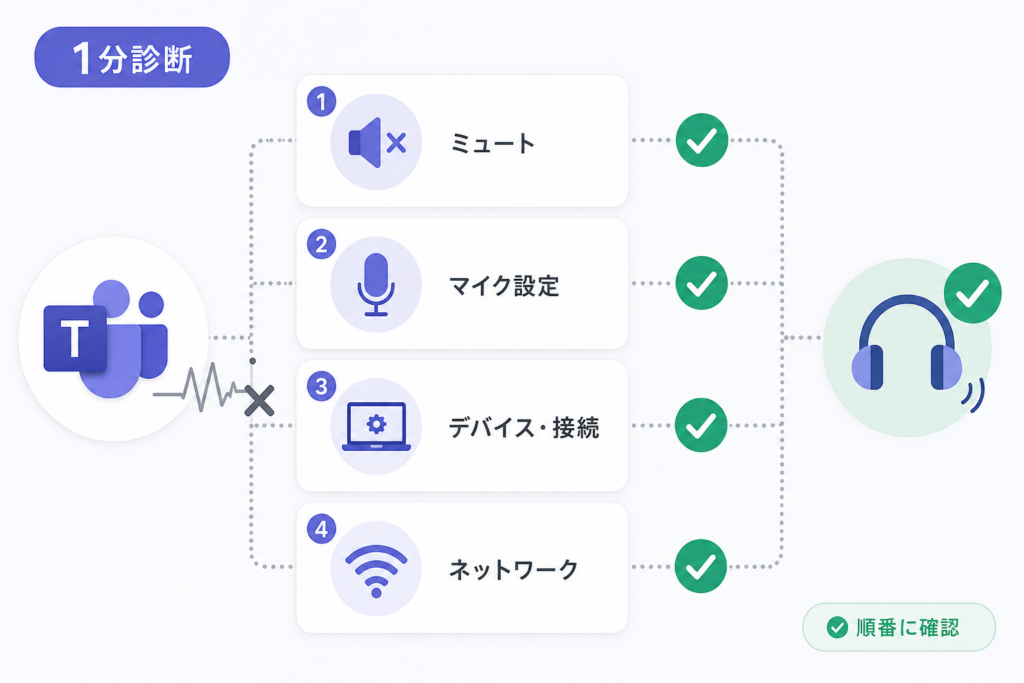
【1分診断】Teamsで音声が聞こえない・マイクが反応しない切り分け表
音のトラブルが起きた際、最初に行う作業は「どちらの音声ルートが停止しているか」の確認です。自分の声が相手に届かない場合は入力(マイク)側、相手の音声がこちらに届かない場合は出力(スピーカー・イヤホン)側が原因であり、チェックする設定画面が異なります。
| 症状 | 疑う場所 | 最初に見る設定 |
|---|---|---|
| 自分の声だけ届かない | マイク(入力デバイス) | Teamsのミュート解除 → OSのマイク許可 → 入力デバイス選択 |
| 相手の声だけ聞こえない | スピーカー(出力デバイス) | PC音量・ミュート確認 → Teamsの出力デバイス選択 |
| 双方向で無音 | ヘッドセット/ネットワーク | Bluetooth接続確認、USB挿し直し、回線状況 |
| ときどき途切れる | Bluetoothプロファイル・回線 | AG Audio競合、Wi-Fi電波強度、他アプリの占有 |
| 参加者全員が無音 | サービス側・回線障害 | Microsoft 365 の稼働状況(サービス正常性)確認 |
自分の声が届かない(マイク不具合)か相手の声が聞こえない(スピーカー不具合)か
切り分けの第一歩として、会議チャットで「こちらの声は聞こえていますか?」と送信してみましょう。相手から「聞こえない」と返信が来る場合はマイク側の不具合、チャットの返信は見えているのに相手の声だけ届かない場合はスピーカー側の不具合と判別できます。双方向で無音の場合は、イヤホン自体の接続切れやPC本体の音声設定を確認してください。
最初に確認すべきクイックチェック(ミュート・物理スイッチ・音量設定)
- Teamsの会議画面下部(または上部)にあるマイクアイコンに斜線が入っていないか確認(ミュート解除ショートカット:Windowsは Ctrl+Shift+M / Macは ⌘+Shift+M)
- 有線ヘッドセットやUSBマイクのケーブル途中、またはイヤホン本体にある物理ミュートスイッチがオフになっていないか確認
- Windowsのタスクバー右下のスピーカーアイコン、またはMacのメニューバー音量が0やミュートになっていないか確認
- 会議の主催者によって「参加者のマイクをミュート」に設定されていないか確認(解除できない場合は挙手機能で合図を送る)
- ノートPCのキーボード上(Fnキー+マイクマークなど)でハードウェア的にマイクをOFFにしていないか確認
実際の失敗例:PCにイヤホンを接続したものの、Teamsの出力先が「PC内蔵スピーカー」のままになっていて音が外に漏れてしまったり、逆にイヤホンを抜いたのにTeams側が出力先をイヤホンのまま保持していて無音になったりするケースが多発しています。機器を抜き差しした際は、Teamsのオーディオ設定を必ず見直す習慣をつけましょう。
Teamsアプリ内でマイク・スピーカーのデバイス設定を変える対処法
Teams内部の「設定」>「デバイス」項目で、正しく入力・出力機器を選択し直す操作によって、多くの音声問題が解消されます。外付けマイクやBluetoothイヤホンなど複数のオーディオ機器を接続している環境では、予期せぬデバイスに固定されているケースが見られます。
会議前・会議中に正しい入力・出力デバイスを選択する手順
- Teams画面右上の「…」(詳細オプション)をクリックし、「設定」>「デバイス」を開く
- 「オーディオデバイス」で現在使用している機器名(例:USB Headset、Bluetooth Earphone)を選択
- 「スピーカー」と「マイク」の項目が、それぞれ意図した機器になっているか個別に確認
- 会議中であれば、会議コントロールバーの「…」>「オーディオ設定」から同じ項目を変更可能
- マイクに向かって声を出した際、マイクのインジケーター(レベルメーター)が反応して動くかをチェック
インジケーターがまったく動かない場合は、アプリ内ではなくOS側のプライバシー権限やドライバーの不具合へ原因を絞り込んで調査を進めます。
「テスト通話を開始」でマイクとスピーカーの動作をテストする
Microsoftサポート(マイクが機能しない場合のヘルプ)によると、音声トラブルの検証手段として「テスト通話機能」の利用が推奨されています。設定のデバイス画面にある「テスト通話を開始」をクリックすると、自動音声案内が流れた後に自分の声を録音・再生してくれるため、マイクとスピーカーの動作確認が短時間で完了します。
- 案内音声が聞こえない = スピーカー(出力デバイス)またはPC音量の設定不備
- 案内音声は聞こえるが録音された自分の声が再生されない = マイク(入力デバイス)またはOSの権限不備
- どちらも正常に動作する = 相手側の環境、またはその会議室特有の接続トラブル
ハードウェアやプロファイル起因でどうしても音声が改善しない場合、ノイズキャンセリング機能付きのUSBヘッドセットやマイクへ買い替えることで解決する例も少なくありません。業務向けモデルの選び方については、Web会議におすすめの有線・無線ヘッドセット比較レビューもあわせて参考にしてください。
テスト通話機能は会議の参加中には実行できません。一旦会議を離脱してから試すか、事前準備の段階で実行してください。
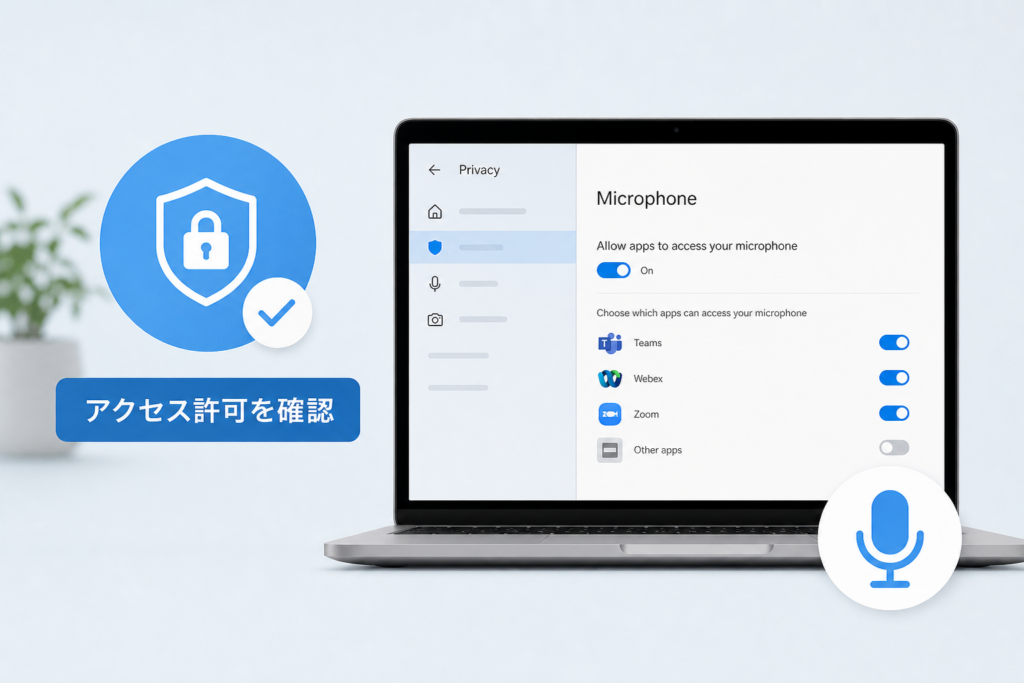
Windows / Macでマイクのアクセス許可(プライバシー設定)を確認する
Teams側で適切なマイクを選択していても声が届かない場合、OS側のプライバシー設定によってTeamsへのマイクアクセスが遮断されているケースが多く見られます。OSの大型アップデートやセキュリティソフトの導入時に許可が自動的にリセットされることがあります。
Windows 11/10でTeamsアプリへのマイクアクセス許可をオンにする
- スタートボタンから「設定」を開く
- Windows 11:「プライバシーとセキュリティ」>「マイク」(Windows 10:「プライバシー」>「マイク」)を開く
- 「マイクへのアクセス」がオンになっていることを確認
- 「アプリにマイクへのアクセスを許可する」をオンに切り替え
- アプリ一覧の中からMicrosoft Teamsを探し、トグルスイッチをオンにする。Web版を利用する場合は「デスクトップ アプリがマイクにアクセスできるようにする」もオンにする
- 設定完了後、タスクトレイからTeamsアイコンを右クリックして「終了」を選び、アプリを再起動する
Macの「プライバシーとセキュリティ」でTeamsのマイク権限を許可する
- 画面左上のアップルメニューから「システム設定」を開く
- サイドバーから「プライバシーとセキュリティ」を選び、「マイク」をクリック
- リストに表示されているMicrosoft Teamsのスイッチをオンにする
- 権限を適用するため、指示に従ってTeamsを完全終了・再起動する
注意点:OS側でマイクアクセスを許可した際、アプリを立ち上げ直さないと新しい権限が正しく反映されないケースがあります。設定変更後は必ずTeamsアプリを一度完全に終了させてから再起動してください。
Web版Teamsで音声が聞こえない・マイクが許可されない場合の直し方
インストール不要で便利なWeb版Teams(ブラウザ版)ですが、ブラウザ側のセキュリティ権限でマイクやスピーカーが「ブロック」に設定されていると、音声の送受信がすべて遮断されます。
Google Chrome / Microsoft Edgeでマイク利用を許可する手順
- Web版Teams(teams.microsoft.com)を開いた状態で、アドレスバー左端にある鍵マーク(または表示形式アイコン)をクリック
- 表示されたメニュー内の「マイク」項目を「許可」に変更
- ブラウザ画面を再読み込み(F5キー または Ctrl+R / Macは ⌘+R)
- ブロック設定が消えない場合、Edgeの設定>「Cookieとサイトのアクセス許可」>「マイク」、またはChromeの設定>「プライバシーとセキュリティ」>「サイトの設定」>「マイク」を開き、ブロックリストからTeamsのURLを除外する
Microsoftサポート(スピーカーの不具合対処)でも案内されている通り、Web版利用時にはブラウザ自体にOSのマイク権限が付与されているかどうかも重要です。また、企業ネットワークのポリシーやプロキシ設定によって通信が制限されているケースもあります。
ブラウザのキャッシュ削除と複数タブの整理
- Ctrl+Shift+Delete(Macは ⌘+Shift+Delete)で「キャッシュされた画像とファイル」「Cookie」を削除してブラウザを再起動する
- シークレットウィンドウ(インプライベートブラウズ)でTeamsにログインし直し、拡張機能(サードパーティ製ノイズキャンセルや録音ツールのプラグイン)との競合がないか検証する
- Teamsのタブを複数開いている場合、後から開いたタブにマイクの占有権が奪われることがあるため、不要なタブを閉じて1つにまとめる
Web版で会議リンクをクリックしても画面が進まない場合や、ログインエラーが出る場合は音声以外の問題が考えられます。詳細はTeamsの招待リンクが開かない・参加できない場合の対処ガイドで解説しています。
Bluetoothイヤホン・ヘッドセットで音が途切れる・聞こえない時の注意点
ワイヤレスイヤホン(AirPodsやSony製WH/WFシリーズなど)を使用中に「急に音質がラジオのように劣化した」「マイクが相手に届かなくなった」というトラブルの多くは、Bluetoothのプロファイル制御(ハンズフリー機能とステレオ再生の干渉)に起因します。
ハンズフリーオーディオ(AG Audio)とステレオ設定の競合解消
Windows環境において、1台のBluetoothオーディオ機器は「ステレオ再生用プロファイル(A2DP)」と「通話用ハンズフリープロファイル(HFP/HSP)」の2種類で認識されます。Teamsでマイクを起動した際、自動的にハンズフリーモードへ切り替わりますが、この切り替え時に処理が停止して無音化することがあります。
- タスクバーのスピーカーアイコンから「サウンドの設定」を開く
- サウンドの詳細設定(またはコントロールパネルの「サウンド」)を開く
- 「再生」タブでイヤホンの「ステレオ」デバイスをデフォルトに設定
- 「録音」タブでイヤホンの「Hands-Free AG Audio」が有効になっているか確認
- 音が頻繁に途切れる場合は、PC内蔵マイク(または外付けUSBマイク)を入力に指定し、出力のみをBluetoothイヤホンのステレオモードに設定して帯域負荷を減らす
ペアリング再接続とドライバーの更新手順
- OSのBluetooth設定画面から該当イヤホンを「デバイスの削除」し、再度ペアリングを行う
- スマートフォンなど他の機器とマルチポイント接続されている場合、音声信号が他方に引っ張られるケースがあるため、一時的にスマートフォンのBluetoothをOFFにする
- デバイスマネージャーを開き、「オーディオの入力および出力」から該当機器のドライバーを一度アンインストールし、PCを再起動して自動再インストールを促す
- 付属の専用USBドングル(Jabra LinkやLogi Boltなど)が存在する場合は、USBハブを経由せずPC本体のUSBポートへ直接接続する
Bluetooth接続の不安定さに悩まされる頻度が高い場合は、電波干渉を受けにくい通信専用ドングル付きヘッドセットや、有線接続(USB-A/USB-C)の音響機器を予備として導入しておくと安心です。マイク性能に優れるおすすめ機器は、ノイズキャンセリングマイク搭載ヘッドセット比較記事にて詳しく解説しています。
注意:ドライバーの削除やデバイスマネージャーでの操作は、大事な会議の直前には行わないでください。再認識に時間がかかるリスクがあるため、緊急時はスマホ版Teamsアプリへ切り替えるか、シンプルな3.5mm有線イヤホンを使用する方が安全です。
相手側に原因があるケースとMicrosoft 365の障害確認
自環境のテスト通話が正常に完了したにもかかわらず、特定の会議でのみ音が聞こえない・届かない場合は、相手側の機器設定やMicrosoftのサービス障害が原因として考えられます。
相手のマイク設定やミュート状態を確認してもらう方法
- 参加者リストで、該当の参加者アイコンの隣にミュートマークが付いていないか確認
- テキストチャットで「マイクのミュート解除と、設定>デバイスでマイクが正しく選択されているかご確認ください」とメッセージを送る
- 相手が会議室の大型スピーカーフォン(Puck型スピーカーなど)を使用している場合、機器本体のミュートボタン(赤色点灯)が押されていないか確認してもらう
- トラブルが解決しない場合は、電話回線による音声参加(ダイヤルイン)や、モバイル版Teamsからの再接続を案内する
Microsoft Teamsのサービス障害・ステータス確認手順
会議に参加している全員の音声が一斉に遮断されたり、接続エラーが多発したりしている場合は、クラウド基盤側の通信障害が疑われます。
- 社内のMicrosoft 365管理者は、Microsoft Q&AコミュニティやMicrosoft 365管理センターの「サービス正常性」ページでTeamsの稼働状況を確認する
- 一般ユーザーは、公式のMicrosoft 365 Status(公式X/旧Twitterアカウントなど)でシステム障害の速報が出ていないか確認する
- 会社のWi-FiやVPN回線の混雑が原因の場合もあるため、スマートフォンの4G/5G回線に切り替えてTeamsアプリから参加できるか試して要因を特定する
総務省の情報通信白書(ICT利活用の現状)の公的データにおいても、テレワークや遠隔会議システムの普及に伴い、通信環境の確保や社内ガイドラインの整備が組織の生産性に大きく影響することが示されています。個人の環境設定だけでなく、予備の通信ラインや機器を準備しておくことがスムーズな業務運用につながります。
音声トラブルを繰り返さないための事前チェックリスト
重要なプレゼンや商談の前に、以下のチェック項目を1分で確認しておくことで、当日の突発的なトラブルを大幅に減らせます。
| タイミング | 確認事項 | 作業内容 |
|---|---|---|
| 会議の前日 | システム更新 | Teamsアプリ・ブラウザ・OSの最新アップデートを適用しておく |
| 会議10分前 | 動作テスト | Teamsの「設定>デバイス」からテスト通話を実行し、入力・出力を固定する |
| 会議5分前 | バッテリーと接続 | ワイヤレスイヤホンの充電残量を確認し、Bluetooth接続を1台のPCに限定する |
| 会議直前 | アプリ干渉の排除 | Zoom・Skype・LINE・録音ソフトなどマイクを使用する他アプリを完全終了する |
| 緊急用準備 | バックアップ確保 | スマホ版Teamsアプリにサインインを済ませ、有線イヤホンを手元に用意する |
覚えておくと便利な操作ショートカット
- Ctrl + Shift + M(Mac:⌘ + Shift + M)… マイクのミュート / ミュート解除切り替え
- Ctrl + Shift + O(Mac:⌘ + Shift + O)… カメラのオン / オフ切り替え
- Ctrl + Space(またはスペースキー長押し)… ミュート状態での一時的なマイクON(プッシュ・トゥ・トーク機能)
Teamsの音声・マイクトラブルに関するよくある質問(FAQ)
Teamsで相手の声だけが聞こえない場合、どうすればいいですか?
Teams画面の「…」アイコンから「設定」>「デバイス」を開き、スピーカー(出力デバイス)が使用したいイヤホンや内蔵スピーカーに指定されているか確認してください。あわせて、WindowsのタスクバーやMacのメニューバーで音量が0やミュートになっていないかも見直します。
自分の声が相手に届かず、マイクインジケーターも動きません。
まずTeams内でミュートが解除されているかを確認し、その上でWindowsなら「プライバシーとセキュリティ>マイク」、Macなら「システム設定>プライバシーとセキュリティ>マイク」から、Teamsへのマイクアクセス許可がオンになっているかを確認してください。設定変更後はアプリの再起動が必要です。
Web版Teamsで「マイクがブロックされました」と表示されます。
ChromeやEdgeのアドレスバー左端にある鍵アイコンをクリックし、「マイク」の権限を「許可」に変更してからページを再読み込み(F5)してください。ブラウザ自体にOSのマイク権限が付与されているかもあわせて確認します。
Bluetoothイヤホンを使うとTeamsの音声が途切れたりノイズが入ったりします。
「Hands-Free AG Audio」プロファイルとステレオ再生の競合が主な原因です。Windowsのサウンド設定で出力を「ステレオ」に指定するか、PC内蔵マイクとイヤホン再生を組み合わせて使用してみてください。解決しない場合はペアリングのやり直しを行ってください。
スマホ版Teamsアプリでマイクが反応せず音も出ません。
iPhoneは「設定」>「Teams」>マイクをオン、Androidは「設定」>「アプリ」>Teams>「権限」>マイクを許可に設定します。また、スマホ本体の着信スイッチ(マナーモード)や通話音量ボタンのレベルも確認してください。
特定のPCだけ頻繁にトラブルが発生します。機器を買い替えるべきですか?
PCの買い替えを行う前に、オーディオドライバーの更新、Teamsのキャッシュ削除(アプリ終了後に `%appdata%MicrosoftTeams` などのキャッシュフォルダを消去)、および別の有線ヘッドセットでの動作検証を試すことを推奨します。特定のイヤホンでのみ問題が起きる場合は、その機器の故障や接続ポートの接触不良が疑われます。
まとめ:Teamsのマイク・音声トラブルは4レイヤーで切り分ける
Teamsで音が出ない・マイクが届かない症状は、①Teamsアプリ内のデバイス選択 ②OSのプライバシー権限 ③ブラウザのサイトアクセス許可 ④機器の接続・プロファイル制御という4つのレイヤーに沿って切り分けることで、短時間で復旧へ導くことができます。
- 最初に「自分の声」と「相手の声」のどちらが止まっているかを診断する
- 「設定>デバイス」で正しい入出力を選択し、テスト通話機能で録音確認を行う
- 改善しない場合はWindows/Macのプライバシー設定でマイクアクセスが許可されているか見直す
- Bluetoothイヤホンはハンズフリー機能との干渉や他端末とのマルチポイント接続を解除する
- 全体的な障害が疑われる場合はMicrosoft 365の稼働ステータスや社内ネットワークを確認する
また、Microsoft Work Trend Index(働き方改革とIT環境に関する公式レポート)が示すように、快適なオンライン会議環境を整えることは日々の作業効率に直結します。設定の見直しでも音声トラブルが頻発する場合は、安定した通信が可能なUSB有線ヘッドセットや専用マイクの導入をご検討ください。
画面デザインやメニューの配置はTeamsの更新によって変更される可能性があるため、手順に不明点がある場合はMicrosoftサポート公式案内で最新の操作方法をご確認ください。会議への参加リンク自体が開かないケースについては、Teamsの招待リンクが開かない・参加できない場合の対処ガイドをご参照ください。
本記事は、Microsoft公式サポート情報および総務省の公開資料に基づき、編集部が中立的な立場から検証・整理したものです(2026年9月14日時点)。
📚 参考・出典(編集部が確認した一次ソース)
- 総務省 情報通信白書(ICT利活用の現状) (soumu.go.jp)
- Microsoft Japan News Center (働き方の変化とIT環境) (news.microsoft.com)
- Microsoft サポート「Microsoft Teams でマイクが動作しない」 (support.microsoft.com)
- Microsoft サポート「Microsoft Teams でスピーカーが動作しない」 (support.microsoft.com)
- Microsoft Q&A コミュニティ(トラブルシューティング) (learn.microsoft.com)
※本記事の作成にあたり、上記の公開情報・一次ソースを確認しています。
🧰 お困りごとの解決に



最近更新した記事
 アプリ購入の返金申請手順|iPhoneとAndroidのやり方・審査基準💡 結論(要点まとめ)アプリや課金アイテムを誤って購入した際の返金申請手順を整理。iPhone(Apple)とAndro…
 Apple Watchのバッテリー確認方法と最大容量(劣化度)の調べ方💡 結論(要点まとめ)Apple Watchのバッテリー残量(%)と最大容量(寿命・劣化度)の確認手順を解説。watch…
 ドコモのAPN設定手順と入力値一覧|繋がらない時の確認方法💡 結論(要点まとめ)ドコモ・ahamo向けのAPN設定値(spmode.ne.jp)とAndroidでの手動登録手順を…
 ドコモのネットワーク利用制限とは?判定の確認手順と記号の意味💡 結論(要点まとめ)ドコモのネットワーク利用制限の確認手順と、判定結果(○・△・×・ー)の意味をわかりやすく解説。IM…
 楽天モバイルのMNP予約番号の発行手順とワンストップの確認方法💡 結論(要点まとめ)楽天モバイルのMNP予約番号の発行手順を画面項目に沿って整理。my 楽天モバイルでの申請・認証後の…