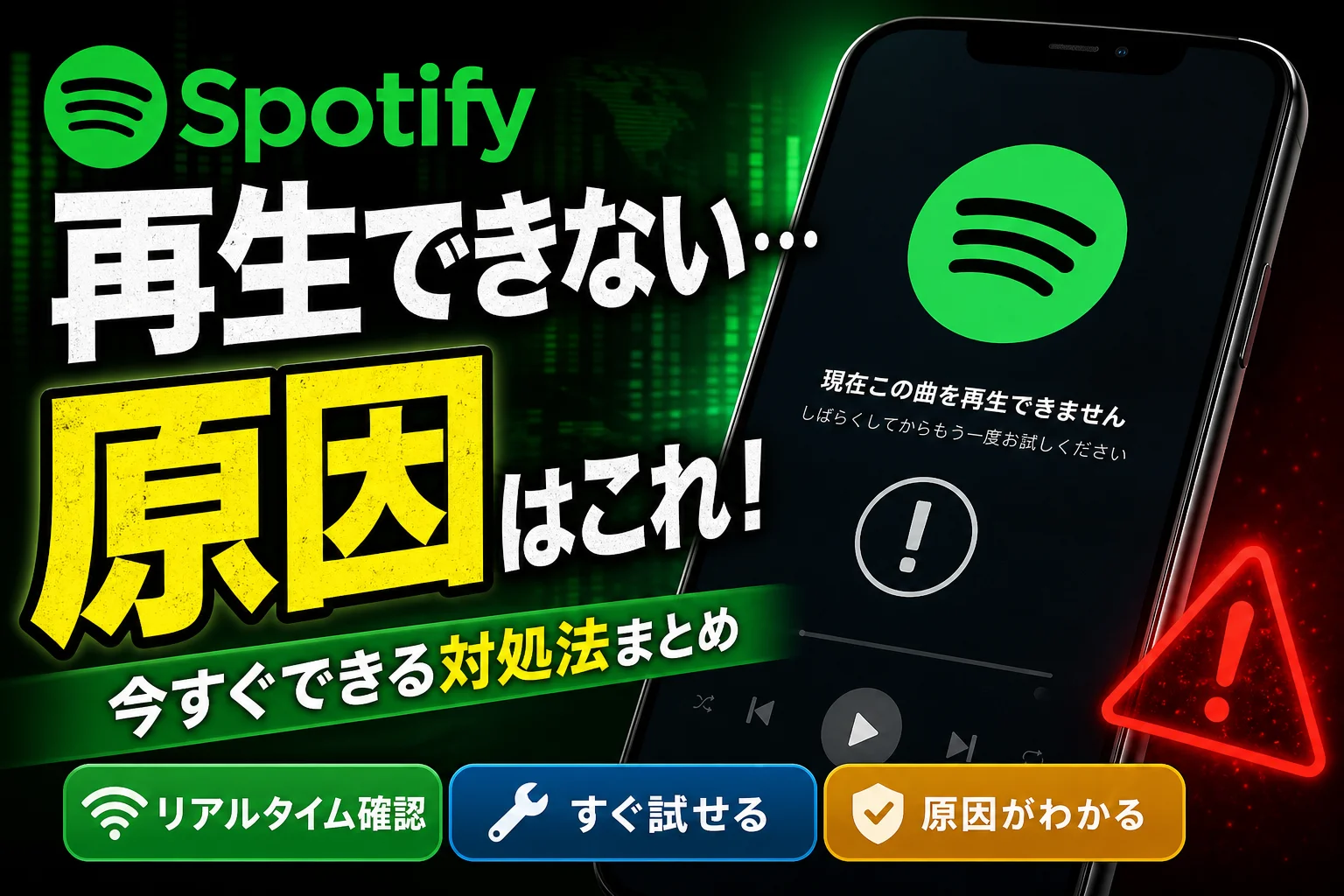
💡 結論(要点まとめ)
Spotifyで曲が再生できない・止まる時は、大規模障害かスマホ不具合かをリアルタイムで確認しましょう。Downdetectorや公式X(@SpotifyStatus)でのリアルタイム障害確認手順、キャッシュ削除・再起動など今すぐ試せる解決
この記事でわかること
- Spotifyで現在障害が起きているか今すぐ確認する方法は?
- 自分だけSpotifyが再生できない場合、まず何をすべきですか?
- Spotifyのキャッシュを削除するとダウンロードした曲は消えますか?
※本記事にはプロモーション・アフィリエイト広告が含まれます。
結論:Spotifyで曲が再生できない時は、Downdetectorや公式Xで障害の有無を確認し、報告が少なければアプリ再起動やキャッシュ削除など端末側の対処を試すのが効果的です。
通勤中や作業中に「現在再生できません」「接続できません」と表示されて焦った経験がある人も多いのではないでしょうか。この記事では、短時間で「全体障害」か「自分だけの不具合」かを切り分ける手順と、iPhone・Android共通の具体的な解決策をまとめました。
この記事でわかること
- Spotifyの障害状況をリアルタイムで確認する手順
- 全体のサーバー障害か端末・回線側の不具合かの見分け方
- 再生できない・途切れる時にまず試したい対処法7選
- オフライン再生を活用した障害時の緊急回避手順
なお、本記事はIT・Webサービスのトラブル対応を扱う編集部が、Spotify公式ヘルプおよび第三者の障害観測サービスの公開情報をもとに中立的にまとめたものです。仕様や画面表記は更新されることがあるため、最新情報は公式サイトをご確認ください。
🔎 編集部リアルタイム確認(当サイトによる実測)
2026年8月9日 21:14 JST時点で Spotify へ実際に接続を試みたところ、サーバーは正常に応答しました(応答 131ms)。現時点で当サイトからは広範な障害は確認できませんでした。つながらない場合は回線・アカウント・アプリなど個別環境が原因の可能性があります。
【現在発生中?】Spotifyの障害をリアルタイムで確認する3つの方法
再生不具合が起きた際は、まず「Downdetector」「公式X(@SpotifyStatus)」「Xのリアルタイム検索」の3つを確認するのがスムーズです。第三者サイトで報告数の急増(スパイク)があれば障害の可能性が高く、静かなら自分の端末や回線環境が原因である場合が多く見られます。
1. Downdetectorでリアルタイムの障害報告スパイクを確認する
Downdetector(ダウンディテクター)は、ユーザーからの障害報告数をグラフで可視化するサービスです。サイト内で「Spotify」と検索すると、直近24時間の報告件数の推移が確認できます。
- グラフが平常時の水準を大きく超えて垂直に立ち上がっている → 大規模障害が発生している可能性
- グラフに大きな変化がない → 端末や接続回線側の不具合の可能性
- コメント欄で「再生できない」「ログインできない」など、他のユーザーの症状傾向も参照可能
大規模障害の発生時には数分程度で報告グラフが跳ね上がり、「音楽の再生」「アプリの動作」に報告が集中する傾向があります。一方で個人的な不具合の場合はグラフに顕著な動きが見られません。
2. Spotify公式X(@SpotifyStatus)で障害のアナウンスを確認する
Spotifyは障害情報の発信用アカウントとして @SpotifyStatus を運用しています。X(旧Twitter)でアカウント名を検索し、最新の投稿状況を確認できます。
- 障害を認知・調査中を示す投稿 → 「Something’s not right」などの告知
- 復旧アナウンス → 「Everything’s looking better now」などの告知
- 直近に投稿がない → 公式で把握している大規模障害は発生していない可能性
なお、状況によっては公式発表がユーザー報告のピークより後になる場合もあるため、DowndetectorやSNS検索とあわせて確認すると状況を把握しやすくなります。
3. リアルタイム検索(X/Twitter)で他のユーザーの状況を確認する
Xの検索窓に「Spotify 障害」「Spotify 再生できない」などと入力し、検索結果を「最新」タブに切り替えて確認します。「Spotify 落ちてる」といったキーワードも含め、同時刻帯に似た投稿が連続していれば、地域的・全体的な障害が発生している可能性があります。
注意点:検索結果が「話題」タブのままだと、過去の障害に関する投稿が表示されることがあります。必ず「最新」タブに切り替え、投稿日時を確認した上で、公式情報や別端末での動作とあわせて判断してください。
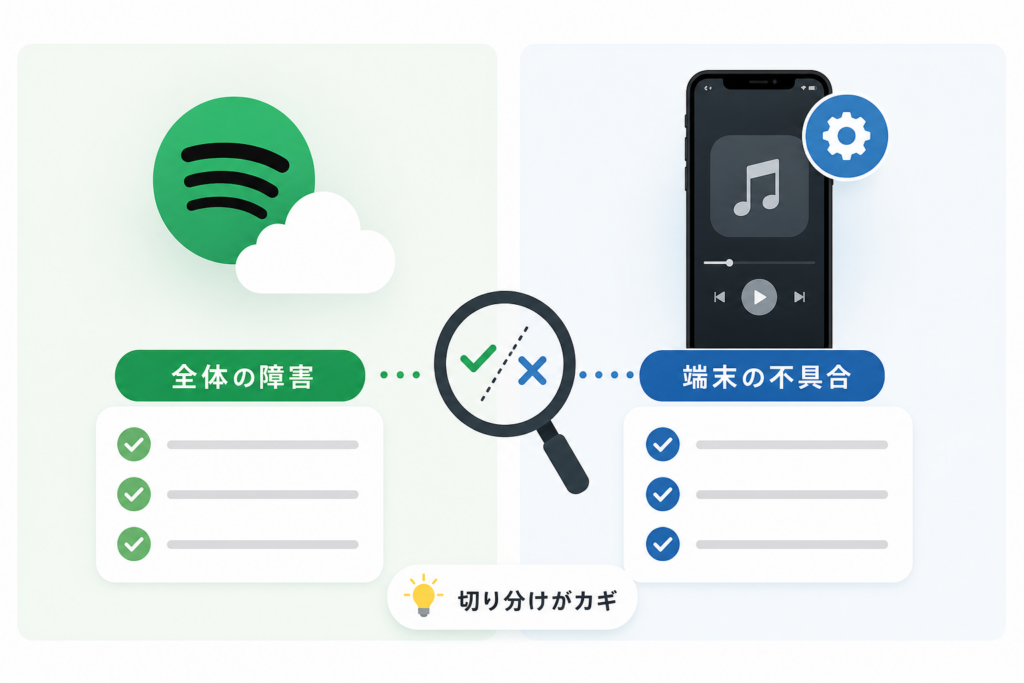
Spotify全体の障害 vs スマホ個別の不具合の見分け方・切り分け表
判断の目安として「他のアプリやWi-Fiは正常か」「別端末・別回線でも再現するか」を確認します。他サービスが問題なく動いているにもかかわらずSpotifyのみ使えない場合は、サーバー側やネットワーク経路側の影響が疑われます。
| チェック項目 | 全体障害(サーバー側)の可能性 | 端末・回線側の不具合の可能性 |
|---|---|---|
| Downdetectorの報告数 | 複数地域・環境で同時期に急増 | 平常どおり横ばい |
| @SpotifyStatusの投稿 | 直近に障害告知あり | 直近の告知なし |
| 他のアプリ(YouTube等) | 問題なく使える | 他アプリも重い・繋がらない |
| 別の端末・別回線・Web版 | そちらでも再生できない | 別端末・回線では普通に再生できる |
| ダウンロード済み楽曲 | 事前ダウンロード済で認証が有効なら聴ける場合がある | ダウンロード曲も再生できない |
| 症状の出方 | 複数地域・複数環境で同時期に報告が増える | 特定の曲・特定の場面だけ発生 |
エラー画面や症状から判断する切り分けチェックリスト
- 「接続できません」「オフラインです」:通信環境かサーバー到達不可。機内モードのON/OFFで回線を再接続
- 「現在再生できません」:楽曲データの取得失敗。キャッシュ削除やアプリ再起動で改善する場合あり
- アプリが起動直後に落ちる・画面が固まる:アプリのバージョンやキャッシュ蓄積の影響が疑われる
- 音は出ないが再生バーだけ進む:Bluetooth機器やSpotify Connectなど出力先設定が原因のケースあり
- 特定の曲だけ再生できない:配信終了、地域制限、コンテンツ制限設定、楽曲単位の一時的不具合などを確認
エラーコードが表示された場合は、該当する公式ヘルプ(support.spotify.com)があるか、表示文言やコード番号で検索して推奨対処法を確認してください。
Spotifyで曲が再生できない・途切れる時の即時対処法7選
大規模障害ではないと判断できた場合、以下の手順を試すのが効果的です。
1. アプリの完全終了と再起動
iPhoneは画面下部からスワイプして停止し、Spotifyのカードを上へ払って終了します。Androidはマルチタスク画面からスワイプして消去します。バックグラウンドに残したままでは改善しない場合があるため、アプリを一度完全に終了させてから再起動します。
2. Wi-Fiとモバイルデータ通信の切り替え(機内モードON/OFF)
機内モードを10秒ほどONにしてからOFFに戻し、通信をリセットします。公衆Wi-Fiなどの不安定な回線に接続されている場合は、Wi-FiをOFFにしてモバイルデータ通信のみで動作を確認します。
3. アプリ内キャッシュの削除
Spotifyアプリ右上のプロフィールアイコン →「設定とプライバシー」→「ストレージ」→「キャッシュを削除」の順で操作します(iOS/Android共通)。
キャッシュの破損や蓄積が原因で動作が重くなっている場合、削除によって再生の立ち上がりがスムーズになることがあります。スマホの容量不足が気になる場合は、あわせてiPhoneのストレージ・システムデータを減らす方法も確認しておくと端末動作の安定につながります。
4. 端末(iPhone/Android)の再起動
アプリの再起動で直らない場合は、スマートフォン本体を再起動します。メモリの解放とネットワークの再接続が同時に行われるため、不具合が解消される場合があります。
5. Spotifyアプリの最新版アップデート
App StoreまたはGoogle Playストアで「Spotify」を検索し、「アップデート」ボタンが表示されている場合は最新版に更新します。古いバージョンのまま使用していると、仕様変更等により正しく動作しない場合があります。
6. オーディオ出力先(Bluetooth/Spotify Connect)の確認
「再生バーは進むのに音が出ない」という場合は、Bluetoothイヤホンやスピーカー、他デバイスに音声が出力されている可能性があります。端末のBluetooth設定で接続を一度切断して再接続するか、Spotifyアプリ内のデバイスアイコンから出力先が正しく設定されているか確認します。
7. アプリの再インストール(要再ログイン)
上記を試しても解決しない場合の手段です。アプリを削除し、ストアから再度インストールしてログインし直します。
再インストール前の注意点:アプリを削除すると、オフライン再生用にダウンロードしていた楽曲データは消去されます。再ダウンロードには通信量を消費するため、Wi-Fi環境で行うことをおすすめします。また、ログイン情報(ID/パスワードや連携アカウント)を事前に確認しておいてください。
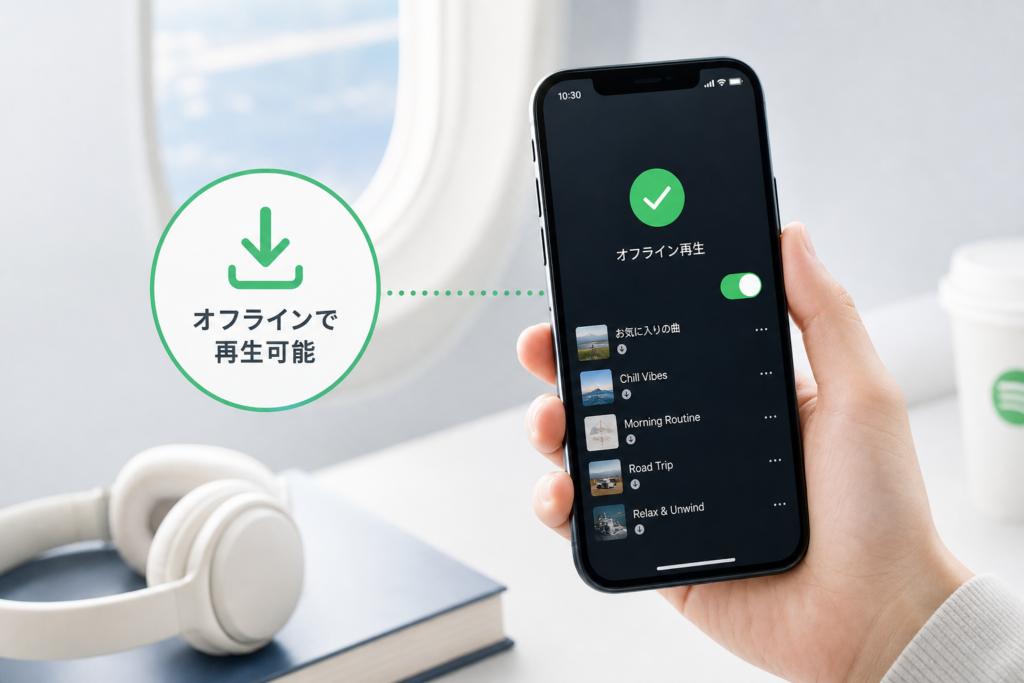
大規模障害が発生している時の緊急回避策(オフライン再生)
サーバー側で通信障害が起きている場合でも、事前に楽曲をダウンロード済みで、端末のライセンス認証状態が有効であれば、オフラインモードに切り替えることで再生できる場合があります(有料プラン限定の機能です)。
ダウンロード済み楽曲をオフラインで再生する手順
- Spotifyアプリ右上のプロフィールアイコンをタップ
- 「設定とプライバシー」を選択
- 「再生」をタップ
- 「オフライン」をONにする
- ライブラリからダウンロード済みの楽曲やプレイリストを再生
- 切り替えても再生できない場合は、機内モードをONにした状態でアプリを再起動すると認識されることがあります
- 障害復旧後は、新しい楽曲の検索やストリーミングを行うためにオフラインモードを必ずOFFに戻してください
- 無料プランでは音楽をオフライン再生用にダウンロードできません。対象コンテンツや最新の仕様条件は公式ページをご確認ください
他の音楽ストリーミングサービスの仕様や料金構造も比較したい場合は、人気の音楽・動画配信サブスク徹底比較で各サービスの機能やオフライン対応状況を一覧で確認できます。
設定や契約状況が原因で再生できない場合のチェックポイント
障害や通信エラーではないにもかかわらず再生が止まる場合は、アカウントの利用状態やOS側の省電力設定が影響している可能性があります。
同一アカウントでの複数端末同時再生制限
Spotifyでは、同一アカウントで複数端末から同時に音楽をストリーミング再生することはできません。別端末で再生が開始されると、元々再生していた端末側は自動的に停止します。
- 症状:意図せず再生が突然ストップする、勝手に別の曲へ切り替わる
- 対処:アカウントページ(Web版)から「すべてのデバイスからログアウト」を実行し、パスワードを変更する
- 複数人で同時に利用したい場合は、ファミリープランなどの対象プランをご検討ください。詳しい利用条件や料金は公式ページで確認できます
省電力モード・バックグラウンド通信制限の解除
- iPhone:「設定」→「バッテリー」で低電力モードをOFFにする/「設定」→「一般」→「Appのバックグラウンド更新」でSpotifyをONにする
- Android:「設定」→「アプリ」→ Spotify →「バッテリー」で制限なしに設定する。省電力モード(バッテリーセーバー)もOFFにする
- データセーバー機能が有効になっていると、バックグラウンドでの音楽読み込みが制限され途切れる原因になります
通信事業者の速度制限を受けている最中は、高音質設定だと読み込みが追いつかない場合があります。設定内の「音質」を「標準」または「低」に変更すると再生が安定しやすくなります。
Spotifyの障害・再生不具合に関するよくある質問(FAQ)
Spotifyで現在障害が起きているか確認する方法は?
障害観測サイト「Downdetector」での報告件数の推移や、Spotify公式Xアカウント(@SpotifyStatus)、SNSでのリアルタイム検索を組み合わせて確認するのが効果的です。いずれにも異常が見られない場合は、端末やネットワーク環境側の問題として切り分けを行います。
自分だけSpotifyが再生できない場合、何から試すべき?
まずはアプリの完全終了と再起動を行ってください。改善しない場合は機内モードのON/OFFによる通信リセット、アプリ内の「キャッシュ削除」、端末の再起動を順に試すのが一般的です。
Spotifyのキャッシュを削除するとダウンロードした曲は消える?
アプリ内の「設定」から実行する「キャッシュを削除」では、一時データのみが削除されるためダウンロード済みの楽曲は残ります。ただし、アプリ自体をアンインストール(削除)した場合はダウンロードデータも消去されるため再ダウンロードが必要です。
Spotifyの障害はどれくらいで復旧する?
復旧にかかる時間は障害の規模や原因によって異なります。公式な進捗状況や見込みについては、@SpotifyStatus等の公式アナウンスをご確認ください。
障害が発生している時は問い合わせるべき?
既知の大規模障害が発生している場合、個別にお問い合わせをしても復旧が早まることはありません。公式発表の更新を待つのが基本です。障害が解消された後も自分だけの症状が長く続く場合は、Spotify公式サポート(support.spotify.com)へご相談ください。
まとめ:確認フローと対処の優先順位
再生トラブルが発生した際の基本的な流れは以下の通りです。
- ①Downdetector・②公式X(@SpotifyStatus)・③Xの最新検索で障害の有無を確認
- 全体障害の場合 → オフラインモード(事前ダウンロード済みの方向け)で待機(復旧後に設定を戻す)
- 個人の不具合の場合 → アプリ再起動 → 機内モードON/OFF → キャッシュ削除 → 端末再起動の順で試す
- 音が出ない場合 → BluetoothやSpotify Connectなど出力先設定の確認を行う
スマホの空き容量不足やシステムデータ肥大化もアプリの不具合につながることがあります。日頃のメンテナンスとしてiPhoneのストレージ・システムデータを減らす方法を参考に環境を整えておくと安心です。また、他の配信サービスの特徴を比較したい場合は人気の音楽・動画配信サブスク徹底比較もあわせて活用してください。
なお、アプリの仕様・画面項目・各プランの提供条件は変更される場合があります。最新情報は必ずSpotify公式サイトおよび公式サポートページにてご確認ください。
🧰 お困りごとの解決に



最近更新した記事
 アプリ購入の返金申請手順|iPhoneとAndroidのやり方・審査基準💡 結論(要点まとめ)アプリや課金アイテムを誤って購入した際の返金申請手順を整理。iPhone(Apple)とAndro…
 Apple Watchのバッテリー確認方法と最大容量(劣化度)の調べ方💡 結論(要点まとめ)Apple Watchのバッテリー残量(%)と最大容量(寿命・劣化度)の確認手順を解説。watch…
 ドコモのAPN設定手順と入力値一覧|繋がらない時の確認方法💡 結論(要点まとめ)ドコモ・ahamo向けのAPN設定値(spmode.ne.jp)とAndroidでの手動登録手順を…
 ドコモのネットワーク利用制限とは?判定の確認手順と記号の意味💡 結論(要点まとめ)ドコモのネットワーク利用制限の確認手順と、判定結果(○・△・×・ー)の意味をわかりやすく解説。IM…
 楽天モバイルのMNP予約番号の発行手順とワンストップの確認方法💡 結論(要点まとめ)楽天モバイルのMNP予約番号の発行手順を画面項目に沿って整理。my 楽天モバイルでの申請・認証後の…