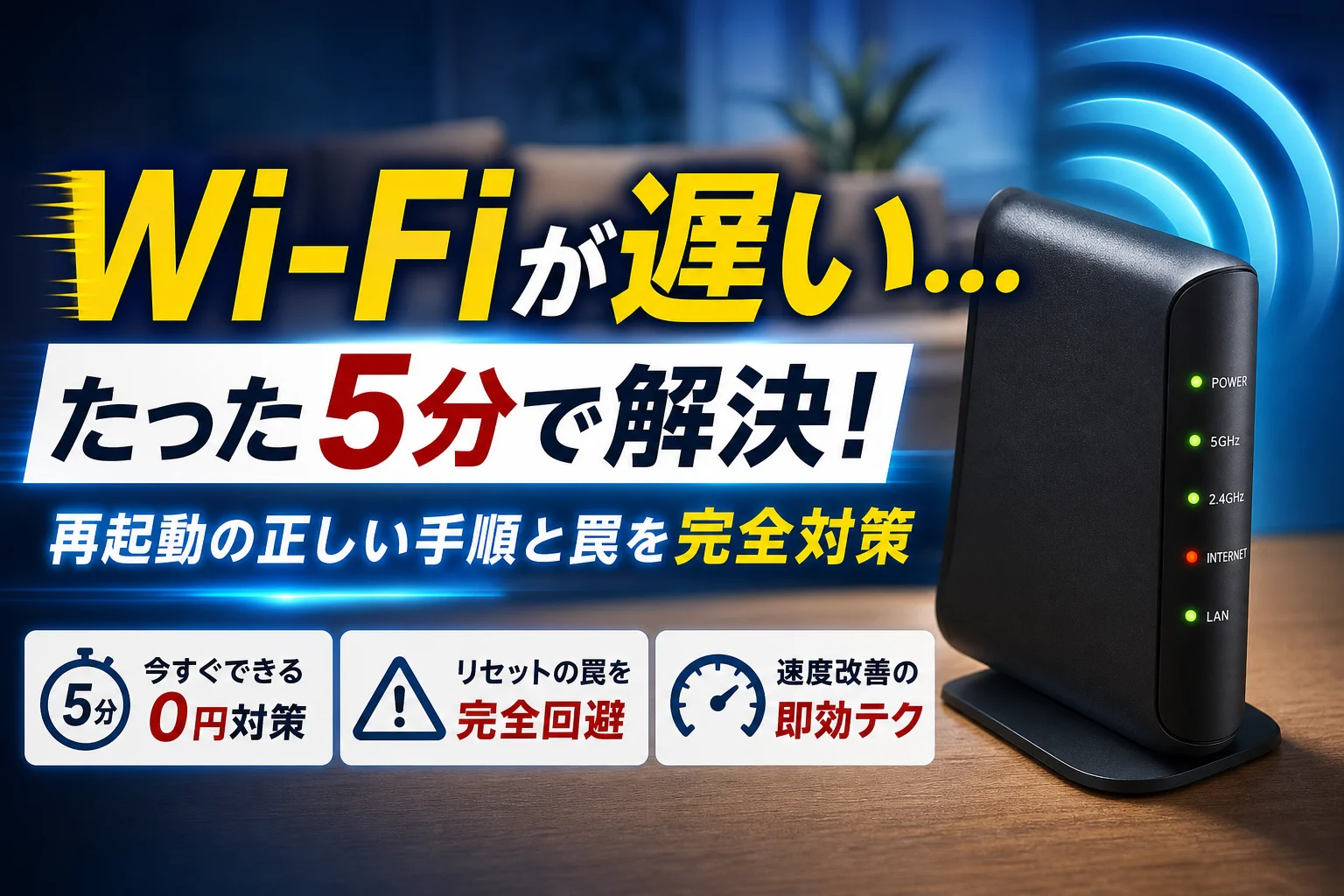
自宅のWi-Fiが急に遅くなり、スマホの画面で読み込みマークが回り続けるストレスに直面していませんか。アンテナ表示は満タンなのに通信が進まない現象や、夜間の急な速度低下は、ルーター内部の熱暴走やメモリのパンク、電子レンジなどの家電製品による電波干渉が主な原因です。
このような通信トラブルは、ルーターやモデム(ONU)を正しい順番で再起動し、一時的なエラーデータを完全に放電させるだけで、費用をかけずに最短5分で元のサクサクした接続環境を取り戻せます。しかし、多くの人がコンセントを抜いてすぐに挿し直してしまったり、本体背面にあるリセットボタンを誤って押して初期設定を消去してしまったりする罠に陥っています。
本記事では、ネットワークの実機テストを繰り返す専門メディア「logica」が、ネット回線を安全かつ確実に復活させる正しい再起動手順や、失敗しない放電の待ち時間を徹底解説します。さらに、バッファローやエレコムなど主要メーカー別のランプ点滅の診断方法や、見落としがちな有線LANケーブルの規格によるボトルネックまで網羅しました。この記事を読めば、余計な買い替え費用を支払うことなく、自宅の高速なインターネット環境を今すぐその手で取り戻すことができます。
Wi-Fiが遅い原因と今すぐできる解決法を大公開!ルーター再起動の正しい手順から見極めるネット復活術
スマホの画面を見つめながら、動画の読み込みマークがぐるぐると回り続けるイライラに悩まされていませんか。電波の表示は最大なのに、なぜかインターネットの速度が極端に落ちるトラブルは、多くの家庭で日常的に発生しています。
実は、このような通信の不具合が起こる背景には、専門的な機器の仕組みや家庭内の配置、さらには電気的な性質が深く関係しています。今すぐ自宅のネット環境をサクサクと快適な状態へ戻すために、まずはボトルネックとなっている要因を正しく特定していきましょう。
スマホのアンテナは満タンなのに急に遅くなる「ゴースト接続」の正体
スマートフォンの画面右上にある電波アイコンが最大表示になっているにもかかわらず、ウェブサイトが全く開かない現象を私たちはゴースト接続と呼んでいます。この奇妙なトラブルは、端末とルーターの間を結ぶ無線電波自体は強力に繋がっているものの、その先にあるインターネット回線やプロバイダー側の認証プロセスで通信が完全に遮断、あるいは極端に制限されている場合に発生します。
特にアパートやマンションといった集合住宅では、1本の光ファイバー回線を多くの世帯で共有して利用するため、夜間の混雑時間帯にプロバイダーの処理能力が上限に達しやすく、この現象が多発します。
| 状態の比較 | 電波アイコンの表示 | 実際のインターネット通信 | 主な原因とボトルネック |
|---|---|---|---|
| 正常な接続 | 満タン | サクサク動く | 問題なし |
| ゴースト接続 | 満タン | ぐるぐる回って動かない | ルーターのIPアドレス競合、プロバイダーの混雑 |
| 電波強度不足 | 1〜2本 | 読み込みが遅い | ルーターとの物理的な距離、遮蔽物 |
この状態に陥ると、スマホは「電波が届いている」と認識し続けるため、自動的にモバイルデータ通信へ切り替わらず、使い物にならない低速Wi-Fiにしがみつき続けてしまいます。自分だけがネットに繋がらないと感じる場合は、端末側で一度接続をオフにしてから繋ぎ直す必要があります。
電子レンジやBluetooth機器がWi-Fi電波を邪魔する電波干渉のメカニズム
家庭内で利用されている無線通信の多くは、2.4GHz(ギガヘルツ)という周波数帯を採用しています。この帯域は電波が遠くまで届きやすく、壁などの障害物をすり抜けやすいという大きなメリットがある一方で、非常に多くの電波が密集する大混雑ルートでもあります。
特に、以下の家庭用電化製品はWi-Fiと全く同じ周波数帯の電波を放出するため、稼働中に強力な電波干渉を引き起こします。
-
電子レンジ(マイクロ波を発生させて食品を加熱するため、強力なノイズ源となる)
-
Bluetoothスピーカーやワイヤレスイヤホン
-
コードレス電話機やベビーモニター
-
IHクッキングヒーターなどの調理家電
電子レンジを使い始めた瞬間にテレビでの動画再生が止まったり、オンラインゲームで激しいラグが発生したりするのは、ルーターから届く微弱な電波が電子レンジの強力なノイズにかき消されてしまうからです。
家電製品とネットワーク機器の設置距離が近いほどこの干渉は顕著に現れるため、物理的な配置の工夫が不可欠となります。
ルーターの内部に熱がこもる熱暴走とメモリ容量のオーバーパンク
ルーターは24時間365日、常に電源が入りっぱなしになっている小さなコンピューターです。そのため、パソコンと同じように内部のチップが熱を持ち、処理するデータ量が増えるにつれてメモリの空き容量が不足していきます。
長期間にわたって連続稼働しているルーターは、内部のコンデンサと呼ばれる部品に静電気が溜まり、これが一時的なエラーを引き起こす引き金になります。さらに、家族みんなが同時にスマホやパソコン、テレビ、ゲーム機など多くの接続端末を繋ぎっぱなしにすることで、ルーターの処理能力(メモリ容量)はあっという間に限界を迎えます。
ネットワークのプロたちの間では、通信不具合による問い合わせの約7割が「コンセントを抜いて機器内部の不要な電気とメモリデータを完全にクリアする放電作業」だけで解決することが常識とされています。
熱がこもりやすいテレビ台の隙間や壁際に密着させて設置している場合は、機器本体が熱暴走を起こしやすくなるため、まずは本体を冷まし、内部のバッファ詰まりを解消してあげることが、最も確実で確実な解決への第一歩となります。
今すぐできる即効解決策!ルーター再起動の前に試したい0円のスピード復旧アプローチ
自宅のインターネット回線が突然重くなり、スマホの画面で読み込み中のマークが回り続けるストレスは一刻も早く解消したいものです。多くの人がすぐにコンセントの抜き差しを考えますが、その前に0円かつ数秒のアクションで通信速度を劇的に改善できる裏ワザが存在します。まずは物理的な障害を取り除き、電波の通り道をきれいに整えてあげるアプローチから試してみましょう。
床から1〜2mの高さが理想!ルーターの設置場所を変えるだけで劇的に変わる電波効率
Wi-Fiルーターから放たれる電波は、水や金属、コンクリートといった障害物に極めて弱い性質を持っています。ルーターを床に直接置いていたり、テレビの裏やスチール製の棚の中に押し込んでいたりしませんか。実は、これこそが電波を自ら遮断してしまう最大の原因です。
電波はルーターを中心に球体状に広がっていくため、障害物を避けて部屋全体に行き渡らせるには「高さ」が非常に重要になります。最も理想的なのは、床から1〜2メートルほどの高さがあるテレビ台の上や棚の空きスペースです。
さらに、ルーターの設置環境において避けるべきエリアと、その理由を以下の表にまとめました。
| 避けるべき設置場所 | 理由と電波への悪影響 |
|---|---|
| 床の直置き | 電波が床に吸収され、階下や周囲に広がりにくくなる |
| 水槽や加湿器の近く | 水分が電波の振動を吸収してしまい、著しく減衰する |
| 電子レンジや家電の横 | 電磁波が電波とぶつかり合い、接続が激しく不安定化する |
| 金属製ラックの中 | 金属プレートが電波を反射・シールドして外に出さなくなる |
設置場所を部屋の見通しの良い中心部へ少し移動させるだけで、アンテナ表示が最大になり、通信速度が何倍にも跳ね上がることがあります。
2.4GHzと5GHzの周波数帯を賢く切り替えて混雑ルートを回避する方法
多くのWi-Fiルーターは、2.4GHzと5GHzという2つの異なる電波の通り道を出力しています。今繋いでいる接続先を変更するだけで、遅延が一瞬で消え去るケースが少なくありません。
それぞれの特徴を理解して、スマートフォンのWi-Fi設定画面から手動で切り替えてみましょう。
-
5GHzの特徴(SSIDの末尾が主に「a」や「g5」など)
Wi-Fi専用の周波数帯であるため、他の家電製品からのノイズ干渉を一切受けません。非常に高速な通信が可能ですが、壁やドアなどの障害物に弱く、ルーターから離れた部屋へは電波が届きにくい弱点があります。
-
2.4GHzの特徴(SSIDの末尾が主に「g」や「g2」など)
壁や家具などの障害物を回り込んで遠くまで届くため、隣の部屋や1階から2階への通信に適しています。ただし、電子レンジやBluetooth機器、コードレス電話など多くの日用品と同じ帯域を使っているため、混雑してラグが発生しやすいのが最大のデメリットです。
ワンルームアパートでルーターが近くにある環境や、リビングで動画配信サービスをサクサク楽しみたいときは、迷わずノイズのない高速道路である5GHzに切り替えるのが通信環境を安定させる鉄則です。
端末側の不具合を一瞬でクリアにするスマホやパソコンの本体再起動
Wi-Fiが遅い原因がルーター側ではなく、手元のスマートフォンやパソコン、ゲーム機といった受信デバイス側にあるパターンも頻発します。アンテナマークはしっかり立っているのに通信が全く進まない現象は、デバイス内部のネットワーク処理プログラムの一時的なバグ、あるいは処理メモリの容量不足によるメモリパンクが疑われます。
特に、長期間電源を入れっぱなしにしているスマホは、内部にキャッシュと呼ばれるゴミデータが蓄積しやすく、ネットワーク処理に遅延が生じがちです。一度スマホやPCの電源を完全に切り、10秒ほど待ってから再起動してみてください。これにより、デバイス内の通信チップが完全にリセットされ、ルーターとの間で新しい綺麗な通信セッションを結び直すため、嘘のようにサクサク動き出すことが多々あります。
間間違えるとネットが完全に死ぬ?ルーター再起動の正しい手順と放電に必要な待機時間
インターネットの速度が低下した際、最も手軽で効果的な対処法が機器の再起動です。しかし、ただ闇雲にコンセントを抜き差しするだけでは、内部のトラブルを解決できないばかりか、通信環境をさらに悪化させる危険性があります。
通信エンジニアの現場でも、ネット不具合の多くは正しいリセット作業だけで解消することが分かっています。焦って間違った手順を踏まないよう、電気的な仕組みを理解したうえで正しい手順を実行しましょう。
ルーターとモデム(ONU)のコンセントを抜く順番と完全にリセットさせる「1分から5分」の物理的理由
Wi-Fiの調子が悪いとき、コンセントを抜いてすぐに挿し直してしまう方が非常に多くいらっしゃいます。しかし、10秒程度の短い時間では機器の内部に電気が残ってしまい、バグを引き起こしているメモリのエラー情報が消去されずにそのまま残ってしまいます。
ルーターや光回線終端装置(ONU)の内部基板には、電気を蓄えるコンデンサという部品が組み込まれています。このコンデンサに溜まった残留電位が完全にゼロになる「完全放電」の状態を作るためには、最低でも1分から5分間の待機時間が必要です。
まずは、電気の通り道を安全に遮断するために、以下の順番で電源プラグを抜いてください。
-
パソコンやスマホなどの接続端末のWi-Fi機能をオフにする
-
Wi-Fiルーターの電源アダプターをコンセントから抜く
-
モデム(ONU)の電源アダプターをコンセントから抜く
| 待機時間 | 機器内部の状態 | 再起動の効果 |
|---|---|---|
| 10秒未満 | 残留電位がありエラー情報を保持 | バグが解消されず不具合が継続する可能性大 |
| 1分から5分 | 完全放電されメモリがクリア | 一時的なシステムエラーがリセットされ回復 |
じっくりと放電時間を確保することが、一発で通信をサクサクに戻すための物理的な必須条件となります。
起動の順番が命取り!コンセントを差し込むときはONUから先に行う鉄則
完全に放電させた後はコンセントを挿し直しますが、この「立ち上げる順番」を間違えると、ルーターがインターネットの接続情報を正常に認識できず、ネット接続が完全に遮断されてしまいます。
必ず、壁の光コンセントから直接つながっているモデム(ONU)から先に電源を入れてください。モデムがプロバイダーとの通信を確立し、信号を受け取る準備を整える前にルーターを起動してしまうと、IPアドレスの割り当てが正常に行われず、接続エラーの原因になります。
-
モデム(ONU)の電源プラグをコンセントに差し込む
-
モデムの各種インジケーターランプが緑色に点灯するまで約2分待つ
-
モデムの起動完了を確認後、Wi-Fiルーターの電源プラグをコンセントに差し込む
先に外側の通信網への道路を開通させてから、家の中のネットワークをコントロールするルーターを起動させるイメージを持つと、順番を間違えずに作業ができます。
ランプが点滅から安定に変わるまで1〜2分間は一切の操作をせずに静観する
ルーターのコンセントを挿した直後は、内部システムが順番に立ち上がっている最中であり、電波の出力やセキュリティの認証処理が急ピッチで行われています。この起動処理中にスマホやパソコンから接続テストを繰り返したり、何度もブラウザを更新したりすると、ルーターに過度な負荷がかかり起動処理が途中でフリーズすることがあります。
機器のランプが激しく点滅している間は、ルーターが必死に通信経路を探して構築しているサインです。全てのランプが正常な緑色、または白色の点灯状態に変わるまでは、一切のデバイス操作をせずに1〜2分間はそっとしておきましょう。
静観したのち、デバイス側のWi-Fi機能をオンに戻して接続を確認します。この正しい手順と十分な放電時間さえ守れば、システム競合やバッファ詰まりによる速度低下は、費用をかけずに数分でスマートに解決できます。
絶対に押してはいけないRESETボタンの罠と正しいREBOOTボタンの使い分け
ネットの通信速度が低下して画面の読み込みが遅いとき、ルーターの後ろにあるボタンを適当に操作するのは極めて危険です。本体の背面をよく見ると、小さな穴の奥に設置されたボタンと、独立して押しやすい位置にあるボタンの2種類が存在することに気づきます。これらにはシステム上の役割に天と地ほどの差があり、押し間違えるとネット環境が完全に崩壊してしまいます。
デバイスの調子が悪いからと闇雲にボタンを操作する前に、それぞれの機能が通信回線にどのような影響を与えるのかを物理的な仕組みから理解しておきましょう。
爪楊枝で突いたら最後!初期化されて設定がすべて消えるリセットボタンの恐怖
ルーターの背面や底面にある、爪楊枝などの細い棒を使わなければ押せないほど奥まった位置にある小さな穴。その内部にあるのが「RESET」と書かれたリセットボタンです。このボタンは、機器を工場出荷時のまっさらな状態に戻すための最終手段であり、日常の不具合解消で気軽に突いて良いものではありません。
プロの通信エンジニアから見れば、このボタンを安易に押すことは「自宅の鍵と住所情報をすべて破棄して、誰も入れない状態にする」ことと同義です。
リセットボタンを長押しすると、内部に記録されていた大切な接続データがすべて消去されます。
-
プロバイダーから提供されたインターネット接続用のIDやパスワード(PPPoE認証情報)
-
自宅のスマート家電やスマホ、テレビに登録した個別のSSIDと暗号化キー
-
ポート開放やIPアドレスの固定設定、セキュリティフィルターなどの高度なカスタマイズ
これらがすべて消滅するため、ボタンを押し終えた瞬間にネットは完全に遮断され、初期設定からやり直す非常に面倒な作業が発生します。ネットが遅いからとイライラして爪楊枝を穴に差し込むのは絶対に避けてください。
設定データを保護したままシステムを安全にクリアにするリboot機能の活用法
一方で、蓄積したシステムログをクリアして機器を安全に再起動させる機能が「REBOOT(再起動)」です。メーカーによっては本体に専用の電源ボタンやREBOOTボタンが搭載されており、これを活用すれば設定データを維持したまま動作を軽快にできます。
リセットと再起動には以下のような明確な違いがあります。
| 機能名 | 物理的な挙動 | 内部データへの影響 | 主な目的 |
|---|---|---|---|
| RESET(リセット) | 工場出荷時の状態へ初期化 | プロバイダー情報やWi-Fi暗号化キーがすべて消去 | 機器の譲渡時や、管理パスワード紛失時の初期化 |
| REBOOT(再起動) | 通電の遮断と内部メモリのクリア | 保存された各種設定データはそのまま保護 | 熱暴走の解消や、メモリパンクによる速度低下の復旧 |
機器内部のコンデンサに溜まった余分な電気を安全に逃がし、蓄積されたエラーログだけを消し去るには、設定を保護したまま行える再起動(REBOOT)こそが最適解です。本体に再起動用の物理ボタンがない場合は、無理に爪楊枝を使うのではなく、コンセントから電源プラグを丁寧に抜き差しする方法が最も安全かつ確実です。
万が一リセットボタンを押してネットに繋がらなくなった場合の緊急リカバリー手順
もし誤ってリセットボタンを押してしまい、機器のランプが異常点滅して完全に通信が途絶えてしまった場合は、早急に初期設定を再構築する必要があります。パニックにならずに、手元のスマートフォンをキャリア回線(モバイルデータ通信)に切り替えて、以下の手順でリカバリーを進めましょう。
- 契約書類の用意:契約しているプロバイダーや光回線事業者から届いた契約書類(登録完了通知など)を用意し、接続用IDとパスワードを確認します。
- 初期SSIDでのWi-Fi接続:ルーターの側面や底面のラベルに記載されている、工場出荷時の初期SSIDと暗号化キー(パスワード)を確認し、スマホやパソコンを繋ぎ直します。
- 管理画面へのアクセス:ブラウザのURL欄に指定のIPアドレス(例「192.168.11.1」など)を入力し、ルーターの管理設定画面を開きます。
- 接続情報の再入力:かんたんセットアップ機能などの案内画面に従い、用意したプロバイダーの接続用IDとパスワードを正確に入力して保存します。
リセットによって消えた情報は自動で復元することはありません。万が一の事態に備えて、プロバイダーの契約書類は必ず1箇所にまとめて保管し、いつでも参照できるように準備しておくことがネット社会における最大の防御策です。
バッファローやエレコムなどメーカー別で見るランプ点滅の異常サインと再起動の注意点
ネットの速度が急に低下したり接続が途切れたりした際、スマートフォンの画面を見つめるだけでは根本的な原因は分かりません。一刻も早く状況を打開するためには、ルーターの正面や側面に並んでいるインジケーターランプの光り方に目を向けるのが最も確実な近道です。
ランプの色や点滅の速さは、機械が発している「無言のSOSサイン」そのものです。各メーカーが設計した独自のシグナルを読み解くことで、サポートセンターのオペレーターに電話を繋ぐための長い待ち時間をスキップし、手元だけで即座にトラブルを解決できるようになります。
まずは国内で特に普及している主要メーカーのランプパターンとその裏に隠された具体的なエラー内容を把握し、冷静に対処を進めましょう。
バッファロー製ルーターでインターネットランプが消灯しているかオレンジ点滅している原因
バッファロー製のWi-Fiルーターにおいて、最もトラブルの目印になりやすいのが「Internet」と書かれたランプです。この部分が普段の緑色や白色ではなく、オレンジ色に点滅していたり、完全に消灯していたりする場合は注意が必要です。
オレンジ色の点滅は、ルーター自体は起動しているものの、その先にあるインターネット回線やプロバイダーとの接続が確立できていない状態を表しています。一方、完全に消灯している場合は、物理的にLANケーブルが抜けているか、モデムやONUといった回線終端装置側からインターネットの信号が届いていません。
この状態に陥る主な原因と、それぞれのランプが示す意味を以下の表にまとめました。
| インターネットランプの状態 | 疑われる具体的な原因 | 今すぐ行うべき復旧アクション |
|---|---|---|
| オレンジ色にゆっくり点滅 | PPPoEなどの認証エラー、またはプロバイダーの契約未完了 | ルーターの設定画面を開き、接続用のIDとパスワードを再入力する |
| オレンジ色に素早く点滅 | 回線事業者側での一時的な通信障害、またはメンテナンス中 | スマホのモバイル通信を使い、回線会社の障害情報を調べる |
| 完全に消灯している | LANケーブルの断線、またはルーター背面の配線ポート間違い | 青い「INTERNET」ポートにケーブルがカチッと挿さっているか確認する |
特に、プロバイダーの乗り換え直後や開通工事の直後にオレンジ点滅が発生する場合は、機器の初期設定が完了していないケースがほとんどです。一度ケーブルの接続先を確認した上で、取扱マニュアルに沿って接続設定をやり直してください。
バッファローの「パワー点滅」や「AOSS再起動」で慌てないための診断ステップ
バッファロー製ルーターのトラブルで「インターネットランプ」と同じくらいユーザーを悩ませるのが、一番上にある「POWER」ランプの異常な点滅です。
通常であれば緑色に点灯しているPOWERランプが赤色や緑色のまま激しく点滅している場合、これはルーターの頭脳にあたるシステム(ファームウェア)の更新中か、内部メモリが限界を迎えてシステムエラーを起こしているサインです。
焦って電源プラグを抜いてしまうと、故障の原因になるため、以下の手順に沿って安全に診断と復旧を進めてください。
-
ステップ1:ランプの色を確認する
赤色点滅の場合はファームウェアの書き換え中、または重大なシステムエラーです。緑色点滅の場合は起動処理中、または一時的な高負荷によるメモリパンクが疑われます。
-
ステップ2:5分間はそのまま何もせず待つ
ファームウェアの自動更新中の場合、途中で電源を切ると本体が二度と起動しなくなる恐れがあります。点滅が落ち着くまで絶対にコンセントは抜かないでください。
-
ステップ3:AOSSボタンによる再起動を避ける
筐体にある「AOSS」や「WPS」と書かれた丸いボタンは、端末同士をワンタッチで接続するためのものです。再起動ボタンではないため、点滅を止めようとして長押しすると、周囲のデバイスの接続設定がすべて解除されてしまう危険があります。
5分以上待っても赤点滅が消えない場合のみ、電源プラグを一度抜いて完全放電を行う正しい再起動フローへと移行してください。
エレコムやNEC製Atermで接続トラブルが発生した際に見るべきインジケーター
エレコムやNEC製の「Aterm」シリーズも、バッファローとは異なる独特のシグナルで状態を知らせてくれます。これらのメーカーのルーターは機能が豊富な反面、ランプの種類が多く、どこを見ればよいか迷ってしまいがちです。
エレコム製ルーターの場合、注目すべきは「背面の動作モードスイッチ」と正面の「WAN」ランプです。ルーターとしての役割を果たしているときはWANランプが青く点灯しますが、これが紫や赤に変色しているときは、ルーターが電波を拾えていません。
NEC製のAtermシリーズでは、縦に並んだ「ACTIVE」ランプと「CONVERTER」ランプの組み合わせが重要です。それぞれの異常な挙動と対処法を整理しました。
-
エレコムでWANランプが消灯している場合
背面の「ルーター/アクセスポイント/子機」の切り替えスイッチが、お使いの環境とズレている可能性があります。二重ルーター状態を避けるため、適切なモードにスイッチを切り替えてから電源を入れ直してください。
-
AtermでACTIVEランプがオレンジ点灯している場合
これは「PPPoEルーターモード」で接続されているものの、インターネットの接続セッションが切断されている状態を示します。再起動を行い、IPアドレスの再割り当てを待ちましょう。
-
AtermでCONVERTERランプが点灯している場合
本体が親機ではなく「子機モード(中継機)」として動作してしまっています。背面のモード切替スイッチが「RT(ルーターモード)」になっていることを確認してください。
こうしたメーカーごとの癖を理解しておけば、万が一ネットワークが不安定になったときでも、点灯パターンの変化に慌てることなく、ピンポイントで問題の箇所を修正できるようになります。
再起動しても改善しない場合に疑うべき通信規格とLANケーブルの落とし穴
どれだけ丁寧にルーターの放電作業を行い、システムをクリアにしても通信速度が戻らない場合、物理的な「配線のボトルネック」や「外部の通信障害」が原因で速度低下を引き起こしているケースが非常に多く見られます。ネットワークの超高速道路を手に入れたつもりでも、繋ぐ道路自体がボロボロであれば、最新のスマートフォンやパソコンもその真価を発揮できません。
盲点になりやすいLANケーブルの規格「CAT5」がギガビット通信のボトルネックになっている事実
Wi-Fiルーターと壁面の情報コンセント、またはONU(回線終端装置)を繋いでいる有線ケーブルをじっくり見たことはあるでしょうか。実は、この1本のLANケーブルこそが、家全体のWi-Fi速度を決定づける最大の盲点です。
多くの家庭で「昔から引き出しに眠っていたケーブル」や「古いルーターに付属していたもの」がそのまま使い回されています。LANケーブルには規格(カテゴリ)が存在し、これを確認せずに古いケーブルを使用していると、契約している高速回線がどれだけ速くても、物理的に100Mbpsの壁に阻まれてしまいます。
以下に、一般家庭で使われている主なLANケーブルの規格と、その実力を比較しました。
| 規格(カテゴリ) | 最大通信速度 | 伝送帯域 | 主な特徴とおすすめ度 |
|---|---|---|---|
| CAT5(カテゴリ5) | 100Mbps | 100MHz | ギガビット非対応。現在の高速回線では完全に速度制限の壁になります。 |
| CAT5e(カテゴリ5e) | 1Gbps | 100MHz | 一般的な光回線向け。最低限クリアしたい基準です。 |
| CAT6(カテゴリ6) | 1Gbps | 250MHz | 帯域が広く、ノイズに強いため実効速度が安定します。推奨規格です。 |
| CAT6A(カテゴリ6A) | 10Gbps | 500MHz | 10ギガ光回線にも対応。将来性を含めて今買うなら最もおすすめ。 |
ケーブルの側面に小さく印字されている文字を見てください。「CAT5」と書かれていれば、それがどれだけ見た目が新しくても通信速度を劇的に低下させている主犯です。速やかに「CAT6」または「CAT6A」と書かれたシールド性の高い有線ケーブルに交換してください。それだけで、これまで「ぐるぐる」と読み込み中だった動画が嘘のように一瞬で再生されるようになります。
通信事業者側の障害やメンテナンス情報を最速で確認して余計な作業を回避する
機器の再起動や配線の確認を何度も繰り返しているにもかかわらずネットが繋がらない、または極端に遅いときは、あなたの家の中ではなく「回線事業者やプロバイダーの設備」で問題が起きている可能性があります。
この状態でルーターを何度も抜き差ししたり、初期化ボタンを押したりするのは完全な時間の無駄になってしまいます。こうした余計な労力を防ぐために、まずはスマートフォン回線などのモバイルデータ通信を利用して、以下の順番で外部の状況を確認しましょう。
- 契約している回線事業者(NTT東日本・西日本、各社光コラボ、NURO光など)の「障害・メンテナンス情報」ページを確認する
- プロバイダー(GMOとくとくBB、So-net、@niftyなど)の公式サポートページで、現在発生中の広域トラブルがないか調べる
- リアルタイム性が高いSNSで「プロバイダー名 繋がらない」「Wi-Fi 遅い」などのキーワードで検索し、同じ地域で同様の不満を呟いているユーザーがいないか確認する
もし広域障害が発生している場合は、個人でできる対策は何もありません。下手にルーターのボタンを触って設定を壊してしまう前に、スマホのテザリングなどで急ぎの用事を済ませつつ、復旧を静かに待つのが最もスマートな選択です。
購入から4〜5年経過しているルーターは寿命?買い替えを検討すべきスペックの壁
ここまで試して全く改善の兆しが見えない場合、ルーター本体が「物理的な寿命」または「技術的な寿命」を迎えていると判断せざるを得ません。
ルーターもパソコンやスマートフォンと同じ精密機器です。特に24時間365日、常に電源が入った状態で通信パケットを処理し続けているため、内部コンデンサの劣化や基板の経年劣化は避けられません。一般的に、Wi-Fiルーターのハードウェアとしての寿命は4年から5年が目安とされています。
また、形は壊れていなくても、接続する端末側の進化にルーターの処理能力が追いつかなくなる「スペックの壁」も存在します。
-
自宅のパソコンやスマホが最新の「Wi-Fi 6」や「Wi-Fi 6E」に対応しているのに、ルーターが古い規格(Wi-Fi 4やWi-Fi 5)のままである
-
自宅の中で同時にWi-Fiに繋ぐ端末(スマホ、テレビ、タブレット、スマート家電など)が10台を超えている
-
テレワークでのビデオ会議や大容量データのバックアップなど、数年前とは比較にならないほど通信負荷が増えている
こうした環境の変化に対して、古いルーターは内部処理用のメモリ(RAM)がすぐに一杯になり、熱暴走やシステムダウンを頻発させるようになります。4〜5年以上前のモデルを使い続けているのであれば、思い切って最新のルーターへ買い替えることで、これまでの悩みが一撃で解消され、驚くほど快適なインターネットライフが戻ってきます。
テストと実証を繰り返す「logica」が提案するインターネットを常に快適に保つための予防策
日々さまざまなスマートデバイスやパソコンの負荷テストを行っている現場では、Wi-Fiの速度低下が発生してから対処するのではなく、トラブルを未然に防ぐ仕組み作りを重視しています。ネットワークの不具合は、突発的に仕事やプライベートの時間を奪っていく厄介な存在です。
特に自宅でテレワークや動画視聴を快適に楽しむためには、通信環境を常にクリーンな状態に保つ先回りのアプローチが欠かせません。何度もルーターのコンセントを抜き差しする手間から解放されるために、実証実験から導き出した本当に効果のある予防策を提案します。
ルーターの定期的な自動再起動を設定して常にメモリをクリーンに保つメリット
ルーターを長期間稼働させ続けると、内部のメモリに不要なログデータや一時的な接続キャッシュが蓄積していきます。これが限界に達すると頭脳部分がオーバーヒートを起こし、通信速度の低下や突然の回線切断を招きます。
この問題を根本から解決するのが、ルーターに備わっている自動スケジュール再起動機能です。深夜や早朝など、インターネットをまったく使用しない時間帯に週に1回程度の自動再起動をセットしておくことで、人間が睡眠をとっている間にルーターの頭脳が完全にリフレッシュされます。
自動再起動を導入した環境と、何もせず放置した環境での快適性の違いを比較しました。
| 運用方法 | メモリの状態 | 突発的な速度低下の発生率 | メンテナンスの手間 |
|---|---|---|---|
| 定期的な自動再起動あり | 常にクリーンで空き容量が豊富 | 極めて低い(ほぼ発生しない) | 設定時の一度のみで完全自動 |
| 手動でのみ対応(放置) | ゴミデータが蓄積しパンク寸前 | 高い(数週間に一度は重くなる) | 都度コンセントを抜く労働が発生 |
自動再起動を設定しておくだけで、内部コンデンサの電気を逃す放電作業をわざわざ手動で行う必要がなくなります。バッファローやNECなどの主要メーカーの管理画面から簡単にタイマー設定ができるため、一度設定を済ませておくことを強く推奨します。
接続端末台数の増加に負けない最新のメッシュWi-Fiやルーター選びのポイント
家族全員がスマートフォンを持ち、さらにテレビやエアコンなどの家電製品までインターネットにつなぐ現代の家庭環境では、古い規格のルーターでは処理能力が圧倒的に不足します。接続するデバイスが10台を超えてくると、電波の渋滞が起きて通信速度は一激に落ちてしまいます。
このような接続台数の増加に打ち勝つための強力な選択肢が、メッシュWi-Fiの導入や最新規格に対応したルーターへの乗り換えです。
ルーター選びで絶対に失敗しないためのチェックポイントを整理しました。
-
通信規格はWi-Fi 6(IEEE 802.11ax)以上に対応しているか
-
同時接続台数の推奨スペックが、実際の所持デバイス数の1.5倍以上あるか
-
戸建てや壁の多いマンション向けに、網目のように電波を張り巡らせるメッシュ機能があるか
-
アンテナの配置設計が、自宅の間取りや階数に適しているか
特に部屋数が多いアパートや2階建て以上の自宅では、1台の親機だけで全てのエリアをカバーしようとすると電波の届かない死角が生まれます。網の目のように電波エリアを広げるメッシュWi-Fiを利用すれば、家中どこに移動しても電波の強さが一定に保たれ、ゴースト接続に悩まされる心配もありません。
トレンドの移り変わりが激しいネットワークの世界で正しい情報を頼りに快適な環境を維持するコツ
ネットワークの技術や通信サービスを取り巻く環境は、数年単位で劇的な進化を遂げています。以前までは高速と言われていた接続方式や機材が、新しい通信規格やプロバイダーのサービス変更によって、いつの間にかボトルネックに変化しているケースは珍しくありません。
常に快適なインターネットライフを送るための最大のコツは、インターネット上に溢れる断片的な噂や古いまとめ記事に惑わされず、信頼できる一次情報をベースに環境をアップデートしていく姿勢です。
例えば、有線LANケーブルの規格ひとつをとっても、古い規格である「CAT5」のまま使い続けていると、いくら回線契約を高速プランに切り替えても100Mbps以上の速度は絶対に出ません。このような知識の有無が、回線速度にそのまま反映されます。
通信環境に少しでも違和感を覚えたら、まずは機器の仕様書を確認し、それでも解決しない場合はメーカー公式サイトのQ&Aや通信事業者の障害情報を真っ先に確認する癖をつけましょう。正しい知恵を身につけることこそが、トラブルを瞬時に解決し、毎日をストレスフリーに過ごすための最強の防壁となります。
この記事を書いた理由
著者 – 伊藤 龍神
※本記事はAIによる自動生成ではなく、私自身が実際に様々なルーター機器や接続端末を用いて検証し、トラブルから復旧させた知見をもとに執筆しています。
自宅や仕事場でネットを編集作業に使っている際、Wi-Fiのアンテナが立っているにもかかわらず突然接続が途切れたり、極端に遅くなったりする現象に何度も遭遇してきました。特に慌ててルーターの裏側にあるボタンをよく確認せずに爪楊枝で押してしまい、初期設定をすべて消去してネットワークを完全に切断させてしまうという手痛い失敗を自分自身が経験しています。また、ルーターの電源を抜いてすぐに差し直したことでエラーが解消されず、かえって接続状況を悪化させてしまったこともありました。
ネット上の噂やメーカーの簡易的な説明書だけでは、再起動時の正しい放電時間や、コンセントを抜くべき順番といった細かな注意点まで網羅されていないことが多々あります。そこで、実際にバッファローやエレコムなど複数の実機を用意し、インジケーターの挙動や、熱暴走時の適切な対処法、LANケーブルの規格による速度低下の有無を徹底的にテストしました。私と同じようなネットの突然の不調で仕事やプライベートに支障をきたし、焦って間違った復旧作業をしてしまう人を一人でも減らしたいという思いから、実体験に基づいた安全な復旧プロセスをこの記事にまとめています。
🔗 あわせて読みたい関連記事
 PixelでWi-Fiに接続できないときの確認手順と設定見直し💡 結論(要点まとめ)Google PixelがWi-Fiに接続できない・切断されるときの確認手順を整理。接続ステータス…
 iPhoneのWi-Fiアシストをオフにする設定手順と判断基準💡 結論(要点まとめ)iPhoneのWi-Fiアシストをオフにして、接続不良時の補助によるモバイル通信を抑える手順を解説…
 海外旅行でeSIMを使うならフリーWi-Fiは危険?VPNが必要な理由とiPhoneの安全設定💡 結論(要点まとめ)海外旅行でeSIMを使う場合でもフリーWi-Fiの併用やセキュリティ対策に注意が必要です。同一暗号…
 iPhoneでVPNを設定する手順と公衆Wi-Fi利用時の注意点💡 結論(要点まとめ)iPhoneでVPNを設定・接続する手順を分かりやすく解説。アプリによる自動設定とiOS標準機能(…
 Windows11アップグレード後Wi-Fi繋がらない対処法7選!即復旧手順💡 結論(要点まとめ)Windows 11へアップグレード後にWi-Fiが繋がらない・接続が切れる原因と対処法を解説。再…
 海外旅行のフリーWi-Fiは危険?eSIMとVPNのセキュリティ設定ガイド💡 結論(要点まとめ)海外旅行中にフリーWi-Fiを使うのは危険?盗聴や偽アクセスポイント(Evil Twin)のリスク…
🧰 お困りごとの解決に



🛒 【PR】部品交換・買い替えを検討する方へ
部品や消耗品の交換で直るケースがあります。型番に合うものを確認してください。修理見積もりが本体価格の半分を超える場合は後継機の検討が目安です。
- 交換部品・消耗品を型番で探す (「ルーター 交換 部品」で楽天市場を検索)
- 純正の消耗品・清掃用品 (「ルーター 純正 消耗品」で楽天市場を検索)
- 後継機・現行モデル (「ルーター」で楽天市場を検索)
※リンク先は楽天市場の検索結果です(アフィリエイト広告)。適合は必ず型番でご確認ください。
最近更新した記事
 アプリ購入の返金申請手順|iPhoneとAndroidのやり方・審査基準💡 結論(要点まとめ)アプリや課金アイテムを誤って購入した際の返金申請手順を整理。iPhone(Apple)とAndro…
 Apple Watchのバッテリー確認方法と最大容量(劣化度)の調べ方💡 結論(要点まとめ)Apple Watchのバッテリー残量(%)と最大容量(寿命・劣化度)の確認手順を解説。watch…
 ドコモのAPN設定手順と入力値一覧|繋がらない時の確認方法💡 結論(要点まとめ)ドコモ・ahamo向けのAPN設定値(spmode.ne.jp)とAndroidでの手動登録手順を…
 ドコモのネットワーク利用制限とは?判定の確認手順と記号の意味💡 結論(要点まとめ)ドコモのネットワーク利用制限の確認手順と、判定結果(○・△・×・ー)の意味をわかりやすく解説。IM…
 楽天モバイルのMNP予約番号の発行手順とワンストップの確認方法💡 結論(要点まとめ)楽天モバイルのMNP予約番号の発行手順を画面項目に沿って整理。my 楽天モバイルでの申請・認証後の…