💡 結論(要点まとめ)
iPhoneでVPNを設定・接続する手順を分かりやすく解説。アプリによる自動設定とiOS標準機能(IKEv2等)での手動設定手順、iCloud Private Relayとの違い、繋がらない場合のエラー対処法まで公的機関の一次情報に基づき整
この記事でわかること
- iPhoneでVPNを設定するには何が必要ですか?
- iPhoneのVPN設定にあるリモートIDとは何ですか?
- iPhoneでVPNが繋がらない場合はどうすればよいですか?
iPhoneのVPNは、個人利用なら公式アプリ、指定値があるなら手動入力、組織管理なら構成プロファイルを選びます。
導入経路は主にアプリ、手動入力、構成プロファイルの3つです。どれを選ぶかは、VPNの利用目的と設定の管理者で決まります。この記事では、Apple、総務省、IPA(情報処理推進機構)の公式資料を基に、設定、接続確認、削除、エラーの切り分けまで整理しています。
この記事で分かること
- 目的別に選ぶべきVPNの導入経路
- アプリ、手動入力、構成プロファイルの違い
- 手動設定に必要なサーバー、リモートID、認証情報の入手先
- 設定画面またはコントロールセンターで接続状態を確認する方法
- 外部IP、DNS・IPv6、社内資源への到達を目的別に確かめる方法
- エラー表示や症状に応じた切り分け手順
- VPNとiCloudプライベートリレーの違い
この記事で分からないこと・対象外
- 特定VPN事業者の料金ランキング。料金や提供機能は各社公式サイトで確認してください。
- 企業側のVPNサーバー構築、ファイアウォール設定、MDMの管理者向け設計
- 勤務先や学校が非公開にしているサーバー名、証明書、共有シークレット
- すべてのアプリ内通信がVPNを通るかどうか。除外設定や組織のポリシーで異なります。
目的別の選び方早見表
| 利用目的 | 向いている導入経路 | 誰の案内に従うか | 作業前の確認 |
|---|---|---|---|
| 個人向けVPNサービスを使う | 提供元の公式アプリ | VPN事業者 | 公式サイトからApp Storeへ移動し、開発元名を確認する |
| 勤務先・学校から設定値を受け取った | 手動入力 | 組織の管理者 | 方式、サーバー、リモートID、認証方法を確認する |
| 組織からプロファイルを配布された | 構成プロファイル | 組織の管理者 | 配布元、署名、適用される設定の範囲を確認する |
| 方式も設定値も分からない | 自己判断で設定しない | 契約先または管理者 | 公式ヘルプや社内手順書から必要情報を取得する |
iPhoneのVPNは主に3つの導入経路から選ぶ
iPhoneのVPNは、提供元アプリ、iOSの設定画面への手動入力、構成プロファイルの主に3経路で導入します。アプリ方式でも内部ではVPN構成が作成されますが、利用者が設定値を直接入力しない点が手動方式との違いです。
Appleの現行導入ガイドに掲載されているVPN方式や認証方法は、OS、端末管理の有無、接続先の構成によって利用条件が異なります。勤務先や学校で使う場合は、Appleの掲載方式だけで判断せず、管理者から指定された方式を選んでください。(出典: Apple「Appleデバイス導入でのVPNの概要」、2026年9月確認)
アプリ・手動入力・構成プロファイルの比較
| 導入経路 | 主な目的 | 管理者 | 必要な情報 | 削除時の注意 |
|---|---|---|---|---|
| 公式VPNアプリ | 個人向けサービス、事業者提供VPN | 利用者とサービス提供元 | アカウント、契約情報 | サービスや構成方法によっては、アプリを削除してもVPN構成が残る場合がある |
| 手動入力 | 勤務先、学校、独自VPNへの接続 | 利用者または組織 | 方式、サーバー、リモートID、認証情報、証明書など | 削除前に再登録用の情報を確保する |
| 構成プロファイル | 組織による一括設定 | 勤務先、学校、MDM管理者 | 管理者から配布されたプロファイル | VPN以外のWi-Fi、証明書、メール設定なども消える場合がある |
一般利用者は公式アプリから検討する
個人向けVPNサービスを契約している場合は、提供元の公式アプリを使うと、サーバーや認証方式の入力を減らせます。検索結果に表示された広告から直接インストールするのではなく、提供元の公式サイトからApp Storeへ移動し、アプリ名と開発元名を照合すると、類似アプリとの取り違えを避けやすくなります。
手動入力は設定値を受け取っている人向け
Appleの現行導入ガイドには、組み込みVPNとしてIKEv2、L2TP over IPsec、Cisco IPsecが掲載されています。これはAppleの現行導入ガイドに掲載されている方式であり、接続先がどの方式を許可しているかは別途確認が必要です。OpenVPNやWireGuardなど、専用アプリを利用する方式もあります。(出典: Apple「Appleデバイス導入でのVPNの概要」、2026年9月確認)
よくある失敗:Web記事に載っているサーバー名やリモートIDの記入例を、そのまま転記しても接続できません。これらはVPN事業者、勤務先、学校から個別に指定される値です。値が不足している場合は、設定を始める前に提供元へ確認してください。
VPN設定前に準備する情報と安全確認
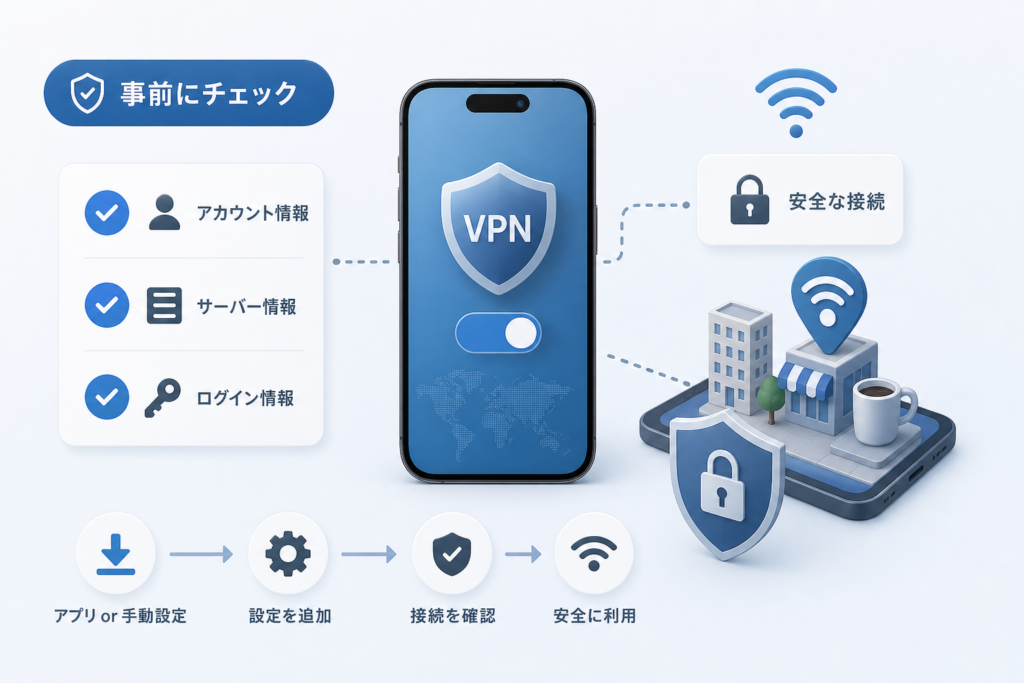
設定前に、誰が提供したVPNか、どの方式を使うか、削除後に復旧できるかを確認します。特に共有シークレット、証明書、パスワードは機密情報として扱い、第三者が閲覧できるメモやチャットへ貼り付けないでください。
Appleは、VPN構成に関する情報が端末上で扱われることや、VPN提供者がオンライン活動を確認できる可能性があることを案内しています。VPNは通信を見えなくする魔法の機能ではなく、通信経路上の信頼先をVPN提供元へ移す面があります。(出典: Apple「VPNとプライバシー」、2026年9月確認)
手動設定で確認する項目
| 項目 | 役割 | 確認先 | 入力時の注意 |
|---|---|---|---|
| VPN方式 | 接続に使うプロトコル | 提供元の公式手順、組織の管理者 | 自己判断で別方式へ変更しない |
| サーバー | 接続先VPNサーバー | 契約者ページ、管理者の案内 | ホスト名やアドレスを指定どおり入力する |
| リモートID | IKEv2で接続先を識別・検証するための値 | 提供元または管理者 | サーバー名と同じとは限らない |
| ローカルID | 接続元を識別するための値 | 提供元または管理者 | 空欄指定を含め、案内に従う |
| ユーザー認証 | 利用者を確認する | 契約先、勤務先、学校 | 通常のWebログイン用パスワードとは異なる場合がある |
| 証明書 | 端末や利用者の認証に使う | 組織の管理者 | 有効期限や配布方法を管理者に確認する |
| 共有シークレット | 対応方式で使われる共有鍵 | 組織の管理者 | 第三者と共有しない |
既存のVPN構成を確認する
2026年9月時点の一般的な確認経路は「設定 > 一般 > VPNとデバイス管理」です。ただし、iOSの世代や端末の管理状態によって、項目名や配置が異なる場合があります。設定アプリ内の検索欄で「VPN」と検索すると、端末上の実際の経路を確認できます。(出典: Apple「Appleデバイスの構成プロファイル」、2026年9月確認)
| 端末で見える表示 | 確認経路 | 判断 |
|---|---|---|
| 「VPNとデバイス管理」 | 設定 > 一般 > VPNとデバイス管理 | 現行画面の案内に沿ってVPNまたはプロファイルを開く |
| 「VPN」 | 設定 > 一般 > VPN | 旧版または端末構成による表示差の可能性がある |
| 該当項目が見つからない | 設定アプリ内で「VPN」を検索 | 検索結果から端末上の設定画面を開く |
| 削除や変更ができない | 管理状態を確認 | MDM管理端末の可能性があるため、管理者へ相談する |
無料VPNを検討するときの確認項目
- 運営会社、所在地、問い合わせ先が公式サイトに明記されているか
- 取得するログの種類、利用目的、保存に関する方針が説明されているか
- アプリが要求する権限とVPN機能との関係を説明しているか
- サービス終了時や解約時のデータ取り扱いが確認できるか
- 有料プラン、広告など、サービスの運営方法が説明されているか
- 監査をうたう場合は、監査主体、対象範囲、公開資料を公式サイトで確認できるか
セキュリティアプリ全般の確認軸は、スマホ向けセキュリティアプリの比較と選び方でも整理しています。
VPNアプリを使ってiPhoneに設定する手順
アプリ方式では、提供元の公式アプリからVPN構成を追加します。ボタン名やサーバー選択画面は事業者ごとに異なるため、アプリ内表示と提供元の公式ヘルプを優先してください。
Appleのプライバシー案内によると、VPN構成を追加する際は、VPN提供者がネットワーク活動をフィルタリングまたは監視できる可能性を示す案内が表示されます。心当たりのないアプリから追加を求められた場合は許可しないでください。(出典: Apple「VPNとプライバシー」、2026年9月確認)
- 提供元の公式サイトを開く。公式サイト内のApp Storeリンクから移動します。
- アプリ名と開発元名を照合する。契約先と無関係な開発元ならインストールを止めます。
- アプリへログインする。VPN専用の認証情報が指定されている場合は、その案内に従います。
- VPN構成の追加要求を確認する。提供元に心当たりがある場合だけ許可します。
- パスコードや生体認証で承認する。表示される認証方法は端末設定によって異なります。
- 接続先を選ぶ。用途や勤務先の指定がある場合は、その接続先を選択します。
- 接続状態を確認する。設定画面またはコントロールセンターでVPNの状態を確認します。
接続中か確認する場所
| 確認場所 | 確認できること | 注意点 |
|---|---|---|
| VPNアプリ | アプリ側の接続状態、選択中のサーバー | アプリの表示だけでなくiOS側も確認する |
| 設定画面 | VPN構成が「接続中」かどうか | 項目名はiOSや管理状態で異なる場合がある |
| コントロールセンター | 機種やiOSによってVPN利用中の表示 | 画面上部に常時表示されるとは限らない |
競合しやすい例:複数のVPN、DNS変更アプリ、コンテンツフィルター、組織のセキュリティアプリが同時に通信を制御している状態です。接続できないときは、管理者の許可を得たうえで、検証対象以外を一時停止して切り分けます。管理端末では自己判断で構成を削除しないでください。
iPhoneでVPNを手動設定する方法
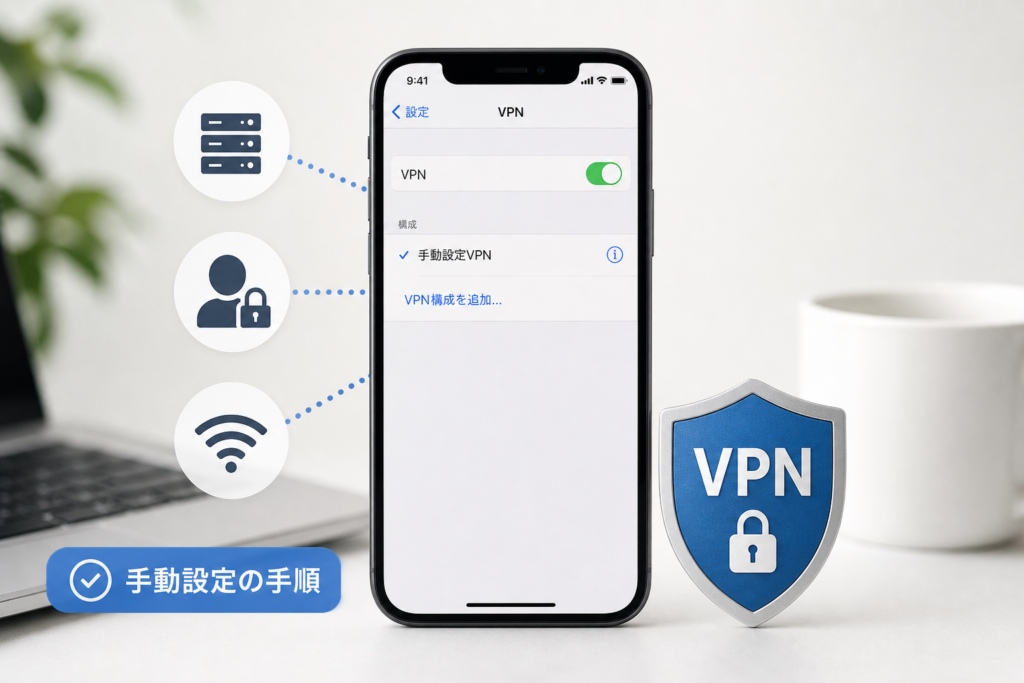
手動入力は、接続先から指定された値が揃っている場合に行います。Appleの現行導入ガイドにはIKEv2、L2TP over IPsec、Cisco IPsecが掲載されていますが、利用できる方式と設定項目はOSおよび接続先によって異なります。(出典: Apple「Appleデバイス導入でのVPNの概要」、2026年9月確認)
手動設定の基本経路
- 設定アプリを開き、一般を選びます。
- VPNとデバイス管理を開きます。表示が異なる場合は設定内で「VPN」を検索します。
- VPNを開き、VPN構成を追加する項目を選びます。
- 管理者または提供元から指定されたタイプを選びます。
- 説明、サーバー、リモートID、必要に応じてローカルIDを入力します。
- 指定されたユーザー認証または証明書を設定します。
- 入力値を見直して保存します。
- 作成した構成を選び、接続後に設定画面またはコントロールセンターで状態を確認します。
方式ごとに確認する内容
| 方式 | 事前確認 | 自己判断で変更しない項目 |
|---|---|---|
| IKEv2 | サーバー、リモートID、認証方式、証明書の要否 | リモートID、ローカルID、認証方式 |
| L2TP over IPsec | サーバー、アカウント、共有シークレットなど | 共有シークレット、認証情報 |
| Cisco IPsec | 組織指定の認証情報と接続条件 | グループ名、シークレット、証明書など |
失敗しやすい入力:リモートIDをサーバー名と同じだと思い込む、コピー時に空白が入る、全角文字へ変換される、Webログイン用パスワードをVPN認証欄へ入れる、といった例があります。エラー時は値を推測して変更せず、配布資料と一文字ずつ照合してください。
専門的な暗号方式について
暗号アルゴリズムや鍵交換方式は、iOS側だけでなくVPNサーバー側の対応と管理設定が必要です。一般利用者が設定画面から任意に選べるとは限りません。耐量子暗号を含む専門的な要件がある組織では、Appleの導入ガイドとセキュリティ資料を管理者が確認し、接続先を含めて検証してください。(出典: Apple Platform Security、2026年9月確認)
構成プロファイルでVPNを設定・削除する方法
構成プロファイルは、VPN、Wi-Fi、証明書、メール、端末制限などをまとめて配布する仕組みです。VPNだけを追加したつもりでも、複数の設定が含まれている場合があります。
Appleの導入ガイドでは、構成プロファイルを使って端末へ設定を配布できることが案内されています。インストール前に、配布元と含まれるペイロードを確認してください。(出典: Apple「Appleデバイスの構成プロファイル」、2026年9月確認)
- 勤務先や学校など、確認できる配布元の案内からプロファイルを取得します。
- 設定アプリに表示されるダウンロード済みプロファイルを開きます。
- 配布元、署名状態、含まれる設定を確認します。
- 不明な証明書、VPN、Webクリップ、制限が含まれていないか確認します。
- 組織の案内と一致する場合に限り、端末上の指示に従ってインストールします。
警告表示が出たときの判断
| 表示・状況 | 取るべき行動 |
|---|---|
| 配布元に心当たりがない | インストールせず、ダウンロード元を閉じる |
| 署名や検証に関する警告がある | 管理者へ画面内容を伝え、正規の配布物か確認する |
| 案内にない証明書や制限が含まれる | インストールを中止して管理者へ確認する |
| 削除ボタンが表示されない | MDM管理や削除制限の可能性があるため管理者へ連絡する |
プロファイルを削除する前の確認
- VPN以外にWi-Fi、メール、証明書が含まれていないか
- 削除後の再配布方法を確認できているか
- 業務・学校端末で削除許可を得ているか
- 証明書を削除すると利用できなくなる社内サービスがないか
削除時の注意:プロファイルを削除すると、そのプロファイルが導入した複数の設定へ影響する場合があります。VPNだけを止めたいときは、削除ではなく接続スイッチをオフにできるか先に確認してください。
VPNとiCloudプライベートリレーの違い
VPNとiCloudプライベートリレーは、対象通信と仕組みが異なります。Appleのセキュリティ資料では、プライベートリレーがSafariのブラウズなど対象となる通信を複数の中継点に分けて扱う仕組みが説明されています。(出典: Apple Platform Security「iCloudプライベートリレーのセキュリティ」、2026年9月確認)
VPN構成やネットワークによってはプライベートリレーを利用できず、対象通信がVPN側を通る場合があります。常にどちらか一方が一律に優先されると決めつけず、iPhone上の警告、VPN提供元の仕様、組織のネットワーク方針を確認してください。
| 比較項目 | iCloudプライベートリレー | VPN |
|---|---|---|
| 主な目的 | 対象となるWeb通信でIPアドレスと閲覧先の結び付きを抑える | 端末とVPNサーバーの間に保護された通信経路を作る |
| 対象通信 | Safariのブラウズなど、Appleが定める対象通信 | VPN構成、アプリ、組織ポリシーに従う |
| 管理主体 | Apple | VPN事業者または組織 |
| 社内ネットワークへの接続 | 社内VPNの代替ではない | 組織が許可した社内資源へ接続できる場合がある |
| 確認先 | AppleのiCloud・セキュリティ案内 | VPN提供元、勤務先、学校の公式案内 |
切り分け例:VPN接続時だけプライベートリレーに関する警告が出る場合は、VPNを削除する前に、VPN提供元が両機能の併用を案内しているか確認します。会社端末では、プライベートリレーが組織のネットワーク要件と合わない場合もあるため、管理者の方針を優先してください。
iPhoneでVPNがつながらない・勝手に切れる場合の対処法
削除や再インストールから始めると、設定値を失って復旧できなくなる場合があります。通常通信、iOS上の状態、認証情報、接続先、構成の順に確認してください。
Appleの導入ガイドでも、VPNは認証方式、証明書、接続先、端末管理など複数の条件で構成されます。原因を一つに決めつけず、どの段階で失敗しているかを分けて確認します。(出典: Apple「Appleデバイス導入でのVPNの概要」、2026年9月確認)
エラー表示・症状別の確認表
| 表示・症状 | 確認する場所 | 対処 |
|---|---|---|
| 「認証に失敗」など認証を示す表示 | ユーザー名、パスワード、証明書、リモートID | 提供元の最新手順と照合する。入力を推測で変更しない |
| 「サーバーに接続できません」など接続先を示す表示 | 通常通信、サーバー名、障害・保守情報 | VPNをオフにして通常通信を確認し、提供元の公式障害情報を見る |
| 接続スイッチがすぐ戻る | 認証情報、証明書、複数VPNの競合 | 他のVPNや通信制御アプリの状態を確認する |
| 「接続中」だがWebサイトを開けない | DNS、IPv6、経路、接続先の制限 | 接続先を変更し、組織利用なら管理者へ状態を伝える |
| 社内サイトだけ開けない | 社内DNS、アクセス権、社内向け経路 | 一般サイトが開くか確認し、社内資源のURLと時刻を管理者へ伝える |
| 特定のWi-Fiだけ失敗する | Wi-Fi側の認証、利用規約画面、通信制限 | VPNを一時停止してWi-Fiのログイン画面を完了し、その後再接続する |
| OS更新後につながらない | VPNアプリ、プロファイル、提供元の対応情報 | 提供元の公式ヘルプで対応状況を確認する |
削除前に行う切り分け
- VPNをオフにし、Safariなどで通常通信ができるか確認します。
- Wi-Fiとモバイル通信を切り替え、回線固有の問題か確認します。
- VPNアプリまたは設定画面で、接続先とアカウント状態を確認します。
- 提供元の公式サイトで障害情報や保守情報を確認します。
- 手動設定なら、サーバー、リモートID、認証方式を配布資料と照合します。
- 組織利用なら、表示された文言、発生時刻、利用回線を管理者へ伝えます。
- 再登録情報を確保できた場合に限り、構成の再作成を検討します。
避けたい失敗:エラーが出た直後にVPN構成やプロファイルを削除し、サーバー名、証明書、配布URLが分からず戻せなくなるケースです。特に証明書方式やMDM管理では利用者だけで再登録できない場合があります。
速度低下は、VPNサーバーまでの経路、回線品質、接続先の混雑、暗号化処理、DNS設定など複数の条件で起きます。接続先、回線、時間帯を一度に変えず、一項目ずつ変更して結果を記録すると原因を分けやすくなります。
公衆Wi-FiでVPNを安全に使うための運用ポイント
総務省の「無線LAN(Wi-Fi)の安全な利用(セキュリティ確保)について」では、公衆Wi-Fi利用時に通信の暗号化状況や接続先を確認し、安全な利用方法を取るよう案内しています。(出典: 総務省「無線LAN(Wi-Fi)の安全な利用(セキュリティ確保)について」、2026年9月確認)
IPAの「公衆無線LAN利用に係る脅威と対策」は、公衆無線LANで想定される盗聴や偽アクセスポイントなどの脅威を整理しています。適切に構成されたVPNは、端末からVPNサーバーまでの通信経路上で傍受されるリスクの低減に役立ちますが、偽アクセスポイントへの接続自体は防げません。(出典: IPA「公衆無線LAN利用に係る脅威と対策」、2026年9月確認)
VPNで対応できる範囲と対応できない範囲
| 適切なVPNが役立つ場面 | VPNだけでは防げないこと |
|---|---|
| 端末からVPNサーバーまでの通信経路上の傍受リスクを抑える | 偽アクセスポイントへの接続自体 |
| 接続元IPアドレスを接続先へ直接見せない構成 | フィッシングサイトへの入力 |
| VPN側の設定に従ったDNS通信の保護 | 端末内の不正アプリや不審な構成プロファイル |
| 組織が許可した社内資源への保護された接続 | VPN事業者による通信データの取り扱い |
| 信頼できないネットワーク上での経路保護 | VPNサーバーより先の通信や接続先サイトの安全性 |
公衆Wi-Fiへ接続した直後のチェック
- SSIDが施設の公式掲示や案内と一致するか確認する
- 同名SSIDが複数ある場合は、施設の担当者へ正しい接続先を確認する
- 利用規約や認証画面を完了してからVPNを接続する
- 設定画面またはコントロールセンターでVPNの接続状態を確認する
- HTTPS接続、多要素認証、OS更新を併用する
- 機密性の高い作業では、組織が認めた回線とVPNだけを使う
総務省のテレワーク向け案内でも、組織のルールに沿ったアクセス制御や認証、端末管理を組み合わせる考え方が示されています。会社端末へ個人契約のVPNを追加すると、社内システムへ接続できなくなったり、利用規程に抵触したりする場合があります。(出典: 総務省「テレワークにおけるセキュリティ確保」、2026年9月確認)
iPhone全体の対策範囲は、iPhoneセキュリティソフトに関する解説でも確認できます。
設定後は4つの目的に分けて接続を確認する
VPNアイコンだけでは、期待したDNSや社内経路が使われているかまでは分かりません。設定状態、外部IP、DNS・IPv6、社内資源への到達を目的別に確認します。
Appleの導入ガイドでは、VPNの経路や対象通信を構成によって管理できることが示されています。そのため、「接続中」と表示されても、すべての通信が同じ経路を通るとは限りません。(出典: Apple「Appleデバイス導入でのVPNの概要」、2026年9月確認)
| 確認目的 | 確認方法 | 分かること | 分からないこと |
|---|---|---|---|
| 設定上の接続状態 | 設定画面またはコントロールセンターを確認 | iOS上でVPNが接続状態か | 全通信がVPN経由か、DNS漏れがないか |
| 外部IP | 接続前後に同じIP確認サイトを見る | Webアクセス時の送信元表示が変化したか | すべてのアプリや通信方式の経路 |
| DNS・IPv6 | 提供元が案内するテストページまたは組織の確認手順を使う | 想定したDNSやIPv6経路か | 第三者テストサイト自体の信頼性 |
| 社内資源への到達 | 管理者指定の社内URLや業務アプリを開く | 社内向け経路とアクセス権が機能するか | 到達できない原因が端末側かサーバー側か |
確認結果の読み方
- 接続中だが外部IPが変わらない:一部通信だけをVPNへ送る構成、アプリ単位VPN、確認サイト側のキャッシュなどが考えられます。提供元の仕様を確認します。
- 外部IPは変わるが社内サイトへ入れない:社内DNS、アクセス権、証明書、接続先ゲートウェイを管理者へ確認します。
- IPv4は変わるがIPv6の表示が想定外:VPNのIPv6対応と端末側の経路を提供元へ確認します。
- VPN接続時だけ名前解決に失敗する:DNS設定や組織内向け名前解決の問題が考えられるため、表示内容を管理者へ伝えます。
第三者テストサイトの注意:外部IPやDNSの確認サイトへアクセスすると、そのサイトにもアクセス情報が送信されます。勤務先が指定する確認ページがある場合はそちらを使い、機密端末では無断で外部テストサイトを利用しないでください。
VPNをオフ・削除する手順
一時停止と削除は別の操作です。通信トラブルの切り分けだけなら、先にVPNをオフにします。削除は、再登録情報と管理者の許可を確認してから行ってください。
構成プロファイルで導入されたVPNは、プロファイル内のほかの設定と関連している場合があります。削除対象を確認せずにプロファイル全体を消さないでください。(出典: Apple「Appleデバイスの構成プロファイル」、2026年9月確認)
| 目的 | 操作 | 影響 |
|---|---|---|
| 一時的にVPNを止める | VPNアプリまたは設定画面で接続をオフ | VPN構成は残る |
| 手動VPN構成を削除する | 設定画面で対象構成の詳細を開き削除 | 再接続には再入力が必要 |
| VPNアプリを削除する | 通常のアプリ削除を行う | サービスや構成方法によってはVPN構成が残る場合がある |
| 構成プロファイルを削除する | VPNとデバイス管理から対象プロファイルを削除 | VPN以外の設定も削除される場合がある |
| 管理端末から削除する | 管理者へ依頼する | 利用者による削除が制限されている場合がある |
アプリ削除後に確認すること
- 設定アプリ内で「VPN」を検索し、不要な構成が残っていないか確認する
- 残っている構成が勤務先や学校のものではないか確認する
- 不明な構成は、削除前に名称と提供元を確認する
- 再契約や再利用の予定がある場合は、提供元の公式削除手順を確認する
管理端末で避ける操作:会社や学校が配布したVPN構成、証明書、MDM登録を無断で削除することです。業務メール、社内Wi-Fi、認証アプリなどへ影響する場合があるため、情報システム担当者へ連絡してください。
よくある質問(FAQ)
回答はAppleおよび公的機関の公開情報を基にしています。個別サービスの認証方式、保存ログ、対応地域、料金はVPN提供元の公式サイトで確認してください。(出典: Apple「VPNとプライバシー」、2026年9月確認)
iPhoneでVPNを設定するには何が必要ですか?
公式アプリ方式では、契約先のアプリとアカウント情報が必要です。手動入力では、VPN方式、サーバー、リモートID、認証情報、証明書など、提供元が指定した情報を使います。構成プロファイル方式では、勤務先や学校が案内する正規の配布経路を確認してください。
リモートIDとは何ですか?
IKEv2で接続先を識別・検証するために指定される値です。サーバー欄と同じ文字列になるとは限りません。勤務先、学校、VPN事業者から指定された値を入力し、推測で補わないでください。
VPN接続中は画面上部に「VPN」と表示されますか?
機種やiOSによって表示場所が異なります。画面上部の表示だけに頼らず、コントロールセンター、設定画面の「接続中」表示、VPNアプリを確認してください。
VPNにつながらないときは何から確認しますか?
VPNをオフにして通常通信ができるか確認し、次にWi-Fiとモバイル通信を切り替えます。その後、認証情報、接続先、リモートID、証明書、提供元の障害情報を確認します。構成の削除は、再登録に必要な情報を確保してから検討してください。
VPNを使うと通信速度は遅くなりますか?
VPNサーバーまでの経路や暗号化処理が加わるため、遅く感じる場合があります。接続先、利用回線、時間帯を一項目ずつ変え、どの条件で差が出るか確認してください。
iCloudプライベートリレーとVPNは同じですか?
同じ機能ではありません。プライベートリレーはAppleが定める対象通信を扱い、VPNは構成に従ってVPNサーバーへ通信を送ります。VPN構成やネットワークによってはプライベートリレーを利用できず、対象通信がVPN側を通る場合があります。
公衆Wi-FiではVPNをオンにすれば安全ですか?
VPNだけですべての脅威へ対処できるわけではありません。適切なVPNは通信経路上の傍受リスク低減に役立ちますが、偽アクセスポイントへの接続自体、フィッシング、不正アプリ、VPN事業者によるデータの取り扱いまでは解決しません。
アプリを削除すればVPN設定も消えますか?
サービスや構成方法によっては、アプリを削除してもVPN構成が残る場合があります。アプリ削除後に設定アプリで「VPN」を検索し、不要な構成が残っていないか確認してください。組織の構成は自己判断で削除しないでください。
問い合わせ時に伝える情報
- 表示されたエラーメッセージを省略しない文面
- 発生した日時
- Wi-Fiとモバイル通信のどちらで発生したか
- 利用したVPN構成または接続先の名称
- 通常のWeb通信ができるか
- 外部IP、DNS、社内資源のどの確認で失敗したか
次にやること
個人利用なら、VPN提供元の公式サイトからアプリとプライバシーポリシーを確認してください。勤務先や学校のVPNなら、方式、サーバー、リモートID、認証方法、削除可否を管理者へ確認してから設定します。
- 個人向けVPN:公式アプリ、運営元、ログ方針、解約・削除手順を比較する
- 手動設定:必要項目を一覧にし、不足情報を提供元へ問い合わせる
- 構成プロファイル:配布元、署名、含まれる設定、削除時の影響を確認する
- 接続後:設定状態、外部IP、DNS・IPv6、目的の社内資源を順に確認する
- 不具合時:表示文言と発生条件を記録し、削除前に公式窓口や管理者へ相談する
AppleのVPN導入ガイドは管理方式やOS更新に応じて変更される場合があります。作業直前に公式ページを開き、端末上の表示と照合してください。(出典: Apple「Appleデバイス導入でのVPNの概要」、2026年9月確認)
出典・確認先(2026年9月21日確認)
- Apple「Appleデバイス導入でのVPNの概要」:Appleの現行導入ガイド掲載方式、認証、管理構成
- Apple Platform Security「iCloudプライベートリレーのセキュリティ」:プライベートリレーの対象通信と仕組み
- Apple「VPNとプライバシー」:VPN構成とデータ取り扱いに関する案内
- Apple「Appleデバイスの構成プロファイル」:構成プロファイルによる設定配布
- 総務省「無線LAN(Wi-Fi)の安全な利用(セキュリティ確保)について」:公衆Wi-Fi利用時の確認事項
- 総務省「テレワークにおけるセキュリティ確保」:組織利用時の端末・認証・通信管理
- IPA「公衆無線LAN利用に係る脅威と対策」:盗聴、偽アクセスポイントなどの脅威と対策
- IPA「公衆無線LAN利用に係る脅威と対策」案内ページ
本記事は編集部がAppleおよび公的機関の公開資料に基づき、中立に整理しています。画面名、対応方式、利用条件はOS、端末管理、VPN提供元の構成によって異なります。
📚 参考・出典(編集部が確認した一次ソース)
- IPA「公衆無線LAN利用に係る脅威と対策」
- 総務省「無線LAN(Wi-Fi)の安全な利用(セキュリティ確保)について」
- Apple「Appleデバイス導入でのVPNの概要」
- Apple Platform Security「iCloudプライベートリレーのセキュリティ」
- Apple「VPNとプライバシー」
- Apple「Appleデバイスの構成プロファイル」
補助資料
確認日: 2026年9月21日。内容は公式情報やOSの更新により変わることがあります。
🧰 お困りごとの解決に



最近更新した記事
 アプリ購入の返金申請手順|iPhoneとAndroidのやり方・審査基準💡 結論(要点まとめ)アプリや課金アイテムを誤って購入した際の返金申請手順を整理。iPhone(Apple)とAndro…
 Apple Watchのバッテリー確認方法と最大容量(劣化度)の調べ方💡 結論(要点まとめ)Apple Watchのバッテリー残量(%)と最大容量(寿命・劣化度)の確認手順を解説。watch…
 ドコモのAPN設定手順と入力値一覧|繋がらない時の確認方法💡 結論(要点まとめ)ドコモ・ahamo向けのAPN設定値(spmode.ne.jp)とAndroidでの手動登録手順を…
 ドコモのネットワーク利用制限とは?判定の確認手順と記号の意味💡 結論(要点まとめ)ドコモのネットワーク利用制限の確認手順と、判定結果(○・△・×・ー)の意味をわかりやすく解説。IM…
 楽天モバイルのMNP予約番号の発行手順とワンストップの確認方法💡 結論(要点まとめ)楽天モバイルのMNP予約番号の発行手順を画面項目に沿って整理。my 楽天モバイルでの申請・認証後の…