💡 結論(要点まとめ)
auひかりが繋がらない時の確認手順と問い合わせ前の記録を整理。KDDI公式の障害情報の確認、端末・有線・Wi-Fi別の切り分け、機器の型番とランプ状態の記録方法、構成に応じた再起動手順、追加ルーターの配線・動作モードの確認事項を解説します。
この記事でわかること
- auひかりが急に繋がらなくなったら何から確認しますか?
- ホームゲートウェイのランプが赤いと故障ですか?
- auひかりのONUとホームゲートウェイはどの順番で再起動しますか?
auひかりが繋がらないときは、固定通信の障害情報を確認し、全端末の不通か、Wi-Fi・特定端末だけの不調かを分けます。障害情報に該当しなければ、機器の型番とランプを記録して再起動し、可能な場合はHGWのLANポートへの有線接続で比較します。
この記事で分かるのは、接続範囲の切り分け、機器構成別の再起動、主要ランプの読み方、相談時に伝える内容です。個別回線の故障確定、修理費用、市販ルーターのメーカー別設定、請求・契約管理画面の操作は対象外です。
auひかりが繋がらないときは「障害・接続範囲・機器ランプ」を確認
設定変更より先に、使えない範囲を確認します。KDDIのauひかり専用接続案内では、配線・接続機器の確認と電源の入れ直しを案内しています。(出典: KDDI「インターネット(電話)の接続で困ったときは:auひかり」、2026年11月参照)
症状別に、次の確認先を選ぶ
| 確認できた状態 | 次にすること | この段階ではしないこと |
|---|---|---|
| 家中の端末で使えない | 固定通信の障害情報を確認し、該当がなければ機器を確認 | 各端末の設定を一斉に変更する |
| 有線は使えるがWi-Fiでは使えない | SSIDとWi-Fi親機を確認 | 回線全体の故障と決めつける |
| 同じWi-Fiで特定端末だけ使えない | 端末・アプリの比較へ進む | 使えている回線機器を初期化する |
| 特定のアプリやサイトだけ使えない | 別端末でも同じサービスだけ使えないか比較 | auひかり全体の障害と判断する |
| 機器の表示が普段と違う | 型番とランプ名を照合 | 色だけで断線や故障を確定する |
スマートフォンでは、自宅Wi-Fiとモバイル通信の結果を分けてください。モバイル通信でページが開いても、自宅回線の復旧確認にはなりません。
有線比較は「HGWのLANポート」に端末をつなぐ
追加ルーターの影響を分ける際は、ONUなどからHGWへ入る配線を残し、HGWのLANポートとパソコンをLANケーブルで接続します。KDDIの接続案内の構成図で、HGWより上流の機器と、端末を接続する側を区別してください。これはONUへパソコンを直接接続する案内ではありません。(出典: KDDI「インターネット(電話)の接続で困ったときは:auひかり」、2026年11月参照)
比較する経路
通常:回線側機器 → HGW → 追加ルーター → 端末
比較:回線側機器 → HGWのLANポート → 有線端末
配線を撮影してから、比較中は追加ルーターをHGWから外します。パソコンのWi-Fiも切り、有線経由で試していることを確かめてください。光ケーブルや、ONU・モデムからHGWへの配線を外す必要はありません。
| 有線比較の結果 | 次に確認する範囲 |
|---|---|
| HGW直結では使える | 追加ルーター・Wi-Fi側を確認。回線全体の不通とは分けて扱う |
| HGW直結でも使えない | 障害情報、HGW・回線側機器のランプ、再起動後の結果を整理 |
| 有線端末がない・配線が分からない | 未確認のまま相談可能。無理に配線を変更しない |
初期化や光ケーブルの抜き差しを先に行わない
- 「RESET」「初期化」は再起動とは別の操作です。接続不良を見つけた直後に押さないでください。
- 光ケーブルを強く曲げる、引っ張る、端面をのぞく操作は避けます。
- 焦げ臭い、異常な発熱、水濡れがある場合は復旧操作を中止し、安全を優先して相談してください。
- 再起動前には、同じ機器を使う電話や作業への影響を確認します。
auひかりの障害・メンテナンス情報と利用停止を確認する
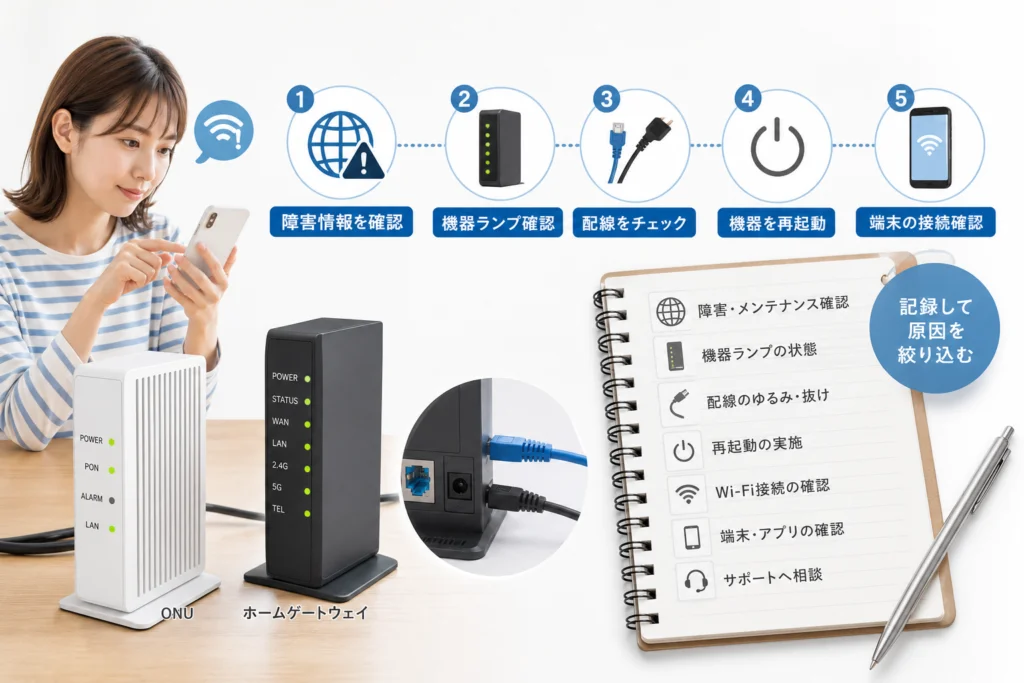
携帯電話向けではなく、固定通信向けの情報を開きます。KDDIの「障害・メンテナンス情報(インターネット回線)」で、auひかりの対象地域、発生時刻、復旧状況を照合してください。(出典: KDDI「障害・メンテナンス情報(インターネット回線)」、2026年11月参照)
自宅の症状と掲載情報が一致するかを見る
| 確認結果 | 次の行動 |
|---|---|
| 対象地域・発生時間と一致する | 該当のお知らせを開き、対応中か復旧済みか確認。設定変更は控える |
| メンテナンスの対象と時間帯に一致する | 作業状況を確認。予定終了時刻だけで復旧したとは判断しない |
| 該当する掲載が見当たらない | 機器ランプへ進む。掲載がないことだけでは個別回線の問題を除外できない |
| 復旧済みだが使えない | 復旧時刻を控え、再起動後の結果を確認する |
料金・開通・移転のお知らせがある場合
利用停止、開通、移転、契約変更の通知が届いている場合は、対象回線と適用日を照合します。通信できない症状だけで未払いとは決めつけず、通知と実際の状態が異なる点を相談時に伝えてください。
復旧待ちでテザリングを使う場合は、通信量・料金条件を確認し、業務利用なら勤務先のルールに従います。
ONU・ホームゲートウェイのランプと配線で原因を絞り込む
ランプは「型番・ランプ名・色・点灯か点滅か」の組み合わせで読みます。同じ赤でも、起動中、無線設定失敗、接続できない状態など、意味が異なります。
型番を見て、自分の機器の説明へ進む
NECプラットフォームズの「BL3000HM 各部の名称とはたらき」では、前面ランプごとの状態を説明しています。BL3000HMの表示をBL1000HWやマンション用モデムへ流用せず、本体ラベルの型番から選んでください。(出典: NECプラットフォームズ「BL3000HM 各部の名称とはたらき」、2026年11月参照)
| 手元の機器 | 開く公式案内 | 見る場所 |
|---|---|---|
| BL3000HM | NECプラットフォームズ「BL3000HM 各部の名称とはたらき」 KDDI「お使いになる前に BL3000HM」 |
前面ランプと、起動・更新時の注意 |
| BL1000HW | KDDI「ネットワーク名(SSID)が見つからない」 KDDI「繋がるがよく切れる」 |
無線ランプと再起動手順 |
| BL172HV・BL170HV、G.fastモデムなど | KDDI「接続機器の確認」 | 該当型番のランプ表 |
| 型番・表示を判別できない | 読める文字と写真を用意する | ランプが未確認でも相談可能 |
BL3000HMの説明書を選ぶ場合は、KDDI「BL3000HM」の機器別ページにもまとまっています。(出典: KDDI「BL3000HM」、2026年11月参照)
BL3000HMの主要ランプは「利用可能・処理中・不通」を分ける
| BL3000HMのランプ | 表示と状態 | 次の行動 |
|---|---|---|
| 光入力 | 緑点灯:光入力を検出 消灯:光入力を検出していない |
消灯が続く場合は状態を伝えて相談。屋外断線とまでは断定しない |
| 光通信 | 緑点灯:光通信が利用可能 点滅:接続準備中 |
起動後に表示が変わるか確認。消灯や準備中のままで使えなければ相談 |
| ネット | 緑点灯:インターネット接続可能 赤点灯:アドレス未取得 消灯:未契約または手続き中 |
赤点灯だけで初期化しない。障害情報・再起動結果を合わせて伝える |
| 更新 | 消灯:通常の通信が可能な状態 緑・橙の表示:センターとの通信や準備中 |
更新処理中は電源を切らない。通信できず表示が続く場合は色と点灯・点滅を記録して相談 |
| 無線 | 緑点灯・点滅:無線が利用可能・送受信中 消灯:無線が利用できない状態 |
消灯だけで回線故障や未契約とは決めず、無線機能の利用状況を確認 |
上表はBL3000HMに限った要約です。起動途中の表示だけで故障とせず、複数ランプの状態と通信結果を合わせて判断します。更新に伴う処理中は、電源を切らないでください。(出典: NECプラットフォームズ「BL3000HM 各部の名称とはたらき」、KDDI「お使いになる前に BL3000HM」、2026年11月参照)
マンション用機器では「起動中」と「異常の継続」を分ける
KDDIの「接続機器の確認」によると、BL172HVのアラームは起動時に一瞬赤く点灯してすぐ消える場合、故障ではありません。G.fastモデムの回線ランプは緑点灯が接続済み、緑点滅が接続中です。(出典: KDDI「接続機器の確認」、2026年11月参照)
| 対象機器・表示 | 公式説明での状態 | 次の確認 |
|---|---|---|
| BL172HV:起動時だけアラームが赤点灯し、すぐ消灯 | 起動時の表示 | 起動後のランプと通信結果を見る |
| BL172HV:アラームが赤点灯したまま | 機器故障の表示。ただしVDSLランプとの同時点灯はメンテナンス | VDSLランプの状態も記録して相談 |
| G.fastモデム:回線が緑点滅 | 回線を接続中 | 緑点灯へ変わるか確認 |
| G.fastモデム:回線が消灯 | リンク未確立、または電話ケーブル未接続 | 配線を確認し、消灯が続けば相談 |
| 表示が読み取れない・未確認 | 判断を保留 | 確認できた内容だけで相談可能 |
配線とランプは変更前に記録する
- 型番と前面ランプを撮影し、点滅は動画かメモでも残す。
- 接続ポートが分かる配線写真を撮る。
- ケーブルを複数同時に差し替えず、変更箇所を記録する。
- 写真を送信するときは、Wi-Fiパスワードなどの写り込みを確認する。
ランプは相談の手掛かりです。「光入力の消灯=屋外断線」「ネットの赤点灯=初期化が必要」とは直結させないでください。
auひかりの機器を安全に再起動する手順
再起動では初期化ボタンを使いません。先にランプ表で更新処理中でないことを確認し、通話や作業を終了してください。
別体ONU+HGWでは、回線側から起動する
KDDIの接続トラブル案内では、パソコンの電源を切り、接続機器の電源プラグを抜いて20秒待ってから入れ直す手順を案内しています。電源を抜いて待つ時間と、投入後に接続可能になるまでの時間は別です。(出典: KDDI「インターネット(電話)の接続で困ったときは」、2026年11月参照)
| 手元の構成 | 電源を切る操作 | 電源を入れる操作・待機条件 |
|---|---|---|
| 別体ONU+HGW | パソコンを終了し、HGWとONUの電源プラグを抜く。20秒待つ | ONU、HGWの順に電源を戻す。各機器が起動し、機種別の接続可能な表示になってからパソコンを起動 |
| ONU一体型HGW | パソコンを終了し、一体型機器の電源プラグを抜く。20秒待つ | 一体型機器に電源を戻す。起動・接続可能な表示を確認してからパソコンを起動 |
| マンション用モデム+HGW | パソコンを終了し、モデムとHGWの電源プラグを抜く。20秒待つ | 回線側のモデム、HGWの順に電源を戻す。モデムの回線接続とHGWの起動を確認してからパソコンを起動 |
| 構成が分からない・電源操作が難しい | 無理に操作しない | 再起動が未実施でも相談可能。型番と現在の状態を伝える |
構成はauひかり専用接続案内の図と照合します。投入後の待機を一律の時間で打ち切らず、機種別のランプで起動中・利用可能を分けてください。(出典: KDDI「インターネット(電話)の接続で困ったときは:auひかり」、2026年11月参照)
BL1000HWの無線不調は、対象別の待機手順を使う
KDDIの「ネットワーク名(SSID)が見つからない」では、BL1000HWの電源ケーブルを抜き、1分ほど待って挿し直し、無線ランプの緑点灯を待つ手順を示しています。これはBL1000HWの無線トラブルを対象とする案内で、前項の一般的な電源入れ直しと待機時間を混同しないでください。(出典: KDDI「ネットワーク名(SSID)が見つからない」、2026年11月参照)
BL3000HMの更新時の注意は、説明書の更新に関する項目とファームウェア更新の案内で確認します。更新処理中に電源を切る操作は避けてください。(出典: KDDI「お使いになる前に BL3000HM」、KDDI「BL3000HM ファームウェア更新」、2026年11月参照)
起動後の結果で次へ進む
| 再起動後 | 次の行動 |
|---|---|
| 有線・Wi-Fiとも使える | 記録を保管し、再発の有無を見る |
| 有線だけ使える | Wi-Fiの確認へ進む |
| 特定端末だけ使えない | 端末・アプリの確認へ進む |
| 全端末で改善しない、利用可能な表示にならない | 再起動を繰り返さず、記録を用意して相談 |
| 結果を比較できない | 未確認のまま相談可能。実施した操作まで伝える |
Wi-Fiだけ繋がらない場合はSSID・追加ルーターを確認
HGW内蔵の無線機能か、市販ルーターのWi-Fiかを分けます。KDDIの案内では、HGW内蔵無線LANを親機として使う場合は契約が必要です。市販ルーター側のWi-Fiとは区別してください。(出典: KDDI「ネットワーク名(SSID)が見つからない」、2026年11月参照)
接続先SSIDと、無線機能を確認する
- 端末のWi-Fi一覧で接続先SSIDを控える。
- HGWと追加ルーターのラベルを見比べ、どちらのSSIDか確認する。
- HGW内蔵無線を使う場合は、契約内容と無線機能の設定を照合する。
- 追加ルーター経由の不調は、HGWのLANポートへの有線比較と結果を分ける。
BL1000HWで無線ランプが消灯している場合、KDDIは契約の有無と無線設定を確認するよう案内しています。クイック設定Webでは「ホーム」から「ホームゲートウェイ詳細設定」へ進み、「3.無線LAN」の基本設定を確認します。設定値は推測で変更しないでください。(出典: KDDI「ネットワーク名(SSID)が見つからない」、2026年11月参照)
BL1000HWの無線ランプで次の操作を選ぶ
| 無線ランプ | 公式説明 | 次にすること |
|---|---|---|
| 緑点灯 | 正常な状態 | 端末のSSID・接続結果を確認 |
| 消灯 | 無線が利用できない状態 | 契約と無線設定を確認 |
| 赤点灯 | DFS起動中 | 自動でチャネルが変わるため、2分以上空けて再接続 |
| 赤点滅 | WPS接続失敗 | 緑に変わってから2分以上空けて再試行するか、QRコード・暗号化キー入力で接続 |
| 橙点灯・橙点滅 | WPS成功・接続中 | しばらく待ち、緑に変わるか確認 |
KDDIによると、DFSは気象・航空レーダー波などとの干渉を避けるため、別のチャネルへ移る機能です。上表の表示と待機時間はBL1000HWの案内であり、BL3000HMへそのまま適用しません。(出典: KDDI「ネットワーク名(SSID)が見つからない」、2026年11月参照)
追加ルーターは、モードを変える前に切り分ける
追加直後から不調なら、型番、動作モードのスイッチ位置、接続ポートを記録します。HGWへの有線接続が使えるなら、「追加ルーター経由だけで起きる」と相談時に伝えられます。
AP・ブリッジへの一律変更は避けます。メーカー・型番別の操作はこの記事の対象外です。配線と動作モードを同時に変えず、初期化で戻そうとしないでください。
特定の端末・アプリだけ繋がらない場合の対処法
別端末で同じサイトを開けるなら、使えている回線機器より先に端末側を確認します。KDDIの無線トラブル案内でも、子機のOSバージョンを確認する項目があります。(出典: KDDI「繋がるがよく切れる」、2026年11月参照)
同じ条件で比較する
| 比較 | 次に確認する範囲 |
|---|---|
| 同じWi-Fi・同じサイトを別端末で開く | 別端末で開けるなら、問題の端末の接続先や設定 |
| 問題の端末で別サイト・別アプリを開く | 特定サービスだけなら、そのサービスのエラー表示 |
| 同じ端末でWi-Fiとモバイル通信を比較 | 通信経路ごとの違い。モバイル通信の成功は回線復旧と扱わない |
端末の設定変更は、管理範囲を確かめてから
SSIDを確認し、端末の再起動前後で結果を記録します。会社支給端末のVPN・プロキシ・手動IP設定は推測で変更せず、エラーと比較結果を管理者へ伝えてください。セキュリティ機能の無断解除も避けます。
別回線向けのPPPoE設定を流用しない
接続IDの再入力や初期化から始めず、auひかり専用案内で機器構成を選び、配線と電源の入れ直しを確認します。特殊な構成は設定した管理者へ相談してください。(出典: KDDI「インターネット(電話)の接続で困ったときは:auひかり」、2026年11月参照)
直らない場合の問い合わせ先と機器交換・修理の相談方法
全端末で改善しない場合や、利用可能なランプ表示にならない場合は、買い替えより先に相談します。確認できなかった項目を埋めるために、無理な配線変更を続ける必要はありません。
接続不良の相談先を開く
auひかり専用接続案内で該当する構成を選び、改善しない場合の問い合わせ案内へ進んでください。KDDIの無線トラブル案内も、改善しない場合はKDDIお客さまセンターへの相談を案内しています。(出典: KDDI「インターネット(電話)の接続で困ったときは:auひかり」、KDDI「繋がるがよく切れる」、2026年11月参照)
auひかりテクニカルサポートセンター
電話:0077-7084
受付:9:00〜18:00、年中無休
通話料:無料
受付条件は変わる場合があります。発信前にauひかり専用接続案内の問い合わせ欄で対象と受付条件を確認してください。(出典: KDDI「インターネット(電話)の接続で困ったときは:auひかり」、2026年11月参照)
そのまま読み上げられる症状記録
| 項目 | 伝える内容 |
|---|---|
| 契約 | 契約者名、設置先、契約先・プロバイダ |
| 発生状況 | いつからか、突然か、機器変更・移転後か |
| 障害情報 | 該当情報の有無、掲載された復旧状況 |
| 機器 | ONU・HGW・モデム・追加ルーターの型番 |
| ランプ | 機器名、ランプ名、色、点灯・点滅・消灯、起動後の変化 |
| 影響範囲 | 全端末か一部か、有線・Wi-Fiの結果。未確認ならその旨 |
| 操作 | 再起動の対象、配線・設定の変更箇所と結果 |
| 電話 | 同じ回線の電話が使えるか、未確認か |
伝え方の例
「発生したのは○日ごろです。全端末で使えず、HGWは○○です。○○ランプが赤点灯しています。再起動後も同じで、HGWのLANポートへの有線接続は未確認です。」
交換・訪問修理の前に確認すること
- 回線、宅内機器、建物設備のどこを確認する予定か。
- 交換・訪問の必要性と、費用が発生する条件。
- 訪問日程、立ち会いの要否、返却する機器。
- 作業中の電話・インターネットへの影響。
無償交換や当日復旧を前提に予定を組まず、受付時に条件を確認します。再発時は前回の相談内容と今回の発生時刻を合わせて伝えてください。
🛒 【PR】部品交換・買い替えを検討する方へ
部品や消耗品の交換で直るケースがあります。型番に合うものを確認してください。修理見積もりが本体価格の半分を超える場合は後継機の検討が目安です。
- u4ea4u63dbu30fbu6709u7ddau78bau8a8du7528LANu30b1u30fcu30d6u30eb (「LANu30b1u30fcu30d6u30eb Cat6 UTP」で楽天市場を検索)
- u6709u7ddaLANu7aefu5b50u304cu306au3044PCu7528USBu30a2u30c0u30d7u30bfu30fc (「USB u6709u7ddaLANu30a2u30c0u30d7u30bfu30fc u30aeu30acu30d3u30c3u30c8」で楽天市場を検索)
※リンク先は楽天市場の検索結果です(アフィリエイト広告)。適合は必ず型番でご確認ください。
auひかりが繋がらないときによくある質問
急に繋がらなくなったら何から確認しますか?
固定通信向けの障害情報から確認します。対象地域・発生時刻・復旧状況が自宅の症状と一致するかを見てください。(出典: KDDI「障害・メンテナンス情報(インターネット回線)」、2026年11月参照)
赤いランプや消灯は故障のサインですか?
それだけでは故障と判断できません。型番・ランプ名・点灯か点滅かで意味が変わります。該当する機種別ランプ表で照合してください。
ONUとHGWはどの順番で再起動しますか?
別体構成では、パソコンを終了してONU・HGWの電源を切り、待機後にONU、HGW、パソコンの順で戻します。一体型やマンション用モデムは構成が異なるため、構成別の再起動表を使ってください。
再起動しても直らないときは初期化してよいですか?
初期化を次の定番操作にはしません。ランプと再起動結果を残して相談してください。電源の入れ直しとは別の操作です。
追加ルーターのAP・ブリッジ設定は変えるべきですか?
繋がらない症状だけでは変更を決められません。HGWへの有線比較で追加機器を経由しない結果を分け、現在のモードと配線を記録します。
Wi-Fiだけがときどき切れる場合はどうしますか?
親機の型番と、切れたときの無線ランプを確認します。BL1000HWなら無線ランプ表で待機・再接続を選べます。有線や別端末との違いも記録してください。
問い合わせ前の最終チェック
- 固定通信の障害情報に該当するか。
- 全端末・Wi-Fi限定・端末限定のどれか。
- 型番とランプの色・点灯・点滅・消灯。
- 再起動や有線比較を実施したか、その結果。
分からない項目は「未確認」で構いません。原因の推測より、確認できた事実を伝えてください。
参考・出典
編集部はKDDIおよび機器メーカーの公式案内を基に、対象機種と操作範囲を分けて中立に整理しています。参照日は2026年11月17日です。受付条件や案内内容は変更される場合があります。
- KDDI「障害・メンテナンス情報(インターネット回線)」
- KDDI「インターネット(電話)の接続で困ったときは」
- KDDI「インターネット(電話)の接続で困ったときは:auひかり」
- NECプラットフォームズ「BL3000HM 各部の名称とはたらき」
- KDDI「BL3000HM」
- KDDI「お使いになる前に BL3000HM」
- KDDI「BL3000HM ファームウェア更新」
- KDDI「接続機器の確認」
- KDDI「ネットワーク名(SSID)が見つからない」
- KDDI「繋がるがよく切れる」
📚 参考・出典(編集部が確認した一次ソース)
- soumu.go.jp (soumu.go.jp)
- so-net.ne.jp (support.so-net.ne.jp)
- au.com (au.com)
※本記事の作成にあたり、上記の公開情報・一次ソースを参照しています(参照日: 2026年11月17日)。内容は公式情報の更新により変わることがあります。
🧰 お困りごとの解決に



最近更新した記事
 AndroidからiPhoneへの移行|QR不要の「iOSに移行」手順💡 結論(要点まとめ)AndroidからiPhoneへ「iOSに移行」でデータを移す場合、アプリ入手用QRコードは読まず…
 「iPhoneを探す」をオフにできない原因別の解除手順と確認点iPhoneを探すをオフにできない原因と対処法を状況別に整理。盗難デバイスの保護による1時間待機が必要になる条件、設定が…
 ドコモ払い利用限度額の変更手順|上げられないときの確認項目と上限枠ドコモ払い(d払いの電話料金合算払い)の利用限度額を変更する手順を、NTTドコモ公式FAQに沿って整理。ご利用明細での3…
 Apple IDのパスワードリセットメールが届かない・身に覚えがない時の対処法Apple ID(Apple Account)のパスワードリセットメールが届かないときの受信設定の確認と、身に覚えのない…
 iCloud+をダウングレードできない原因と完了ボタンが押せない時の対処手順💡 結論(要点まとめ)iCloud+をダウングレードできない・完了が押せない時の確認点を解説。iOSのバージョンによる設…