💡 結論(要点まとめ)
iPhoneを探すをオフにできない原因と対処法を状況別に整理。盗難デバイスの保護による1時間待機が必要になる条件、設定がグレーアウトする理由、Apple Accountパスワードを忘れた場合の再設定、iCloudからの遠隔削除手順まで公式情報に基づき解説します。
この記事でわかること
- 「iPhoneを探す」をオフにするのに1時間待機が必要なのはなぜですか?
- 自宅に戻れば1時間待たずに解除できますか?
- 「探す」の設定がグレーアウトしているときはどうしますか?
「iPhoneを探す」をオフにできない場合は、セキュリティ遅延、設定のグレーアウト、パスワード認証のどこで止まっているかを確認します。盗難デバイスの保護が有効なら先にその保護をオフにし、端末を操作できない場合はiCloud.comで消去とアカウントからの削除を分けて進めます。
この記事では、本人または家族が所有するiPhoneの売却・下取り・修理準備を対象に、画面別の確認順序と、初期化方法によるロックの違いを整理します。他人のアカウントや組織の制限を認証なしで解除する方法、生体認証の故障を回避する方法は扱いません。
紛失・盗難中のiPhoneは、売却準備と同じ手順でアカウントから削除しないでください。Appleの案内によると、削除するとアクティベーションロックが解除されます。遠隔消去後も、紛失端末とアカウントの紐づけは維持してください。(出典: Apple「iCloud.comの『デバイスを探す』でデバイスを削除する」、2026年11月参照)
「iPhoneを探す」をオフにできないときは画面表示で原因を確認
最初に見るのは、設定を押せるか、認証で止まるか、待機を求められるかです。原因を確かめる前に消去を試すと、データを残したまま対処できる機会を失うおそれがあります。
| 画面・状態 | 確認すること | 次の操作 |
|---|---|---|
| セキュリティ遅延が表示される | 盗難デバイスの保護の設定 | 保護をオフにする認証と待機へ進む |
| 自分の名前や設定がグレーアウトしている | スクリーンタイムや管理者による制限 | 変更制限の確認へ進む |
| パスワード入力後に進めない | 対象アカウントとパスワード | 再設定と通信の確認へ進む |
| 画面破損・起動不能で操作できない | 別の端末から本人のアカウントにアクセスできるか | 遠隔操作の手順へ進む |
Apple「iPhoneの『盗難デバイスの保護』について」では、保護が有効な間は「探す」をオフにできないと案内されています。待機が出る場合は、「探す」のスイッチを繰り返し押すのではなく、保護をオフにする工程を確認してください。(出典: Apple「iPhoneの『盗難デバイスの保護』について」、2026年11月参照)
消去前に手元にそろえるもの
- 残したい写真・連絡先などを保存したバックアップや移行先。
- 対象iPhoneにサインインしている本人のApple Account。
- 表示されたエラー文や待機画面の記録。
- 売却・修理など、今回「探す」をオフにする目的。
通常の「iPhoneを探す」をオフにする手順と必要な認証
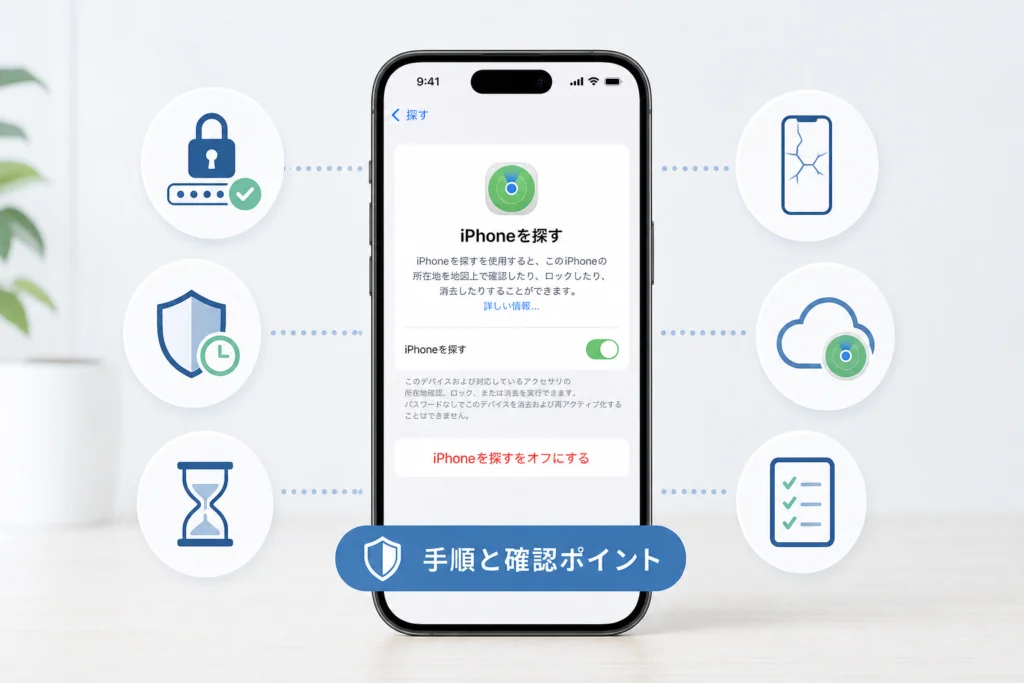
画面を操作でき、盗難デバイスの保護がオフになっている場合は、設定から解除します。この操作だけでは、写真やアプリなどの端末内データは消去されません。
「設定」から「iPhoneを探す」を開く
- 「設定」を開き、最上部の自分の名前をタップする。
- 「探す」→「iPhoneを探す」を開く。
- 「iPhoneを探す」をオフにする。
- 求められたApple Accountのパスワードを入力し、操作を完了する。
同じ画面でスイッチがオフになったことを確認してください。待機や認証エラーが出た状態は、解除完了ではありません。(出典: Apple「iPhoneで『探す』をオフにする」、2026年11月参照)
端末のパスコードとApple Accountのパスワードを区別する
| 認証 | 今回の役割 | 間違えやすい点 |
|---|---|---|
| 端末のパスコード | 画面ロック解除や保護設定画面へのアクセス | Apple Accountのパスワードとは別 |
| Apple Accountのパスワード | 「探す」をオフにする際のアカウント認証 | 別の家族のパスワードでは解除できない |
| Face ID・Touch ID | 盗難デバイスの保護で求められる生体認証 | 保護対象の操作ではパスコードで代替できない場合がある |
Apple Accountは従来のApple IDの名称を変更したものです。表示名が違っていても、新しいアカウントを作り直す必要はありません。(出典: Apple「Apple Accountの管理と使用」、2026年11月参照)
1時間待機になる場合は「盗難デバイスの保護」を確認
盗難デバイスの保護による1時間待機の条件と対処は、遅延を要求する設定と場所によって変わります。「探す」の解除と、盗難デバイスの保護をオフにする操作を混同しないでください。
保護をオフにしてから「探す」の設定へ戻る
「設定」→「Face IDとパスコード」または「Touch IDとパスコード」→「盗難デバイスの保護」を開き、保護をオフにする操作を選びます。遅延が必要な場合は、生体認証→1時間の待機→再度の生体認証の順に進みます。待機終了後の認証まで済ませ、保護をオフにしてから「探す」の設定に戻ってください。(出典: Apple「iPhoneの『盗難デバイスの保護』について」、2026年11月参照)
自宅でも待機が必要になる条件
| 遅延を要求する設定 | 場所による違い | 読者が確認する点 |
|---|---|---|
| よく知っている場所から離れているとき | 自宅・職場など、端末が認識する場所によって扱いが変わる | 自宅にいるだけで遅延不要と決めつけない |
| 常に | よく知っている場所でも遅延が必要 | 場所を変えるだけでは待機を省略できない |
この違いはAppleが示すセキュリティ遅延の条件によるものです。店舗へ行く前に、実際の画面で解除完了まで確認しておくと、引き渡し時の行き違いを減らせます。(出典: Apple「iPhoneの『盗難デバイスの保護』について」、2026年11月参照)
Face ID・Touch IDが故障などで使えない場合は、パスコードで置き換えられると判断して消去を進めないでください。修理受付先には「盗難デバイスの保護が有効」「生体認証が使えない」「探すをオフにできない」の各状態を伝え、受付可能な準備方法を相談します。売却予定なら、解除の見通しが立つまで引き渡しを保留してください。
グレーアウトして押せない場合はスクリーンタイムと管理制限を確認
アカウント変更の制限を「許可」にする
「設定」→「スクリーンタイム」→「コンテンツとプライバシーの制限」を開き、「変更を許可」の中にあるアカウント変更の項目を確認します。本人または管理する保護者が変更できる場合は、アカウントの変更を「許可」にして、設定の自分の名前へ戻ります。
- 名前をタップできるようになった:通常の解除手順へ戻る。
- スクリーンタイムのパスコードを求められる:設定した本人・保護者に確認する。
- 会社・学校の端末で変更できない:管理者へ、押せない項目と返却・修理の目的を伝える。
位置情報サービスの制限と、アカウント変更の制限は別です。関係のない制限までまとめて解除したり、組織の管理プロファイルを自己判断で削除したりしないでください。
パスコードが不明なら、サインアウトの公式案内から該当の対処へ進む
Appleの「iCloudからサインアウトする」には、「制限が課されているため自分のユーザ名をタップできない場合やサインアウトできない場合」の案内があります。名前が押せない状態ではこの案内から制限に関する対処を開き、スクリーンタイムのパスコードが不明な場合の案内へ進んでください。Apple Accountのパスワード再設定と取り違えないようにします。(出典: Apple「iCloudからサインアウトする」、2026年11月参照)
パスワードがわからない・認証できない場合の対処
まず対象のiPhoneに紐づくApple Accountを確認します。別のアカウントを新規作成しても、元のアカウントに紐づくロックの解決にはなりません。
信頼できるiPhoneでパスワードを再設定する
本人のApple Accountにサインイン済みの信頼できるiPhoneを使える場合は、「設定」→「自分の名前」→「サインインとセキュリティ」→「パスワードの変更」を開きます。端末のパスコードを入力し、画面の案内に沿って新しいパスワードを設定してください。(出典: Apple「Apple Accountのパスワードを忘れた場合」、2026年11月参照)
再設定前に信頼できる端末からサインアウトする必要はありません。Appleも、パスワードが不明な場合は信頼できるデバイスからサインアウトする前に変更するよう案内しています。(出典: Apple「iCloudからサインアウトする」、2026年11月参照)
信頼できるデバイスを使えない場合とWebでの再設定
Apple「Apple Accountのパスワードを忘れた場合」を開き、利用できる端末に応じた方法を選びます。Webで進める場合は、同ページのWebでパスワードをリセットする項目にある「iforgot.apple.com」へのリンクを開き、対象のApple Accountを入力してください。
| 利用できるもの・表示 | 次にすること |
|---|---|
| 信頼できるiPhoneを使える | 前項の「パスワードの変更」で進める |
| 自分の信頼できる端末を使えない | 公式ページの、借りたデバイスのAppleサポートアプリを使う方法かWebの方法を選ぶ |
| アカウント復旧を案内された | 表示された本人確認・待機の案内に従い、完了前の売却を保留する |
| パスワードの再設定が完了した | 対象iPhoneに戻り、「探す」をオフにする操作をやり直す |
利用できる方法は本人確認の状況によって異なります。画面に示される条件で進めてください。(出典: Apple「Apple Accountのパスワードを忘れた場合」、2026年11月参照)
盗難デバイスの保護では、Apple Accountのパスワード変更もセキュリティ遅延の対象になる場合があります。再設定が待機を省略する手段になるわけではありません。(出典: Apple「iPhoneの『盗難デバイスの保護』について」、2026年11月参照)
通信不良と認証エラーを分ける
ブラウザでほかのページも開けなければ、先に通信環境を整えます。ほかのページを開けるのに認証だけ失敗する場合は、エラー文と発生した操作を控えてください。認証失敗だけを根拠に、Apple側の障害と判断しないようにします。
画面破損・起動不能ならiCloud.comの「デバイスを探す」を使う
端末を操作できなくても、本人のアカウントで遠隔操作できる場合があります。売却では「消去完了」と「アカウントから削除」を別々に確認してください。
売却目的では消去完了を確認してから削除する
- iCloud.comの「デバイスを探す」を開き、本人のApple Accountでサインインする。
- 対象iPhoneを選び、端末名などを照合する。
- 売却のためにデータを消す場合は、消去する操作を選ぶ。
- 消去が完了したことを確認する。保留中なら引き渡しを止める。
- 消去完了後、対象端末をアカウントから削除する。
AppleのiCloudユーザガイドでは、遠隔消去とアカウントからの削除が区別されています。遠隔消去だけではアクティベーションロックは残り、アカウントから削除すると解除されます。(出典: Apple「iCloud.comの『デバイスを探す』でデバイスを削除する」、2026年11月参照)
消去はデータを削除する操作です。必要なデータを保存できているか、選択した端末が正しいかを確認してください。紛失・盗難中の端末では、アカウントから削除する工程へ進みません。
オフラインで消去が保留のまま進まない場合
| 状態 | 次の対応 |
|---|---|
| 消去が接続待ち・保留 | 消去済みと扱わず、削除・引き渡しを保留する |
| 消去完了 | 売却ならアカウントからの削除へ進む |
| 起動不能で接続を回復できない | 修理受付先へ、データが残っている可能性と遠隔消去が保留中であることを伝える |
| 買取予定だが消去を完了できない | 買取先へ、受付条件・引き渡し延期・キャンセルの扱いを相談する |
オフライン端末の遠隔消去は、次にオンラインになったときに実行されます。削除ボタンが見当たらない場合は、Appleの削除手順で対象端末の状態と操作条件を照合してください。(出典: Apple「iCloud.comの『デバイスを探す』でデバイスを削除する」、2026年11月参照)
修理では、消去や削除の要否を先に相談する
修理は所有者が変わる売却とは異なります。受付先に、操作不能の原因、バックアップの有無、「探す」の解除可否、遠隔消去の状態を伝え、今回の修理で必要な準備を確認してください。
端末上でオフにできない場合の方法は、Appleの「デバイスやアイテムで『探す』をオフにする」で確認できます。端末上の操作とWebでの操作を読み分け、指示されていない消去を先回りして行わないようにします。(出典: Apple「デバイスやアイテムで『探す』をオフにする」、2026年11月参照)
下取り・売却・修理前に解除とデータ保護を最終確認
初期化だけで解除できるかは、操作方法で変わる
| 操作 | 端末内データ | 「探す」・アクティベーションロック |
|---|---|---|
| 端末で「探す」をオフにする | この操作では消去しない | 認証して正常完了すると「探す」がオフになり、ロックが解除される |
| 「設定」から必要な認証をして「すべてのコンテンツと設定を消去」を正常完了する | 消去される | 「探す」とアクティベーションロックもオフになる |
| iCloud.comから遠隔消去する | オンライン時に消去。オフラインなら接続待ち | 消去だけではロックが残る。売却なら消去後にアカウントから削除する |
したがって、「設定から認証して消去を正常完了した場合」と「遠隔消去しただけの場合」は同じではありません。認証を省略した消去や途中で止まった処理を、解除済みと判断しないでください。(出典: Apple「iPhoneで『探す』をオフにする」、「iCloud.comの『デバイスを探す』でデバイスを削除する」、2026年11月参照)
中古端末は前所有者のアカウントが残っていないか確認
Apple「iPhoneやiPadのアクティベーションロック」によると、初期設定で以前の持ち主のApple Account情報を求められる端末は、以前のアカウントに紐づいたままです。「iPhoneは所有者にロックされています」と表示される場合も、購入先または前所有者へ連絡し、解除前の引き渡し・受け取りを進めないでください。(出典: Apple「iPhoneやiPadのアクティベーションロック」、2026年11月参照)
業界の確認資料には、一般社団法人リユースモバイル・ジャパンの「リユースモバイルガイドライン」があります。ただし、個別店舗の買取可否や査定額を一律に決める資料として扱わず、申込先の条件も確認してください。(出典: 一般社団法人リユースモバイル・ジャパン「リユースモバイルガイドライン」、2026年11月参照)
解除できない場合に相談先へ伝える内容
- 本人のパスワード失念:Appleのパスワード再設定から進める。
- 中古品に前所有者のロックが残る:購入先・前所有者へ、アカウントからの削除を依頼する。
- 会社・学校の管理端末:端末管理者へ相談する。
- 故障で認証・消去できない:修理受付先へ、故障箇所と解除できない工程を伝える。
相談前に、購入を確認できる書類、端末情報、エラー表示、試した操作をまとめておくと説明しやすくなります。購入証明を用意しただけで解除が認められるとは限りません。
標準の保護機能を整理したい場合は、iPhoneのセキュリティ機能の基礎知識も参考になります。
「iPhoneを探す」をオフにできない場合のよくある質問
1時間待たずに解除できる?
よく知っている場所では遅延が不要になる設定もありますが、端末による場所の認識状況に左右されます。「常に」が選ばれている場合は自宅でも遅延が必要です。必要な待機を任意に短縮する方法として考えず、認証・待機の工程を完了してください。(出典: Apple「iPhoneの『盗難デバイスの保護』について」、2026年11月参照)
初期化したのに前の所有者のアカウントを求められるのはなぜ?
データの消去とアクティベーションロックの解除は別だからです。遠隔消去だけではロックが残ります。前所有者のアカウントを求められる中古品は、購入先・前所有者へ対応を依頼してください。(出典: Apple「iPhoneやiPadのアクティベーションロック」、2026年11月参照)
画面が壊れていても売却準備を進められる?
本人のアカウントで遠隔操作できる場合があります。ただし、消去が保留中なら消去済みとして引き渡せません。遠隔操作の状態別の対応で、消去完了か、接続待ちかを確認してください。
紛失中の端末は削除してよい?
紛失・盗難中はアカウントから削除しないでください。遠隔消去後も紐づけを維持すれば、第三者の再利用を防ぐアクティベーションロックが残ります。(出典: Apple「iPhoneやiPadのアクティベーションロック」、2026年11月参照)
操作を終える前の確認
- 待機表示がある:待機後の生体認証まで終え、保護をオフにしてから「探す」に戻る。
- 売却・下取りする:データ消去とロック解除の両方を確認する。
- 修理する:故障状態と解除できない工程を伝え、受付先の準備指示に合わせる。
- 紛失・盗難中:売却用の削除手順を使わない。
出典一覧
- Apple「iPhoneの『盗難デバイスの保護』について」
- Apple「iPhoneで『探す』をオフにする」
- Apple「デバイスやアイテムで『探す』をオフにする」
- Apple「iCloud.comの『デバイスを探す』でデバイスを削除する」
- Apple「Apple Accountの管理と使用」
- Apple「Apple Accountのパスワードを忘れた場合」
- Apple「iCloudからサインアウトする」
- Apple「iPhoneやiPadのアクティベーションロック」
- 一般社団法人リユースモバイル・ジャパン「リユースモバイルガイドライン」
編集部がAppleなどの公式情報に基づき、目的別の操作の違いを中立に整理しています。参照時点は2026年11月です。設定名や適用条件は変更される場合があるため、操作時はリンク先の該当項目と端末の表示を照合してください。
📚 参考・出典(編集部が確認した一次ソース)
- apple.com (support.apple.com)
※本記事の作成にあたり、上記の公開情報・一次ソースを参照しています(参照日: 2026年11月3日)。内容は公式情報の更新により変わることがあります。
🧰 お困りごとの解決に



最近更新した記事
 AndroidからiPhoneへの移行|QR不要の「iOSに移行」手順💡 結論(要点まとめ)AndroidからiPhoneへ「iOSに移行」でデータを移す場合、アプリ入手用QRコードは読まず…
 ドコモ払い利用限度額の変更手順|上げられないときの確認項目と上限枠ドコモ払い(d払いの電話料金合算払い)の利用限度額を変更する手順を、NTTドコモ公式FAQに沿って整理。ご利用明細での3…
 Apple IDのパスワードリセットメールが届かない・身に覚えがない時の対処法Apple ID(Apple Account)のパスワードリセットメールが届かないときの受信設定の確認と、身に覚えのない…
 iCloud+をダウングレードできない原因と完了ボタンが押せない時の対処手順💡 結論(要点まとめ)iCloud+をダウングレードできない・完了が押せない時の確認点を解説。iOSのバージョンによる設…
 アプリ購入の返金申請手順|iPhoneとAndroidのやり方・審査基準💡 結論(要点まとめ)アプリや課金アイテムを誤って購入した際の返金申請手順を整理。iPhone(Apple)とAndro…