💡 結論(要点まとめ)
Apple Account(旧Apple ID)の復旧用連絡先から6桁の復旧コードを取得・入力する手順を解説。頼まれた側の端末操作、対面・遠隔ごとの受け渡し方、コードが出ない場合の対処、復旧キーや確認コードとの違いまで整理して案内します。
この記事でわかること
- Apple Accountの復旧用コードは誰の端末で取得しますか?
- 復旧用コードはSMSに自動で届きますか?
- 復旧用連絡先に自分の写真やメールを見られますか?
Apple Accountの復旧用コードは、事前に登録した復旧用連絡先が自分の端末で取得し、復旧したい本人へ伝える6桁のコードです。本人はAppleのパスワード再設定を開始し、アカウント情報を確認した後、復旧用連絡先を使う案内に沿ってコードを入力します。(出典: Apple「アカウント復旧用連絡先として友達や家族を助ける」、2026年10月参照)
このページでは、連絡先側のコード取得、本人側の再設定の開始方法と入力の流れ、名前が表示されない場合の確認先を扱います。iPhoneの画面ロック用パスコードの解除や、復旧完了時刻の保証は対象外です。
Apple Accountの復旧コードは、登録済みの連絡先の端末で取得する
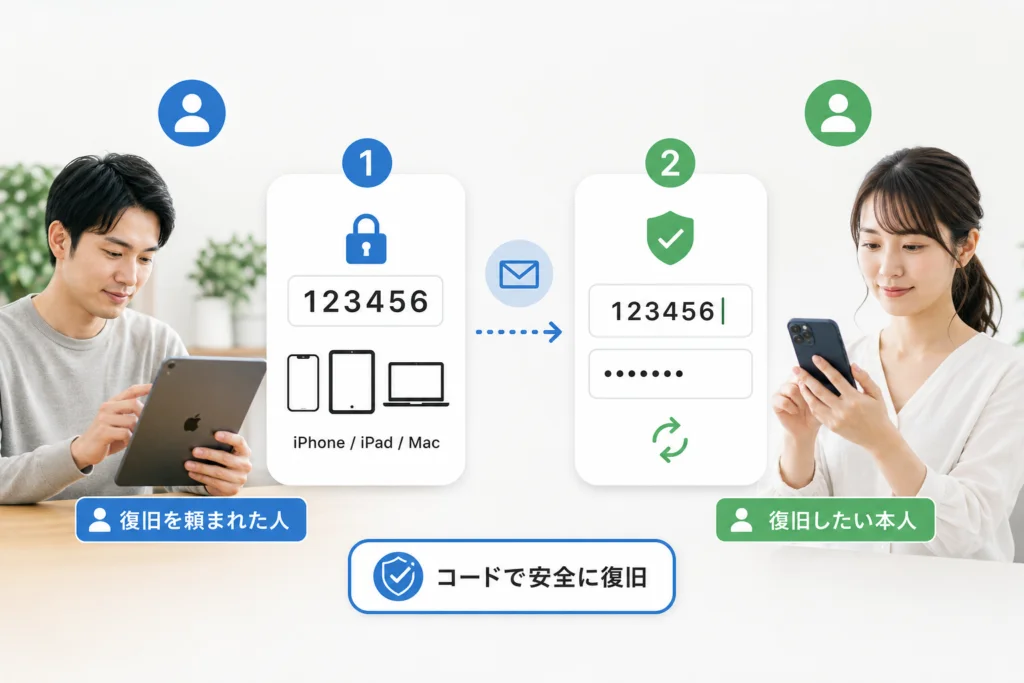
取得する人と入力する人は別です。Appleの案内では、復旧用連絡先が自分の端末でコードを取得し、本人がそのコードを使ってパスワードを再設定します。連絡先が本人のアカウントへサインインする操作ではありません。(出典: Apple「アカウント復旧用連絡先として友達や家族を助ける」、2026年10月参照)
| 役割 | 操作する場所 | 行うこと |
|---|---|---|
| 復旧を頼まれた連絡先 | 自分のApple製端末の設定 | 復旧を手伝う相手を選び、コードを取得して伝える |
| 復旧したい本人 | Appleのパスワード再設定手順 | アカウント情報を確認し、求められた画面にコードを入力する |
電話で依頼するなら、「あなたの設定アプリにある、私の名前から復旧用コードを取得してほしい」と伝えると、操作する端末と対象者を取り違えにくくなります。
ロック画面には入力しません。このコードはApple Accountの復旧を支援するものです。iPhoneを開くための画面ロック用パスコードとは区別してください。
【復旧を頼まれた人】iPhone・iPad・Macでコードを取得する手順
使うのは、復旧用連絡先として登録されている自分のアカウントでサインインした端末です。相手のパスワードを聞いたり、自分の端末からサインアウトしたりする手順ではありません。
iPhone・iPadで取得する
- 「設定」を開き、自分の名前をタップします。
- 「サインインとセキュリティ」→「アカウントの復旧」と進みます。
- 復旧を手伝う対象者の名前をタップします。
- 「復旧用コードを取得」をタップします。
- 表示されたコードを、本人であることを確認した相手に伝えます。
Apple公式サイトによると、この操作で取得したコードを友人や家族に伝え、本人がパスワードをリセットします。画面名が異なる場合は、同ページのiPhone・iPad向け手順と照合してください。(出典: Apple「アカウント復旧用連絡先として友達や家族を助ける」、2026年10月参照)
Macで取得する
- Appleメニューから「システム設定」を開き、自分の名前をクリックします。
- 「サインインとセキュリティ」→「アカウントの復旧」と進みます。
- 復旧を手伝う相手の名前の横にある「詳細」をクリックします。
- 「復旧用コードを取得」をクリックし、本人にコードを伝えます。
macOSによって設定画面の名称や配置が異なる場合があります。Appleの取得案内にあるMac向けの項目で、自分の画面に対応する操作を確認できます。(出典: Apple「アカウント復旧用連絡先として友達や家族を助ける」、2026年10月参照)
対象者の名前がなければ、別の人のコードで代用しないでください。名前が表示されない場合の確認表へ進みます。コードを渡す前には、依頼者本人の確認も行ってください。
【復旧したい本人】再設定を開始し、受け取ったコードを入力する
先に本人がパスワード再設定を開始し、その途中で連絡先へ取得を依頼します。コードだけを先に受け取っても、通常のサインイン画面やロック画面へ入力するものではありません。
Webから開始する場合の順序
- Appleのパスワード再設定ページを開き、「パスワードをリセット」から開始します。
- Apple Accountに使用しているメールアドレスまたは電話番号を入力し、画面に従ってアカウント情報を確認します。追加の確認が求められた場合は、その案内に対応します。
- 復旧用連絡先に助けを求める案内が表示されたら、案内された登録済みの相手にコード取得を依頼します。相手には連絡先側の取得手順を共有できます。
- 本人側の復旧手順で、復旧用コードを求められた入力欄に、相手から受け取ったコードを入力します。
- 続けて表示される案内に従い、新しいパスワードを設定します。
Appleのパスワード忘れの案内は、Webでの開始経路としてiforgot.apple.comを紹介しています。また、復旧用連絡先の案内では、本人がアカウント情報を確認してから連絡先へ依頼し、受け取ったコードで再設定する流れが示されています。利用できる確認方法や表示はアカウントの状態によって異なります。(出典: Apple「Apple Accountのパスワードを忘れた場合」/Apple「アカウント復旧用連絡先として友達や家族を助ける」、2026年10月参照)
表示された画面に応じて進める
| 本人側の状態 | 次にすること |
|---|---|
| アカウント情報の確認を求められている | その確認を進める。まだ別の欄へ復旧用コードを入力しない |
| 復旧用連絡先への依頼が案内された | 対象の連絡先へコード取得を依頼する |
| 復旧用コードの入力欄が表示された | 対象者用に取得してもらったコードを入力する |
| 新しいパスワードの設定へ進んだ | 画面の条件に従って設定を完了する |
| 復旧用連絡先を使う案内がない | 表示された別の確認方法を進める。利用できなければ通常のアカウント復旧を確認する |
Webを開けば、どのアカウントでも同じ復旧用コード入力画面が出るわけではありません。コード入力のために設定を変更し続けるのではなく、本人の画面に提示された方法を使ってください。
復旧用連絡先を使える条件と、事前登録の確認方法
本人側の設定条件と、連絡先になる人の条件を分けて確認します。単に家族や友人であるだけでは、相手の復旧用コードを取得できません。
本人側・連絡先側で確認する項目
| 確認する側 | Appleが案内する主な条件 | 確認のポイント |
|---|---|---|
| 復旧用連絡先を設定する本人 | Apple Accountで2ファクタ認証を使用し、端末にパスコードを設定する。アカウントに関連付けた端末を対応OSへ更新する | 設定時に、更新が必要な端末がないか確認する |
| 復旧用連絡先になる人 | 対応OSの端末を使い、Apple Accountで2ファクタ認証を使用し、端末にパスコードを設定する。iMessageを有効にしていることも必要 | iMessageの要件は、連絡先になる人の条件として確認する |
| 年齢・OS | 設定する本人・連絡先とも年齢条件を満たす。対応OSはiOS 15、iPadOS 15、macOS Monterey以降 | 年齢条件は原則13歳以上で、国・地域によって異なる |
Appleの設定案内には、本人側の「必要なもの」と、復旧用連絡先になる人の要件が分けて掲載されています。iMessageは連絡先側で確認する条件です。設定前に同ページの両方の項目を照合してください。(出典: Apple「アカウント復旧用連絡先を設定する」、2026年10月参照)
登録と承認が完了しているか
本人がサインインできる状態なら、「設定」→自分の名前→「サインインとセキュリティ」→「アカウントの復旧」から登録状況を確認できます。Appleによると、ファミリー共有グループ外の相手には依頼を送り、相手が承認してから利用します。復旧用連絡先は最大5人まで設定できます。(出典: Apple「アカウント復旧用連絡先を設定する」、2026年10月参照)
- 依頼を送っただけで、承認待ちになっていないか。
- 連絡先側が、登録時と同じApple Accountを使っているか。
- 登録した相手に、今も連絡できるか。
なお、復旧用連絡先に指定しただけで、相手に写真やメールなどへのアクセス権が与えられるわけではありません。役割は、必要なときにコードを提供して復旧を支援することです。(出典: Apple「アカウント復旧用連絡先を設定する」、2026年10月参照)
復旧用コード・確認コード・復旧キーは何が違う?
見分ける軸は、コードの取得元と、画面で求められている用途です。数字の見た目だけで判断すると、連絡先自身のサインイン用コードを渡してしまう取り違えにつながります。
| 種類 | 取得元・保管する人 | 使う場面 |
|---|---|---|
| 復旧用連絡先のコード | 登録済みの連絡先が、対象者の名前から取得する6桁のコード | 対象者のパスワード再設定を支援する |
| サインイン時の確認コード | サインインする本人の認証手段 | 通常のサインインの本人確認 |
| 復旧キー | 設定した本人が保管する28文字のコード | 復旧キーを使用したアカウントの復旧 |
復旧用コードの桁数はAppleの連絡先向け案内、復旧キーの文字数と用途はAppleの復旧キー設定案内に基づきます。(出典: Apple「アカウント復旧用連絡先として友達や家族を助ける」/Apple「Apple Accountの復旧キーを設定する」、2026年10月参照)
復旧キーの有効化は、単なる連絡先追加とは異なります。Appleによると、復旧キーを設定すると標準のアカウント復旧プロセスは無効になります。信頼できるデバイスと復旧キーへのアクセスを失うと、アカウントへアクセスできなくなるおそれがあります。復旧用連絡先のコードと同じものとして扱わないでください。(出典: Apple「Apple Accountの復旧キーを設定する」、2026年10月参照)
コードが表示されない・届かない・入力できない場合は?
取得前の問題と、取得後の入力エラーを分けて確認します。Appleの連絡先向け案内は、相手の端末の設定からコードを取得する手順です。復旧用コードを使いたい場合、SMSの到着を待つ操作とは区別してください。(出典: Apple「アカウント復旧用連絡先として友達や家族を助ける」、2026年10月参照)
| 症状 | 確認すること | 確認後の進み先 |
|---|---|---|
| 本人がSMSを待っている | 復旧用連絡先のコードを求められているか | 該当するなら、登録済みの相手に手動取得を依頼する |
| 連絡先側に本人の名前がない | サインイン中のアカウント、登録・承認状況 | 設定案内の承認条件と照合。利用できなければ別の再設定方法へ |
| 設定項目が見つからない | 端末の種類とOSに合った操作か | 取得案内のiPhone・iPadまたはMacの項目を読む |
| コード入力でエラーになる | 対象者の名前、入力欄の種類、転記内容 | 一致していても続くなら、エラー文言と操作経路を控えて公式サポートへ相談する |
エラーが続く場合に控えることと相談先
- 本人側に表示されたエラー文言。
- Web・iPhone・iPad・Macのどこから開始したか。
- 連絡先側で、対象者の名前からコードを取得できたか。
- コードの取得前・入力時・パスワード設定時のどこで止まったか。
相談時は、Apple「Apple Accountのパスワードを忘れた場合」を開き、該当する再設定方法を確認したうえで、ページ内のサポートへの導線から問い合わせてください。コードそのものや新しいパスワードではなく、上記の状態を整理して伝えます。(出典: Apple「Apple Accountのパスワードを忘れた場合」、2026年10月参照)
有効期限や試行回数を推測して再取得を繰り返さないでください。コードが取得できることと、本人側の確認が完了することは別です。
連絡先が未設定・連絡できないときは、どの方法で復旧する?
まず利用できる信頼済み端末を確認し、それも使えない場合にWebの再設定手順へ進みます。未登録の友人に、その場で代わりの復旧用コードを発行してもらうことはできません。
サインイン済み端末から変更できる場合
Appleは、サインイン済みのiPhone・iPadで「設定」→自分の名前→「サインインとセキュリティ」→「パスワードの変更」と進む方法を案内しています。端末のパスコードなど、画面で求められた確認を行ってください。(出典: Apple「Apple Accountのパスワードを忘れた場合」、2026年10月参照)
- 変更できる場合:画面に従って新しいパスワードを設定する。
- 別の復旧用連絡先を登録済みの場合:連絡できる登録済みの相手に依頼する。
- 使える端末や連絡先がない場合:Appleのパスワード再設定ページで利用できる方法を確認する。
通常のアカウント復旧に進んだ場合の待機と注意点
Appleの通常のアカウント復旧案内によると、再びアクセスできるまで待機が必要になる場合があり、Appleサポートでも待機時間を短縮できません。復旧用連絡先が未設定というだけで、全員が同じ待機期間になるわけではありません。(出典: Apple「How to use account recovery when you can’t reset your Apple Account password」、2026年10月参照)
| 復旧を開始した方法・状態 | 待機中の注意 |
|---|---|
| 設定やAppleサポートアプリから開始した | 開始に使用したその端末は引き続き利用できる。ほかのサインイン済み端末は電源を切る |
| Webから開始した | Apple Accountにサインインしている端末を使わない。可能であれば開始に使用した端末も電源を切る |
| 復旧状況や利用可能になる時期を確認したい | iforgot.apple.comを開き、復旧申請時と同じアカウント情報を入力して確認する |
Appleは、申請後にアカウントが使用されると、復旧が自動的にキャンセルされる場合があると案内しています。待機に入ったら、通常のアカウント復旧案内の申請後の注意を、開始方法に合わせて確認してください。(出典: Apple「How to use account recovery when you can’t reset your Apple Account password」、2026年10月参照)
「待機を短縮する」「代わりに解除する」とうたう第三者に、パスワードや復旧キーを渡さないでください。復旧キーを有効にしている場合の制約は、前述の比較欄で確認できます。
コードを伝える前の安全確認と、復旧後の見直し
渡すのは、本人だと確認できた相手のために取得した復旧用コードだけです。Appleの取得案内も、対象者の名前を選び、その人の復旧を支援する流れです。連絡先自身のパスワードやサインイン用確認コードを渡す手順ではありません。(出典: Apple「アカウント復旧用連絡先として友達や家族を助ける」、2026年10月参照)
突然の依頼には、以前から知っている連絡先で確認する
メッセージだけで「コードを送って」と頼まれた場合は、そこに書かれた新しい番号ではなく、以前から知っている電話番号などで確認する方法が安全側の対応です。次の点を読み合わせてください。
- 本人が今、Apple Accountのパスワード再設定を進めているか。
- 本人側で、復旧用連絡先への依頼が案内されているか。
- 連絡先側で選んだ名前が、その本人と一致しているか。
コードを公開チャットへ載せたり、設定画面全体を共有したりする必要はありません。端末全体の備えは、iPhoneのセキュリティソフトの必要性と対策も参考になります。
復旧後に点検しておきたいこと
- 利用する端末で、新しいパスワードによるサインインを確認する。
- 復旧用連絡先に今も連絡できるか見直す。
- 次回に備え、信頼できる電話番号や利用端末の情報を点検する。
操作の軸は「連絡先が取得、本人が入力」です。本人は再設定を開始してから登録済みの相手へ依頼します。名前がない場合は登録・承認状況を確認し、利用できなければAppleが提示する別の方法へ進んでください。
出典一覧
編集部はAppleの公式情報を基に、本人と連絡先の操作を分けて整理しています。実体験や実機検証を示す記事ではありません。参照時点は2026年10月31日で、画面や条件は変更される場合があります。
- Apple「アカウント復旧用連絡先として友達や家族を助ける」
- Apple「アカウント復旧用連絡先を設定する」
- Apple「Apple Accountのパスワードを忘れた場合」
- Apple「Apple Accountの復旧キーを設定する」
- Apple「How to use account recovery when you can’t reset your Apple Account password」
- Appleのパスワード再設定ページ
📚 参考・出典(編集部が確認した一次ソース)
- apple.com (support.apple.com)
※本記事の作成にあたり、上記の公開情報・一次ソースを参照しています(参照日: 2026年10月31日)。内容は公式情報の更新により変わることがあります。
🧰 お困りごとの解決に



最近更新した記事
 AndroidからiPhoneへの移行|QR不要の「iOSに移行」手順💡 結論(要点まとめ)AndroidからiPhoneへ「iOSに移行」でデータを移す場合、アプリ入手用QRコードは読まず…
 「iPhoneを探す」をオフにできない原因別の解除手順と確認点iPhoneを探すをオフにできない原因と対処法を状況別に整理。盗難デバイスの保護による1時間待機が必要になる条件、設定が…
 ドコモ払い利用限度額の変更手順|上げられないときの確認項目と上限枠ドコモ払い(d払いの電話料金合算払い)の利用限度額を変更する手順を、NTTドコモ公式FAQに沿って整理。ご利用明細での3…
 Apple IDのパスワードリセットメールが届かない・身に覚えがない時の対処法Apple ID(Apple Account)のパスワードリセットメールが届かないときの受信設定の確認と、身に覚えのない…
 iCloud+をダウングレードできない原因と完了ボタンが押せない時の対処手順💡 結論(要点まとめ)iCloud+をダウングレードできない・完了が押せない時の確認点を解説。iOSのバージョンによる設…