💡 結論(要点まとめ)
ChatGPTが今使えない時の原因と公式障害の確認方法を整理。OpenAI公式ステータスダッシュボードの表示別の見分け方、エラーメッセージ別の切り分け、社内Wi-FiやVPNによる接続遮断の解消法まで具体的に解説します。
この記事でわかること
- ChatGPTの障害はどこで確認できますか?
- 公式ステータスが正常なのにChatGPTが使えないのはなぜですか?
- Something went wrongと表示されたらどうすればよいですか?
ChatGPTが使えないときは、公式障害情報と画面の症状を照合し、ブラウザ・回線・ログイン方法を順に確認します。
確認先はOpenAI Status(公式稼働状況)です。再読み込みの前に、未送信の質問や作業中の文章を手元に保存してください。
この記事で分かるのは、PCブラウザ・スマホでの障害確認、ログイン方法の照合、利用環境の切り分けと問い合わせの準備です。閲覧時点の障害発生や復旧予定を伝える速報ではありません。API固有のエラーコード、個別契約の利用上限、アカウント復旧の詳細は対象外です。
🔎 編集部リアルタイム確認(当サイトによる実測)
2026年10月12日 03:30 JST時点で ChatGPT へ実際に接続を試みたところ、サーバーは正常に応答しました(応答 85ms)。これは当サイトの1地点からトップページへの接続応答を確認したもので、ログイン・投稿・再生など各機能や地域ごとの障害の有無までは判定できません。障害の確定は公式ステータスページをご確認ください。
直近の確認記録: 10月10日 22:25〜10月12日 03:30 の 30 回のうち正常応答 30 回(応答時間の中央値 90ms)。
測り方: 当サイトの国内サーバーから ChatGPT のトップページ(https://chat.openai.com/)へ定期的に HTTPS で接続し、応答の有無と所要時間を記録しています(応答なし・5xx を「正常な応答なし」と判定)。
※この確認は当サイトからの接続応答(サーバーが応答したか)を調べたもので、ログインや請求書の表示など個々の機能が正常に動作しているかまでは判断できません。最終的な状況は公式ステータスページをご確認ください。
📢 公式ステータス情報:10月10日 09:26時点、OpenAI / ChatGPTの公式ステータスに「Some ChatGPT content may be unavailable on Android」の記録があります(公式ページ)。
ChatGPTが今使えないときは、公式障害情報から確認する
障害告知と症状が一致するなら、設定変更より先に告知の更新を確認します。該当する告知がなければ、別の利用環境で比較してください。
最初に行う手順:入力内容を保存→公式ステータス確認→別環境で比較
- 入力内容を保存:未送信の質問、途中まで表示された回答、エラー文を、社内ルールに従った保存先へ控えます。
- 公式ステータスを確認:OpenAI Statusを開き、進行中のインシデントからChatGPTと該当機能に関する告知を読みます。
- 別環境で比較:該当する障害が見つからなければ、シークレットウィンドウや別ブラウザで同じ操作を試します。回線変更は許可された範囲で行います。
OpenAI「Troubleshooting ChatGPT Error Messages」では、公式ステータスの確認に加え、シークレットウィンドウ、別ブラウザ・端末・ネットワークでの比較が案内されています。(出典:OpenAI「Troubleshooting ChatGPT Error Messages」、2026年10月参照)
公式障害・利用環境・ログイン問題の切り分け早見表
| 確認できた状態 | 判断の方向 | 次の行動 |
|---|---|---|
| 公式に同じ機能の障害が掲載されている | OpenAI側の障害が関係する可能性 | 対象機能と対応段階を読む |
| 通常のブラウザでは失敗し、別ブラウザでは使える | ブラウザ設定や拡張機能を確認する手掛かり | 拡張機能・サイトデータを確認する |
| 社内回線だけで失敗する | 社内の通信設定を確認する手掛かり | 情報システム担当者へ再現条件を渡す |
| ログイン画面を繰り返す、認証エラーが出る | ログイン障害と認証方法を分けて確認 | 登録時のログイン方法を照合する |
| Web版は使えるがアプリだけ失敗する | アプリ側の状態を確認する手掛かり | 更新を確認し、Web版で作業を続ける |
| 利用上限の通知が出ている | 障害とは分けて扱う | 通知の対象機能と条件を読む |
比較で分かることの限界:別ブラウザで使えても、特定の拡張機能が原因とは限りません。「通常のブラウザだけ失敗する」という事実と、原因の推測を分けて記録してください。
記事の参照時点と、公式情報の更新時刻を分ける
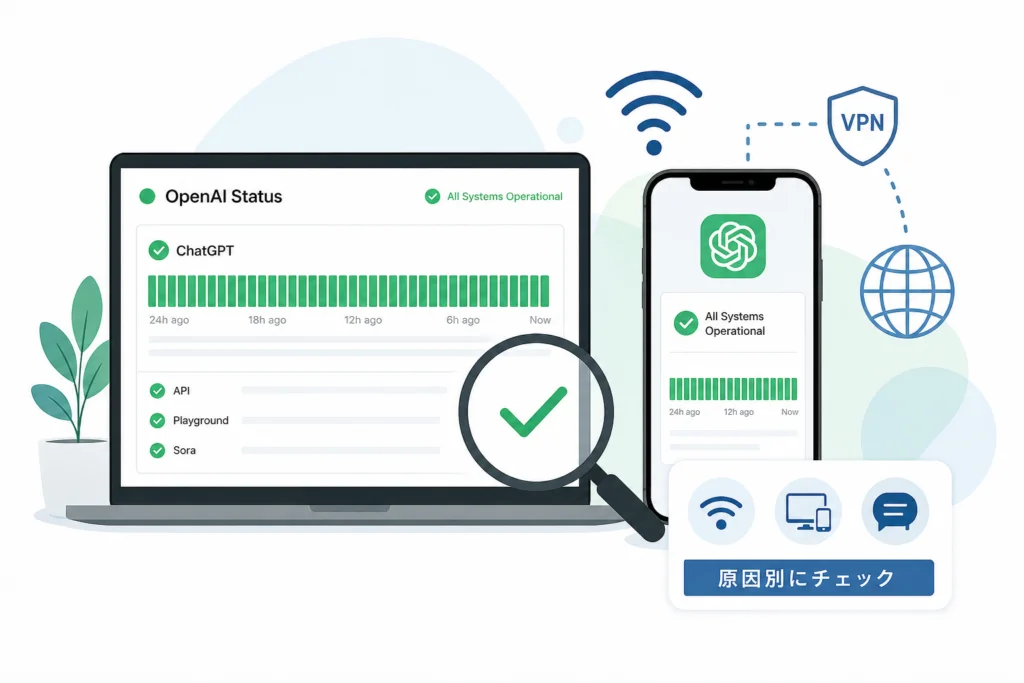
本記事の参照時点は2026年10月です。障害情報はその後も変わるため、OpenAI Statusでは自分が確認した時刻・インシデントの更新時刻・対象機能を照合します。画面上の名称だけでなく、症状に関する本文も確認してください。(出典:OpenAI「OpenAI Status」、2026年10月参照)
OpenAI Statusの見方:ChatGPTの障害と復旧状況を確認
稼働状態は影響の種類、対応段階は復旧対応の進捗を示します。全体表示だけで判断せず、該当インシデントを開いて対象と更新内容を読みます。
Operational・Degraded Performance・Partial Outage・Major Outageの意味
| 表示 | 読み方 | 確認する点 |
|---|---|---|
| Operational/All Systems Operational | 正常稼働の表示 | 症状に合う告知がなければ利用環境を比較する |
| Degraded Performance | 性能低下 | 遅延や生成中断など、自分の症状が対象か読む |
| Partial Outage | 一部の機能・対象に障害 | 使えない機能と影響を受ける対象を確認する |
| Major Outage | 重大な障害 | 影響範囲を読み、延期や代替手段を検討する |
表示だけから「全機能が停止している」「自分は影響を受けない」と判断せず、個別のインシデント本文で対象範囲を確認します。(出典:OpenAI「OpenAI Status」、2026年10月参照)
ChatGPTとAPI、対象機能・プラン・発生時刻を確認する
ブラウザやスマホアプリで質問しているならChatGPT、プログラムから呼び出しているならAPIに関する告知を探します。APIだけの障害を、ChatGPT全体の障害として扱わないよう注意してください。
- 質問送信・回答生成が止まる:会話や回答生成に関する記述を探す。
- ログインできない:ログインに関する記述を探す。
- 画像・音声・添付だけ使えない:該当機能の記述を探す。
- プランやモデルが限定されている:自分の利用条件が対象に含まれるか読む。
発生・更新時刻は、表示されているタイムゾーンも含めて確認します。自分の不具合が始まった時刻と照合し、告知との関係を整理してください。
Investigating・Identified・Monitoring・Resolvedの読み方
| 対応段階 | 意味 | 次の行動 |
|---|---|---|
| Investigating | 調査中 | 影響範囲と続報を確認する |
| Identified | 原因を特定した段階 | 対策や復旧見込みの記載を読む |
| Monitoring | 対策後の状態を監視中 | 保存済みの短い質問などで動作を確認する |
| Resolved | 公式が解決済みとした段階 | 自分の環境でも使えるか確認する |
原因特定や監視中の表示は、すべての利用者が通常どおり使えることを意味しません。段階名と更新本文を合わせて読みます。(出典:OpenAI「OpenAI Status」、2026年10月参照)
正常表示でも使えない場合
正常表示だけで、手元の不具合を否定することはできません。該当する告知がなければ、画面のエラー文と別環境での比較結果から次の操作を選びます。
よくある失敗:正常表示を見てCookieをすぐ削除する、利用者の投稿だけで全体障害と断定する、といった判断です。投稿は補助情報にとどめ、公式告知と自分の比較結果を分けて扱います。
エラーメッセージ・症状別に原因と対処を切り分ける
エラー文は対処の入口ですが、原因を確定するものではありません。表示をそのまま控え、公式案内の同じ見出しと照合します。
Something went wrong:原因は一つではない
OpenAIのエラー対処案内によると、「Something went wrong」はサーバー側の一時的な問題や利用環境の問題などで表示される一般的なエラーです。公式障害を確認したあと、新規チャット、再読み込み、シークレットウィンドウでの比較へ進みます。(出典:OpenAI「Troubleshooting ChatGPT Error Messages」、2026年10月参照)
キャッシュを削除して直らなかっただけでは、サーバー障害と確定できません。具体的な比較の順番はPC・スマホの対処手順にまとめています。
ネットワークエラー・接続切断・不審なアクティビティの表示
| 表示・症状 | 確認する候補 | 次の行動 |
|---|---|---|
| A network error occurred | 回線、VPN、通信フィルタリング | 許可された別環境で比較 |
| An error occurred while connecting to the websocket | WebSocket通信の接続問題 | 社内回線なら管理者へ通信要件の確認を依頼 |
| Unusual Activity Detectedなど | VPN・共有回線・アクセス状況 | 自動化した操作を止め、許可された接続で比較 |
| 白い画面・読み込みが続く | ブラウザ、拡張機能、サイトデータ | シークレットウィンドウ・別ブラウザで比較 |
OpenAIは、これらの症状についてVPNや通信設定、ブラウザ環境などの確認を案内しています。エラー対処案内で、画面に出た英語と同じ見出しを探してください。(出典:OpenAI「Troubleshooting ChatGPT Error Messages」、2026年10月参照)
不審なアクティビティの表示だけで断定しない:アカウントの乗っ取りや特定製品による遮断が確定したわけではありません。会社のVPNは無断で解除せず、管理者に相談してください。
ログインできないときは、登録時と同じ認証方法を使う
ログイン障害の告知がなければ、登録時に使った認証方法と、今選んでいる方法が同じかを確認します。OpenAI「Why can’t I log in to ChatGPT?」によると、Google・Microsoft・Appleなどで登録した場合は、登録時と同じ方法でログインする必要があります。(出典:OpenAI「Why can’t I log in to ChatGPT?」、2026年10月参照)
- 登録時に外部サービスの認証を使った:ログイン画面で同じサービスのボタンを選ぶ。
- 別のアカウントが自動選択される:認証画面で、登録に使ったアカウントかを確認する。
- 方法を合わせても失敗する:ログイン専用案内で、表示されたエラーや症状に対応する項目を読む。
- 別ブラウザでも同じエラーが続く:エラー文と試した認証方法を控え、問い合わせの準備へ進む。
パスワードの変更を繰り返す前に、認証方法の不一致を確認してください。回答生成のエラー対処と、ログイン専用の案内は分けて使います。
利用上限の通知とAPIのエラーを区別する
利用上限の通知が出ている場合は、画面に書かれた対象機能や利用条件を読みます。再読み込みやCookie削除を、上限の解除方法として扱わないでください。
API利用者への注意:APIのHTTPステータスと、ChatGPT画面のエラーメッセージは別の情報です。開発ツールに出たコードを、ブラウザ版ChatGPTの障害判定へそのまま当てはめないでください。
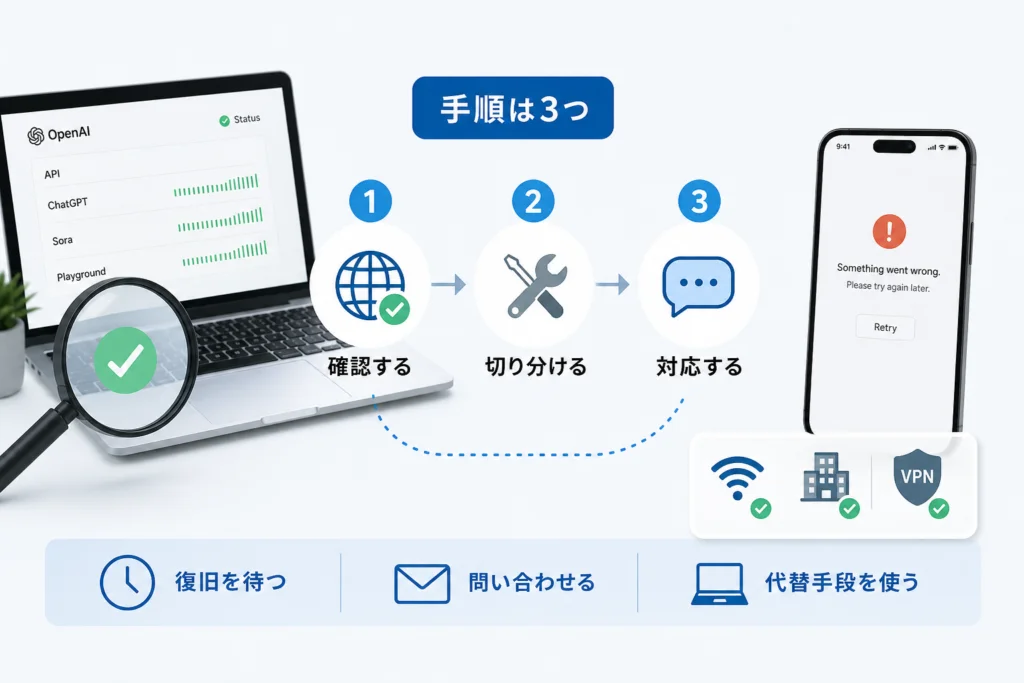
公式障害が見つからないときの対処手順:PC・スマホ
変更は一つずつ行い、その都度同じ短い質問で比較します。複数の設定をまとめて変えると、何が影響したのか分からなくなります。
新規チャット・再読み込み・アプリ再起動を試す
入力を保存したあと、新規チャットで短い質問を送ります。新規チャットだけ使えるなら、元の会話で起きる症状として記録してください。使えなければ、Web版は再読み込み、アプリは閉じて開き直し、結果を比べます。新規チャットやページの再読み込みは、OpenAIのエラー対処に含まれています。(出典:OpenAI「Troubleshooting ChatGPT Error Messages」、2026年10月参照)
シークレットウィンドウ・別ブラウザで比較する
通常のブラウザで失敗したら、シークレットウィンドウか別ブラウザで試します。そこで使えた場合は、拡張機能やサイトデータなど、通常の環境との違いを確認します。管理端末の設定変更は担当者へ依頼してください。
| 比較結果 | 次に進む確認 |
|---|---|
| シークレットウィンドウでは使える | 変更できる範囲で拡張機能を一つずつ確認し、改善しなければサイトデータを検討 |
| 別ブラウザでも使えない | 別端末・許可された別回線で比較 |
| Web版は使えるがアプリは使えない | アプリの更新を確認 |
| 社内回線だけ失敗する | 情報システム担当者へ相談 |
| 複数環境で同じエラーが続く | 公式ステータスを再確認し、問い合わせ情報を整理 |
ChatGPT関連のCookie・サイトデータを削除する
Cookie・サイトデータの削除はOpenAIの公式対処に含まれます。ブラウザ全体の一括削除に進む前に、ChatGPT関連のデータを対象にできるか確認してください。(出典:OpenAI「Troubleshooting ChatGPT Error Messages」、2026年10月参照)
設定画面で対象を探す操作例
- ブラウザのメニューから「設定」を開き、設定内の検索欄があれば「サイトデータ」または「Cookie」で検索する。
- 保存済みサイトの一覧を開き、現在ChatGPTを開いているアドレスのドメインと照合する。
- 一覧内の検索欄で「chatgpt」「openai」を探し、削除する項目のドメインを確認する。
- 対象だけを削除できる場合は、その項目を選ぶ。全サイトのデータを削除する操作と取り違えない。
これは設定内を探すための操作例です。項目名や配置はブラウザ・バージョンで異なるため、同じ項目が見つからない場合は一括削除せず、別ブラウザでの比較を先に進めてください。
削除前の確認:再ログインが必要になる場合があります。未送信の文章を保存し、登録時の認証方法を確認してから進めます。
スマホアプリだけ使えない場合の分岐
アプリを開き直しても改善しなければ、端末の公式ストアで、インストール済みのChatGPTのページを開きます。開発元がOpenAIであることを確認し、更新ボタンが表示される場合は更新後に再度試してください。更新・インストールが管理されている業務端末では、担当者へ依頼します。
- 更新後に使える:作業を再開し、同じ症状が再発しないか確認する。
- アプリだけ失敗し、Web版は使える:ブラウザでChatGPTを利用し、アプリの症状を記録する。
- アプリとWeb版の両方で失敗する:公式告知、ログイン方法、回線の比較結果を確認する。
- 改善しない:端末・OS・アプリのバージョンとエラー文をまとめ、サポートへの相談へ進む。
アプリだけで起きる問題と、端末・ネットワーク全体の問題を分けるため、同じ端末のWeb版と、許可された別ネットワークで比較します。(出典:OpenAI「Network recommendations for ChatGPT errors on web and apps」、2026年10月参照)
再ログインや再インストール前の注意点
再インストールは初手にせず、未送信の文章や端末内だけに保存した内容を退避します。Web版で作業できるなら、アプリの削除を急ぐ必要はありません。会社の管理端末では、アプリやセキュリティ設定を無断で変更しないでください。
会社のWi-Fi・VPNで使えない場合は通信要件を確認
社内回線だけで失敗するなら、比較結果と公式の通信要件を情報システム担当者へ渡します。VPNやセキュリティ機能の無断解除を、対処手順にしないでください。
別回線での比較は社内規定の範囲に限る
認められた場合に限り、同じ端末・同じブラウザで接続先を変えて比較します。検証には顧客情報や社内資料を含まない短い質問を使います。別回線で使えても、社内の特定装置が原因と確定したわけではありません。
HTTPS・WebSocket・通信フィルタリングを照合する
OpenAIのネットワーク推奨事項によると、HTTPSの443番ポートとWebSocket通信が確認対象です。WebSocketは接続を保ちながらデータをやり取りする仕組みで、接続を妨げる設定があると、回答生成や接続に問題が出る可能性があります。(出典:OpenAI「Network recommendations for ChatGPT errors on web and apps」、2026年10月参照)
担当者はリンク先の許可ドメインの一覧、WebSocket、プロキシ・TLS検査などの項目を社内設定と照合します。TLS検査は、暗号化された通信をセキュリティ装置で検査する仕組みです。許可対象や要件は変わり得るため、設定時点の公式記載に従ってください。
情シスへ渡す発生時刻・画面表示・再現条件
問い合わせ用テンプレート
- 発生時刻・タイムゾーン:
- 利用環境:端末/OS/ブラウザまたはアプリ/社内回線/VPNの有無
- 失敗する操作:ログイン/質問送信/回答生成/添付など
- エラー文:表示どおりに転記
- 比較結果:別ブラウザ/Web版/許可された別回線
- 公式ステータス:該当告知の有無とURL
- 変更した設定と、その前後の結果:
避けたい回避策:無断でVPNを解除する、業務データを私用回線や個人アカウントへ移す、許可ドメインを自己判断で広げる、といった対応です。通信設定は管理者が判断します。
障害からいつ復旧する?待つ場合と問い合わせる場合
復旧予定は公式インシデントの記載で判断します。予定が書かれていなければ見込みは不明です。解決済みの告知後も複数環境で失敗するなら、比較結果を添えて相談します。
復旧予定は公式インシデントの更新で確認する
OpenAI Statusで該当インシデントを開き、直近の更新本文を読みます。調査中・原因特定の表示から、復旧時刻を独自に推測しないでください。(出典:OpenAI「OpenAI Status」、2026年10月参照)
| 状態 | 次の行動 |
|---|---|
| 症状と一致する障害が継続中 | 更新を待つか、作業を切り替える |
| Resolvedになった | 入力保存後、再読み込み・新規チャットで確認 |
| 解決済みでも手元では失敗する | 別環境での比較に戻り、結果を記録 |
| 告知がなく、複数環境で失敗する | 該当エラーの公式案内を試し、相談を検討 |
OpenAIサポートへの相談を始める
まずOpenAI Help Centerのエラー対処案内を開き、症状に合う見出しと、対処後も続く場合のサポート案内を確認します。複数のブラウザ・端末・ネットワークで問題が続く場合、OpenAIはサポートへの連絡を案内しています。(出典:OpenAI「Troubleshooting ChatGPT Error Messages」、2026年10月参照)
Help Centerの画面に表示されるチャットの入口を開き、相談内容を入力して案内に沿って進めます。入口が表示されない場合は、同じページを別ブラウザで開いて比較してください。個人端末では拡張機能の影響も確認できますが、管理端末の設定変更は担当者へ依頼します。
相談文にまとめる情報
- いつ、どの操作で失敗するか。
- 画面に表示されたエラー文。
- 端末・OS・ブラウザまたはアプリのバージョン。
- 公式障害の告知と自分の症状が一致するか。
- 別ブラウザ・Web版・別回線での結果。
- 試した対処と、改善した点・改善しなかった点。
ログを共有するとき:パスワードや認証コードは送らないでください。HARなどの通信記録を求められた場合は、個人情報・機密情報が含まれないかと、社内の共有規定を確認してから対応します。
ChatGPTの障害中も作業を止めない代替手段
急ぎの作業は、承認済みの代替AIか、AIを使わずに進められる工程へ切り替えます。障害を理由に、新たな契約や課金を急ぐ必要はありません。
代替AIへ切り替える前に確認する利用条件
Claude、Gemini、Copilotなどをすでに利用できる場合も、ChatGPTと同じ条件で情報を入力できるとは限りません。ここでは料金・性能・稼働状況の優劣は扱わず、切り替え前の確認項目を整理します。
| 比較する条件 | 切り替えの判断 |
|---|---|
| 社内承認・契約 | 利用を認められたサービス・アカウントか |
| 入力データの扱い | 今回の情報を入力できる契約・運用か |
| 必要な機能 | 文章作成、添付、検索など、今回の工程に対応するか |
| 追加費用 | 既存契約で対応できるか、新たな課金が必要か |
| 作業の再現性 | 元の会話を丸ごと移さず、必要な指示を再構成できるか |
機密情報を別サービスへそのまま転記しない
顧客情報、個人情報、未公開資料を含む質問は、承認された入力範囲に整理します。回答や添付ファイルも含め、元の会話をそのまま移すのではなく、今回必要な目的・条件・出力形式だけを取り出してください。
よくある失敗:別のAIで回答が出たことを、ChatGPTの復旧と取り違えることです。ChatGPTの復旧確認は、OpenAIの告知と自分の環境での再試行で行います。(出典:OpenAI「OpenAI Status」、2026年10月参照)
プロンプト・下書きの退避とAIを使わない作業への切り替え
| 止まった作業 | AIなしで先に進める工程 | 復旧後に戻す内容 |
|---|---|---|
| 文章作成 | 見出しの整理、事実確認、必要資料の収集 | 目的・読者・構成・出力条件 |
| 調査 | 公式資料を読み、出典と引用箇所を整理 | 確認済みの事実と未解決の質問 |
| 開発 | 仕様確認、既存コードの読解、再現条件の整理 | 期待動作・実際の動作・エラー文 |
業務用の代替手順を事前に決める
- 切り替えてよいサービスと入力できる情報の範囲を決める。
- AIなしで進められる工程を、作業ごとに書き出す。
- 障害時の連絡担当者と、保存する作業データを決める。
- 復旧確認後にどの作業から戻すかを決める。
ChatGPTの障害確認・使えないときのよくある質問
障害の確認先はOpenAI Statusです。全体表示だけでなく、該当インシデントの対象機能と更新本文を読みます。(出典:OpenAI「OpenAI Status」、2026年10月参照)
ChatGPTの障害はどこで確認できますか?
OpenAI Statusで確認できます。ChatGPTの告知とAPIの告知を区別し、対象機能・発生時刻・対応段階を確認してください。表示の読み方は公式ステータスの見方にまとめています。
公式ステータスが正常なのに使えないのはなぜですか?
ブラウザ、拡張機能、回線、VPNなどが候補です。正常表示だけで原因を決めず、別ブラウザや許可された別回線で比較してください。社内回線だけ失敗する場合は通信要件の確認へ進みます。
Something went wrongと表示されたらどうすればよいですか?
入力を保存し、公式障害を確認してから、新規チャット・再読み込み・シークレットウィンドウで比較します。このエラーの確認ポイントを参照してください。
ログイン画面を繰り返す場合は?
ログイン障害の告知を確認し、登録時と同じ認証方法を選びます。ログイン方法の照合から、OpenAIのログイン専用案内へ進めます。
スマホアプリだけ使えない場合は?
アプリを開き直し、公式ストアで更新を確認します。Web版が使えるなら、そこで作業を続けられます。改善しない場合の分岐はアプリだけ使えない場合の手順を参照してください。
ChatGPTの障害は何分で復旧しますか?
一律の復旧時間はありません。公式インシデントに予定がなければ見込みは不明です。待つ場合と問い合わせる場合の表で次の行動を選んでください。
有料プランなら障害中も使えますか?
有料契約だけを理由に、障害と無関係とは判断できません。プラン・モデル・機能が限定された告知なら、自分が対象に含まれるかをインシデント本文で確認します。
使えない間は別の生成AIを使ってもよいですか?
業務では社内承認と入力データの扱いを確認してから切り替えます。代替AIの利用条件と、AIなしで進める工程を確認してください。
次の行動
- 障害情報をまだ見ていない:OpenAI Statusで該当する告知を確認する。
- 該当する障害が見つからない:エラー対処案内で画面表示を照合する。
- ログインできない:ログイン専用案内で認証方法とエラーを確認する。
- 社内回線だけ使えない:通信要件と再現条件を担当者へ渡す。
- 対処しても改善しない:比較結果をまとめてサポートへの相談を始める。
出典一覧と本文での使用箇所
- OpenAI「OpenAI Status」:障害確認、稼働状態・対応段階、復旧判断、FAQ。
- OpenAI「Troubleshooting ChatGPT Error Messages」:初期切り分け、エラー別対処、ブラウザ比較、サイトデータ削除、サポート相談。
- OpenAI「Why can’t I log in to ChatGPT?」:登録時の認証方法とログイン不能の確認。
- OpenAI「Network recommendations for ChatGPT errors on web and apps」:Web・アプリの比較、社内ネットワークの通信要件。
参照時点:2026年10月。編集部はOpenAIの公式案内を根拠に確認手順を整理しています。作業の切り替え表と問い合わせ用テンプレートは、確認結果を整理するための編集上の提案です。サービスの表示や条件は更新されることがあります。
📚 参考・出典(編集部が確認した一次ソース)
- soumu.go.jp (soumu.go.jp)
- digital.go.jp (digital.go.jp)
- ipa.go.jp (ipa.go.jp)
- openai.com (help.openai.com)
※本記事の作成にあたり、上記の公開情報・一次ソースを参照しています(参照日: 2026年10月12日)。内容は公式情報の更新により変わることがあります。
🧰 お困りごとの解決に



最近更新した記事
 アプリ購入の返金申請手順|iPhoneとAndroidのやり方・審査基準💡 結論(要点まとめ)アプリや課金アイテムを誤って購入した際の返金申請手順を整理。iPhone(Apple)とAndro…
 Apple Watchのバッテリー確認方法と最大容量(劣化度)の調べ方💡 結論(要点まとめ)Apple Watchのバッテリー残量(%)と最大容量(寿命・劣化度)の確認手順を解説。watch…
 ドコモのAPN設定手順と入力値一覧|繋がらない時の確認方法💡 結論(要点まとめ)ドコモ・ahamo向けのAPN設定値(spmode.ne.jp)とAndroidでの手動登録手順を…
 ドコモのネットワーク利用制限とは?判定の確認手順と記号の意味💡 結論(要点まとめ)ドコモのネットワーク利用制限の確認手順と、判定結果(○・△・×・ー)の意味をわかりやすく解説。IM…
 楽天モバイルのMNP予約番号の発行手順とワンストップの確認方法💡 結論(要点まとめ)楽天モバイルのMNP予約番号の発行手順を画面項目に沿って整理。my 楽天モバイルでの申請・認証後の…