💡 結論(要点まとめ)
【2026年最新】今ChatGPTが使えない・応答しない時の障害確認方法を解説。OpenAI公式ステータスページやX(旧Twitter)でのリアルタイム確認手順、エラーメッセージ別の対処法、障害時に使える代替AIサービスまで詳しくまとめてい
この記事でわかること
- ChatGPTが今障害中かどうか、一番早く知る方法は?
- 有料プラン(ChatGPT Plus)に入っていれば障害時でも使えますか?
- 自分だけChatGPTが使えない時の対処法は?
結論:ChatGPTが使えない時は、まずXの最新検索と公式Statusで障害か端末側かを30秒で識別します。
作業中に突然ChatGPTが応答しなくなると、「サーバーが落ちたのか、自分のWi-Fiが悪いのか」で混乱しがちです。この記事では、通信環境や端末の問題とサーバー側の障害を最短で切り分ける手順をまとめました。
PCのブラウザやスマホアプリで使える確認フロー、エラーメッセージ別の対処法、API利用時のエラーコード対応、復旧待ちの間に業務を止めない代替AIの活用手順まで網羅しています。編集部が公的機関の資料やOpenAI公式の一次情報をもとに整理しました。(※各種機能や料金・仕様は変動するため、最新情報は必ず公式サイトで確認してください)
🔎 編集部リアルタイム確認(当サイトによる実測)
2026年9月12日 12:16 JST時点で ChatGPT へ実際に接続を試みたところ、サーバーは正常に応答しました(応答 90ms)。現時点で当サイトからは広範な障害は確認できませんでした。つながらない場合は回線・アカウント・アプリなど個別環境が原因の可能性があります。
※この確認は当サイトからの接続応答(サーバーが応答したか)を調べたもので、ログインや請求書の表示など個々の機能が正常に動作しているかまでは判断できません。最終的な状況は公式ステータスページをご確認ください。
📢 公式ステータス情報:9月12日 10:57時点、OpenAI / ChatGPTの公式ステータスに「1% of ChatGPT Work (mobile/web) turns are failing for existing threads」の記録があります(公式ページ)。
今ChatGPTが使えない?障害発生のリアルタイム確認方法3選
障害が発生しているかどうかは、情報の伝達スピードと正確性に応じた3ステップで判別できます。
| 確認手段 | 速報性の目安 | メリット | デメリット |
|---|---|---|---|
| X(旧Twitter)検索 | 最速(直後から投稿急増) | 体感ベースで即座に状況が把握できる | 個人環境の誤報告が混ざる場合がある |
| OpenAI公式Status | 数分〜十数分遅れて反映 | 公式の一次情報。復旧フェーズがわかる | 軽微・局所的な不具合は掲載されないことがある |
| Downdetector | 報告が蓄積されてからグラフ化 | 障害の全体規模を視覚的に追える | 集計タイムラグが発生する |
総務省の「令和5年版 情報通信白書」によると、大規模な通信障害やWebサービス不具合の発生時、ユーザーが初期段階で状況を把握する手段としてSNSのリアルタイム検索が広く利用されています。ChatGPTの障害確認においても、SNSの速報性と公式Statusの正確性を組み合わせる動きが定着しています。
1. X(旧Twitter)で「ChatGPT 障害」をリアルタイム検索する
検索窓に「ChatGPT 障害」または「ChatGPT ダウン」と入力し、「最新」タブを選択します。数分以内に同様の不具合を訴える投稿が並んでいれば、システム全体の障害と判断できます。
- 英語圏の状況を調べる場合は「chatgpt down」で検索する
- 数時間前の過去投稿と現在の症状を誤認しないよう、投稿時刻を必ず確認する
- 検索結果の上位3〜5件の傾向で大まかな発生状況をつかむ
2. OpenAI公式ステータスページ(status.openai.com)を確認する
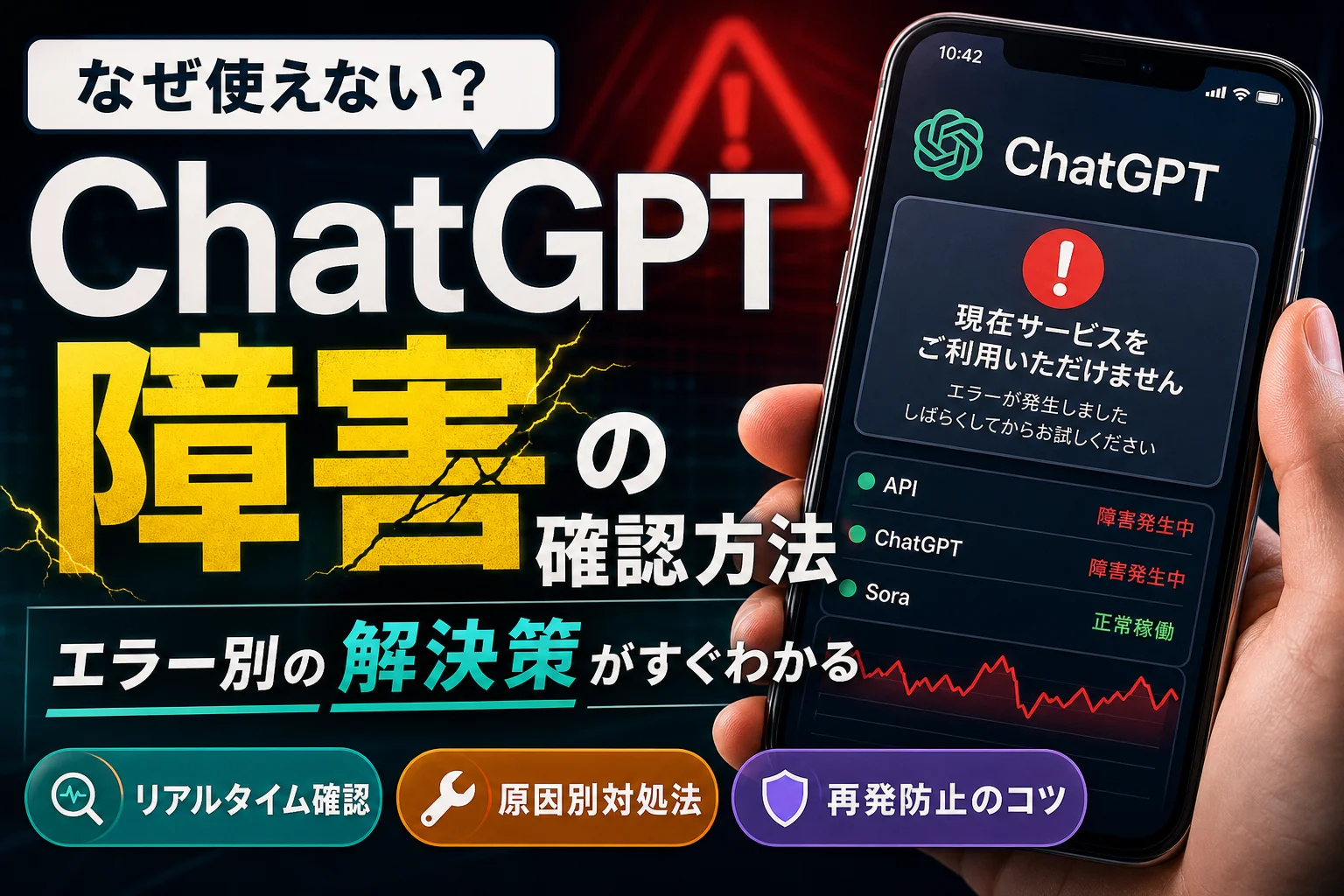
OpenAI公式のステータスページ(status.openai.com)では、ChatGPT、API、Sora、Codexなどのコンポーネント別に稼働状態が色別で開示されます。赤色や黄色が点灯している場合はOpenAI側のシステム障害です。
調査中(Investigating)、原因特定(Identified)、監視中(Monitoring)、復旧完了(Resolved)と推移するため、作業再開のタイミングを測る指標になります。
3. Downdetector(ダウンディテクター)で障害発生件数のグラフを見る
Downdetectorはユーザーからの不具合報告数をリアルタイムで集計するサイトです。スパイク状にグラフが急上昇していれば、大規模な障害が起きている裏付けになります。
失敗例:Downdetectorのグラフだけを見て「まだ報告数が少ないから自分のPCの問題だ」と誤認し、ブラウザの設定やキャッシュ削除に1時間費やしてしまったケースがあります。報告が集まるまで数分〜十数分のタイムラグが生じるため、複数ソースでのクロスチェックが欠かせません。
全体障害か自分だけの問題か?エラー切り分けチェックフロー
Xや公式Statusに異常がない場合、問題は手元の端末、ブラウザ、または通信回線側に潜んでいる可能性が高くなります。
端末や通信環境が原因で接続できない主なパターン
- ブラウザのキャッシュ・Cookie破損:ログインセッションが不正になり画面が白くなる
- VPNやプロキシ環境:IPアドレスがセキュリティフィルタに抵触してアクセスが拒否される
- ブラウザ拡張機能の干渉:広告ブロックやセキュリティ系アドオンが通信を遮断する
- 社内ネットワークのセキュリティ:企業のファイアウォールやセキュアWebゲートウェイによる制限
- アプリのバージョン未更新:iOS/Androidアプリが古くAPI通信に失敗する
IPA(独立行政法人 情報処理推進機構)が公表している「テキスト生成AIの導入・運用ガイドライン」に関する報告書でも、企業ネットワーク内のセキュリティ機器による暗号化通信の検査が、生成AIのリアルタイム通信(WebSocket等)を阻害し、不具合として認識される事例が示されています。
職場のPCで急に繋がらなくなった場合は、情シス部門のフィルタリング変更が影響している可能性も想定されます。
判定用フローチャート:障害発生時のチェックリスト
- Xで「ChatGPT 障害」を検索 → 多数の報告あり=全体障害(復旧待ち)
- status.openai.com を開く → エラー表示あり=公式障害(復旧待ち)
- スマホのWi-Fiを切りモバイル回線でアクセス → 正常動作=Wi-Fi・固定回線トラブル
- ブラウザのシークレットウィンドウで開く → 正常動作=キャッシュまたは拡張機能の不具合
- VPNを無効化して再読み込み → 正常動作=VPN・プロキシの影響
- アプリ版でログインし直す → 改善しない=アプリのアップデートまたは端末再起動
ご家庭やオフィスで特定の回線だけが接続不良を起こしている場合、ルーターの再起動や通信回線の品質見直しで解決することも多くあります。大容量のデータ通信や生成AIのストリーミング応答を安定させるには、回線速度や接続安定度の高い通信環境を整えておくことも一つの有効な手段です。
社内ツールや外部サービスとの接続トラブルは、他のWEBサービスでも同様の考え方で整理できます。Teamsでリンクが開けない・接続できない場合の対処法も合わせて参考にすると、ネットワーク由来の問題を早期に発見しやすくなります。
エラーメッセージ別!ChatGPTが動かない時の原因と対策
画面に表示されるエラーメッセージから、問題の発生箇所を絞り込んで対応します。
| エラー表示 | 発生原因 | 優先対処法 |
|---|---|---|
| Something went wrong | サーバー一時過負荷、またはセッションのミスマッチ | ページ再読み込み/ログアウト後に再ログイン |
| A network error occurred / WebSocket connection error | 通信切断、長文生成時のタイムアウト、VPN干渉 | VPNオフ/新規チャット作成/回線の切替 |
| Unusual activity detected | 共有IPアドレスからのアクセス制限、自動化判定 | VPN接続の解除/通常回線からの再アクセス |
| API Error: 500 / 503 / 429 | サーバー内部エラー、保守中、またはレートリミット超え | 指数バックオフ(間隔を空けた再試行)/リミット確認 |
OpenAI公式サイトの案内によると、画面上に表示されるエラーの大半は「サーバー側の処理遅延」か「クライアント側の通信環境」のどちらかに分類されます。仕様の変更が行われることもあるため、不明瞭な場合はOpenAI Help Centerの公式ドキュメントで最新のサポート情報を確認してください。
「Something went wrong」が表示される場合
アクセス集中時やセッションの有効期限切れ時に最も頻発するエラーです。まずはページの更新(F5キーやリロードボタン)を試し、改善しない場合は一度ログアウトしてから再ログインを行います。特定の会話履歴が壊れているケースもあるため、「New chat」を開いて別スレッドで送信してみるのも有効です。
「A network error occurred」が表示される場合
回答の出力途中で通信が切断された際に発生します。長文の回答を生成させている最中にストリーミング通信が途切れることが主な要因です。広告ブロック拡張機能を無効化するか、スマホのテザリングなど安定した回線に切り替えてやり直してください。
「Unusual activity detected」で制限された場合
VPNやデータセンター経由のIPアドレスを利用している際、自動アクセス防止策としてブロックされるケースがあります。VPN接続を一度解除し、契約プロバイダの通常回線からアクセスし直すと解除されることが多く見られます。
API利用ユーザー向けのエラー判定と対応策
Web画面ではなくAPI経由で利用している開発者の場合、レスポンスコードに応じた処理を実装する必要があります。
- 500 / 503 Server Error:OpenAI側のインフラ負荷や一時的障害。プログラム側で指数バックオフ(Exponential Backoff:1秒、2秒、4秒…と再試行間隔を広げる処理)を組み込んで再試行する
- 429 Rate Limit Exceeded:短時間でのリクエスト超過、またはクレジット残高不足。Organization設定で利用上限(Usage Limit)と残高を確認する
- 401 Unauthorized:APIキーの失効や記述ミス。ダッシュボードで新しいキーを発行して差し替える
注意:不具合が発生した際、「ChatGPTの復旧ツール」や「エラー解除スクリプト」などと称してログイン情報やAPIキーの入力を求める第三者サイトには十分注意してください。認証情報が漏洩する危険があります。操作や確認は必ず公式ドキュメントおよび公式サイト内で行ってください。
OpenAI公式ステータスの見方と障害稼働率データ
ChatGPTなどのクラウド型AIサービスは、メンテナンスやシステム負荷による一時的な機能低下が避けられません。
過去のインシデント事例とシステム障害の傾向
OpenAIが過去に開示したインシデント履歴では、以下のような障害事例が記録されています。
- DDoS攻撃やトラフィック急増に伴う大規模なアクセス不能障害(2023年11月)
- 認証システムの不具合によるログイン不可およびPlusメンバーシップの認識エラー(2024年6月)
- モデルアップデートに伴う応答遅延および特定リージョンでのAPIエラー率低下(2024年11月)
稼働率が99.5%〜99.6%前後で推移している場合でも、年間で見れば数十時間のダウンタイムや機能低下時間が発生している計算になります。締め切りが迫っている重要な作業を単一のAIサービスのみに依存させると、予期せぬ停滞を招くリスクが生じます。
Statusページに表示される専門用語の意味
- Elevated errors:エラー発生率の上昇。接続は可能だが応答に失敗しやすい状態
- Service degradation(Degraded performance):パフォーマンス低下。応答速度が著しく遅い状態
- Partial outage:一部機能(画像生成、コード実行、Web検索等)または特定地域の停止
- Major outage:全システム・全ユーザーを対象とした広範な停止
ステータス表示が「Monitoring(監視中)」へ推移すれば、開発チームによる対策が完了し、システムの安定化を検証している段階です。間もなく正常化する見込みが高いと判断できます。
ChatGPT障害・ダウン時にすぐ使える代替AIサービス一覧
ChatGPTが停止している間、同等の処理能力を持つ他の生成AIサービスに切り替えることで、作業の手止めを防ぐことができます。
| サービス名 | 提供元 | 推奨用途・得意分野 | 公式URL / アクセス |
|---|---|---|---|
| Claude | Anthropic | 長文テキスト読解、論文・記事の推敲、自然な日本語作成 | claude.ai |
| Gemini | 最新Web情報の検索・要約、Googleツール連携 | gemini.google.com | |
| Microsoft Copilot | Microsoft | Office文書作成支援、GPT-4モデルの代替利用 | copilot.microsoft.com |
※各サービスの無料枠・利用条件・搭載モデルは改定されることがあります。最新情報は各社公式サイトで確認してください。
Claude(Anthropic)への切り替え手順
文章の作成や長文ファイルの読み込み作業を行っていた場合は、Claudeへの切り替えが適しています。claude.aiへアクセスし、Googleアカウント等でログインするだけで利用を開始できます。指示文(プロンプト)をそのまま貼り付ければ、精度の高い回答を得られます。
Google Geminiの活用
リアルタイムのWeb検索や最新ニュースに関する調査を行っていた場合は、Geminiが役立ちます。gemini.google.comを開き、お持ちのGoogleアカウントで接続します。検索エンジン由来の最新データを取り込んだ回答が得られるのが特徴です。
Microsoft Copilotでの作業継続
ChatGPTと同じGPTモデルの挙動をベースに作業を進めたい場合は、copilot.microsoft.comを利用します。EdgeブラウザやWindows環境からシームレスに起動でき、ビジネス文書の作成補佐などに活用できます。
事業継続(BCP)を見据えた複数AIの運用設計
クラウドインフラやCDN(コンテンツ配信網)の障害により、複数のAIサービスが同時に影響を受けるケースも考えられます。特定のプラットフォームだけに頼らない運用設計が重要視されています。
総務省および経済産業省が策定した「AI事業者ガイドライン」においても、AIシステムを業務プロセスに組み込む際は、不具合や提供停止のリスクを想定したバックアップ体制の整備(代替手段の選定や人的プロセスの保持)を講じることが推奨されています。
失敗例:プロンプトの作成途中でChatGPTが停止し、入力中のテキストが消失してしまった事例があります。長文の指示文を作成する際は、メモ帳やローカルのテキストエディタで下書きを作成してからAIに送信する運用に切り替えることで、予期せぬデータロスを防げます。
Webサービスの障害確認に関しては、他ジャンルの対応例を知っておくことも役立ちます。ABEMAなどの動画配信サービスで障害が発生した際の確認手順や、ギガファイル便でエラーが出る・送信できない時の解決策など、通信環境とサーバー側トラブルの識別手法として併せてご活用ください。
ChatGPTの障害・使えない問題に関するよくある質問(FAQ)
Q. ChatGPTが今障害中かどうか、一番早く知る方法は?
X(旧Twitter)で「ChatGPT 障害」「ChatGPT ダウン」と入力し、「最新」タブで検索する方法が最速です。世界中のユーザーがリアルタイムで不具合を投稿するため、公式ステータス画面が更新される前の障害検知に役立ちます。
Q. 有料プラン(ChatGPT Plus/Team)に入っていれば障害時でも使えますか?
OpenAIの基幹サーバー自体が停止する大規模障害の場合は、有料プラン契約者であっても利用できません。ただし、アクセス集中による一時的な混雑制限においては、有料ユーザーへのリソース割り振りが優先される仕様になっています。
Q. 自分だけChatGPTが使えない時の主な原因と対処法は?
ブラウザのキャッシュ蓄積、シークレットモードでの動作確認、VPN機能の無効化、Wi-Fiからスマホのモバイル通信への切り替え、アプリのアップデートを順に確認してください。
Q. 「Something went wrong」と表示された時の解決手順は?
一時的なセッションエラーや過負荷が原因であることが多いため、ページの再読み込み、一度ログアウトしてからの再ログイン、あるいは左上の「New chat」から新規会話スレッドを立ててやり直してください。
Q. Webブラウザ版は動くのにスマホアプリ版だけ使えない理由は?
アプリ個別のキャッシュ破損、アプリ本体の未更新、モバイル回線特有の通信不安定などが考えられます。アプリストアで最新版へ更新し、アプリの再起動やログインし直しを行ってください。
まとめ:ChatGPT障害時は速報確認と代替手段で対応しよう
ChatGPTが突然動かなくなった場合は、以下の3手順で切り分けを行います。
- Xの最新検索で他のユーザーに同様の事象が起きているか確かめる
- status.openai.comでOpenAI公式の対応ステータスをチェックする
- シークレットウィンドウやモバイル回線で自分側の環境トラブルかを切り分ける
全体障害が発生している場合は、無理に設定を変えず公式の復旧作業を待つのが最善です。その間はClaudeやGemini、Copilotといった代替AIサービスへ作業を引き継ぐことで、業務や学習の停止を防ぐことができます。
各サービスの機能・仕様およびステータス確認方法は更新される場合があるため、最新情報は必ずOpenAI公式ステータスや各AI提供元の公式サイトにてご確認ください。
出典・参照情報
- OpenAI Status(status.openai.com)
- OpenAI Help Center(Troubleshooting guide)
- 総務省「令和5年版 情報通信白書」
- 総務省・経済産業省「AI事業者ガイドライン」
- IPA(独立行政法人 情報処理推進機構)「テキスト生成AIの導入・運用ガイドライン」
本記事は編集部が上記等の公的資料・公式情報をもとに中立的な立場で作成しています。
📚 参考・出典(編集部が確認した一次ソース)
※本記事の作成にあたり、上記の公開情報・一次ソースを確認しています。
🧰 お困りごとの解決に



最近更新した記事
 アプリ購入の返金申請手順|iPhoneとAndroidのやり方・審査基準💡 結論(要点まとめ)アプリや課金アイテムを誤って購入した際の返金申請手順を整理。iPhone(Apple)とAndro…
 Apple Watchのバッテリー確認方法と最大容量(劣化度)の調べ方💡 結論(要点まとめ)Apple Watchのバッテリー残量(%)と最大容量(寿命・劣化度)の確認手順を解説。watch…
 ドコモのAPN設定手順と入力値一覧|繋がらない時の確認方法💡 結論(要点まとめ)ドコモ・ahamo向けのAPN設定値(spmode.ne.jp)とAndroidでの手動登録手順を…
 ドコモのネットワーク利用制限とは?判定の確認手順と記号の意味💡 結論(要点まとめ)ドコモのネットワーク利用制限の確認手順と、判定結果(○・△・×・ー)の意味をわかりやすく解説。IM…
 楽天モバイルのMNP予約番号の発行手順とワンストップの確認方法💡 結論(要点まとめ)楽天モバイルのMNP予約番号の発行手順を画面項目に沿って整理。my 楽天モバイルでの申請・認証後の…